
Почему не устанавливается Avast
Пользоваться компьютером или ноутбуком без защитного ПО чрезвычайно опасно. И чем важнее данные на нем находятся, тем выше шанс, что они окажутся в руках злоумышленников. Чтобы избежать такой ситуации, следует поставить в систему какой-нибудь антивирус. Avast отлично подходит для этих целей. Но нередко пользователи сталкиваются с неприятностями еще на этапе его инсталляции. Например, довольно распространена ситуация, когда попросту не устанавливается Аваст и банальная перезагрузка не помогает. Давайте разберемся, как устранить данную проблему своими силами.
Решение проблемы
Если у вас в системе уже имеется Avast, то программу нужно полностью удалить. Для этого воспользуйтесь нашей детальной инструкцией. Это вводная информация. Теперь давай ознакомимся с основными причинами возникновения сбоев в ходе инсталляции:
Собственно говоря, возможных вариантов довольно много. Поэтому мы предлагаем вам универсальную инструкцию по инсталляции антивируса, в ходе которой не должно возникнуть каких-либо ошибок. Крайне рекомендуется делать все именно так, как описано по тексту, без особых отхождений.
Правильная инсталляция
Чтобы избежать ошибки завершения процесса установки Avast или других сбоев, выполните следующие шаги:
Оставшаяся часть инсталляции пройдет в фоновом режиме. Если вы делали все по инструкции, то никаких сбоев возникнуть не должно. Напоследок рассмотрим первичную настройку антивируса, которая запустится сразу же по завершению процедуры установки.
Инструкция по первичной настройке:
В приветственном окошке антивируса сразу же щелкните ЛКМ по кнопке «Запустить интеллектуальное сканирование».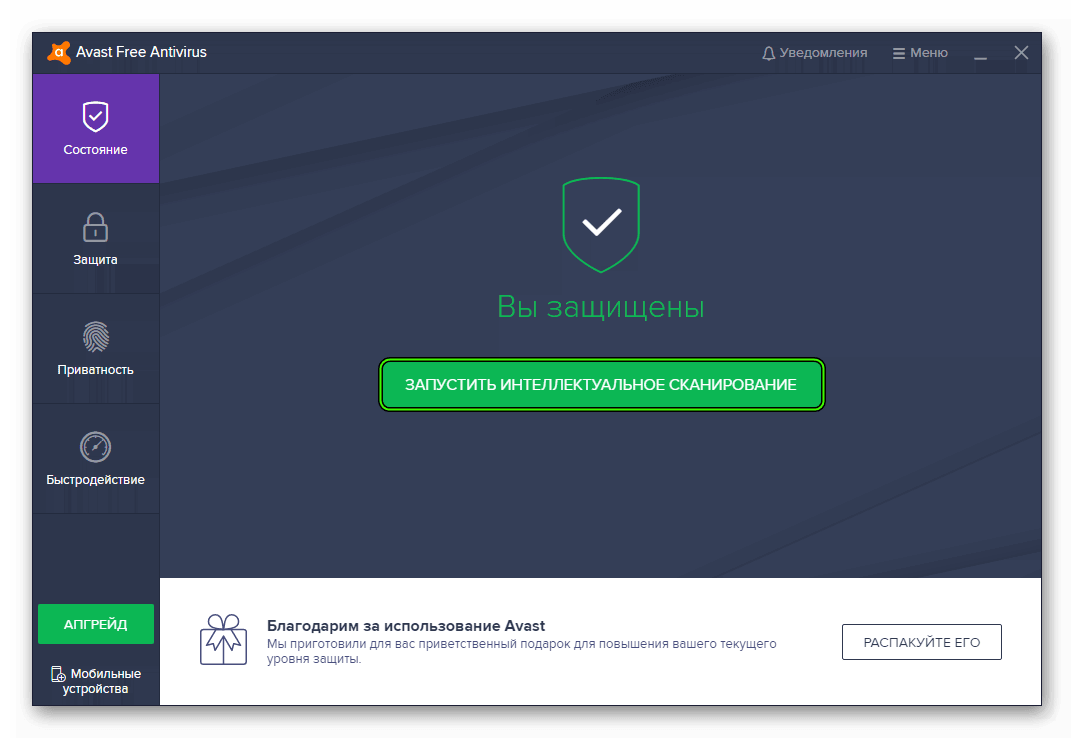 Ведь вполне возможно, что проблемы с установкой вызваны наличием угроз безопасности. Первое сканирование может продлиться несколько часов, в это время желательно не нагружать систему.
Дополнение
Мало кто знает, что Аваст регионально заблокирован на территории Крыма. Соответственно, использование программы там практически невозможно. Разумеется, можно настроить VPN-сервис, но такой вариант крайне неэффективен. Поэтому мы рекомендуем крымчанам выбрать какой-либо другой антивирус. Подробности про эту ситуации и достойные альтернативы Avast изложены в отдельной статье.
Проблемы с установкой антивируса Avast: поиск решения

Программа Avast заслуженно считается лидером среди бесплатных антивирусных утилит. Но, к сожалению, у некоторых пользователей случаются проблемы с установкой. Давайте выясним, что делать, когда не устанавливается программа Аваст?
Если вы новичок, и не знакомы со всеми тонкостями установки подобных утилит, то возможно, что-то неправильно делаете при инсталляции программы. Советуем ознакомиться, как правильно установить Аваст. В случае, если вы не сомневаетесь в правильности своих действий, значит причиной невозможности установки является одна из проблем, о которых мы поговорим ниже.
Некорректная деинсталляция антивируса: решение проблемы с помощью специальной программы
Наиболее частой причиной, по которой возникают проблемы при установке программы Аваст, является некорректная деинсталляция установленной ранее версии этого приложения, или другого антивируса.
Естественно, что перед тем, как устанавливать приложение Аваст, вы должны удалить антивирус, который до этого был установлен на компьютере. Если вы этого не сделаете, то, как раз наличие второй антивирусной программы, может послужить причиной либо невозможности установки Аваст, либо некорректной его работы в будущем, или вообще способствовать краху системы. Но, иногда деинсталляция проводится пользователями некорректно, что в будущем вызывает проблемы, в том числе и с установкой антивирусов.
Если у вас к моменту удаления программы уже была специальная утилита для полного удаления приложений, очистить компьютер от остатков антивирусной программы будет довольно просто. Подобные приложения мониторят все установленные на компьютере программы, и в случае, если после деинсталляции остаются «хвосты», продолжают их видеть.
Посмотрим, как обнаружить и удалить остатки неправильно деинсталлированного антивируса при помощи утилиты Uninstall Tool. После запуска Uninstall Tool открывается список установленных или некорректно удаленных программ. Ищем в списке программу Аваст, либо другой антивирус, который был установлен ранее, и должен был быть удален с компьютера. Если ничего не находим, то проблема с невозможностью инсталляции Аваст кроется в других причинах, о которых мы погорим ниже. В случае обнаружения остатков антивирусной программы, выделяем её наименование, и жмем на кнопку «Принудительное удаление».
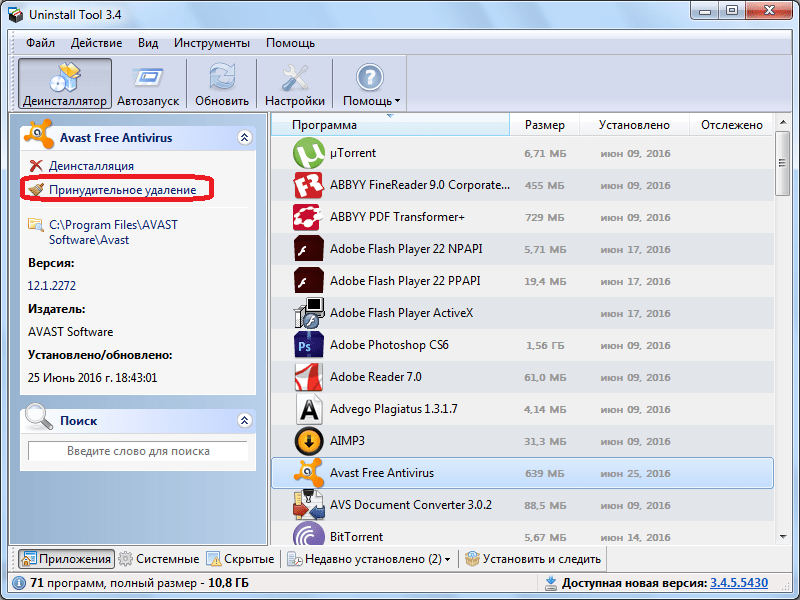
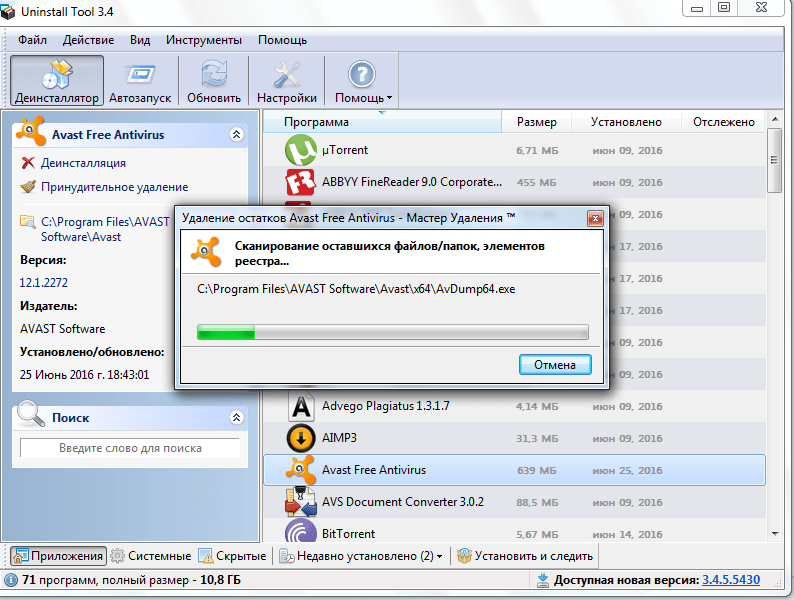
После этого, выполняется анализ оставшихся от этой программы папок и файлов, а также записей в реестре.
После проведения сканирования, и обнаружения таковых, программа просит подтверждения на их удаление. Жмем на кнопку «Удалить».
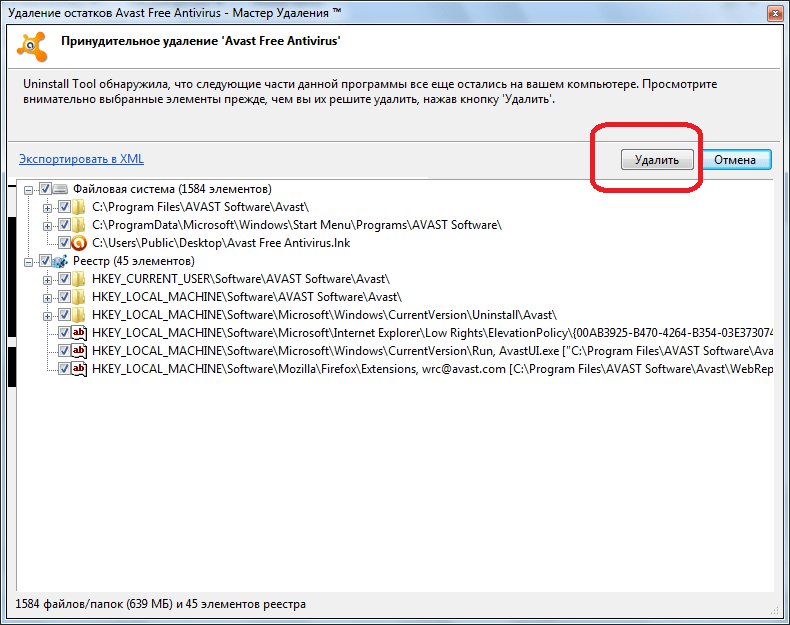
Выполняется зачистка всех остатков некорректно удаленного антивируса, после чего, вы можете попытаться установить антивирус заново.
Некорректная деинсталляция антивируса: решение проблемы вручную
Но что делать, если на момент деинсталляции антивируса специальной утилиты для удаления программ установлено не было. В таком случае, придется все «хвосты» зачищать вручную.
Переходим с помощью файлового менеджера в каталог Program Files. Там ищем папку с наименованием антивируса, который ранее был установлен на компьютере. Удаляем эту папку со всем содержимым.
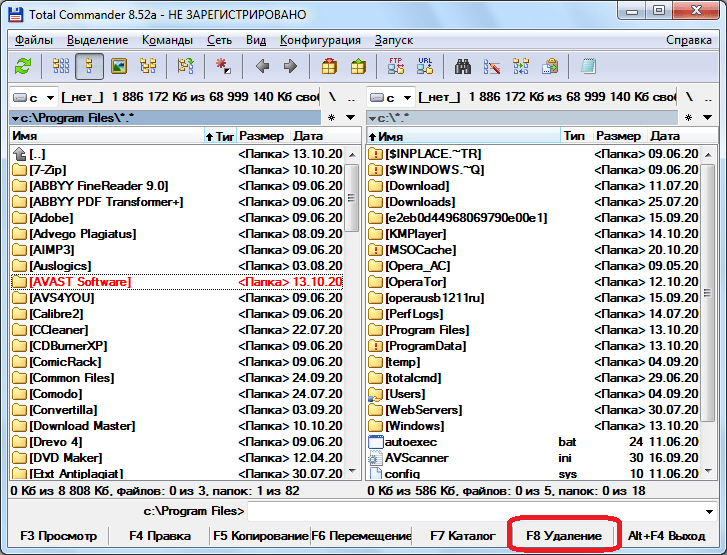
Далее следует удалить папку с временными файлами антивируса. Проблема в том, что у разных антивирусных программ она может располагаться в различных местах, а поэтому выяснить расположение этой папки можно только прочитав инструкцию к данному антивирусу, или найдя ответ в интернете.
После того, как мы удалили файлы и папки, следует очистить реестр от записей, относящихся к удаленному антивирусу. Сделать это можно с помощью специализированной программы, например CCleaner.
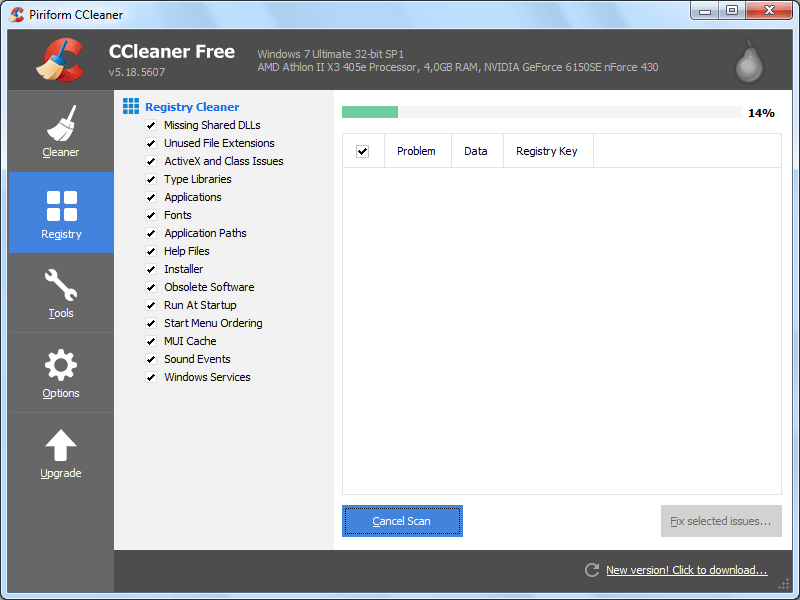
Если вы опытный пользователь, то можете вручную удалить все лишние записи, относящиеся к деинсталлированному антивирусу, с помощью встроенного редактора реестра. Но делать это нужно очень осторожно, так как можно серьезно навредить системе.
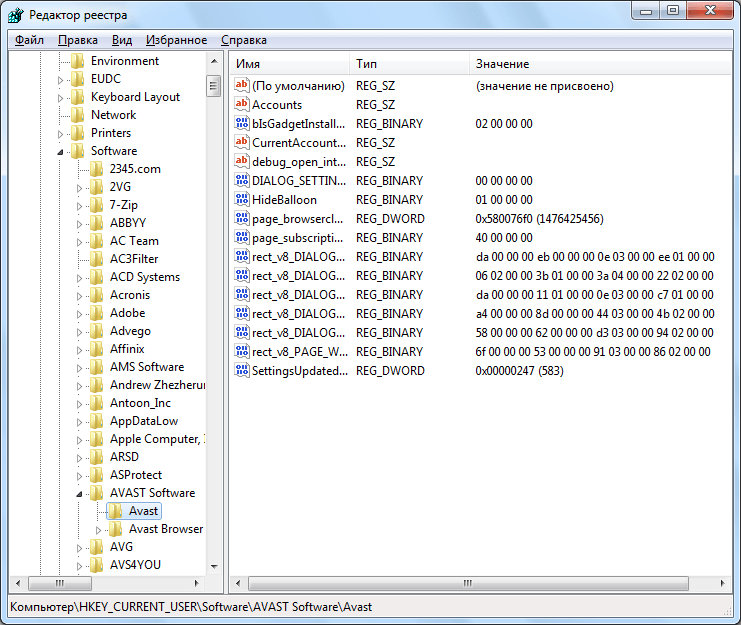
После того, как чистка завершена, попытайтесь установить антивирус Аваст заново.
Отсутствие важных обновлений системы
Одной из причин того, что не получается установить антивирус Аваст может быть тот факт, что на компьютере не установлены некоторые важные обновления Windows, в частности один из пакетов MS Visual C++.
Чтобы подтянуть все нужные обновления, заходим Панель управления, и переходим в раздел «Система и безопасность».

Далее кликаем по записи «Проверка обновлений».
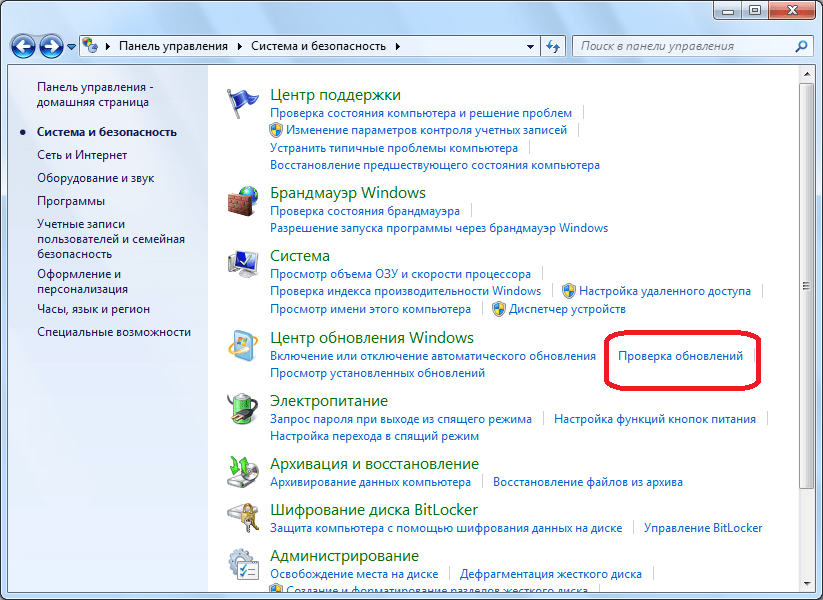
В случае наличия неустановленных обновлений, жмем на кнопку «Установить обновления».
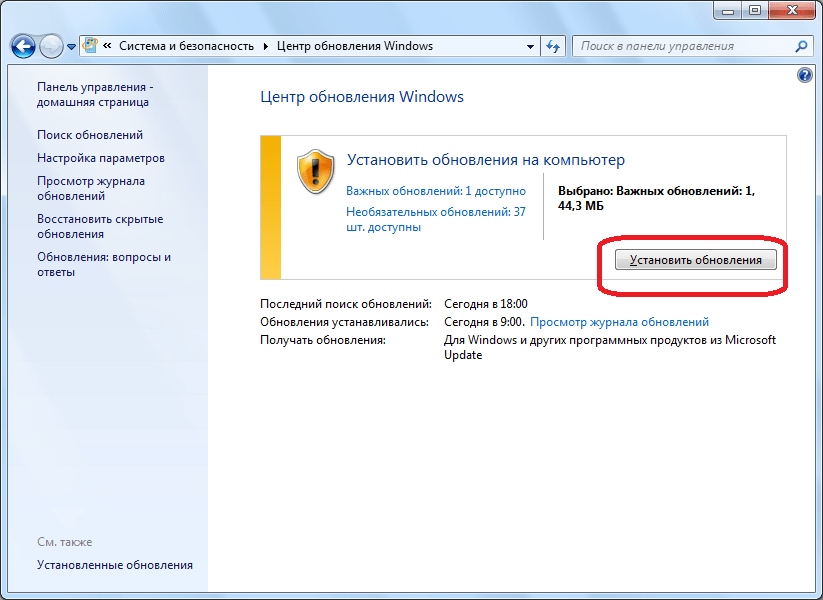
После того, как обновления загрузились, перегружаем компьютер, и пробуем установить антивирус Аваст заново.
Вирусы
Некоторые вирусы, в случае присутствия на компьютере, могут блокировать установку антивирусных программ, в том числе и Avast. Поэтому, в случае возникновения подобной проблемы, есть смысл просканировать систему на наличие вредоносного кода антивирусной утилитой, которая не требует установки, например Dr.Web CureIt. Либо же, что ещё лучше, проверить жесткий диск на вирусы с другого незараженного компьютера.
Системный сбой
Антивирус Аваст может не устанавливаться в случае повреждения операционной системы в целом. Признак этой поломки в том, что вам не удается инсталлировать не только Avast, но и большинство других приложений, даже тех, которые не являются антивирусами.
Лечится это, в зависимости от сложности повреждений, либо откатом системы к точке восстановления, либо полной переустановкой операционной системы.
Как видим, при выявлении невозможности установки антивирусной программы Avast, прежде всего, следует установить причины неполадки. После того, как причины установлены, в зависимости от их характера, производится решение проблемы одним из указанных выше способов.
Помимо этой статьи, на сайте еще 12426 инструкций.
Добавьте сайт Lumpics.ru в закладки (CTRL+D) и мы точно еще пригодимся вам.
Отблагодарите автора, поделитесь статьей в социальных сетях.
Помогла ли вам эта статья?
Поделиться статьей в социальных сетях:
Еще статьи по данной теме:
Пытается установить, крутит, крутит минут5-7, а потом выдает, что установка не удалась
Вы следовали рекомендациям статьи?
На виндовс 7 стоял аваст. Дис форматнул, установил десятку, обновления скачал, и не могу аваст поставить.
Здравствуйте, Антон. Опишите, пожалуйста свою проблему подробно: на каком этапе установки происходит сбой, какое сообщение выводится при этом на экран, если вообще выводится. А то так довольно трудно что-то конкретное вам посоветовать, так как слишком мало информации.
при установке аваст пишет ошибка завершения установки
Толя, здравствуйте. Если не сложно, сделайте и приложите сюда скриншот окна, в котором предлагается «установи бесплатно с фио». Avast хоть с официального сайта скачивали?
Здравствуйте, я пытаюсь установить аваст, но он выдаёт что установка не удалась, следовала советам из статьи, ничего не помогает
Уже не помню с чего началось… Но, комп чистил, реестром выгребал хвосты от Аваста, утилитой деинсталляции пользовался — не помогает.Скачиваю установочный файл с сайта производителя, запускаю — начал ставить…. уже под конец (судя по зеленой линейке) останавливается установка и комп сильно тормозит. Посмотрел процесс — сотни процессов установки Аваста в диспетчере процессов, оперативная память забита под завязку…
.
Ошибка при установке аваст. Запустил файл avast_free_antivirus_setup_offline. Пишет; идет установка, не отключайте компьютер.Далее смотри скрин.
Копия журнала установки:
Что делать если Avast не устанавливается на Windows 7

Пользователи, предпочитающие компактный и простой функционал ОС Windows 7, сталкиваются с частой проблемой – не запускаются антивирусные программы, есть сложности с установкой и обновлением. После того, как загрузочный файл Аваст скачан и установлен, запустить программу не получается или она перестает работать спустя какое-то время. Решение этой проблемы есть – необходим выбор правильной версии установочного файла для конкретной операционной системы, правильная настройка антивирусного программного обеспечения, обновление самой ОС и драйверов оборудования.
Почему не запускается Аваст на Windows 7
Если версия Windows 7 лицензионная, 32- или 64-битная (кроме версии Starter), то проблем в установке антивируса не будет.
Установить все обновления для «семерки» корректно за полчаса поможет обновление Service Pack 2 (номер обновления на сайте Microsoft KB3125574). Скачать обновления можно только в браузере IE, по Windows Update скачивание не предусмотрено.
Причины некорректной работы антивируса:
Рассмотрим подробно, как без вызова мастера решить проблему и добиться корректной, эффективной работы антивирусного программного обеспечения.
Отключенные экраны защиты
Эта проблема решается просто. Сбой в работе Аваста вызван отключением одной или нескольких защитных функций программы. На значке программы появляется крестик – это говорит о том, что надо включить защитные экраны программы:

Включение экранов Аваст
Готово, крестик исчез, и антивирус работает нормально.
Вирусная атака
Если компьютер уже заражен вирусами, то установка программ и компонентов антивируса может просто блокироваться вредоносными кодами, ведь он представляет для них потенциальную угрозу уничтожения.
Вирусы маскируются под приложения системы, выявить их без специальных программ вручную практически невозможно. Перезагрузка, проверка «Диспетчером» положительного результата не дадут.
Решить проблему можно тремя способами:
После проверки, деинсталляции программ, изменения меню автозагрузки не забывайте перезагружать компьютер, чтобы обновления вступили в силу.

Сканирование утилитой Dr.Web CureIt
Сканировать компьютер при помощи этой утилиты лучше в безопасном режиме, чтобы максимально надёжно обнаружить все вирусные файлы. Как это сделать:
Теперь антивирус Avast должен работать корректно.
Критический сбой
Одна из причин, по которым антивирус не запускается – установка битого загрузочного файла. использование ПО, скачанного с подозрительных сайтов, не гарантирующих безопасность. На сайте разработчика программы в бесплатном режиме доступны версии антивируса для всех версий Виндовс.
Полностью удаляем нерабочую версию программы, чистим реестр от «хвостов» загрузки, установочных файлов. Сделать это можно либо вручную (при помощи стандартной команды regedit), либо при помощи специального софта наподобие CCleaner.
После чистки скачиваем загрузочный файл для седьмой версии с сайта разработчика. Сохраняем и запускаем по новой установку антивируса. После повторной инсталляции все проблемы исчезают.

Процесс повторной установки антивируса Аваст
Сбой в работе ОС
Устранить сбой в работе операционной системы «семерки», если Аваст не запускается, можно несколькими способами.
Первый способ – обновить систему. Сделать это можно в командной строке или через «Панель управления». В командной строке обновление запускается быстрее:
После запуска центра обновления следуем инструкции. Если при установке антивируса появляется окно с сообщением «Версия Windows устарела, установка программы невозможна», то надо обновить версию вручную на сайте:
Третий вариант – обновление ОС при помощи Windows Update, алгоритм действий:
Можно на этой опции установить автоматическое обновление ОС, если выставлен режим «вручную», тогда многие проблемы с установкой и корректной работой антивируса будут решены автоматически.
Как правильно запустить антивирус
Аваст отличается одним из самых простых, интуитивно понятных и лаконичных интерфейсов. Настройку работы программы может выполнить любой, даже начинающий пользователь ПК.
В общих настройках антивируса нужно проставить галочки, чтобы все антивирусные программы и компоненты работали эффективно:
Настройка антивирусного ПО после установки займет некоторое время, но снизит риски неправильной работы программы, исключит сбои, торможение работы системы. Важно включить автоматическое потоковое обновление антивируса, чтобы избежать проблем в работе приложений;
В Авасте предусмотрена функция устранения неисправностей в работе программы. Если сталкиваетесь со сбоями в работе, то лучше включить все варианты самовосстановления по максимуму.
Почему Avast не устанавливается

Пользуясь компьютером или гаджетом без антивируса, вы подвергаете опасности свои данные, личные информацию, а также целостность системы. Во избежание этих и других проблем, устанавливайте защитное программное обеспечение.
Avast Free Antivirus – бесплатный антивирус с широким функционалом, предназначенный для надежной защиты компьютера, домашней сети и личной информации. Программа анализирует подозрительное поведение файлов, очищает браузер, автоматически обновляет базы сигнатур.
Важность правильной установки антивируса
Антивирус помогает увеличить срок службы вашего устройства и сохранить важные файлы и данные. При правильной установке защитного ПО, оно будет работать на 100% и выполнять все свои функции. Вы получаете следующие выгоды:
С защитным ПО, ваш компьютер будет сохранять высокую точность и скорость работы.
Причины, почему Аваст не устанавливается
Нередко пользователи сталкиваются с проблемами еще в процессе инсталляции антивируса. Рассмотрим основные причины, которые мешают установке Аваста.
Поврежденный файл установки
Во время запуска установки Avast на операционной системе Windows появляется уведомление:
«Пакет поврежден» или «Недопустимое приложение Win32». Это говорит об определенных проблемах с файлом установки.
Зачастую проблема решается при повторном скачивании программы. Если ошибка продолжает появляться, сделайте следующее:
Если цифровая подпись недействительна или вообще отсутствует, то загрузите установочный файл Аваст на другом устройстве, а затем перенесите на первый компьютер.
«Эта цифровая подпись действительна» Закройте все программы и антивирус, работающие в фоновом режиме и повторно скачайте файл.
Неправильное удаление программы
Для корректной работы Avast Antivirus, необходимо правильно удалить прежнюю его версию или антивирусную программу, находившуюся на компьютере до этого. Найти и удалить неправильно деинсталлированный антивирус поможет Uninstall Tool.

Принудительное удаление Аваст в программе Uninstall Tool
Удалить лишние файлы также можно вручную. Чтобы это сделать, в каталоге Program Files находим папку с названием предыдущего антивируса и удаляем ее. Затем также удаляем папку с временными файлами (ищем инструкцию в интернете). В конце с помощью CCleaner или аналогичной программы чистим реестр от записей.
Отсутствие необходимых обновлений
Причиной того, что антивирус не хочет устанавливаться, может стать отсутствие ряда важных обновлений операционной системы, в частности пакета MS Visual C++. Даже при корректном удалении предыдущей версии антивируса и правильной установке программы, он при отсутствии нужных компонентов ОС, установка будет невозможна.
В устранении проблемы поможет стандартное обновление Windows. Для этого необходимо выполнить несколько действий:

Проверка обновлений Windows
Блокировка установщика вирусами
Мешать установке Avast Antivirus могут уже имеющиеся на компьютере вирусы. Поэтому, перед деинсталляцией необходимо удалить их с помощью специальных утилит: PowerGUI, Comodo Time Machine, WinAudit Freeware, Advanced IP Scanner, Dr.Web Curelt!, Hitman Pro и др.
Эти программы – сканеры-детекторы, определяющие внутренние угрозы по блокам программного кода (сигнатурам). Они бесплатные, надежные, и не требуют установки на компьютер.

Проверка на вирусы утилитой Dr.Web-CureIt
Для этого необходимо перезагрузить компьютер и при его запуске несколько раз нажать F8. В появившемся меню выбираем «Безопасный режим». Запускаем проверку на вирусы, а по окончании еще раз пытаемся скачать установочный файл.
Правильная инсталляция программы
Во избежание ошибок установки и других сбоев, перед инсталляцией антивируса Аваст перезагрузите компьютер и отключите фоновые приложения и защитное ПО. Далее выполняем следующие действия:
Антивирус установлен и готов к использованию, но для функционирования определенных элементов необходима перезагрузка. Регистрировать программу не нужно, так как бесплатная подписка автоматически активируется сразу после инсталляции.
Запустив программу Avast, во вкладке «Антивирус с компонентами» вы сможете настроить компоненты, которые выбрали во время установки. Если при попытке включить какой-либо из них появляется сообщение «Avast находится в пассивном режиме», то необходимо отключить встроенный в операционную систему антивирус Windows Defender.
Avast не устанавливается на Windows 7

Пользователи старых операционных систем нередко сталкиваются с тем, что современное программное обеспечение не работает у них или работает некорректно. Windows 7 уже можно отнести к старым системам, так как ее поддержка Майкрософтом была прекращена. Со временем проблемы нарастают, иногда даже софт не устанавливается правильно. Производители программного обеспечения ориентируются на растущий рынок пользователей с новыми устройствами. А исчезающий рынок пользователей старых устройств становится менее интересным.
Причины, почему Аваст не устанавливается на Windows 7
Так почему же Аваст не ставится на Windows 7? Чаще всего эта одна из четырех распространенных проблем:
Рассмотрим их поочередно.
Поврежденный файл установки
Эту проблему непросто выявить, но встречается она часто, поэтому предполагаем ее в первую очередь. Она может быть вызвана следующими факторами.
Исправить проблему легко. Достаточно лишь зайти на официальный сайт и повторить попытку сохранить файл.
После этого зайти в проводник Windows и выбрать там каталог, в который попадают все загружаемые файлы. Чаще всего он так и называется — Загрузки, они находятся в разделе Быстрый доступ в левом сайдбаре.
Запустите установщик и следуйте простым рекомендациям программы. Вам надо выбрать каталог и компоненты для установки. Лучше оставить как есть и нажать «Далее», после чего начнется копирование файлов.

Начало установки антивируса Аваст
Если все прошло хорошо, мастер установки предложит запустить только что установленный софт.
Неправильное удаление программы
В ОС Виндовс программы прописывают о себе информацию в реестр. Это иерархическая база данных и настроек, обращаясь к которой, система решает, как ей поступить. Сторонний софт тоже пишет данные о себе в реестр и это удобно, все данные в одном месте.
Проблема в том, что после удаления программы остаются остатки в реестре. Они тормозят работу операционной системы, и мешают корректной работе вновь установленных программ.
Для Виндовс есть свой набор софта, который удаляет записи в реестре тех программ, которые уже не установлены на компьютере. Примером такой программы служит Avast Clear.

Запуск утилиты Avast Clear
Avast Clear будет работать на любом компьютере, который поддерживает антивирус Аваст.
Отсутствие необходимых обновлений
Как было сказано выше, софт ориентируется на последние версии операционной системы. Если пользователь работает на компьютере под управлением более старых версий, может нарушаться совместимость программ и оборудования.
Для проверки обновлений:

Устаревшая версия Windows 7
В системных требованиях Аваста указана Windows 7 версии SP2. Если вы пользуетесь более старой версией – обновите ее.
Блокировка установщика вирусами
Установка Avast Free Antivirus может блокироваться вредоносным ПО, которое имеет доступ к ресурсам компьютера.
Для решения проблемы рекомендуется использовать утилиту Dr.Web CureIt. Это портативная версия антивирусной программы, которая не требует установки и может быть запущена на любом компьютере. После этого проведите полную проверку компьютера и очистите его от вредоносного кода.
Скачиваете ее у нас или с официального сайта разработчика, нажимаете на кнопку «Начать проверку» и удаляете весь мусор, который мешал корректной работе системы. После этого перезагрузите компьютер.
Правильная инсталляция программы
Для правильной установки надо:
После первого запуска проведите интеллектуальное сканирование. Это поможет убедиться, что проблемы с установкой не были вызваны наличием вредоносного кода. После этого всё должно заработать как надо.