
Как правильно установить macOS Big Sur, чтобы ничего не сломалось
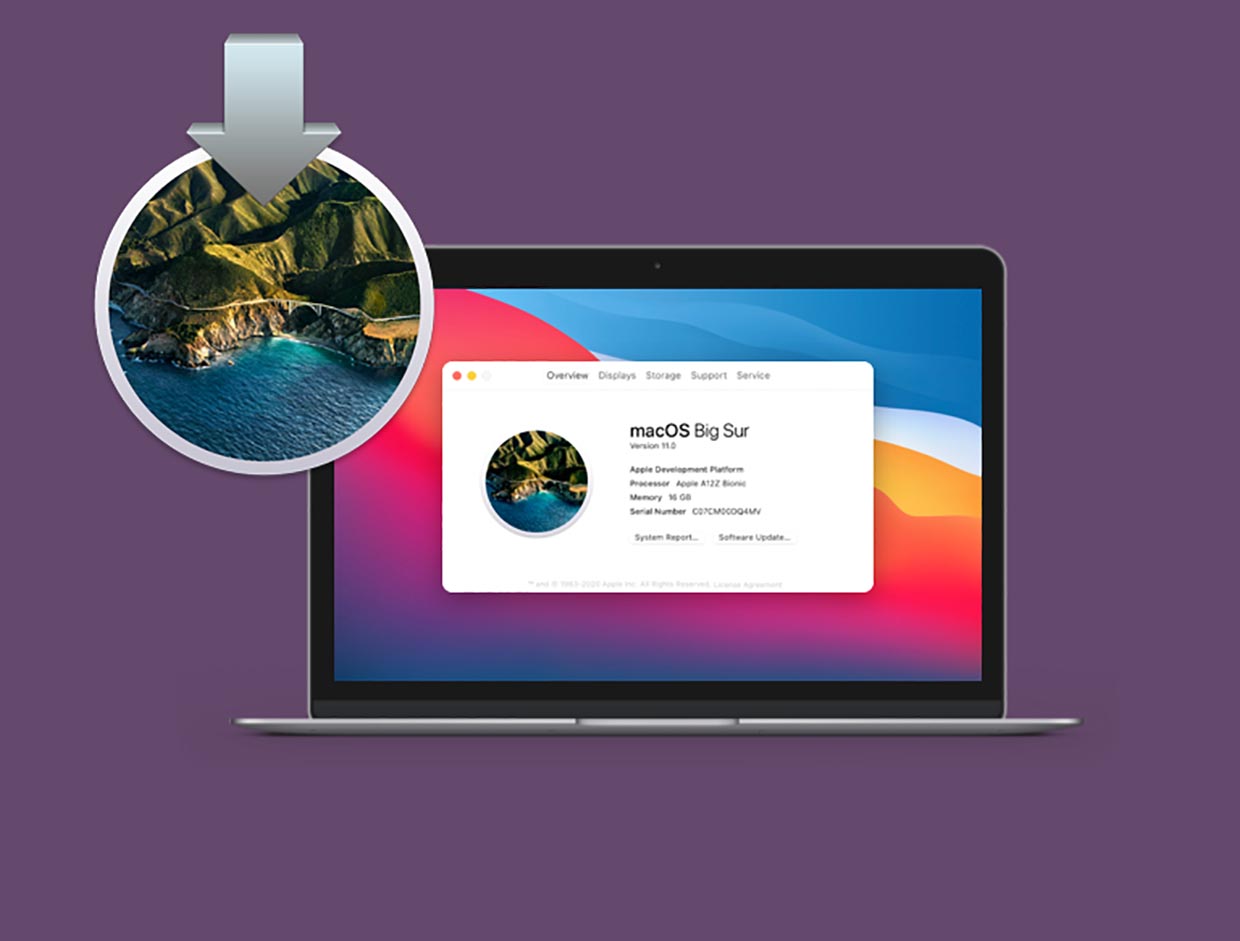
Вчера финальная версия macOS Big Sur стала доступна для загрузки. Пришло время обновить ПО на своем компьютере Mac.
В зависимости от задач, времени и свободного места на накопителе, сделать это можно сразу несколькими способами.
Для начала убедитесь, что ваш Mac поддерживает macOS 11.0. Установить систему получится на такие маки:
▶ MacBook 2015 года или новее;
▶ MacBook Air 2013 года или новее;
▶ MacBook Pro конца 2013 года или новее;
▶ Mac mini 2014 года или новее;
▶ iMac 2014 года или новее;
▶ iMac Pro 2017 года или новее;
▶ Mac Pro 2013 года или новее.
Сколько места понадобится для установки
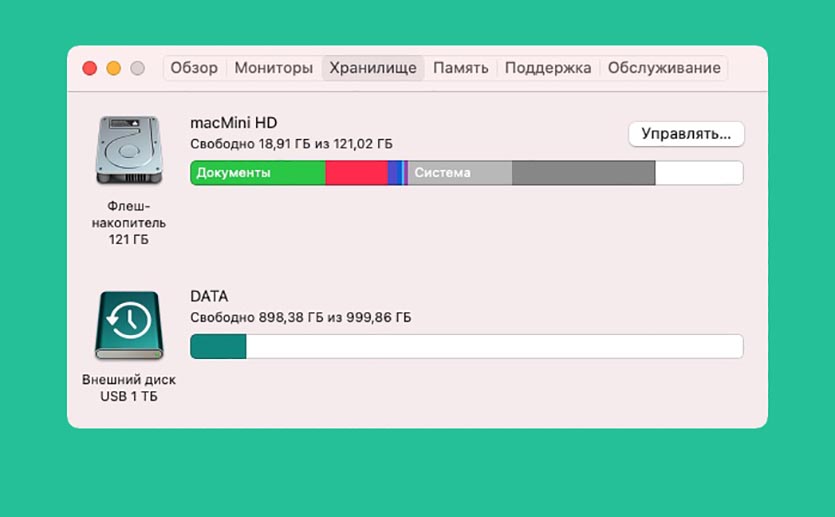
Меньше всего места понадобится при обновлении с предыдущих бета-версий macOS Big Sur. Инсталляционные файлы в этом случае будут весить примерно 3.2 ГБ, а для нормальной установки потребуется еще минимум 10 ГБ свободного пространства на диске.
Посмотреть текущее свободное пространство на диске можно по пути Apple – Об этом Mac – Хранилище.
Перед любым способом установки или обновления macOS обязательно делайте резервную копию данных. Это сбережет все документы и файлы в случае поломки либо системного сбоя, а еще поможет максимально быстро восстановить все необходимое, если что-то пойдет не так.
Для создания бекапов можете воспользоваться системной утилитой Time Machine или сторонними способами резервного позирования.
Как обновиться до финальной версии с беты
Если до этого вы устанавливали публичные тестовые версии или сборки для разработчиков, апдейт до финальной версии пройдет, как обычное обновление.
Нужно обновляться по следующему алгоритму:
1. Перейдите в Системные настройки – Обновление ПО.
2. Нажмите кнопку Подробнее и в диалоговом окне выберите пункт Настройки по умолчанию.
Так вы отключитесь от подписки на тестовые версии системы и Mac будет обновляться только до финальных общедоступных релизов.
3. Введите пароль администратора для подтверждения действия.
4. Дождитесь проверки наличия обновлений и нажмите кнопку Обновить сейчас.
Процедура обновления при таком способе установки не займет много времени. Последние тестовые версии системы имеют минимальные отличия от финального релиза. Чаще всего меняется лишь номер сборки и некоторые системные файлы.
Как обновиться с предыдущих версий macOS
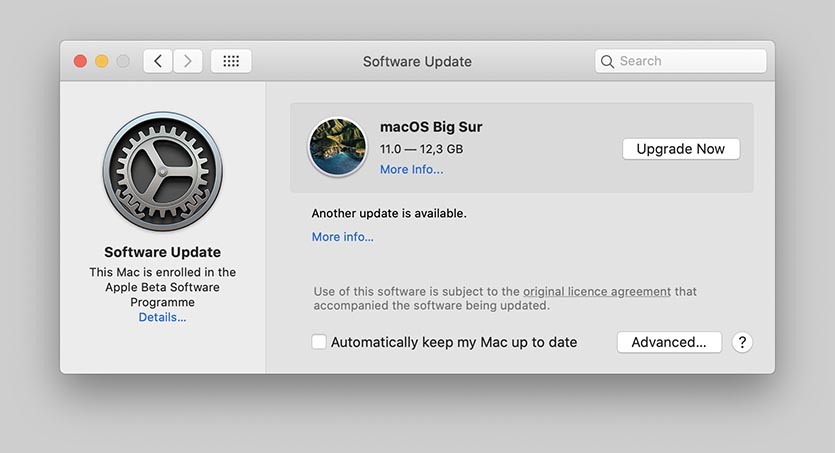
Если до этого вы использовали финальные релизы более старых версий macOS, процесс обновления займет гораздо больше времени и может потребовать вмешательства пользователя.
Ничего сложного делать не придется, нужно принять новое пользовательское соглашение и пройти пару диалоговых окон.
1. Откройте меню Apple – Об этом Mac – Обновление ПО.
2. Дождитесь окончания проверки наличий обновлений. Скорее всего, система уже покажет доступное для загрузки системное обновление.
3. Нажмите кнопку Обновить сейчас и следуйте указаниям мастера установки.
Обратите внимание, что в зависимости от скорости интернета и мощности компьютера, обновление может длиться от получаса до нескольких часов.
Как произвести чистую установку macOS Big Sur
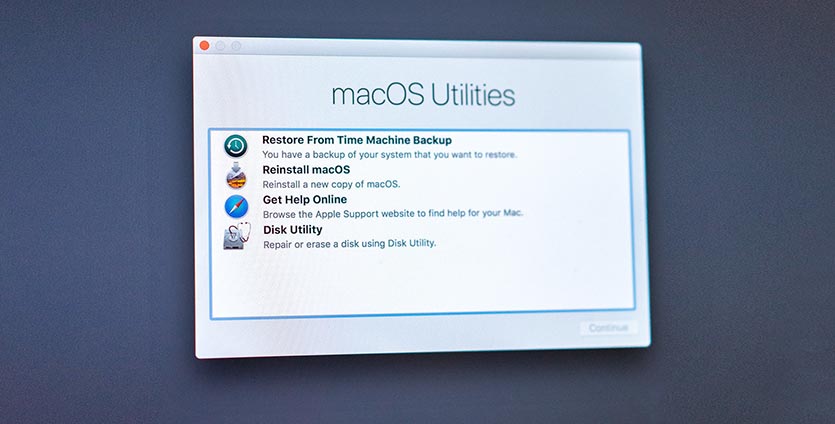
Такой способ установки подойдет, если решили почистить Mac перед продажей, просто хотите сделать хорошую чистку компьютера для профилактики или банально не хватает места для установки, а копаться в файловой помойке не хочется.
Внимание! Чистая установка предполагает удаление всех пользовательских настроек, данных и приложений. Заранее переносите нужные файлы в облако, на другие накопители или в другие логические разделы текущего накопителя.
Необходимые для установки данные будут загружены из интернета, позаботьтесь о стабильном подключении.
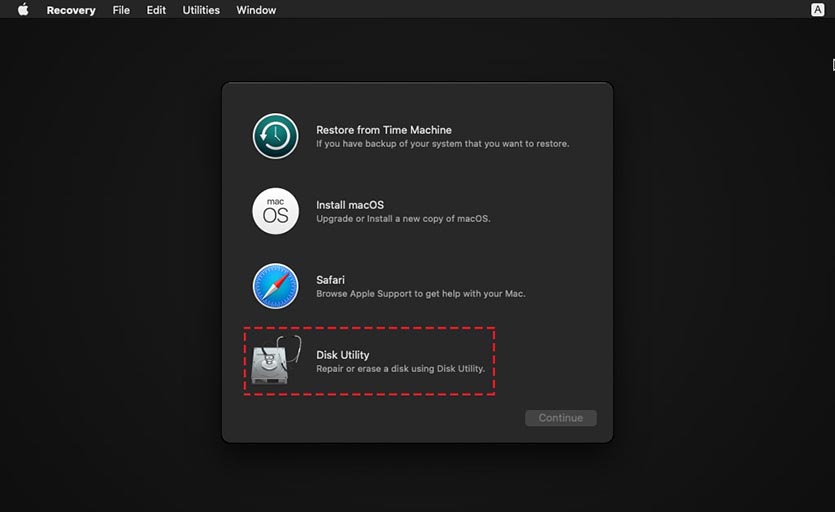
1. Выключите Mac и запустите его с зажатыми клавишами Command + Option (Alt) + R для загрузки из раздела восстановления.
Если зажать Command + R произойдет загрузка с возможностью восстановления на текущую установленную версию, а при использовании сочетания Command + Option + R происходит загрузка с возможностью апгрейда до последней доступной версии системы.
3. После загрузки оболочки выберите Дисковую утилиту.
4. Можете полностью отформатировать диск или удалить только системный раздел, оставив раздел с данными без изменений.
5. Вернитесь в главное меню и выберите пункт Переустановить macOS.
6. Следуйте подсказкам мастера установки для чистой установки системы и первоначальной настройки Mac.
Как установить macOS Big Sur с флешки
Такой способ установки пригодится пользователям с медленным интернетом или лимитированным трафиком. Можно создать загрузочную флешку в одном месте, а производить установку уже на другом компьютере.
2. Подключите флешку или внешний накопитель объемом более 16 ГБ к компьютеру.
3. Запустите дисковую утилиту и отформатируйте флешку в формате Mac OS Extended, предварительно сохранив все нужные данные с нее.
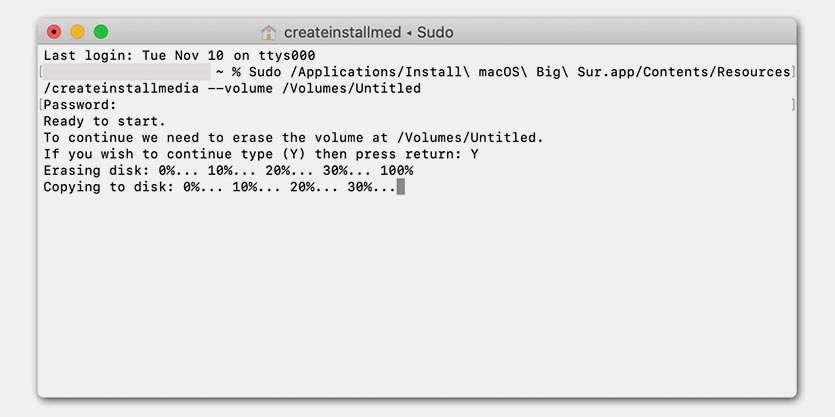
4. В приложении Терминал введите команду:
Где вместо Untitled подставьте название отформатированной флешки или диска.
5. Нажмите кнопку Ввод и дождитесь окончания копирования файлов на флешку.
Внимание! Владельцам компьютеров с чипом T2 (iMac Pro, Mac mini 2018 и новее, MacBook Air 2018 и новее, MacBook Pro 2018 и новее) придется предварительно отключить защиту для возможности загрузки с внешних накопителей по нашей инструкции.
Останется лишь запустить Mac с зажатой клавишей Option (Alt), загрузиться с накопителя и произвести чистую установку системы, как в предыдущем способе установки.
Что произошло с приложением iTunes?
В macOS Catalina медиатека iTunes теперь доступна в приложениях Apple Music, Apple TV, Apple Books и Apple Podcasts. С помощью приложения Finder можно управлять контентом и синхронизировать его с iPhone, iPad и iPod touch.
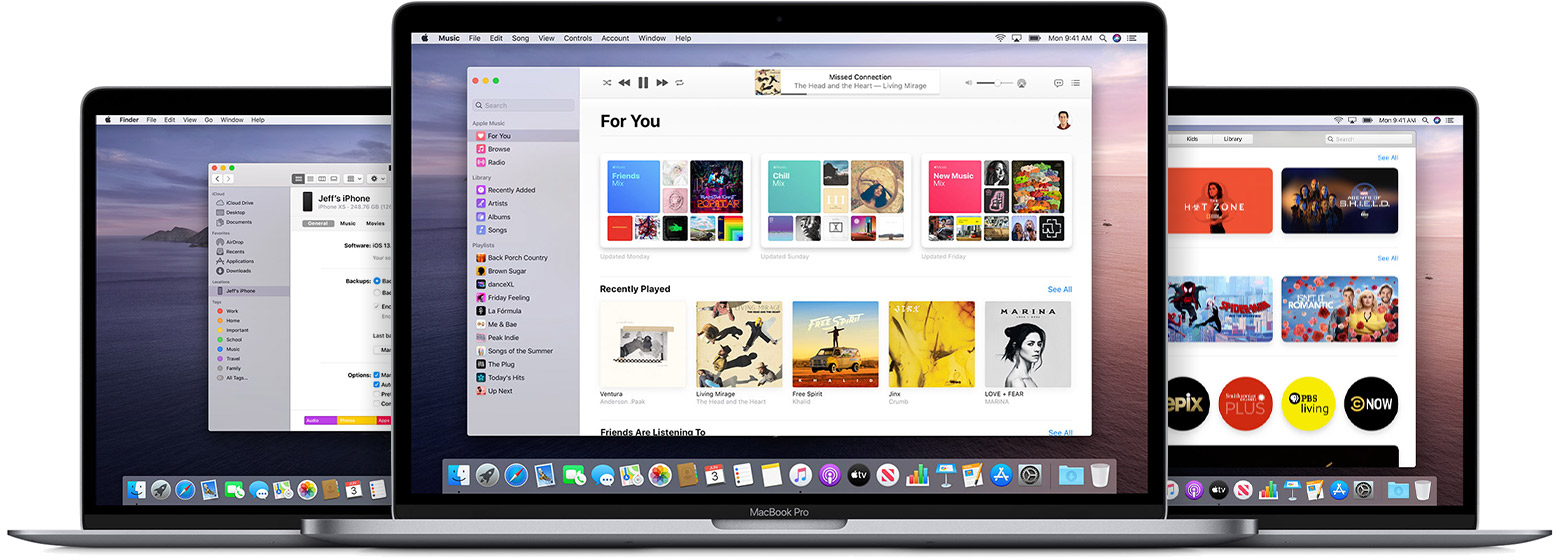
Теперь для каждого типа контента есть специальное приложение
В macOS Catalina музыка, видео, подкасты и аудиокниги упорядочены по специальным приложениям: Apple Music, Apple TV, Apple Podcasts и Apple Books. Кроме того, в этих приложениях доступны покупки в iTunes Store.
Если у вас компьютер с Windows, можете и дальше использовать iTunes для Windows, чтобы управлять медиатекой, делать покупки, выполнять синхронизацию и управлять iPhone, iPad или iPod touch.
Управление iPhone, iPad и iPod touch и синхронизация с ними при помощи Finder
Finder позволяет создавать резервные копии, обновлять ПО и восстанавливать данные iPhone, iPad или iPod touch. Подключите устройство к Mac, и оно отобразится на боковой панели Finder. После этого можно перетаскивать файлы на устройство.

Обновление медиатеки iTunes
После обновления до macOS Catalina откройте приложение Apple Music или Apple TV, чтобы использовать медиатеку iTunes в новых приложениях. У вас несколько медиатек iTunes? Узнайте, как переключаться между ними в macOS Catalina.
Если первым вы откроете приложение Apple Podcasts или Apple Books, вы не увидите своих медиафайлов, пока не запустите Apple Music или Apple TV.
Несколько полезных советов
Где можно найти свои медиафайлы?
Вот где можно найти все свои медиафайлы, просмотреть покупки в iTunes Store и синхронизированные медиатеки.
Теперь вся музыка хранится в приложении Apple Music
В Apple Music хранится вся ваша музыка, включая импортированную в iTunes, приобретенную в iTunes Store, а также плейлисты и смарт-плейлисты, созданные в iTunes. Подписавшись на Apple Music, можно прослушивать и загружать миллионы композиций, а также иметь доступ ко всей своей медиатеке с любого своего устройства.
Не можете найти iTunes Store?
Если на боковой панели не отображается значок iTunes Store, вот как его можно найти.
Теперь все видео хранятся в приложении Apple TV
Apple TV — это новое приложение для всех ваших фильмов, телешоу и домашних видеозаписей, включая приобретенные в iTunes. Находите фильмы и телешоу, покупайте их или берите напрокат, а также подписывайтесь на интересные вам каналы. А с Apple TV+ вы откроете для себя еще больше контента.
Поиск подкастов в приложении Apple Podcasts
Все шоу, на которые вы подписались или которые добавили в iTunes, доступны в приложении Apple Podcasts. Слушайте выпуски любимых подкастов. Получайте новые предложения на основании ваших предпочтений.
Слушайте подкасты в приложении Apple Podcasts на компьютере Mac.
Прослушивание аудиокниг в приложении Apple Books
Все аудиокниги, включая купленные в iTunes, находятся в приложении Apple Books. Находите новые книги в Магазине книг. Или покупайте аудиокниги в новом Магазине аудиокниг, чтобы слушать их в пути.
Приложения Apple Music, Apple TV, Apple Podcasts и Apple Books доступны не во всех странах и регионах. Узнайте, что доступно в вашей стране или регионе.
Почему моя iTunes не работает на моем Mac? [Полные исправления]

Написано Памела Гарсия Последнее обновление: сентябрь 3, 2021
Технический эксперт по написанию текстов, который умеет писать сообщения об устранении неполадок в любой проблеме Mac и помог многим читателям спасти свои компьютеры Mac.
Почему мой iTunes не работает на моем Мак? Магазин iTunes продает сотни и тысячи песен и фильмов и обычно работает без проблем. Если все настройки даты и времени на вашем устройстве точны, но вы по-прежнему не можете подключиться к магазину iTunes, тогда вы должны проверить свое устройство, если вы используете последнюю версию своего устройства. Посетите настройки, а затем перейдите к выбранным программам, затем проверьте программное обеспечение, обновите и проверьте, есть ли современная модель вашего устройства. Восстановите свое устройство максимально и обновите системное программное обеспечение, чтобы убедиться, что совместимость с магазином iTunes в порядке.
Но теперь клиенты сталкиваются с проблемами подключения. Самое необычное сообщение об ошибке, с которым они сталкиваются сейчас, сложно подключить в магазине iTunes. Эта проблема может быть вызвана множеством проблем. давайте проверим способ решения этой проблемы.
Часть 1. Почему iTunes не работает на моем Mac?
Одна из ошибок, которую иногда могут видеть пользователи, заключается в том, что они не могут подключиться к ITunes магазин, В некоторых случаях проблема связана с плохим подключением к Интернету или тем, что в настоящее время App Store обновляется. Серверы выходят из строя, и они не могут подключиться к магазину. Это не всегда так, есть несколько ответов, которые вы можете проверить и устранить проблему.
Это количество сообщений об ошибках, которые не могут подключиться к магазину iTunes. Произошла неизвестная ошибка, мы не смогли выполнить ваш запрос в магазин iTunes или iTunes не удалось подключиться к магазину iTunes. Есть и другие причины. Вот некоторые из причин, по которым мой iTunes не работает на моем Mac:
Часть 2. Как исправить iTunes, не работающий на Mac?
ITunes это бесплатное приложение, созданное Apple Inc., оно используется для загрузки, управления и воспроизведения музыкальных файлов на вашем устройстве. Эта схема используется для синхронизации музыки с портативного носителя на вашем устройстве. iTunes может быть поврежден из-за спора о программном обеспечении или некоторых потерянных файлов в программе. Если файлы в iTunes повреждены, программа не откроется правильно. Правильная установка приложения необходима для восстановления ценных файлов и данных программы и обеспечения ее правильной работы на вашем устройстве.
Хотя вы время от времени сталкиваетесь с ошибками, вы не знаете, что делать сейчас, если они возникают каждый раз, когда вы уходите. Некоторые пользователи видят проблемы приложения iTunes после обновления системы. Если у вас раньше были проблемы с iTunes, и вы обновили систему Mac, вот несколько рекомендаций, которые помогут понять, почему мой iTunes не работает на моем Mac.
В некоторых случаях программу нужно запускать заново. Это самое быстрое решение, которое вы можете попробовать, поэтому вам следует применять его в основном. Выберите «Перезагрузка» в строке меню Apple. После перезапуска Mac снова запустите приложение iTunes.
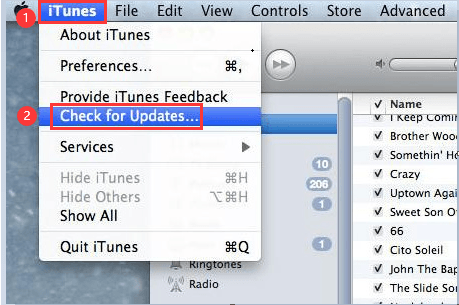
Проверьте обновление iTunes
Выберите вариант безопасного режима
Иногда использование стороннего скрипта, плагина или любого другого устройства может вызвать определенные трудности. Проверьте индикацию того, что это третья сторона, просто запустив iTunes в безопасном режиме.
Чтобы запустить iTunes в безопасном режиме, выполните следующие действия:
Чтобы выяснить, какая надстройка вызывает проблему, вам нужно закрыть iTunes, а затем переместить надстройку отдельно на свой дисплей. Вы также можете проверить страницу производителя, чтобы узнать, есть ли обновление для надстройки.
Выйти и выключить Wi-Fi
Вы также можете попробовать выключить Wi-Fi и запустить приложение iTunes. После включения и загрузки приложения iTunes вы можете перейти в меню и выбрать «Магазин», а затем «Выйти» из раскрывающегося меню. После выхода из системы закройте приложение iTunes. И снова включите Wi-Fi и попробуйте запустить его снова.
Давайте продолжим к последней части, почему мой iTunes не работает на моем Mac.
Часть 3. Как удалить и переустановить iTunes на Mac?
Вам необходимо переустановить iTunes, потому что вы либо пытаетесь использовать более мягкую версию iTunes, либо iTunes будет продолжать отображать ошибки и не позволит вам синхронизировать файлы с вашего устройства. Или вы хотите сэкономить место на диске, полное удаление приложения iTunes с вашего Mac? Затем следуйте шагу ниже.
Как удалить iTunes с помощью программы удаления iMyMac PowerMyMac?
Была основана iMyMac PowerMyMac является мощным инструмент для очистки, который можно использовать для удаления приложений и очистите свой Mac. Этот инструмент содержит множество функций, которые помогут вам оптимизировать ваше устройство, просто используя и проверяя состояние вашего устройства. Этот программный инструмент очистит копии данных и файлов Mac на вашем устройстве Mac. Он легче управлял файлами Mac. После того, как вы установите этот инструмент и оцените его, вы увидите, что производительность вашего устройства как в новом состоянии.
Вот шаги, как полностью удалить iTunes на вашем устройстве Mac.

Вы можете выбрать одно или несколько приложений с помощью этого инструмента, что вы можете увидеть в результатах сканирования. Есть много от этого iMyMac PowerMyMac. В нем есть все, что вам нужно от этого инструмента для очистки, поэтому лучше иметь этот инструмент, чтобы иметь надежную защиту для вашего устройства Mac.
Вы можете использовать этот инструмент для сканирования и очистить ненужные файлы в iTunes или на всех устройствах Mac, чтобы ваш Mac восстановил потерянное пространство для хранения вашего устройства. Этот инструмент также гарантирует, что ваш веб-браузер не будет нарушать субъективное пространство вашего устройства. Если вы хотите найти на своем устройстве несколько одинаковых файлов или одинаковых фотографий, PowerMyMac сделает эту работу за вас. И если вам кажется, что ваш Mac начинает тормозить, запустите действие PowerMyMac, и инструмент восстановит все проблемы вашего Mac.
Или попробуйте так:
Как переустановить iTunes на Mac?
Вы можете наслаждаться iTunes с большим опытом. Однако, когда приложение запускает поведенческую проблему, вам пора принять меры. Когда iTunes продолжает запускать музыку без таких ожиданий, возможно, проблема в вашем Mac. Но вам нужно установить пламя на свое устройство Mac. И это единственный способ сделать это.
Однако, если ваш iTunes полностью вылетает или замерзает, переустановка должна решить проблему. Вы можете сначала попробовать загрузить обновленную версию iTunes и открыть установщик. Но если та же версия, которую вы установили, это может без проблем переустановить приложение iTunes.
Если это не решит проблему, вы можете полностью удалить iTunes перед его загрузкой и установкой на ваше устройство:
Если вы хотите иметь эффективный способ переустановить приложение iTunes или если вы хотите полностью отказаться от него, у нас есть для вас шаги и рекомендации. Это не упрощает удаление приложения, поэтому вам нужно прочитать и выполнить все шаги, чтобы сделать это. Выполните следующие действия и рекомендации, чтобы решить проблему, почему мой iTunes не работает на моем Mac. Это полное руководство по удалению приложения iTunes удалит пользовательские настройки, списки воспроизведения и другие данные вашего iTunes.
Часть 4. Что делать, если не удается подключиться к iTunes Store?
Вот что вы можете сделать, если увидите на экране сообщение «Не удается подключиться». Он будет работать, если приложение ничего не загружает или останавливается во время загрузки контента.

Попробуйте выполнить следующие действия, если вы не можете перейти ни в одно из этих приложений, чтобы решить проблему, почему мой iTunes не работает на моем Mac:
Проверить панель состояния системы
Вы можете проверить состояние системы, чтобы определить, есть ли проблема в службе в вашей стране или в вашем регионе.
Обновите ваше программное обеспечение
Обновите iOS до последней версии или программное обеспечение для устройств сторонних производителей. Попробуйте, если он снова подключается.
Проверьте, подключены ли вы к Интернету
Попробуйте подключиться к веб-сайту в интернет-браузере. Если ничего не происходит, попробуйте разные устройства с аналогичной системой и проверьте, может ли она подключиться к веб-сайту. Если нет другого оборудования для доступа к Интернету, попробуйте выключить маршрутизатор Wi-Fi, подключенный к вашему устройству. А затем включите его аналогично, чтобы запустить устройство. Если он по-прежнему не может подключиться к конфигурации Wi-Fi, вам необходимо обратиться к интернет-провайдеру для решения проблемы. Если первый гаджет по-прежнему не может подключиться к Интернету, обратитесь за помощью по Wi-Fi или другому устройству, это поможет вам решить проблему.
Если вы будете использовать сотовую связь для работы в Интернете, убедитесь, что вы открыли сотовые данные своего устройства для приложения, которое вы использовали. Чтобы открыть его, перейдите в «Настройки», коснитесь «Сотовые данные» и включите его.
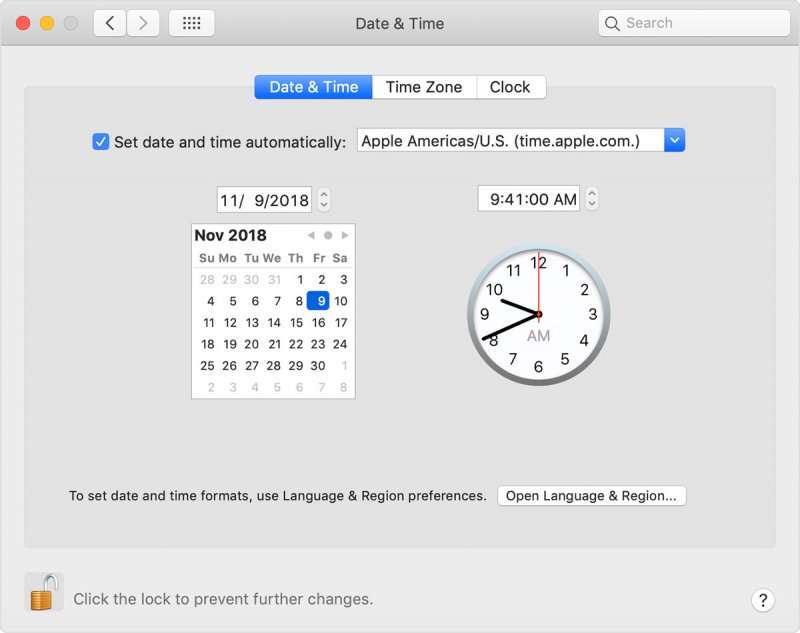
Проверьте, обновлены ли дата и время
Перейдите в Системные настройки на вашем устройстве Mac, выберите Дата и время. Если время и дата указаны неточно, обновите их или включите, чтобы установить время и дату автоматически.
Часть 5. Вывод
Вы заметите, что у нас есть еще много способов выяснить, почему мой iTunes не работает на моем Mac. Вам необходимо пройти проверку, чтобы завершить процесс, а с помощью стороннего инструмента вы можете легко полностью решить проблему всего за несколько шагов. Вы можете использовать этот инструмент для сканирования и очистки ненужных файлов, чтобы ваш Mac восстановил потерянное место на вашем устройстве. Этот инструмент также гарантирует, что ваши веб-браузеры не будут вторгаться в ваше личное пространство на вашем устройстве. Если вы хотите найти на своем устройстве несколько одинаковых файлов или одинаковых фотографий, iMyMac PowerMyMac сделает всю работу за вас. И если кажется, что ваш Mac начинает тормозить, включите PowerMyMac, и инструмент устранит все проблемы вашего устройства Mac.
Прекрасно Спасибо за ваш рейтинг.
Как открыть и использовать iPhone в Finder на Mac в macOS Big Sur
Размещено от Бендж Мюррей Январь 13, 2021 18: 40
Часть 1: Как использовать Mac Finder
В этом разделе вы можете получить подробные инструкции по использованию Finder в macOS Big Sur / Catalina. Прежде чем получить доступ к iPhone из Mac Finder, вам необходимо знать три важных фактора.
Давайте посмотрим, как синхронизировать iPhone с Finder в macOS Big Sur / Catalina.
Как заставить iPhone отображаться на Mac
Шаг 1 Откройте Finder на своем компьютере Mac под управлением macOS Big Sur / Catalina.
Шаг 2 Подключите iPhone к компьютеру с помощью USB-кабеля.
Шаг 3 Нажмите «Доверие» на своем iPhone. Таким образом, компьютер Mac может успешно распознать iPhone.
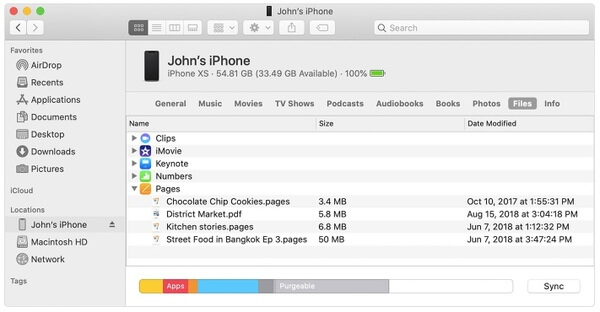
Шаг 4 В разделе «Файлы» вы можете увидеть все доступные приложения, которые могут обмениваться файлами с Finder.
Шаг 5 Нажмите на маленький значок треугольника рядом с приложением для iOS, чтобы открыть iPhone в Finder на Mac.
Как поделиться файлами с iPhone на Mac Finder
Шаг 1 Получить iPhone на Mac Finder. Выберите файл, который вы хотите переместить на Mac.
Шаг 2 Перетащите его в папку на Mac. Или вы можете перетащить файл iPhone прямо на рабочий стол.
Шаг 3 Finder скопирует файл на Mac. С помощью этого метода вы можете копировать фотографии с iPhone на Mac, используя Finder.
Как обмениваться файлами с Mac на iPhone, используя Finder
Шаг 1 Используйте Finder на Mac для доступа к iPhone. Выберите файл, который вы хотите передать на iPhone. Поддерживаются только файлы, которые работают с определенным приложением.
Шаг 2 Перетащите выбранные файлы в папку iPhone.
Шаг 3 Копии Finder будут сохранены на вашем iPhone немедленно. Вы можете использовать Mac Finder для передачи файлов на iPhone здесь. (Смотрите как обмениваться фотографиями на iCloud)
Как удалить общие файлы с iPhone на Mac Finder
Шаг 1 Смотрите iPhone в Finder на Mac.
Шаг 2 Выберите приложение из списка «Файлы» в главном интерфейсе.
Шаг 3 Выберите файл, который вы хотите удалить.
Шаг 4 Нажмите «Удалить» на клавиатуре.
Шаг 5 Нажмите «Удалить» для подтверждения. Теперь общие файлы на iPhone удаляются с помощью Mac Finder.
Как использовать Finder на Mac для резервного копирования файлов iPhone
Шаг 1 Откройте iPhone в Finder на Mac.
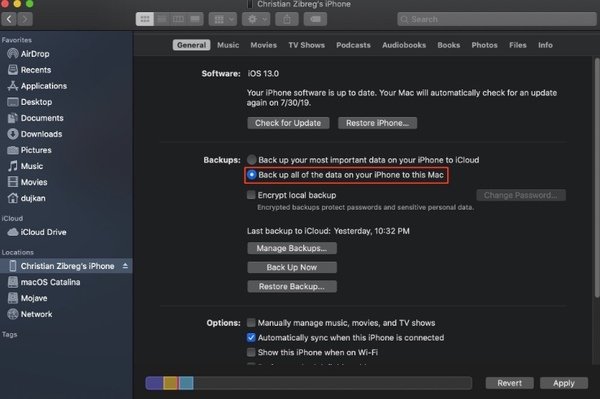
Шаг 2 В разделе «Общие» перейдите к разделу «Резервные копии».
Шаг 3 Отметьте перед «Резервное копирование всех данных с вашего iPhone на этот Mac». (Все настройки iPhone, файлы, данные приложений и другая информация будут синхронизированы с Mac Finder.)
Шаг 4 Нажмите «Зашифровать локальную резервную копию», а затем «Установить пароль», чтобы зашифровать резервную копию.
Шаг 5 Нажмите «Создать резервную копию сейчас», чтобы резервный iPhone в macOS Big Sur / Catalina с помощью Finder.
Как восстановить iPhone из резервной копии с помощью Mac Finder
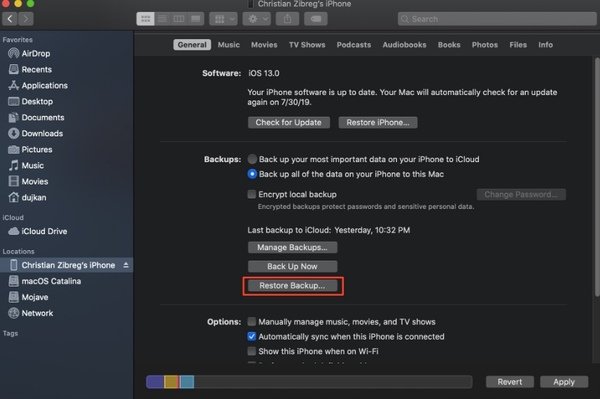
Шаг 1 Используйте Mac Finder для доступа к iPhone. Вы попадете в раздел «Общие» по умолчанию.
Шаг 2 Нажмите «Восстановить резервную копию» в разделе «Резервные копии».
Шаг 3 Подождите, пока восстановление iPhone процесс заканчивается. Время восстановления зависит в основном от размера файла резервной копии.
Часть 2. Легкая альтернатива приложению Mac Finder
Если вы не хотите обновлять Mac или iPhone, вы можете использовать Apeaksoft iPhone Transfer для Mac чтобы получить все функции Mac Finder. Нет необходимости проверять, работают ли файлы приложения с File Sharing или нет. Вы можете гибко переносить все сохраненные и загруженные файлы между iPhone / iPad / iPod touch и Mac. По сравнению с приложением MacOS Big Sur / Catalina Finder здесь вы можете получить больше функций, таких как менеджер фотографий, помощник по контактам, средство для создания рингтонов и многое другое. Вот основные функции, которые вы можете получить.
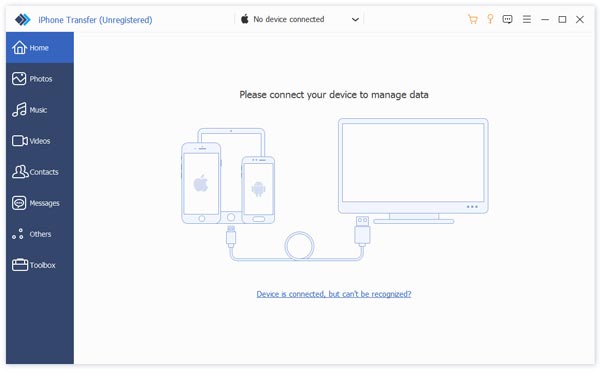
Если вы используете MacOS Catalina 10.15 или более поздние версии, вы можете получить синхронизацию, резервное копирование и восстановление мультимедиа из нового приложения Mac Finder. Имейте в виду, что вам нужно обновить iPhone или iPad до последней версии тоже. В настоящее время вы можете открыть iPhone в Finder на Mac, чтобы синхронизировать музыку, фильмы, телепередачи, подкасты, аудиокниги, книги, фотографии и т. Д.
Что касается неподдерживаемых типов файлов, вы можете вместо этого запустить Apeaksoft iPhone Transfer для Mac. Его встроенный телефон на телефон, устройство на ПК и другие функции одним нажатием также хороши в использовании. Вы можете бесплатно скачать программу, чтобы узнать больше возможностей.