
Блог Викторовича

Windows 10: Глючный модем МТС. Перепрошивка и решения
Без вступлений. Раз вы тут — значит знаете для чего пришли.)) Компания МТС упорно не желает обновлять своё программное обеспечение для модемов 827F, они же E3372h, E3372s. Далее версии Windows 1803 девайсы категорически отказываются работать. Тогда пошёл МТС лесом, а мы читаем дальше и учимся технологиям.

Внимание! Статья обновлена 25.07.2020. Дополнена в конце новым архивом.
Убедительная просьба! Перед прошивкой прочтите внимательно все три статьи: эту, которую читаете, вот ЭТУ и ЭТУ

Я уже затрагивал эту проблему в статье Windows 10: Подключение разорвано! Ну, мы же не можем ждать пока у них там раки на горе свистнут. В этой статье я постараюсь рассказать подробно о перепрошивке модема реально рабочими методами.
На сайте 4PDA есть тема про эти модемы, но из-за отсутствия модератора там всё так разбросано по углам, что очень трудно выбрать определенный порядок установки. Перепрошивал свой модем уже где-то может раз 20, в поисках приемлемого варианта, с чем с вами и поделюсь.
Сначала дочитайте весь текст статьи внимательно. Потом уже принимайте решение.
Поехали.
Значит имеете модем E3372h или s с заводской прошивкой Коннект Менеджер ( если уже убили, то читаем дальше ).
Во-первых, процессу не должен мешать ваш антивирус. Отключайте на время. И не забывайте, что после перезагрузки он опять включается.
Для особо нервных советую прежде проверить своим любимым антивирусом скачанные файлы, хотя они уже 100500+ раз проверены на Virustotal. ))
Во вторых, необходимо отключить в системе проверку цифровых подписей. Делается это так.
Запускаете командную строку от имени Администратора и последовательно вводите команды:
Закрываете командную строку и перезагружаетесь. Когда система запустится, в правом нижнем углу может появиться надпись, что система находится в тестовом режиме. Не обращайте внимания. Когда все закончите также в командную строку введете
Перегрузите и надпись пропадет.
Я подробнейшим образом описываю действия, чтобы у вас всё получилось с первого раза.
Конкретные ответы на ваши комментарии найдете в конце статьи, а также, по мере необходимости, я буду их вставлять в тексте.
Далее устанавливаете необходимые драйвера из архива в прошлой статьи, т.е HUAWEI_DataCard_Driver_6.00.08.00_Setup, FC_Serial_Driver_Setup и переключалку MobileBrServ_Setup. Рег-файл BOS_solution_2 — не нужен.
Комментарий: Анатолий 2019-07-11 at 12:02 Прошивка прошла, инет работает. Соединение определяется как сетевое, но мне это не мешает. Была загвоздка из-за того что модем шил без sim-карты. ПРОШИВАЙТЕ МОДЕМ КОГДА В НЕМ ЕСТЬ SIM-карта и все пойдет точно как в описании по прошивке. Прошил 827F.
Подключаете модем С SIM-КАРТОЙ и, если еще не установили, то по полной программе ставите Коннект Менеджер.
Многие пишут на сайтах, что мол удалите весь софт с компа. Ну, незнаю. Я описываю свой метод.
Вот теперь запускаем от Имени Администратора Автопрошивальщик. Я выбираю полный автоматический режим. На вопрос, стоит ли у вас модифицированная прошивка, пишем»N». Ждем окончания работы автопрошивальщика. Он шьёт версию вполне адекватную и к новым, и к старым системам. Это ответ на вопрос
Комментарий: Анатолий 2019-07-11 at 07:52 После прошивки модема он будет работать на версии винды 1903, а будет ли он работать на версии 1803, которая установлена на другом ноутбуке (он не мой, работодателя, и обновить его до 1903 не могу)
Единственное, что меня не устроило — нет привычной иконки в трее. Как и вот Игоря. ))
Это легко решается маленькой, простой программкой Internet Off, которую можете скачать с моего Яндекс диска:

Она малюсенькая, в полтора мБ, а как здорово выручает. К тому же абсолютно бесплатная. Устанавливаете от имени Администратора и она автоматически появляется в трее. Пользоваться, ну прям, до безобразия просто: щелкнули по ней — появляется окошко с отключением интернета. Еще раз — окошко побольше: на сколько времени включить. Тут уж сами разберетесь. Не мне вас учить. =:)
Комментарий: Сергей 2019-07-10 at 12:55 Напишите, пожалуйста, или дайте ссылку как перепрошить модем через восстановление модемного флеша методом «иголки». Модем умер.
Ничего не «умер» )). Готовлю фотки. Без них не объясню нормально. Сейчас выложу и опишу.
( Такая катастрофа со временем. Продолжу чуть позже. И с фото и коротким видео про метод «иголки».
Дополнено 26.08.2019.
Ниже привожу инструкцию (спасибо сайту 4PDA + мои дополнения), для тех у кого программы не видят модем, зависает прошивка и как открыть СОМ-порты.
Отвечать каждый день на один и тот же вопрос — «Как открыть порты в хайлинке» уже порядком надоело.
Итак. «специалистам» варианты открытия «ручками», да бы не «париться» с ошибкой 10.
Она может вылезти при перепрошивке с мода на мод, со стока на мод,обновлении прошивки,или вэб-интерфейса)
Для особых тугодумов или «плохо шарящих» приступить сразу к п.4, но перед этим убедитесь что у вас установлены все драйвера! Datacard. Mobiserv. FC драйвер.
Проверьте перед «открытием» портов вручную, что установлены эти драйвера, именно в папках системы!
Первый.
Huawei E3372 (МТС 827F/829F, МегаФон M150-2, Билайн E3372/E3370, TELE2 E3372h-153) — Обсуждение (Пост rust3028 #43234052) — ЭТО Драйвер для портов модема в HiLink: FC_Serial_Driver_Setup.rar ( 525,99 КБ )
————————————
Второй.
Huawei E3372 (МТС 827F/829F, МегаФон M150-2, Билайн E3372/E3370, TELE2 E3372h-153) — Обсуждение (Пост rust3028 #49086905) — ЭТО HUAWEI DataCard Driver («стиковые» драйверы) HUAWEI_DataCard_Driver_6.00.08.00_Setup.rar ( 1,42 МБ ).
Теперь по вариантам от простого к сложному.
Вариант1.
Скриптом. Huawei E3372 (МТС 827F/829F, МегаФон M150-2, Билайн E3372/E3370, TELE2 E3372h-153) — Обсуждение (Пост rust3028 #35133017)
(распаковать полностью,запустить исполняемый файл (не EXE) — Предлагаю своё решение для ситуации, когда нужно перевести HiLink-модем в режим с портами, но http://192.168.8.1/html/switchProjectMode.html (switchDebugMode.html) не работает.
Прикрепленный файл sw_mode_E3372_new
Для этих портов необходим драйвер FcSerial.
ФАЙЛ — sw_mode_E3372_new.rar ( 240,13 КБ )
Новый, более удобный скрипт — Переключение устройства в Project/Debug mode.
Переключение устройства в Project/Debug mode (открывалка портов)
———————————————————————————
Программой https://www.dc-unlocker.com/downloads Запустив, нажмите лупу, до определения модема, в Диспетчере Устройств, появятся порты. — ЭТО dc-unlocker2client_1.00.1413.zip
Если она не видит модем,удаляем драйвер. ( просто Revo Uninstaller-oм )
Huawei E3372 (МТС 827F/829F, МегаФон M150-2, Билайн E3372/E3370, TELE2 E3372h-153) — Обсуждение
— ЭТО Переключалка MobileBrServ
Предназначена для модемов с HiLink-прошивкой и новых роутеров.
Собрал в установщик.
Прикрепленный файл MobileBrServ_Setup.rar ( 2,55 МБ )
Этот драйвер нужно удалять,если вы хотите чтобы модем корректно определился в DC-unlocker,при перепрошивке с хайлинка на хайлинк,при ручном открытии порта программой, или при применении скрипта №3
————————————————-
Скриптом Huawei E3372 (МТС 827F/829F, МегаФон M150-2, Билайн E3372/E3370, TELE2 E3372h-153) — Обсуждение (Пост ilya-fedin #51716190)
Распаковать полностью balong_sw_gateway.zip, запустить исполяемый файл (balong_sw_gateway)
Далее в окне вводим букву диска CD, появившийся при вставке модема в комп.
Идем в Установка и удаление программ и удаляем программу MobileBrServ.
Дальше качаете скрипт: Это прикрепленный файл balong_sw_gateway.zip ( 36,22 КБ )
И делаете то, что он просит
Появятся порты, можете начинать шить нужную вам прошивку (калькулятор Flash кода).
Если шьете HiLink, после прошивки первой прошивки ставим MobileBrServ!
————————————————
Отключить все локальные сети кроме модема! Т.е,оставить модем один. Шнуры,вафлю (не в рот брать, а Wi-Fi) и т.д отлючить! Тогда прошивка запросто найдёт порт переключившись в режим портов.(заранее проверить что стоят все драйвера).
Или требуется просто перезагрузить компьютер.
Перед любыми операциями, старайтесь отключать любые антивирусы или фаерволлы! А лучше и надежнее вообще без них. На свежей системе. Антивирусы — тонкая тема и обязательно будет статья на сайте. Разберем, наконец-то, все плюсы и минусы.
———————————————————————————
Бывало и такое,что рядом с модемом в соседние USB порты воткнуто что то ещё. отключить «это»
Важное дополнение!
Всем, кто поставил автоматическое переключение средствами ОС, при перепрошивке, может возникнуть ошибка 10.
Из этого поста Huawei E3372 (МТС 827F/829F, МегаФон M150-2, Билайн E3372/E3370, TELE2 E3372h-153) — Обсуждение (Пост rust3028 #69552514) — ЭТО Управление переключением во вторичную, рабочую USB-композицию в Windows
Для HiLink-модемов и роутеров с USB (альтернатива MobileBrServ).
Прикрепленный файл set_hilink_switch_01.exe ( 193,81 КБ ). Просто запустите архив от имени Администратора.
Требуется, отключить переключение композиции и действовать по вышеизложенным пунктам.
P.S. Хотелось сделать как попроще, да видимо не получится просто. Придется один раз потрудиться, чтобы обеспечить себе достойный интернет. Продолжение следует.
У кого, как в комментарии:
«. А после перетыкания модема лампочка начинает бешено моргать зеленым, и никакие веб-морды не доступны. Попытка снова прошить последнюю прошивку (уже с прошитым WebUI) из п. 5 приводит уже конкретно к кирпичу — и даже зеленая лампочка не моргает.
В итоге я сделал пункт «если ничего не помогает» и залил МТС-прошивку. И дашбоард. Причем сначала залил дашбоард, а потом прошивку — так строго-настрого было предписано в «ЧИТАТЬ. » файле архива. И вроде как модем снова в режиме стик, но дашбоарда просто НЕТ. Т.е. диск не появляется в системе с файлами.
В итоге я получил странную фигню — модем прошивается, все хорошо, но любые заливки дашбоарда (со стик-прошивкой) или WEBUI (с HiLink прошивкой) мгновенно окирпичивают модем.
Может быть, поможете советом? Был бы крайне признателен. »
То скачайте дополнительно архив ниже.
Скачать
Размер: 91.6мБ
Можете попутно, раз уж зашли, нажать на кнопочки — Вам 2 секунды, а мне очень приятно и полезно для сайта.
Спасибо!
Как установить модем МТС и настроить Интернет на ноутбуке с Windows 10
Windows 10 — последняя операционная система, которая используется на персональных компьютерах. Ее разработала знаменитая корпорация Microsoft. Система стала следующей после 8, пропустив номер 9. Относится к семейству Windows NT и является самой популярной в мире. Основная проблема неопытных пользователей Windows 10 — настройка интернета. В этом материале поговорим о том, как правильно настраивать десятый Виндовс и спокойно «серфить» в интернете.
Как подключиться к сети в Windows 10
Рассмотрим основные варианты:
Подключаемся к интернету через сетевой кабель, роутер или модем
Начнем с самого популярного способа включения интернета на Виндовс 10 — Ethernet.
Это самый простой вид соединения, его установка выполняется за считанные минуты. Запустить его снова очень легко, если вы провели все необходимые действия правильно. Если ваш провайдер проложил доступ к сети в доме, но не дал вам основные данные для подключения, то вам повезло, вы используете систему Ethernet. Те же самые действия нужно выполнять, если у вас роутер или модем — подключаем сетевой кабель к ПК. Нужно найти отверстие, которое отвечает за сетевую карту.
В случае если настройки интернета не подвергались никаким изменениям, то сеть должна появиться сразу же. В будущем вы можете вытягивать кабель и вставлять снова, автоподключение интернета будет выполняться моментально. Теперь нужно понять, какое у вас соединение, оно может быть ограниченным, неопознанным или нерабочим. Это проверяется с помощью параметров Ethernet.
Далее нам нужно найти статус соединения, который располагается на уведомительной панели. Открываем и заходим во вкладку «Центр управления сетями и общим доступом», далее изменяем параметры адаптера (там есть аналогичная вкладка). Нужно выбрать Ethernet и просмотреть его свойства.
Если этого не случилось, существует еще один способ — просто перезагрузить компьютер и перед его включением проверить, правильно ли подключены все соединения.
Настраиваем PPPoE в Windows 10
Провайдер, который проложил сеть в вашем доме, дал вам настройки доступа к интернету или Вай-Фаю. В этой ситуации нужно настраивать высокоскоростное соединение. Этот пункт очень похож на предыдущий с одним исключением — сеть работает до того момента, пока мы к ней подключены. Есть два варианта:
Рассмотрим самостоятельное создание высокоскоростного соединения PPPoE:
Если все выполнено по инструкции, то должна появиться сеть, и вы сможете пользоваться ею спустя пару секунд. Чтобы вносить коррективы в заданные настройки, нужно найти иконку интернета на Панели управления и открыть ее.
Подключаемся к сети через Вай-Фай
Для выполнения этого процесса обязательно нужен роутер с возможностью подключения Вай-Фая. Также, таким образом можно подключиться к сети в кафе или у друзей. Windows 10 значительно упрощает работу с ним, ведь он практически всегда устанавливает сетевые драйвера для адаптера Вай-Фай. Если так произошло и с вами, то нужно открыть иконку со списком всех возможных сетей и подключиться к любой, она может быть с паролем или без.
Осложнения могут возникнуть в том случае, если драйверов нет. Тогда самым простым способом будет — попросить друга скачать их и передать вам на флешке. Для этого нужно узнать модель сетевого адаптера заранее. Распаковываем архив с драйверами, устанавливаем, и готово. Подключения автоматически появятся.
Настраиваем Интернет через 3G/4G модемы
Начинаем с подключения модема к самому ПК и установки всех необходимых драйверов. Откуда их взять? В этом помогут сайты производителей. Нужно узнать свою модель модема и скачать драйвера с интернета. Нюанс заключается в том, что для подключения 3G-модема необходим доступ в сеть, поэтому стоит позаботиться об этом заранее.
Исключение составляет тот случай, если с модемом шел диск, на котором могут находиться необходимые драйвера.
Готово, соединение должно появиться, сеть подключена.
Но в случае неудачи, нужно проверить все настройки подключения модема. Также существует маленький шанс того, что провайдер предоставляет очень плохое покрытие. При таком раскладе, интернета или не будет совсем или же он будет очень медленным.
Для того, чтобы узнать статус вашей сети, достаточно просто глянуть на панель уведомлений. Там же можно отключить интернет или переподключиться к новой сети в несколько кликов.
Подключение модема МТС — инструкция
Модемы от МТС — это отличный способ подключиться к высокоскоростному Интернету из любой точки города. И мало кто знает, что модем можно подключить не только к компьютеру — он легко соединяется с планшетными ПК и роутерами.
А для того чтобы разобраться, как подключить МТС-модем к тому или иному устройству, мы написали этот обучающий обзор. В нём мы подробно рассмотрим процесс подключения USB-модемов ко всем интернет-устройствам.
Как подключить модем МТС к компьютеру
Начнём обзор с подключения модема МТС к самому обычному компьютеру. И совершенно неважно, ноутбук это или стационарный ПК.
Подключаем модем к свободному USB-порту и ждём результатов. Как только установятся необходимые драйвера, мы обнаружим, что к системе подключился съёмный оптический носитель CD-ROM — так первоначально определяется оборудование модема.
Сразу после определения носителя сработает автозапуск, который начнёт устанавливать программу «МТС Коннект Менеджер». В процессе установки софта произойдёт установка всех необходимых компонентов и драйверов, после чего модем распознается как составное USB-устройство — накопитель и, собственно, сам модем.
Установка простая донельзя, пользователю останется лишь несколько раз нажать на кнопку Далее — всё остальное процесс установки сделает сам.
В качестве конечного результата мы обнаружим на столе ярлык программы «МТС Коннект Менеджер». Запускаем программу, дожидаемся инициализации модема и жмём на кнопку подключения — связь будет установлена за считанные минуты, после чего можно будет запускать браузер и начинать заниматься своими делами во всемирной паутине.
На этом всё — ничего сложного в процессе подключения модема к компьютеру нет. Если что-то пошло не так, попробуйте установить его в другой порт. Если и это не помогло, следует очистить систему от накопившегося мусора каким-либо клинером (программой для чистки операционной системы).
Старайтесь подключать модем к одному и тому же порту, что избавит вас от ожидания повторной установки драйверов на устройство.
Если вы хотите использовать услуги другого оператора, не сменяя имеющегося у вас модема МТС, то вы можете перепрошить ваш МТС-модем.
Как подключить модем МТС к роутеру
Некоторые роутеры обладают возможностью подключения USB-модемов. Благодаря этому они могут «раздавать» доступ в сеть другим пользователям (по Wi-Fi или по кабелю).
Для этой цели лучше всего выбрать наиболее продвинутую модель роутера, поддерживающую все современные 3G и 4G-модемы. Как подключить МТС-модем к роутеру? Всё происходит в несколько шагов:
В настройках нам нужно создать подключение к сетям 3G и 4G, создав соответствующий профиль и указав в нём номер дозвона *99# и адрес точки доступа internet.ms.ru. При необходимости, указываем автоматическую установку соединения при включении роутера (самый удобный вариант). Кстати, в некоторых роутерах уже вшиты настройки для всех российских операторов.
Если ваш модем не совместим с роутером, нужно провести обновление ПО роутера или заменить его более продвинутой и современной моделью.
Как подключить модем МТС к планшету
Здесь всё несколько сложнее, но справиться с задачей смогут 90-95% пользователей. Если что-то не получится, придётся обратиться к профильным специалистам. Итак, как подключить МТС-модем к планшету?
Нас ждут два варианта — если планшет поддерживает подключение USB-модемов, то всё пройдёт гладко. Берём сам модем и специальный кабель для подключения внешних устройств (OTG-кабель), подключаем устройство к порту micro-USB.
Рядом с часами должен появиться символ 3G (или шкала с уровнем сигнала сети).
Далее создаём соединение в настройках планшета (в настройках беспроводных сетей), указываем там точку доступа internet.mts.ru и номер дозвона *99#. Активируем передачу данных и наслаждаемся результатом.
Второй вариант заключается в том, что планшет может не увидеть модем — это связано с тем, что он определяется как съёмное устройство (CD-ROM). В этом случае нужно подключить модем к компьютеру и пробраться в него с помощью программы «Hyper Terminal».
При запуске программы откроется окошко с выбором устройства, к которому нужно подключиться — выбираем наш модем. После установки соединения вводим команду ate1, после чего вводим команду AT^U2DIAG=0. Ввод обеих команд должен завершиться ответом ОК.
Команда AT^U2DIAG=0 предназначена для большинства модемов от HUAWEI. Если в процессе ввода команды возникнет ошибка, попробуйте найти AT-команду для конкретной модели модема.
Суть всех вышеперечисленных телодвижений сводится к тому, что мы должны избавиться от определения модема как составного устройства (модем + CD-ROM), так как в первую очередь он определяется как CD-ROM. А многие планшеты (особенно китайские) требуют, чтобы он определялся как модем. После этого можно подключить устройство к порту планшета и провести настройку подключения.
Как отключить модем МТС
Отключаются модемы очень просто — прерываем соединение в программе МТС Коннект (или отключаем передачу данных на планшетном ПК), после чего извлекаем устройство из USB-порта.
Как настроить Интернет в Windows 10
На текущий момент есть три основных способа это сделать.
Доступ через кабельного провайдера
Это самый популярный вид доступа в глобальную паутину в России. В каждой многоэтажке есть минимум 2 кабельных провайдера. Применяемые технологии весьма разнообразны. Тут и ADSL, и FTTB, и оптика FTTH в виде GPON, GePON и т.п.
Если у вас есть домашний роутер, то подключить комп с Виндовс 10 к Интернету — дело пары минут. Обычно достаточно просто подсоединить сетевой кабель к компьютеру или подцепиться к его беспроводной сети по Вай-Фай. IP адрес и адреса DNS серверов он должен получить автоматически, от роутера и ничего дополнительно прописывать обычно не нужно.
Если у Вас установлен модем в режиме моста или кабель из подъезда включен напрямую в компьютер или ноутбук, тогда, как правило, нужно зайти в Параметры Виндовс 10, открыть раздел «Сеть и Интернет» и создать дополнительное высокоскоростное соединение по протоколу, который использует провайдер.
Доступ через оператора мобильной связи
Доступ компьютера в глобальную сеть через оператора мобильной связи (МТС, Мегафон, Билайн, Теле2) обычно подразумевает использование дополнительного устройства — 3G или 4G модема.
Настройка подключения в Windows 10 в этом случае сводится к установке программного обеспечения, которое идёт в комплекте с модемом. Процедура очень проста: подключаем «свисток»в USB порт, он распознается как флешка. На ней будет программа-установщик. Её надо запустить и выполнить все действия, что она попросит.
Кстати, в некоторых случаях можно вместо модема использовать сотовый телефон, подсоединив его по кабелю или включив на нем режим Wi-Fi роутера. Но это мера скорее временная, чем постоянная.
Доступ с использованием технологий Wi-Fi и Wi-Max
Этот вид доступа с использованием технологий Wi-Fi и Wi-Max не так распространен, как предыдущие два, но тем не менее имеет место быть в крупных городах. Такие сети обычно разворачиваются на небольшой микрорайон. Чтобы подключить через нее к Интернет свой компьютер с Windows 10 достаточно просто иметь Wi-Fi адаптер. Далее нажимаем на значок беспроводной сети в правом нижнем углу экрана, у часов. В открывшемся списке доступных сетей выбираем нужную и кликаем на ней.
От вас потребуется ввести пароль. Узнать его, а так же тарифы на пользование доступом, можно в офисе беспроводного провайдера, к которому хотите подцепиться.
Почему не работает модем МТС и 6 способов его настройки на Windows 10
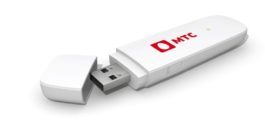
В потребительской сфере интернет принято делить на домашний и мобильный. Первый тип доступа к глобальной паутине ограничивает пользователя длинной кабеля или радиусом действия роутера, а второй при помощи специального модема позволяет серфить в браузере и скачивать файлы в любом месте. Устройство подключается через USB-разъем и легко настраивается, но у некоторых людей не работает модем МТС на операционной системе Windows 10.
Причины проблемы
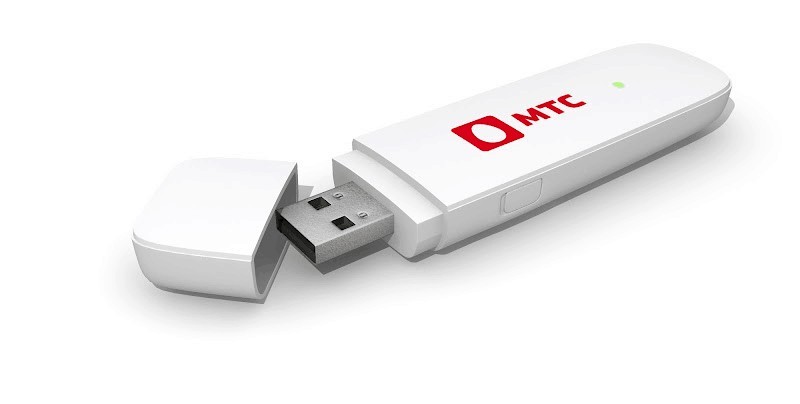
Прежде чем обозначить факторы, влияющие на работоспособность устройства, разберемся в том, что собой представляет модем от компании МТС. Это компактный гаджет, внешне напоминающий USB-флешку, внутри которого скрывается разъем для установки SIM-карты. Именно к ней подключается тариф с интернетом, а модем становится проводником между симкой и компьютером.
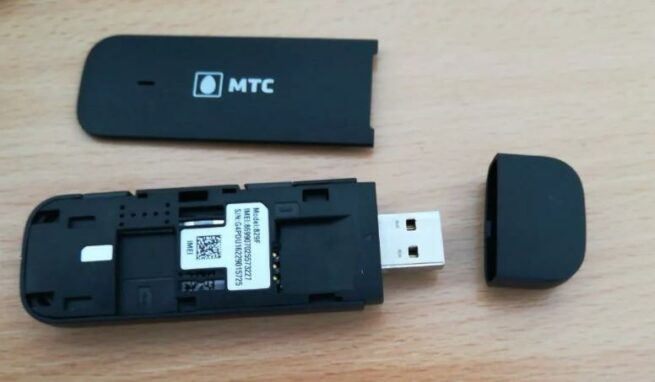
Настроить соединение можно по следующей инструкции:
Как правило, после выполнения всех условий доступ к интернету открывается, и человек может пользоваться благами всемирной паутины в соответствии со своим тарифным планом. Если же на экране высвечивается ошибка «Подключение разорвано», и компьютер не подключается к интернету, то клиент МТС имеет дело с проблемой соединения. Она бывает вызвана следующими причинами:
Если человек сумеет самостоятельно определить причину, то без труда решит проблему, например, устранив программный конфликт или сняв запрет на использование приложения МТС. Но, чтобы не ошибиться и с высокой долей вероятности суметь исправить ошибку, рекомендуется рассматривать все факторы в комплексе.
Что делать, если в МТС модеме «Подключение разорвано»
«Подключение разорвано» — именно таким сообщением сопровождается самая частая ошибка, возникающая у владельцев USB-модемов компании МТС. Как мы уже выяснили ранее, неполадки появляются по целому ряду причин, многие из которых рядовой пользователь попросту не может установить. В этой связи предлагается действовать от простого к сложному, первым делом рассматривая наиболее вероятные факторы.

Удаление сторонних программ
Люди, которые пользуются мобильным интернетом на компьютере, довольно часто меняют операторов в поисках более выгодных предложений и высокой стабильности соединения. Поэтому сообщение «Подключение разорвано» в «МТС Коннект» нередко появляется из-за того, что фирменное приложение MTS вступило в конфликт с ранее установленным на ПК софтом другого оператора. Например, от «МегаФон» или Beeline.
Следовательно, решается проблема удалением лишних программ:
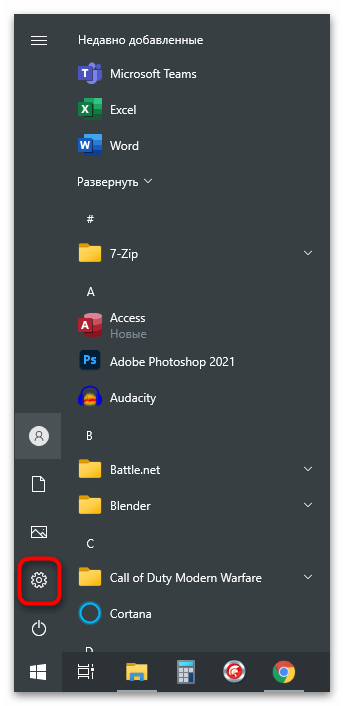
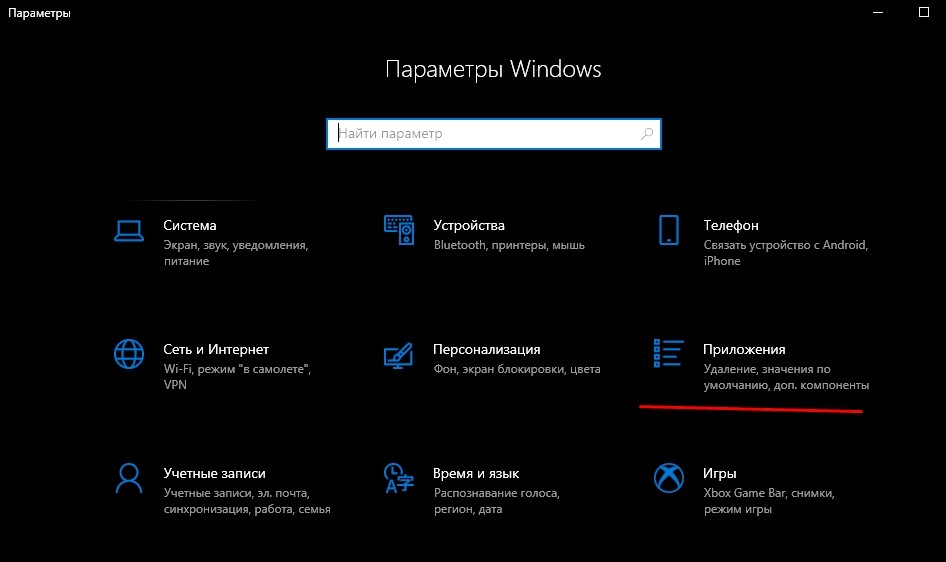
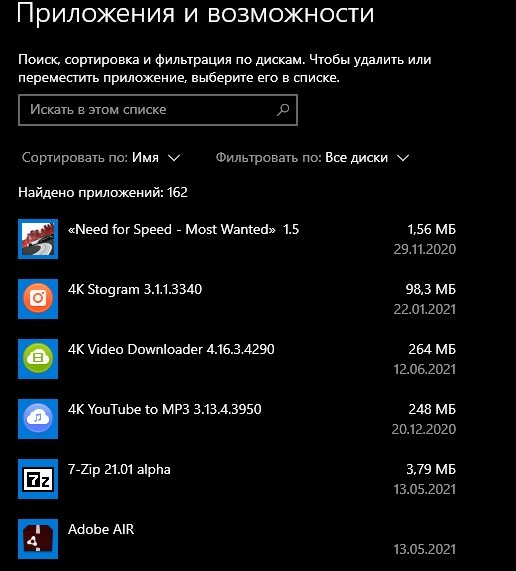
На заметку. Также конфликт бывает вызван не только софтом от других операторов, но и программами, влияющими на работу интернета. Например, VPN. От таких приложений тоже рекомендуется избавиться до устранения проблем с подключением.
Удаление лишних программ происходит и другими способами. В частности, тот самый пункт меню можно найти в «Панели управления», а некоторые пользователи для осуществления задуманного прибегают к помощи стороннего софта вроде CCleaner или Revo Uninstaller.
Проверка настроек IP адресации
Доступ в интернет бывает ограничен не только из-за конфликта ПО, но и, в том числе, из-за неправильных настроек. В данном случае нас будет интересовать не менеджер «МТС Коннект», а параметры самого компьютера:


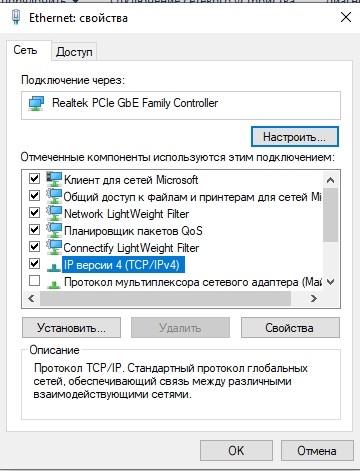

Указанные выше настройки сделают так, чтобы провайдер (МТС) самостоятельно определял параметры для выхода в интернет. Но можно пойти иным путем, например, установив альтернативный адрес DNS-сервера от Google. В таком случае доступ к интернету не будет ограничен, зато работа браузера ускорится.
Проверка реестра
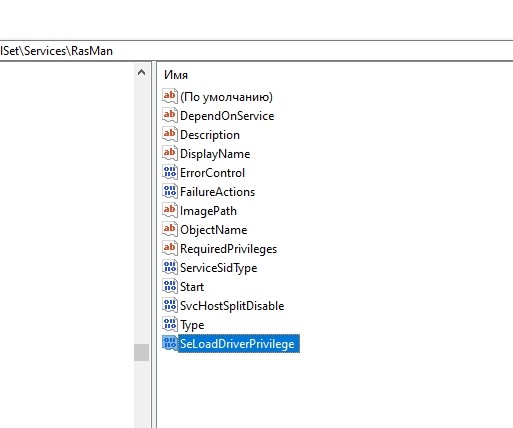
Бывает, что модем USB работает не в полной мере из-за ограничений, выставленных в реестре. Их можно снять следующим образом:
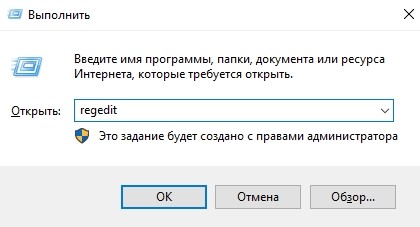
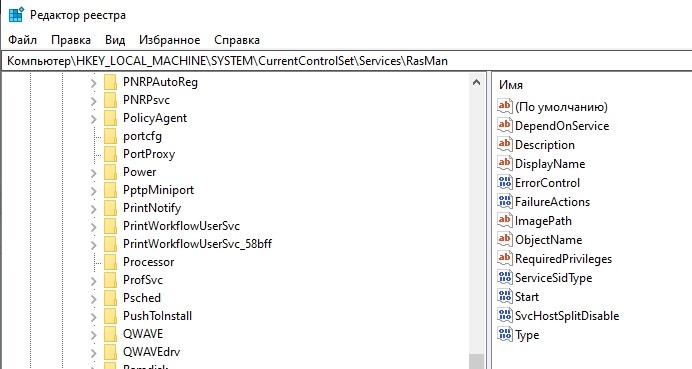
Далее рекомендуется перезагрузить компьютер, чтобы изменения вступили в силу. Скорее всего, это позволит избежать проблем с подключением.
Настройки модема
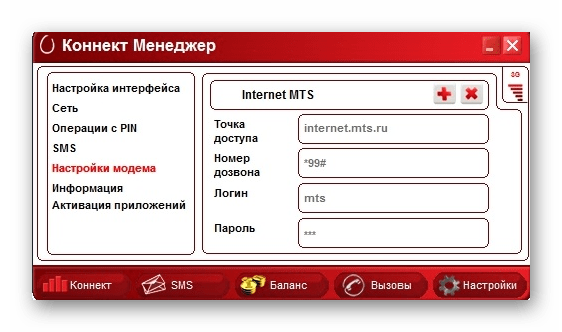
Коннектор «Менеджер МТС» часто не видит сеть из-за неправильных настроек. Обычно они устанавливаются автоматически, но будет не лишним проверить их самостоятельно, открыв соответствующее приложение:
Убедитесь, что в настройках коннектора выставлены аналогичные значения. При необходимости исправьте их на параметры, указанные выше. После этого не забудьте сохранить новые настройки.
Обновление драйверов
Нередко разрыв соединения связывают с использованием устаревших драйверов оборудования. Это касается как модема МТС, так и ПО самого компьютера:
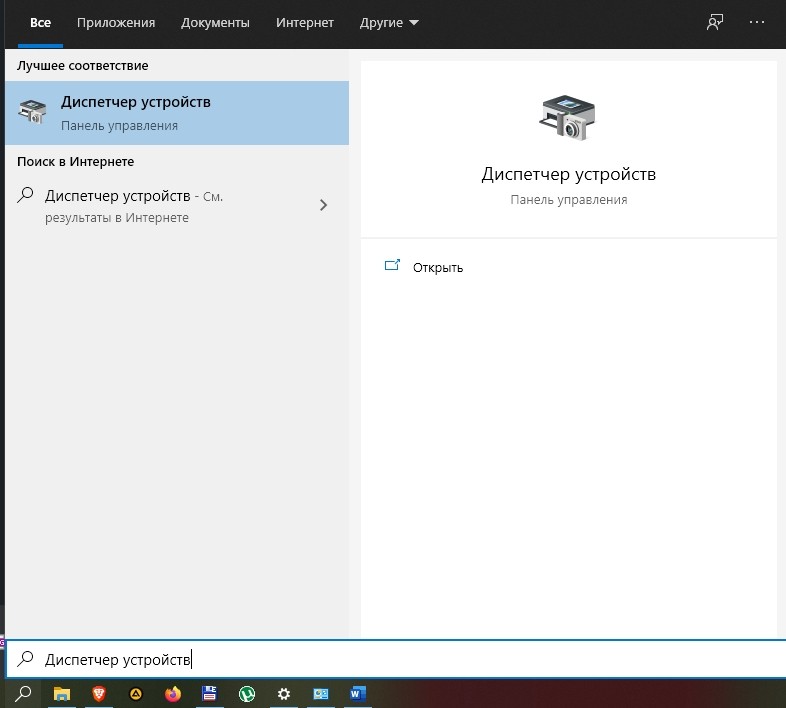
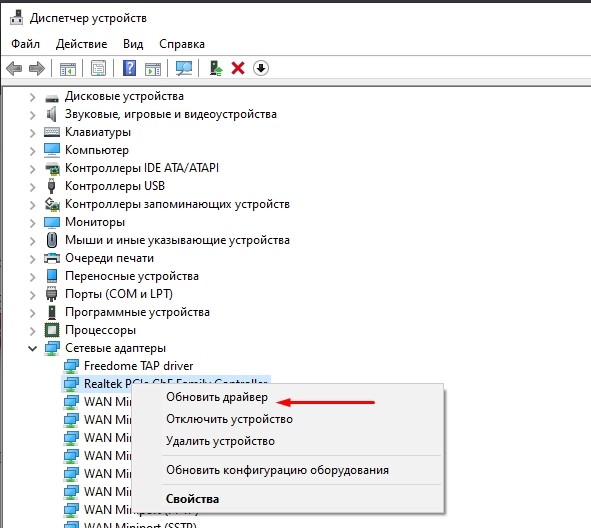
В случае с модемом от МТС нужно самостоятельно посетить сайт оператора и через раздел «Поддержка» скачать установочный пакет драйверов. Установка осуществляется при помощи загруженного EXE-файла.
Переустановка модема
Если ни один из советов, представленных в материале, не помог, необходимо действовать по следующей инструкции:


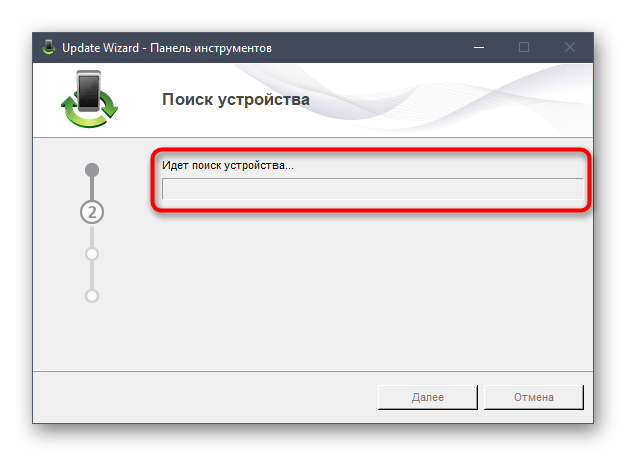
Если и в этом случае решить проблему не получится, единственным выходом из ситуации станет обращение в службу поддержки MTS. Все необходимые контактные данные размещены на официальном сайте компании.