
Как установить HP LaserJet 1018 на Windows 10?
HP LaserJet 1018 является пусть и старым, но зато достаточно удачным и надежным лазерным принтером. Именно за надежность и неприхотливость в обслуживании его продолжают использовать огромное количество пользователей и не собираются менять на современные аппараты.
Так как данный принтер уже давно снят с производства и поддержки у пользователей могут возникнуть проблемы с его подключением к компьютеру или ноутбуку с Windows 10. Этот вопрос мы и рассмотрим в сегодняшней статье.
Скачать драйвер для Windows 10
Если зайти на официальную страницу поддержки данного принтера и выбрать операционную систему Windows 10, то можно увидеть сообщение со следующим текстом:
Установка драйвера для вашего принтера при помощи встроенного в ОС Windows решения Установите ПО и драйвер принтера HP из состава ОС.
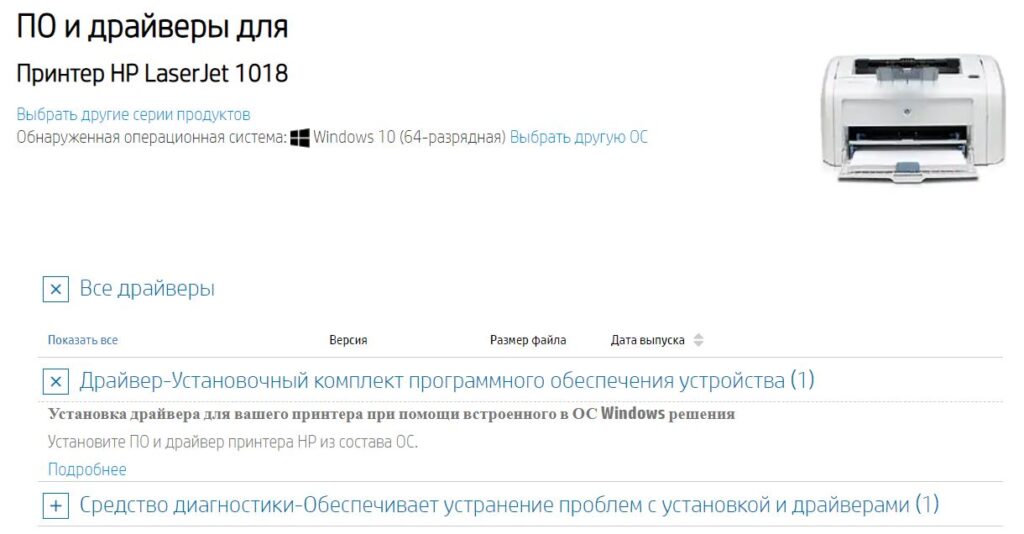
Сообщение на официальном сайте
Естественно ссылка для скачивания драйвера отсутствует. Что же делать? Решение есть! Скачать драйвера с нашего сайта по ссылкам ниже в зависимости от разрядности вашей ОС:
После скачивания подключаете принтер к компьютеру/ноутбуку и включаете его. Затем запускаете скачанный файл и следуете указаниям мастера установки.
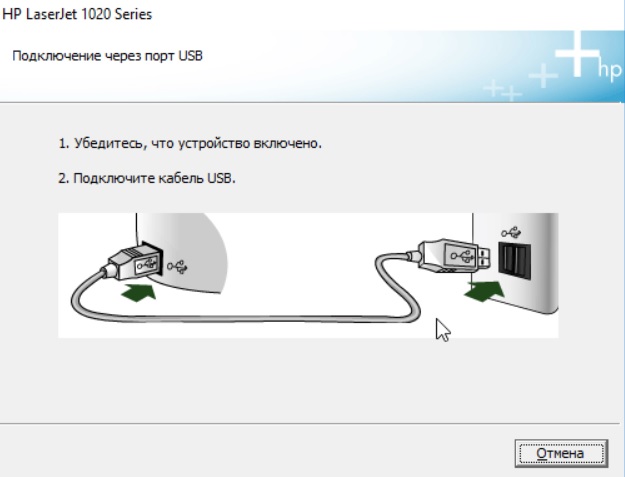
Через несколько минут установка будет завершена. Советуем перезагрузить систему.
Surface Pro
 Windows 10 в целом хорошо справляется с автоматическим поиском и установкой как беспроводных устройств, так и проводных принтеров. Однако, иногда вы все же можете столкнуться с определенными проблемами при подключении принтера старого поколения. Это происходит не только потому, что устройство уже не поддерживается, но и потому, что сейчас у ПО отсутствуют базовые драйверы для принтеров и сканеров.
Если вы или ваша компания все еще работаете со старыми матричными, струйными или лазерными принтерами (от HP, Canon, Epson, Brother и т.д.), которые Windows 10 отказывается видеть автоматически, вам может пригодиться один из нескольких способов установки несовместимых устройств, правда придется покопаться в продвинутых настройках и установить драйверы.
Здесь мы опишем несколько возможных последовательностей действий, которые позволят вам пользоваться принтером старого поколения, который не поддерживается, или который компьютер просто не видит.
Как установить принтер с помощью продвинутых настроек
Если система не распознает ваш старый принтер автоматически, вы можете добавить его вручную, в зависимости от типа подключения и возраста принтера.
Важно: прежде, чем продолжить, убедитесь, что компьютер подключен к интернету и сможет загрузить дополнительные драйверы через Windows Update.
Установить вручную
Если вы пытаетесь подключить принтер через USB-кабель или без использования провода, сделайте следующее:
Выполнив эти шаги, вы сможете пользоваться своим принтером.
Установить вручную беспроводной принтер
В этом случае вы можете создать подключение вручную через IP-адрес. Сделайте следующее:
По выполнении этих шагов беспроводной принтер будет готов к использованию.
Установить вручную локальный принтер
Если способы выше не сработали, или вы пытаетесь подключить старый принтер через кабель USB, который ОС не видит, сделайте следующее:
Как установить старый принтер, используя несовместимые драйверы
Если ваш принтер больше не поддерживается Windows 10, вы можете сделать следующее:
После выполнения этих шагов принтер должен установиться автоматически и работать безо всяких проблем с драйвером.
Если принтер все еще не работает, возможно, настал момент подыскать ему замену.
Добавить комментарий Отменить ответ
Для отправки комментария вам необходимо авторизоваться.