
Почему не устанавливается WhatsApp на Windows 7 и что делать?
Вы установили мессенджер WhatsApp на свой компьютер, чтобы было удобней общаться с друзьями, набирая сообщения на большой клавиатуре, а приложение не работает или выдаёт ошибки? Это не повод удалять программу (хотя переустановка на самом деле может помочь). Давайте разберём, почему WhatsApp не устанавливается на Windows 7 или не хочет работать корректно, какие типичные ошибки возникают в процессе и как их решить.
Особенности установки программы на Виндовс 7
Главная трудность заключается в том, что операционная система Windows 7 официально не поддерживается Ватсапом. Она считается устаревшей и с января 2020 года не поддерживается разработчиком, компанией Microsoft. Поэтому WhatsApp не может гарантировать работоспособность своего приложения на этой системе.
Официальный дистрибутив WhatsApp для ПК предназначен для Windows 8 и выше, но можно попробовать установить его на семерку, и в большинстве случаев он будет работать.
Итак, чтобы установить WhatsApp на свой ПК, необходимо совершить следующие действия:
После этого мобильная и ПК-версия приложения синхронизируются: контакты и переписки будут доступны на обоих устройствах. Важно отметить, что для правильной его работы мессенджера на ПК необходимо, чтобы телефон находился во включенном состоянии и имел выход в интернет.
Почему не устанавливается мессенджер
Причин, по которым мессенджер не устанавливается на ваш ПК, не так уж и много. Выделим основные из них:
Если во время скачивания файла были разрывы связи, то нужно файл скачать заново.
 Недостаточно места на диске для установки
Ошибки при установке
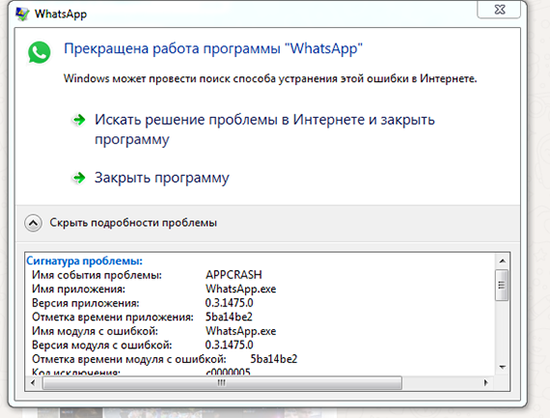
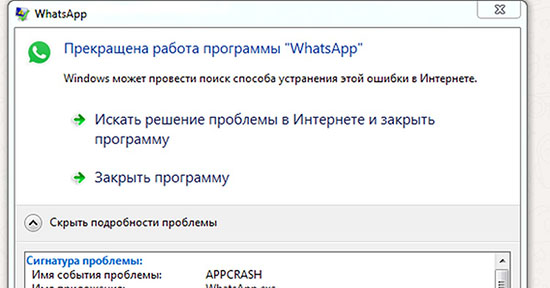
Точка входа в процедуру не найдена
Иногда, при установке WhatsApp на ПК, возникает ошибка «точка входа в процедуру не найдена». Данная ошибка сигнализирует о том, что на компьютере отсутствует ряд системных обновлений, которые являются очень важными для осуществления корректной работы с памятью ПК.
Чтобы исправить возникшую ошибку, необходимо установить все предложенные обновления Windows и попробовать установить WhatsApp снова.
Белый экран
Появление белого экрана может означать:
Для решения проблем совместимости нужно найти WhatsApp.exe, кликнуть на него правой кнопкой мыши, выбрать «Свойства» и проставить галочку «Запускать в режиме совместимости с Windows 7».
Кроме того, нелишним будет также проставить галочку «Выполнять эту программу от имени администратора».
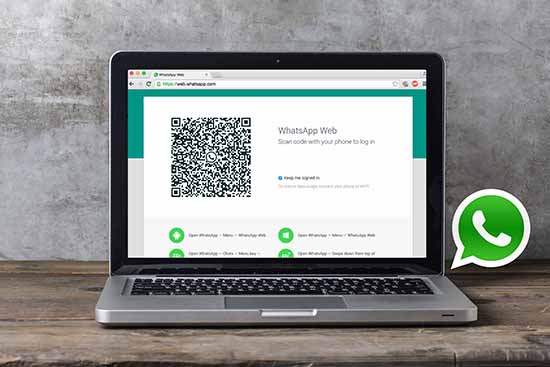
Если ошибка при установке Ватсап на Windows 7 все равно возникает, то выход здесь только один – использовать браузерную версию мессенджера: https://web.whatsapp.com.
 Белый экран при запуске программы
Ошибки при запуске
Если у вас установился, но не запускается WhatsApp на Windows 7, попробуйте следующее:
После этого Ватсап должен заработать. Или не должен. Не забывайте, что Windows 7 уже безнадежно устарела и официально Ватсапом не поддерживается. Поэтому иногда проблемы с запуском решить не удастся.
Почему не могу установить WhatsApp на ПК Windows 7
Люди пытаются успеть все, но жертвуют взаимоотношениями с близкими людьми, друзьями, родственниками. Отметим, что общение может стать доступным при помощи программ, рассчитанные на контакт на расстоянии.
WhatsApp – программа, позволяющая участникам отправлять и получать сообщения и медифайлы, совершать аудиозвонки и видеозвонки. Приложение разработано, чтобы оставаться на связи с близкими людьми или коллегами, если нет возможности ответить на звонок. Программа интуитивно понятная для пользователей. Мессенджер могут регулярно применять люди разных возрастов и поколений. Преимущество приложения в том, что пользоваться разрешается с мобильного устройства, и с персонального компьютера.
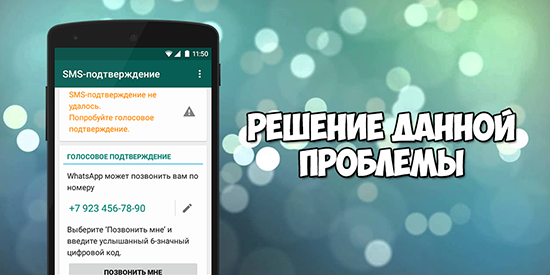
Приложение завоевало любовь клиентов, поэтому WhatsApp устанавливает на мобильные устройства, и персональные компьютеры. Разработчики приложения WhatsApp позаботились о том, чтобы программа работала постоянно и без проблем. Но иногда возникают сложности с пользованием мессенджера. Проблемы могут возникнуть по некоторым причинам:
Почему может не устанавливаться WhatsApp на Windows 7?
WhatsApp – программа, которая функционирует на многих устройствах. При установке на конкретное устройство учитывате особенности. Если мессенджер не устанавливается на Windows 7, то тщательно и подробно изучите особенности процесса установки, чтобы разобраться с причиной проблемы.
Отметим, что официальной версии на Windows 7 не существует, поэтому при загрузке приложения необходимо использовать эмуляторы. Эмуляторы разработаны для того, чтобы пользователь мог свободно использовать приложение с персонального компьютера. При работе на компьютере пользователь применяет дополнительную страницу, а основная остается на мобильном устройстве. Если участник не воспользовался эмулятором, то загрузка не может осуществиться.
Среди причин того, что приложение не устанавливается можно назвать отсутствие подключение к интернету, или процесса установки произведена не в соответствии с инструкциями.
Что такое точка входа в процедуру: как исправить?
Если нет точки входа в процедуру, то попробуйте проверить настройки. Там можно указать, что нет ограничений для передачи данных во время использования фонового режима. В качестве альтернативного варианта можно попробовать перезагрузить устройство, с которого совершен вход.
Белый экран в Ватсап после установки
При пользовании приложением Ватсап может возникнуть сложность, когда после скачивания экран устройства становится белым. Если не получается воспользоваться конкретными инструментами программы, поэтому найдите целесообразное решение проблеме. Сложность связана, поскольку платформа может быть несовместима.
Как можно решить проблемы белого экрана?
Не могу установить WhatsApp на ПК и ноутбук
WhatsApp – специализированное программное обеспечение, с помощью которого зарегистрированные пользователи могут обмениваться сообщениями и совершать звонки. Приложение разработано для поддержки непрерывной связи со своими друзьями и близкими. Преимуществом является интуитивный интерфейс, что исключает вероятность допущения ошибок. При желании воспользоваться утилитой можно не только с телефона либо планшета, но и стационарного компьютера.
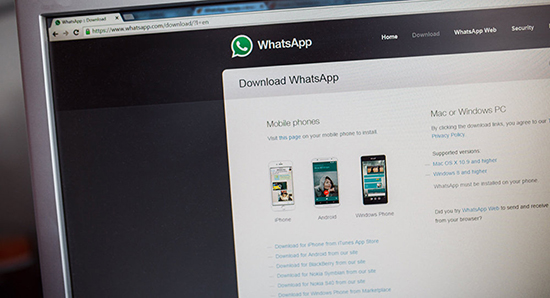
Как правильно устанавливать WhatsApp на ПК
Прежде чем рассматривать вопрос, почему Ватсап не устанавливается на компьютер, изначально рекомендуется ознакомиться с разработанной последовательностью действий. Инструкция подразумевает под собой:
На следующем этапе в специально разработанной строке поиска эмулятора, выбирается Ватсап. Необходимо обращать внимание на логотип, который должен быть зеленого цвета. Это исключает попадание на мошенников.
Выполняется запуск мобильного приложения Ватсап с помощью специально разработанного эмулятора BlueStacks.
После этого пользователям требуется соблюдать стандартную последовательность действий с целью авторизации в аккаунте. Указывается страна, после чего вводится номер мобильного телефона с последующим подтверждением путем ввода полученного по смс кода.
Если все сделано верно, но программа не устанавливается
Если пользователи выполнили все по инструкции, но Whatsapp для компьютера не устанавливается, рекомендуется ознакомиться с основными причинами. Определенные действия позволяет быстро исправить сложившуюся ситуацию.
Системный сбой
Если не скачивается Ватсап на компьютер, системный сбой – основная причина. Последовательность действий подразумевает под собой следующие этапы:
Попытка установить программное обеспечение. Если на экране появляется уведомление об ошибке, рекомендуется временно отключить антивирус. Для этого в правом нижней углу монитора правой кнопкой мыши нажимает на иконку антивируса. Во вновь открывшейся форме активируется клавиша отключения.
Повтор попытки установить программное обеспечение Ватсап.
При невозможности выполнить инсталляцию, пользователям рекомендуется повторить попытку через несколько часов. Это обусловлено проведение регламентных работ разработчиков Ватсап по исправлению сложившейся ситуации. В качестве крайней меры выделяют обращение в службу поддержки утилиты для получения профессиональной консультации.
Несовместимость с вашей ОС
При невозможности выполнить установку по причине несовместимости с ОС, пользователям требуется соблюдать следующую инструкцию:
Обратите внимание, сложностей с установкой программного обеспечения при условии скачивания требуемой версии Ватсапа не возникает. ОБ этом свидетельствуют многочисленные отзывы пользователей.
Отсутствие драйверов
Пользователи в качестве причины невозможности установки программного обеспечения Ватсап выделяют отсутствие драйвера. Однако это исключено, что обусловлено необходимостью предварительно скачивать специально разработанный эмулятор.
Сбои в процессе установки
Если пользователи сталкиваются со сбоями в установке программного обеспечения на стационарный компьютер, рекомендуется проверить качестве интернет-соединения. Перебои с доступом к интернету являются причиной невозможности проведения инсталляции.
Поэтому, перед установкой приложения Ватсап, пользователям рекомендуется перезагрузить Вай-фай при его наличии. Благодаря такому исключается вероятность допущения ошибок с вытекающими негативными последствиями. Процедура установки осуществляется по стандартной схеме, что подтверждается отзывами клиентов мессенджера.
Устанавливаем приложение WhatsApp в Windows 7
Многие пользователи используют мобильные мессенджеры для общения и так же часто устанавливают дополнительные приложения на ноутбуки и компьютеры. Особенно это удобно, когда работа связанна с компьютерами.
И если Viber или Skype может легко установить любой пользователь Windows 7, то с установкой WhatsApp возникает проблема. В сети предлагают, в основном, использовать различные эммуляторы Android или WhatsApp Web (версию для работы через браузер).
А ведь проблема решается и достаточно легко!
Итак инструкция по шагам для установки WhatsApp в Windows 7 64 или 32 бита.
Шаг 1: Установка обновления Windows 7 за номером KB2533623
Шаг 3: Установка приложения WhatsApp
Вот и все «хитрости» по установке этого приложения. Единственное замечание: приложение при нажатии «крестика» не сворачивается в трей, как это делает Viber, а закрывается. Обратите внимание!
Кстати!
Наши клиенты, которые заказывают у нас установку системы Windows 7 и выбирают «ПОЛНУЮ» установку, не сталкиваются с этой проблемой. Потому что, «ПОЛНАЯ» установка это и установка всех, всех обновлений на момент установки.
P.S. Небольшое дополнение!
Для тех читателей, у которых не получается установить Microsoft Framework 4.7, советуем установить следующие обновления системы Windows 7, необходимые для работы фреймворка:
Проблема с запуском Whatsapp после обновления в октябре
Программа перестала запускаться после обновления. Единственное решение, которое я могу предложить на данный момент, это откатиться на более раннюю версию Вотсапа и запретить выход в интернет программе Update. Т.е. запретить обновлять вотсап в автоматическом режиме.
Сделать это можно сторонними файрволами или настроить правила в встроенном.
Будем надеяться, что проблема решиться с последующими обновлениями программы.
Почему не работает WhatsApp на ПК с Windows 7
Часто пользователи сталкиваются с тем, что не запускается Ватсап на компьютере Виндовс 7, из-за чего возникает определенный дискомфорт. Понимая основные причины, можно исправить ситуацию в максимально сжатые сроки. Достаточно соблюдать определенную инструкцию.
Причины проблем в работе Ватсап на Windows 7
Если у пользователей Whatsapp не запускается на Windows 7, порядок действий заключается в причине. Оптимальным решением станет рассмотрение каждый из них отдельно.
Черный экран
Часто Whatsapp не работает на Windows 7 по причине отображения черного экрана. Это обусловлено отсутствием обновлений для ОС. Последовательность действий включает в себя следующую инструкцию:
Далее требуется удалить ярлык с рабочего стола, после чего создать новый, воспользовавшись папкой приложения Ватсап. В завершении остается запустить программное обеспечение с последующим автоматическим сканированием QR-кода (нужно воспользоваться мобильным телефоном либо планшетом) и пройти несложную процедуру авторизации.
Не найдена точка входа
Пользователи, которые сталкиваются с тем, что Whatsapp не поддерживает Windows 7, должны понимать, что проблема связана с отсутствием обновления Net.Framework. Под этим подразумевается утилита, с помощью которой обеспечивается взаимодействие программного обеспечения с многочисленными языками программирования. Последовательность действий включает в себя следующий алгоритм:
После повторного запуска компьютера, изменения вступают в силу. Проблема с тем, что не найдена точка входа будет решена.
Другие причины
Если проблема в том, что установленное мобильное приложение не запускается на персональном компьютере, проблема может быть связана с другими причинами. Нужно понимать, что для использования мессенджера, требуется выполнить загрузку установочного пакета. Однако пользователи пренебрегают стандартными правилами безопасности работы в интернете, из-за чего скачивание осуществляется из непроверенных источников. В большинстве случаев речь идет о поврежденных файлах, что автоматически вызывает проблемы с запуском мессенджера.
Нередко встречаются ситуации, когда во время совершения скачивания наблюдается временное прерывание интернета, из-за чего установочный пакет загружен не в полном объеме. Как следствие, программное обеспечение работает некорректно либо вовсе не запускается. С целью решения проблемы, пользователю необходимо:
Обратите внимание, сразу после первичного запуска повторно установленного программного обеспечения, проблема решается. Каких-либо сложностей не возникает во время работы, поэтому с процессом могут справиться даже неопытные пользователи.
Представленные методы решения с описанными причинами проблем позволяют каждому пользователю в максимально сжатые сроки обеспечить бесперебойное функционирование программного обеспечения на персональном компьютере. Однако нужно понимать, что Ватсап отличается стабильность и надежностью, поэтому технические сбои случаются редко. Главное следовать подробной инструкции, чтобы избежать ошибок.