
Не устанавливается Windows 10 x64 (зависает на логотипе)
Не устанавливается Windows 10 зависает на логотипе
Здравствуйте! Два дня уже борюсь с этой проблемой и никак не могу найти решение. Конфигурация ПК.
Не устанавливается ОС на ноутбук Samsung RV509, зависает на логотипе
не устанавливается windows 10 зависает на логотипе ноутбук Samsung RV509 (NP-RV509-S02UA) как.
Не устанавливается Windows 7. Виснет на логотипе
Всем привет. Проблема следующая. Имеется моноблок packard bell s3380 с установленной w10. Хочу.
Зависает на логотипе Windows 7
Здравствуйте, компьютер работал абсолютно нормально, отошел на полчаса, возвращаюсь > черный экран.
20 мин ждал примерно, да и при начале установки должна пройти полоса загрузки (как в виндовс 7) к тому же ставил знакомым Windows 10 x86 и была полоса установки.
Добавлено через 2 минуты
У меня вообще такое чувство, что не ставится только 64 разрядная (хотя наверное надо проверить).
zis, достаньте жесткий диск и подключите к другому ПК.
Все прочие ЖД отключите.
Начните установку на другом пк.
Когда установка дойдет до первой перезагрузки выключите комп и вставьте жесткий диск обратно.
Установка должна продолжиться
Не поверите, у многих дома два и более пк
А еще можно обновиться с текущей ОС
vavun насчёт этого не знаю (не интересовался), ну и опять же, если уж сильно захочется можно и так попробовать. Ну а пока, я так понял более рациональных советов мне ждать не стоит.
Добавлено через 11 часов 11 минут
Как и предполагалось, не устанавливается только Windows 10 x64 битная, x86 спокойно устанавливается (зависании никаких нет). Подозреваю, что для установки 64 битной Windows 10 нужно перейти с MBR на GPT.
Вот только на моей материнке нету UEFI а стоит биос, подскажите установится ли Windows с биоса если я перейду с MBR на GPT?
Зависает компьютер при установке Windows 10 с флешки и при запуске с жёсткого диска. Что делать?
При установке Windows 10 с флешки компьютер зависает на логотипе Windows. Точнее на загрузке, сразу как появляется загрузка на логотипе.
При запуске с жестокого диска то же самое. Зависает и дальше ничего не происходит.
Материнская плата старая acer veriton m430
Процессор amd phenom ii x6 1035t
ОЗУ три планки по 2 Гб
Видеокарта nvidia gtx 1060, если вдруг нужны характеристики ПК.
Причём жёсткий диск и все три планки ОЗУ в биосе отображаются.
Плюс ещё если делать все на встроенной видеокарте, то загрузка эта исчезает и появляется просто чёрный экран, пробовал ждать несколько часов, ничего не происходит. Если вставить видеокарту то эта загрузка не пропадает, иногда даже двигается какими то рывками, примерно раз в 5 минут.
Upd:проверил память с помощью memtest, ошибок выбило 0.
Upd2:при попытках загрузиться с livecd (Win10pe) так же зависает. Без жесткого диска тоже зависает
пробовать установку с одной планкой ram, предварительно почистив ей ноги ластиком
Можно вытащить HDD, воткнуть его в любой комп, начать установку десятки, ДО ПЕРВОЙ перезагрузки, после этого вернуть HDD на место и пробовать продолжать установку
ну или забить болт, скорее всего какая-то авппаратная несовместимость, не стану утверждать наверняка
USB разъёмы все попробовал?
Еще вариант: блок питания проседает под нагрузкой. Попробуй с другим БП.
Скачай образ. В сети их куча.
Запиши на флешку с настройками Bios-Mbr
Флешку вставляй в usb2 разъем, а не 3(обычно синий)
В настройках биоса отключить защиту системы+сброс ключей
Та же проблема. Виснет и всё. Пробовал и вин 7 и вин 10, проверял память, жёсткий, сата кабели. просто тупо виснет и всё. На другом системнике на этот же жёсткий всё встало, вставляю в свой—синий экран на загрузке. Причём так то всё работало, хотел пк продать, себе ноут взял, думаю переустановлю систему перед продажей. форматнул и на установке завис. печаль беда. Правда мать у меня EPOX-5P965+. на неё и грешу(
Ну что в итоге?? Как решена проблема?
Давненько была проблема один в один с нетбуком e-mashines, тоже при любых попытках установки винды вставал на логотипе. По итогу винда так и не встала, зато встала Убунта, но с отключением acpi (при установке надо нажать F6 и чето там поменать) Проблема была с контроллером питания ACPI. Попробуй в биосе по настройкам питания побегать.
Проверь Эту Live USB
https://sergeistrelec.ru/winpe_10_8/202-winpe-10-8-sergei-st.
При выборе системы есть пункт Native (OLD PC), я так на древний комп десятку всунул, развернув образ под этой Live USB
Если не хочешь гемора, попробуй поставить семерку.
Acer Veriton очень странная и глючная линейка продукции. А 25 % этой линейки вообще тихий ужас. Бывает нужно одновременно сразу две флешки-клона с образом подключать чтобы пошла установка системы.
Сталкивался с такой проблемой надо биос шить
Попробуй с 2 планками ОЗУ
Еще варианты: отключи кард ридер, если он есть, и сидюк: они способны выдавать разные глюки, в том числе и то, что ты описываешь.
Скорее всего, у тебя BIOS или не поддерживает UEFI, или поддерживает криво. Что-то похожее происходит с ноутом ACER 5560G: «десятка» виснет на перезагрузке после копирования файлов или на разных моментах установки.
Нашел на acerfans решение в свое время. Попробуй, может, тебе подойдет:
Решение оказалось немного глубже, чем предполагалось. Проблема заключается в BIOS ноутбука Acer 5560G и всех подобных компов, не имеющих биос с UEFI. Установка Windows 10 (по умолчанию) осуществляется на GPT раздел диска, и при последующей перезагрузке/завершении работы система отправляет сигнал о перезагрузке в UEFI, который виснет. При установке на MBR раздел такой проблемы не наблюдается.
1. Записать Windows на DVD-диск. Загружаемся. ЖМЕМ любую клавишу при «Press any key to boot from CD or DVD». Полностью сносим все разделы. Перезагружаемся. При появлении «Press any key to boot from CD or DVD», ничего НЕ НАЖИМАЕМ, установка проходит на MBR раздел автоматически.
2. Если грузиться с флешки, то такой вариант не пройдет: загрузка начнется автоматически на GPT раздел. В данном случае нам поможет программа Rufus. Найти ее несложно, скачиваем, запускаем. Выбираем файловую систему «NTFS», схема раздела и тип системного интерфейса «MBR для компьютеров с BIOS или UEFI» и выбираем заранее приготовленный (скаченный) образ ОС. Создаем загрузочную флешку. Далее устанавливаем в штатном режиме. Всё!
Огромное спасибо данным веткам форумов и людям, описавших решение данной проблемы:
Dadaviz
Решение проблем при установке Windows 10: почему не устанавливается флешка, зависает процесс и другие
При подготовке к установке Windows 10 или во время самого процесса могут возникнуть проблемы, которые не дадут завершить процедуру обновления. Бывают случаи, когда установка зависает, прерывается, выдаёт ошибку и другие подобные ситуации, выйти из которых можно самостоятельно, используя нижеприведённые инструкции.
Проблемы до начала установки системы
Для установки системы нужен установочный носитель, который рекомендуется создавать с помощью официальной программы Microsoft. После того как вы установите её, пройдёте первые шаги с выбором параметров и разрядности системы, вам предложат выбрать, какой из подключённых носителей превратить в установочный. В списке, предоставленном программой, может не оказаться флешки, которую вы хотели использовать для дальнейшей установки Windows 10. Произойти это может по следующим причинам:
Бесконечное получение обновлений
Если в процессе создания загрузочного носителя с новой операционной системой обновления ищутся бесконечно долго, необходимо закрыть центр обновлений:
Проблемы в процессе установки
Все нижеперечисленные ошибки и проблемы возникают во время установки: зависание, прерывание, некорректный итог процесса и т. д.
На диске находится таблица MBR-разделов
Данная ошибка возникает во время выбора диска или его раздела, отведённого под установку самой операционной системы. Появляется она из-за того, что жёсткий диск отформатирован в формате, не соответствующем режиму, который выставлен в BIOS. Избавиться от этой ошибки можно двумя способами: изменить режим работы в BIOS или переформатировать диск. Рекомендуется второй вариант, так как режим, выбранный в BIOS по умолчанию, наиболее оптимален. Переформатировать диск можно стандартным способом, но при этом потеряв все данные с него, или с помощью сторонней программы, при этом прервав процесс установки, но сохранив всю информацию.
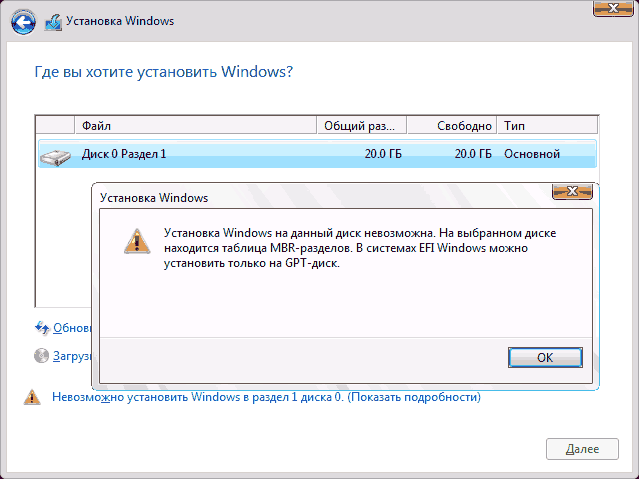 Ошибка «Установка Windows на данный диск невозможна. На выбранном диске находится таблица MBR-разделов»
Изменения параметров BIOS
По умолчанию в BIOS активирован режим EFI, который работает только с дисками в GPT формате. Поскольку ваш диск работает в формате MBR, придётся изменить режим на Legacy. Для этого выключите компьютер, начните его включение и как только появятся первые признаки загрузки, нажмите клавишу F11, F12 или ESC для активации Boot Menu. Какая из возможных кнопок будет назначена в вашем случае, описано в небольшой сноске, появившейся на экране во время начала загрузки. В раскрывшемся списке вам нужно будет выбрать вашу флешку, но без приставки UEFI или EFI в названии.
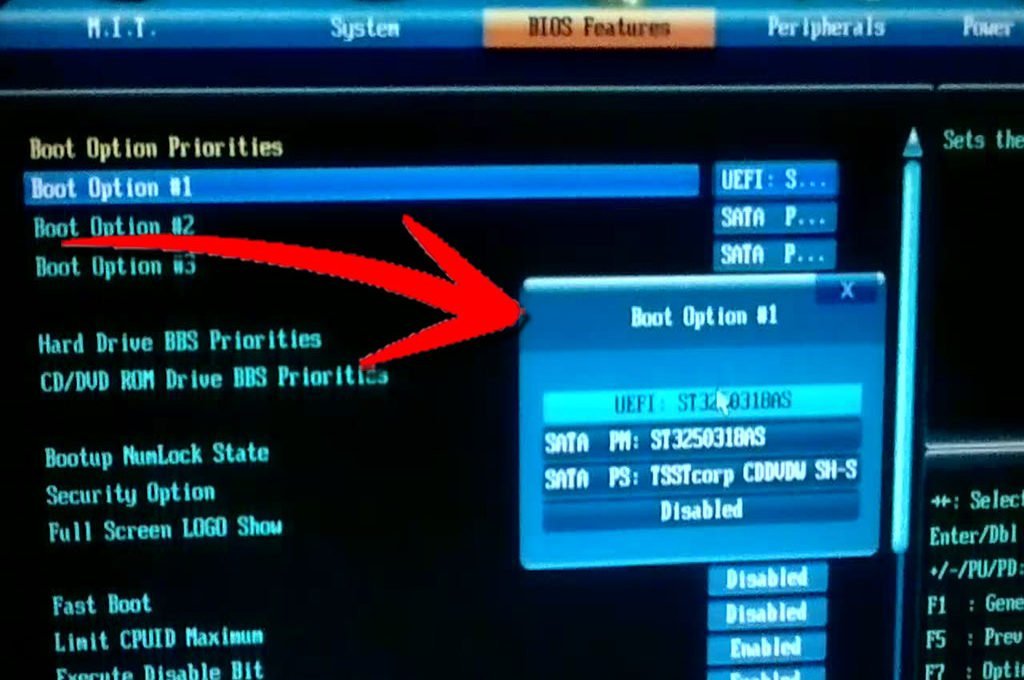 Изменяем порядок загрузки так, чтобы на первом месте стояла флешка без UEFI и EFI
Также изменить очередность загрузки можно в самом BIOS, в разделе Boot или «Загрузка» поставив на первое место название флешки без приставок UEFI и EFI. После этого останется только выйти из Boot Menu или BIOS, предварительно сохранив новые параметры. Готово, можно продолжить установку Windows.
 Ставим флешку без приставки UEFI и EFI на первое место
Изменение формата диска на MBR стандартным методом
Изменения формата будет производиться через командную строку. Минус этого метода заключается в том, что придётся удалить все данные, находящиеся на диски, так что заранее скопируйте их на другой носитель, чтобы сохранить.
Изменение формата диска на MBR с помощью сторонней программы
Для преобразования с помощью сторонней программы можно использовать приложение Minitool Partition Wizard Bootable, образ которого нужно скачать с официального сайта разработчика и записать на флешку, отформатированную в формате FAT32. Преимущество этого способа заключается в том, что вам не придётся удалять данные с диска, чтобы преобразовать его.
После того как диск будет преобразован в GPT формат, снова войдите в Boot Menu и загрузитесь с установочного носителя, чтобы вернуться к установке Windows 10.
Система не устанавливается на SSD диск
Причина, по которой установить Windows на SSD диск не получается, скорее всего, заключается в том, что в BIOS установлен режим работы IDE вместо требуемого ACHI. Чтобы это исправить это, выполните следующие действия:
Если изменение режима не помогло, то причину можно искать в следующих параметрах:
В процессе установки появляется синий экран
Синий экран с текстом и описанием ошибки возникает в том случае, если программа установки наткнулась на непреодолимую ошибку и не может продолжить процесс. В этом случае она автоматически сотрёт все уже установленные файлы обновления и откатит систему до того момента, когда процедура установки ещё не была начата.
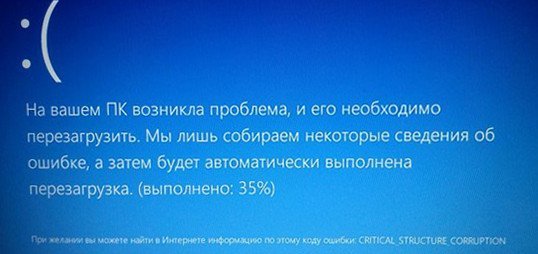 Установка прервалась из-за синего экрана
После того как откат закончится, вы можете заново начать установку. Возможно, на этот раз она пройдёт стабильно. Если нет, синий экран появился снова, нужно возвращаться к уже существующей на диске системе и удалять в ней все ненужные приложения и отключать все лишние подключённые к компьютеру устройства. Скорее всего, система не может корректно установить обновления именно из-за сторонних программ и устройств.
Если это не поможет, то скопируйте всю важную информацию с диска на сторонний носитель, и перейдите к ручной установке, во время которой можно удалить всю информацию с диска. Так и сделайте, сотрите все данные с разделов диска и проведите установку Windows 10 на чистый раздел.
В процессе установки появляется чёрный экран
Если во время установки системы появляется чёрный экран, на котором не отображается ничего или отображается только курсор мышки, то причин для такого поведения компьютера может быть несколько:
Но перед тем как решать проблему, просто подождите, возможно, система ещё производит процесс обновления в фоновом режиме. Задумываться о том, что пора решать проблему вручную, стоит, только если чёрный экран не двигается дольше, чем полчаса.
Обновление драйверов
Что делать, если процесс установки зависает
Процесс установки может зависнуть на следующих этапах:
Учитывайте, что процесс установки может держаться на одном проценте до нескольких часов, если компьютер не особо мощный или перегружен файлами. Поэтому сначала подождите не меньше двух часов, и только если после этого ничего не произойдёт, можете приступать к ручному устранению проблемы.
Однозначно сказать, почему зависание произошло в вашем случае, сказать нельзя, поэтому проверьте все варианты, которые могут вызвать зависание, поочерёдно:
Ошибка «Не удалось создать новый раздел»
При ручной установке Windows иногда возникает ошибка, в которой говорится о том, что создать или найти существующий раздел невозможно. Появляется она, потому что на диске нет нераспределённой памяти и разделов, которые можно было бы отдать под установку операционной системы. Выход из этой ситуации: создать нужные разделы вручную. Сделать это можно двумя способами: через удаление уже имеющихся разделов и создание новых или через сокращение существующих разделов и распределение освободившейся памяти.
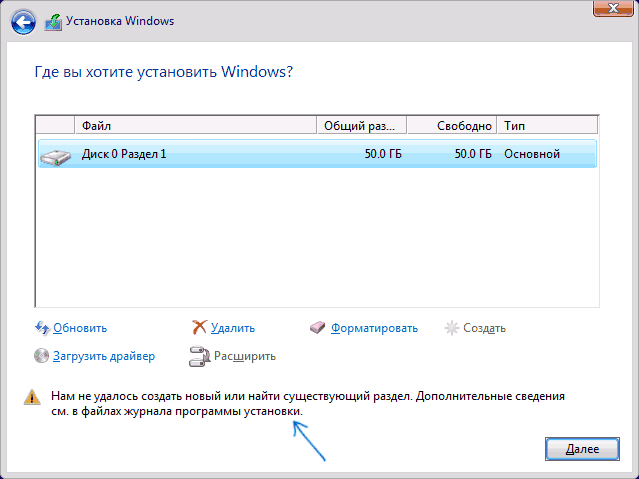 Ошибка «Нам не удалось создать новый или найти существующий раздел»
Стандартный метод
Удалить разделы и создать новые вы можете прямо в том же окошке, в котором получили ошибку.
Через командную строку
Используя командную строку, вы можете не удалять разделы, а сжимать их, не теряя при этом файлы, которые на нём находятся.
Установка вызывает повторяющуюся перезагрузку компьютера
Компьютер перезагружается во время установки — это нормально, он может перезагрузиться пять — шесть раз, чтобы корректно настроить все нужные элементы. Но если эта операция повторяется слишком много раз, то нужно прерывать процесс вручную, возвращаться к уже установленной системе и выполнять следующие действия:
Не появляется окно установочной программы
Если вы столкнулись с тем, что у вас не появляется окошко установочной программы, то выполните инструкции из пункта «Что делать, если процесс установки зависает», описанного выше в статье.
 Окно установки не появилось после загрузки с флешки
Драйверы устройства не найдены
Ошибка, сообщающая, что драйвера устройства не найдены, появляется при попытке установить Windows 10 по следующим причинам:
Итог: используйте другой носитель, порт или образ, чтобы избавиться от этой ошибки.
Ошибки с кодом при установке Windows 10
Если во время установки Windows возникают ошибки, в описании которых присутствует уникальный код, то лучшим выходом в этой ситуации станет поиск решения именно по этому коду. Ориентируясь на уникальный номер, который обычно выглядит примерно как 0xc1900101, вы сможете найти решение именно под ваш случай. Если в интернете его не будет, то обратитесь в официальную службу поддержки Microsoft и назовите им этот код, они предоставят вам инструкции по дальнейшим действиям.
 Во время установки Windows 10 может появится ошибка с кодом
Видео: проблемы во время установки Windows 10 и их решение
Итак, если во время установки Windows 10 возникают ошибки или процесс не доходит до конца, зависает или прерывается, то в первую очередь нужно проверить правильность настройки BIOS, установочного носителя и жёсткого диска. Следующий шаг — проверка компонентов компьютера и драйверов к ним. Лучший выход — очищение диска при помощи форматирования и установка системы на чистый раздел при помощи официальной программы Microsoft.
Зависание установки Windows на новом компьютере.

Здравствуйте!
Приобрёл себе компьютер. Никак не получается установить windows.

Попробовал установить винду с другого компа на ssd. Десятку скачал с оф.сайта, iso файл руфусом записал на флешку.
Все прошло гладко, другой компьютер работает.
Установил драйвера с диска, который был в комплекте с материнской платой.
Поставил этот ssd в новый компьютер. Выбрал в бутменю ssd

. (Выбрал именно windows boot manager, т.к. если выбрать второй пункт, то компьютер просит insert boot media.)
Процедура обрывается на логотипе мат.платы

В каждом случае компьютер не реагирует на кнопку перезагрузки и выключения. Помогает только долгое нажатие на кнопку выключения.
Сборка:
1. Материнская плата GIGABYTE B360M AORUS GAMING 3
2. Внутренний жесткий диск Seagate BarraCuda 1TB (ST1000DM010)
3. Внутренний SSD диск Kingston A400 240GB (SA400S37)
4. Видеокарта Palit GeForce RTX 2060 SUPER GamingPro
5. Процессор Intel Core i5 9600K OEM
Потерял на это выходной, благодарю за любую помощь!
Не устанавливается windows 10 с флешки, висит черный экран
Привет, друзья! Сегодняшняя статья будет очень полезной прежде всего для владельцев ноутбуков, ультрабуков и всех прочих «буков». Правда, это бывает и со стационарными компьютерами. Но гораздо реже. У меня на прошлой неделе эта проблема была быстро и успешно решена.
Если не не устанавливается Windows 10 на ноутбук с DVD диска или флешки
Так как мы упомянули ноутбуки, надо на них ненадолго остановиться. Ноутбук (или как англосаксы любят говорить lap-top) это переносной компьютер для деловых (и не только) людей. Многие их любят, и почему- то хотят именно их.
А никогда Вы не сравнивали цены, почему к примеру хороший ноутбук стоит в два раза дороже стационарного компьютера с такими же характеристиками?

Это плата за мобильность. Все детали в ноутбуке маленькие. Это и есть «высокие технологии». К тому же, все ноутбуки защищены от краж. Если стоит пароль в биосе,то вор его не включит. Память энергонезависимая.
Пароль этот, если забыл, сбросят только в сервисном центре. Это всё неоспоримые плюсы. А минус основной у ноутбука — это недостаточный отвод тепла. За минимализм приходится платить. Это и делает их очень уязвимыми по сравнению с обычным компьютером.

Они страшно «не любят» работать на подушке, на мягких поверхностях, одеялах, на пузе. Их внутренности начинают греться, и обычно первым выходит из строя постепенно жесткий диск. Проблема усугубляется еще и качеством.
После череды кризисов китайцы стали делать дешевые модели, бюджетного класса, для «наших». Такие модели еще более стали чувствительны к перегреву. На одеяле хватает их на год — два.. На то и расчет. А если у Вас ультра тонкое устройство, то боятся перегрева надо еще больше.

Симптомы сначала такие.Ваш ноутбук начинает долго загружаться. Проходит время и он загружается минут по пятнадцать. Вы начинаете по привычке переустанавливать систему. Начинается установка, но потом черный экран и все.
Индикаторы горят, шумят вентиляторы. А ничего не происходит. Могут быть и другие «окна», с ошибками, но факт, небывалый, система не хочет переустанавливаться…
Не спешите пока переустанавливать Windows! Прочитайте статью до конца. И возможно переустанавливать ее вообще не придется. Ваши данные и фотографии не пропадут, а система станет загрузаться!
Когда не устанавливается Windows 10 при выборе диска
Другой симптом, это когда установка идет штатно, даже дает выбирать разделы жесткого диска, но при установке ругается, ошибка «Установка в данный раздел невозможна». Когда жесткий диск ноутбука немного выходит из строя, бывает что возникает такая ошибка:

Если у вас такое окно, то слетела таблица разделов. Данные целы, но их не прочесть. В этом случае можно пойти двумя путями. Первый, самый быстрый и радикальный — это не выходя из установки удалить основной раздел, затем создать его заново, отформатировать в системе NTFS и попытаться заново провести установку. В этом случае данные на основном разделе будут уничтожены.
При установке система заново разметит основной раздел. В тяжелых случаях (если пойдете этим путем)приходится удалять и логические разделы (то есть все разделы) и создавать их заново. Но, это повторяю, если Вам не жалко данных.
Второй путь — это восстановление таблицы разделов жесткого диска. Есть специальные программы для этого, их нужно иметь под рукой.
Я пользуюсь иногда Acronis Recovery Expert, входящую в состав Acronis Disc Director 12.

Мастер предлагает восстановить удаленные разделы. Можно вручную, можно попытаться в автоматическом режиме:

Автоматически иногда не получается найти.

Процесс поиска и восстановления занимает какое то время:

Можно попытаться восстановить разделы как в примере, затем проверить диск на ошибки и попробовать перезагрузиться. Вообще, тема по восстановлению жестких дисков и их разделов достойна отдельной статьи.
Windows 10 не устанавливается на ноутбук, черный экран — что делать?
Видео как клонировать диск если Windows 10 не устанавливается и зависает
Под видео на ютубе есть ссылка на скачивание программы подробно все же все распишу:

Да, друзья жесткий диск придется вытащить, ноутбуки это такие устройства, на которых можно иметь только один жесткий диск. Это еще один «минус» … На подавляющем большинстве ноутбуков (кроме «супер-тонких») жесткий диск вынимается элементарно с помощью откручивания у небольшой задней крышки двух винтов.
Мы вынимаем его для того, чтобы увидеть его емкость, фирму и номер. И его можно взять с собой в компьютерный магазин. Эта информация нам пригодится. Стандартная емкость сейчас 500 гб.
Значит, нужно брать такую же или больше. Фирма — раз он накрылся, я обычно выбираю при покупке нового другую фирму. Советую WD или SeaGate. Самсунги и особенно тошиба у меня часто летят в ведро…Может в моем регионе такой привоз.. Не знаю…
А номера на диске выглядит так:

Купить новый жесткий диск сейчас не составляет труда в компьютерном магазине. Он значительно дешевле, чем ноутбук. На момент написания статьи диск 500 гб я покупал по цене около 3000 рублей. SSD стоят 5-6000 руб (те которые понадежней).

Для достижения цели нам понадобится стационарный компьютер — свой, или друга. Мы будем подключать к нему наши жесткие диски, старый и новый. Так же нам может понадобиться еще один кабель для подключения диска нового к материнской плате компьютера. Поэтому, сначала посмотрите, сколько в компьютере есть кабелей для жестких дисков.


Вы после окончания всех работ вставите его обратно в свой ноутбук, включите его. У вас как раньше загрузиться Windows и все будет почти в порядке. Сама программа входит в состав так назыаемого лайф — диска, который Вам нужно будет скачать в Интернете и записать на флешку или диск.
Загрузка «компьютера друга» должна будет производится с такой флешки. Перед началом работ сначала выключаем «компьютер друга».
Обязательно отключаем (путем выдергивания проводов питания и кабеля передачи данных) все «большие» жесткие диски «компьютера друга». Чтобы «случайно» не сделать не тот «клон».
Сначала нужно «инициализировать» только что купленный жесткий диск. Пока вы этого не сделайте, ни один компьютер его не увидит. Запускаем Acronis Disk Director 11 или 12. У меня сейчас подключены оба жестких диска. Новый «не иницализирован», То есть ни разу «не надёван»:


Сверху есть кнопка «Применить запланированные операции»,

нажимаем, и только после нажатия ее Acronis начнет свою работу:

После завершения всех операций выключаем «компьютер друга». Приступаем непосредственно к «клонированию». Выпишем на всякий случай номера своих жестких дисков на бумажку, с пометкой «старый», «новый».

Подключаем провода питания и кабели передачи данных к нашим «маленьким» жестким дискам. Сами диски пристраиваем на устойчивую ровную поверхность, чтобы во время «клонирования» ничего не отключилось и не оторвалось. Висеть на проводах диски не должны.

Запускаем наш True Image. Переходим в «Инструменты и утилиты».

Затем выбираем «Клонирование дисков»

Я почему то всегда выбираю «ручной» режим, наверное привык все контролировать 🙂
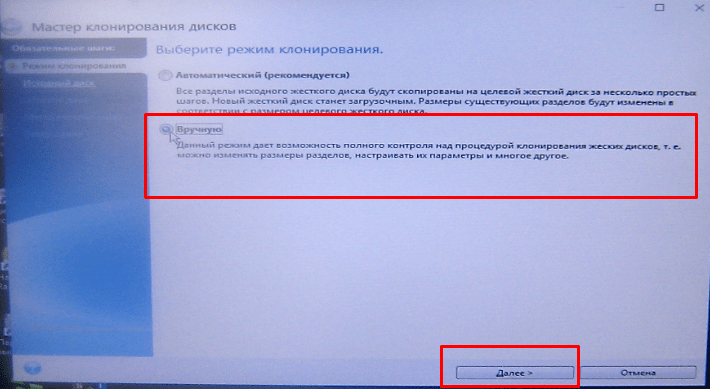
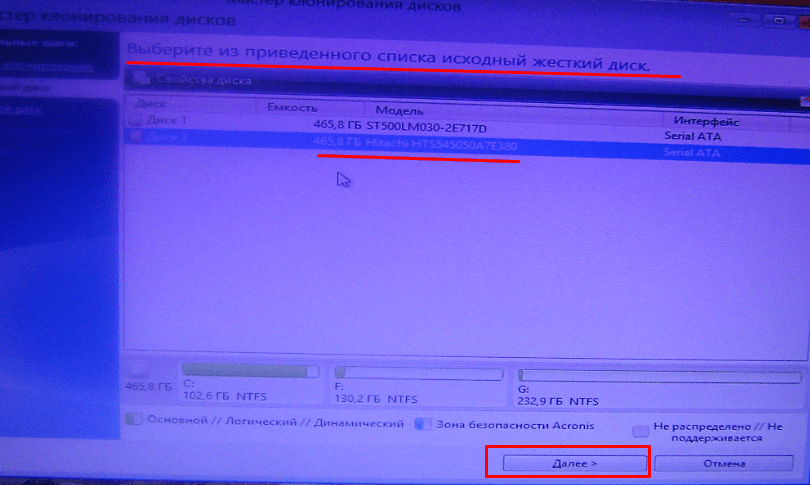
Затем нужно выбрать «Диск источник». Это диск С КОТОРОГО мы планируем делать «клон». Как видите, в таблице указаны номера дисков, их мы выписали недавно на бумажку. Перед выбором источника сверяем номер. Нажимаем «Далее».
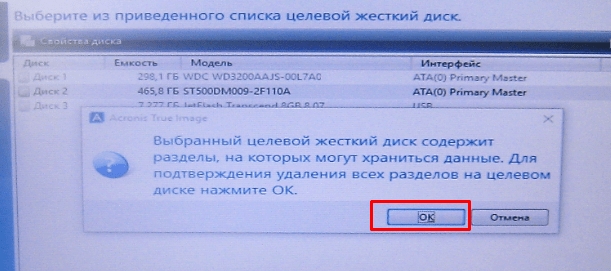
«Целевой диск» найдется автоматически. Так как у нас подключено только два — не приходится бояться, что сделаешь ошибку. Главное не перепутать «источник» и «целевой». Если диск у вас не куплен, а например, кто-то пожертвовал Вам свой, то будет еще такое сообщение:
Дальше настраиваем режим. Если диски одинаковые по емкости — клонируем «один в один», если нет «Пропорционально»
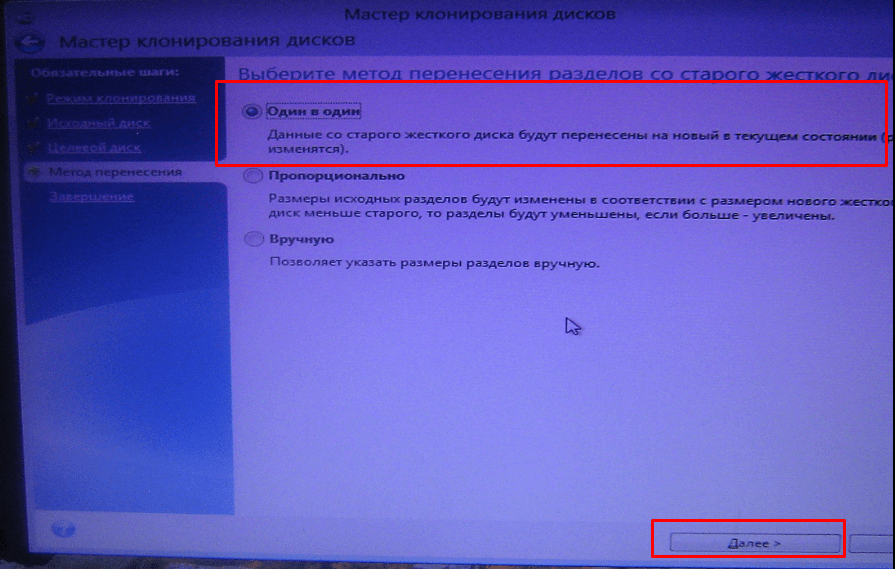
Нажимаем «Далее». Процесс пошел. Система всегда пишет, что он займет восемь минут. Не верьте. Обычно 25-30 минут в зависимости от объема диска и производительности компьютера.
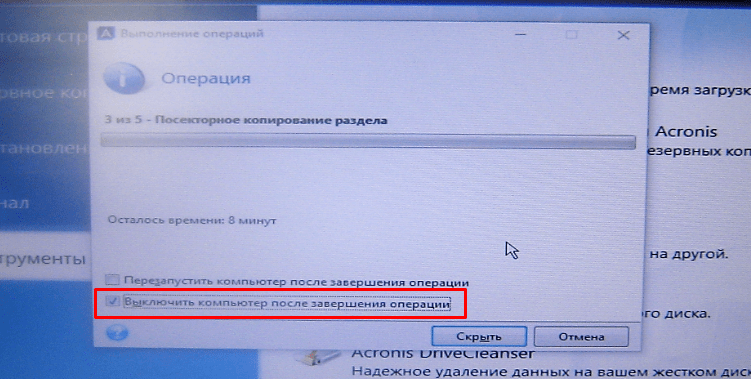
Нужно выставить галочку «Выключить по завершении операции», потому что отключать провода от дисков во время работы компьютера нельзя. Они от этого выходят из строя и выкидываются в ведро.
Далеко советую не отходить. Так как диск поврежден, на каком то этапе программа может выдать сообщение о том, что у нее не получается скопировать какой то сектор. В этом случае нужно дать согласие на то чтобы пропускать все такие сектора.
Ждем окончания процесса. После того, как все закончилось, компьютер выключаем. Отключаем диски. Вставляем в ноутбук наш «клон». И пробуем стартовать. Как правило, система стартует с положительным результатом. Редко, но бывало, что был поврежден загрузчик. «Десятка» умнее своих предшественниц, она сама восстанавливала после «клонирования» запуск загрузчика, сама проверяла (очень иногда) диск на ошибки и стартовала.

Еще бывает так, что например фотография на рабочем столе не открывается, выдает ошибку. Тут уж ничего не поделаешь, что то пропало. Но, почти всегда на выходе я получал работоспособную систему, ее не надо было восстанавливать. Любую программу можно ведь снова переустановить. Файлы тоже можно попытаться восстановить. Как это сделать написано в этой статье.

Если у Вас все же система глючит, то восстановить ее можно без переустановки, по методу описанному в другой моей статье. Как по моему опыту, таких действий после «клонирования» не требуется. Система вновь станет быстрой. Переустановка не была нужна. Этим способом я восстанавливал не только «десятку», но и практически все версии Windows. Для «десятки» рекомендую использовать Acronis не ниже 11 версии. Этот мощный инструмент так же обновляется, а старые версии уже не понимают форматов, которые внедряет «десятка».
Кстати, кроме Acronis есть еще Paragon, есть Ghost. Они тоже умеют делать все вышеперечисленное. Выбирайте на свой вкус, я просто раскрыл тему…. Если статья оказалась полезной — пишите. И для игр лучше покупайте стационарный компьютер…..Пока, друзья! Заходите сюда чаще!