
Как установить Wine на Linux Mint 20 и запустить приложения Windows
Проблема пользователей Windows, переходящих на Linux, заключается в том,что их приложения и игры не работают на Linux. Вы знаете что Linux и Windows это две разные операционные системы, а так же с разными файлами и библиотеками. Соответственно программное обеспечение не подходят к друг другу. Конечно можно установить виртуальную машину или вторую ОС Linux и Windows. Но это требует большого дискового пространства и не всегда может быть уместно. К счастью, вы можете использовать приложение, известное как Wine, для установки и запуска приложений Windows в Linux.
В этом руководстве вы узнаете, как установить Wine на Linux Mint и запускать приложения Windows.
Как установить Wine на Linux Mint
В этом руководстве мы установим Wine на Linux Mint 20. Этот метод также должен работать в версиях Linux Mint 19.x. На момент написания этого руководства последней версией Wine была Wine 5.0.3.
Выполните следующие действия, чтобы установить Wine.
1) Включить 32-битную архитектуру
Первым шагом является проверка архитектуры системы, которую вы используете. Очевидно, что Mint 20 доступен только в 64-разрядной версии, однако для более ранних версий вы можете проверить архитектуру с помощью команды:
Такой ответ дает понять, что мы находимся на 64-битной архитектурной системе. Нам нужно включить 32-битную архитектуру, чтобы продолжить установку Wine.
Чтоб переключить архитектуру Linux Mint выполните команду:
Если вы используете 32-разрядную систему, просто пропустите этот шаг и перейдите к следующему.
2) Загрузите и установите ключ репозитория Wine
На этом шаге необходимо загрузить и установить ключ репозитория Linux Mint. Чтобы добавить ключ репозитория, выполните команду:
Затем установите ключ, как показано на рисунке:
3) Установите cybermax-dexters / sdl2-backport PPA
Затем вам нужно добавить PPA, чтобы обеспечить поддержку libfaudio0 библиотек.
$ sudo add-apt-repository ppa: / / cybermax-dexter / sdl2-backport
Когда появится запрос, нажмите ENTER, чтобы продолжить.
4) Установите Wine на Linux Mint
После этого требуется обновить системные репозитории:
Далее установите Wine stable с помощью команды:
$ sudo apt install —install-recommends winehq-stable
Когда появится запрос, нажмите ENTER, чтобы продолжить.
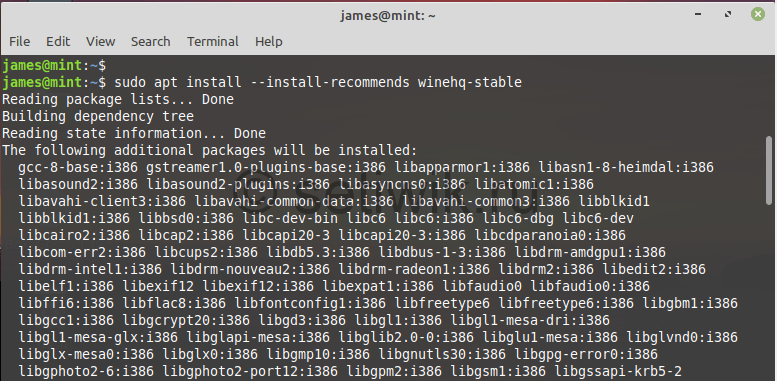 Установка Wine на Linux Mint
Чтобы проверить установленную версию Wine, выполните команду:
4) Настройка Wine
Вот мы и установили Wine на Linux Mint 20. Но это еще не все осталось выполнить несколько дополнительных шагов. Теперь нужно настроить Wine, чтобы мы могли запускать приложения Windows без проблем.
Для этого выполните следующие шаги:
Это команда создаст каталог wine в вашем домашнем каталоге. Одним словом сделает виртуальный диск C. Кроме того, команда также позволяет установить пакеты Wine Gecko и Wine Mono.
 Настройка Wine linux Mint
Далее нажмите на кнопку Установить.
 Настройка Wine linux Mint Wine Mono
После этого будет загружен пакет Wine-Mono.
 установка Wine-Mono
Наконец, нажмите кнопку ОК, чтобы завершить настройку wine.
 Завершение установки Wine Linux Mint
На данный момент, Wine полностью установлено в вашей системе.
5) Запустите приложение Windows с помощью Wine
В этом разделе мы попытаемся запустить инструмент Rufus. Эта утилита предназначена для создания загрузочного USB-накопителя. Программа имеет формат. exe, который будет работать нормально в среде Windows, но выдаст ошибку на машине Linux.
Скачать утилиту можно по этой ссылке Rufus
Во-первых, загрузите файл. exe Rufus с официального сайта Rufus. Это небольшой файл размером около 1,5 МБ. Перейдите к каталогу загрузок и выполните файл, как показано с помощью команды wine:
Используйте Wine для запуска приложений Windows
В появившемся всплывающем окне нажмите кнопку «Да», чтобы начать работу. Это запускает окно Rufus, как показано на рисунке.
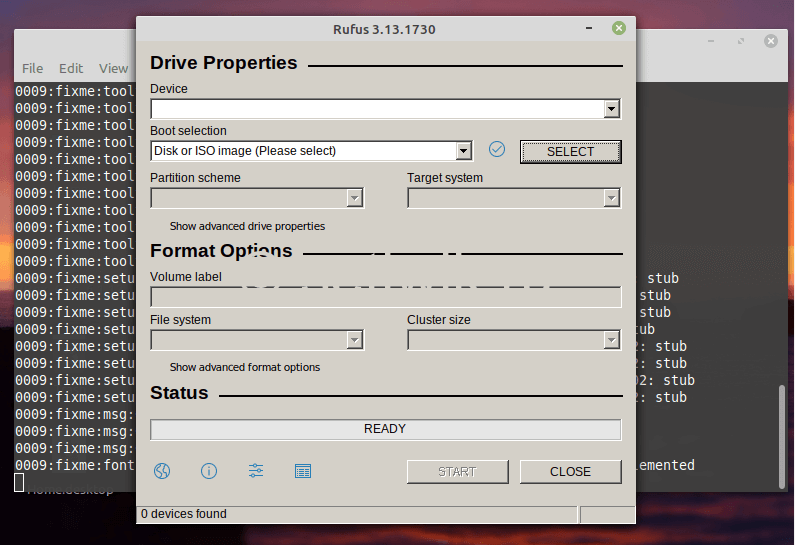 Запуск Win программы на Linux Mint с помощью Wine
Заключение
Мы успешно установили Wine на Linux Mint. А так же показали как запустить приложение Windows через Wine.
Как установить Wine на Linux Mint 20

Как установить Wine на Linux Mint 20
В этом руководстве мы покажем вам, как установить Wine на Linux Mint 20. Для тех из вас, кто не знал, Wine — это бесплатное приложение с открытым исходным кодом, которое позволяет пользователям запускать приложения Windows в среде Linux. В настоящее время Wine — незаменимый инструмент для пользователей Linux, которые не хотят отказываться от собственных приложений Windows, особенно геймеров.
В этой статье предполагается, что у вас есть хотя бы базовые знания Linux, вы знаете, как использовать оболочку, и, что наиболее важно, вы размещаете свой сайт на собственном VPS. Установка довольно проста и предполагает, что вы работаете с учетной записью root, в противном случае вам может потребоваться добавить ‘ sudo ‘ к командам для получения привилегий root. Я покажу вам пошаговую установку Wine на Linux Mint 20 (Ульяна).
Установите Wine на Linux Mint 20
Шаг 1. Перед запуском приведенного ниже руководства важно убедиться, что ваша система обновлена, выполнив следующие apt команды в терминале:
Шаг 2. Установка Wine на Linux Mint 20.
Перед установкой Wine вам необходимо включить поддержку 32-битных приложений:
Теперь мы добавляем репозиторий Wine в систему Linux Mint:
После успешного добавления репозитория установите Wine, используя следующую команду:
Вы можете проверить установку, используя следующую команду в Терминале:
Шаг 3. Как использовать Wine для запуска приложений Windows.
Установка Wine Linux Mint
В этой статье мы рассмотрим как выполняется установка Wine Linux Mint 20, а также установка Winetricks (вспомогательный скрипт для загрузки и установки различных распространяемых библиотек, необходимых для запуска некоторых программ в Wine) и настройка программы.
Установка Wine в Linux Mint 20.2
За последнее время Wine очень сильно продвинулся в плане запуска игр. Благодаря библиотеке DXVK уже можно запускать и играть во многие игры для Windows без потери производительности.
Подробная установка Wine на разные ОС описана на официальном сайте. На сайте в разделе установки необходимо в качестве дистрибутива выбрать Ubuntu, так как Linux Mint основан на Ubuntu.
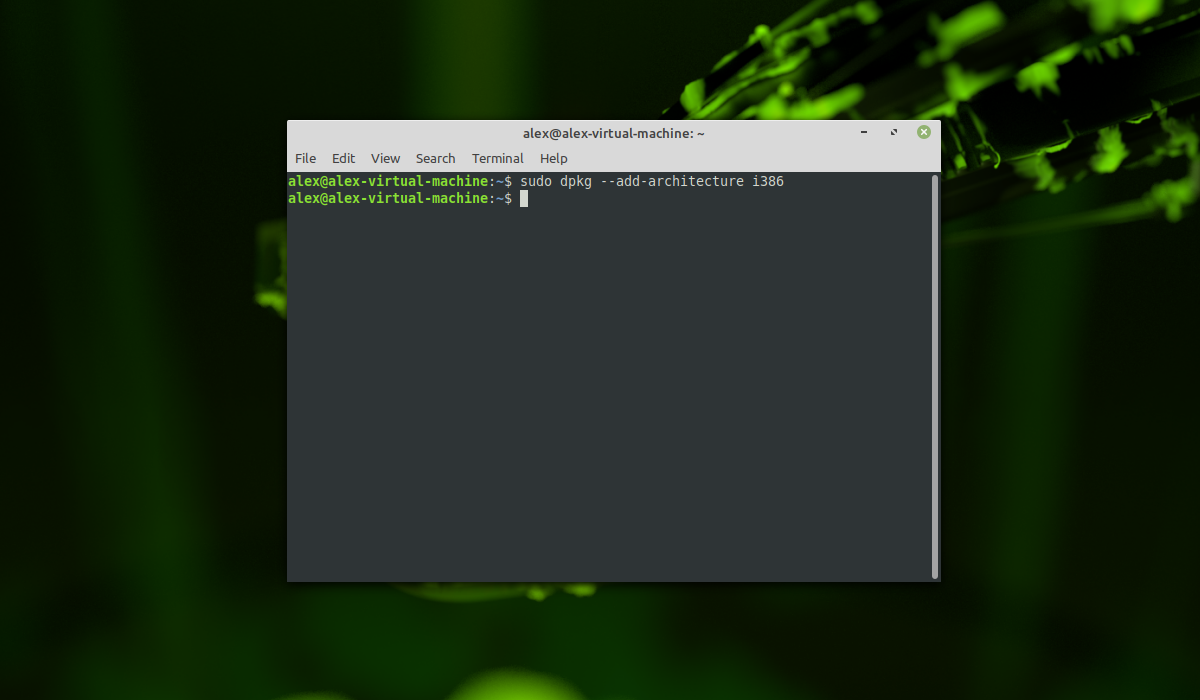
Сначала для 64 битных систем необходимо добавить поддержку архитектуры i386. Для этого необходимо выполнить команду:
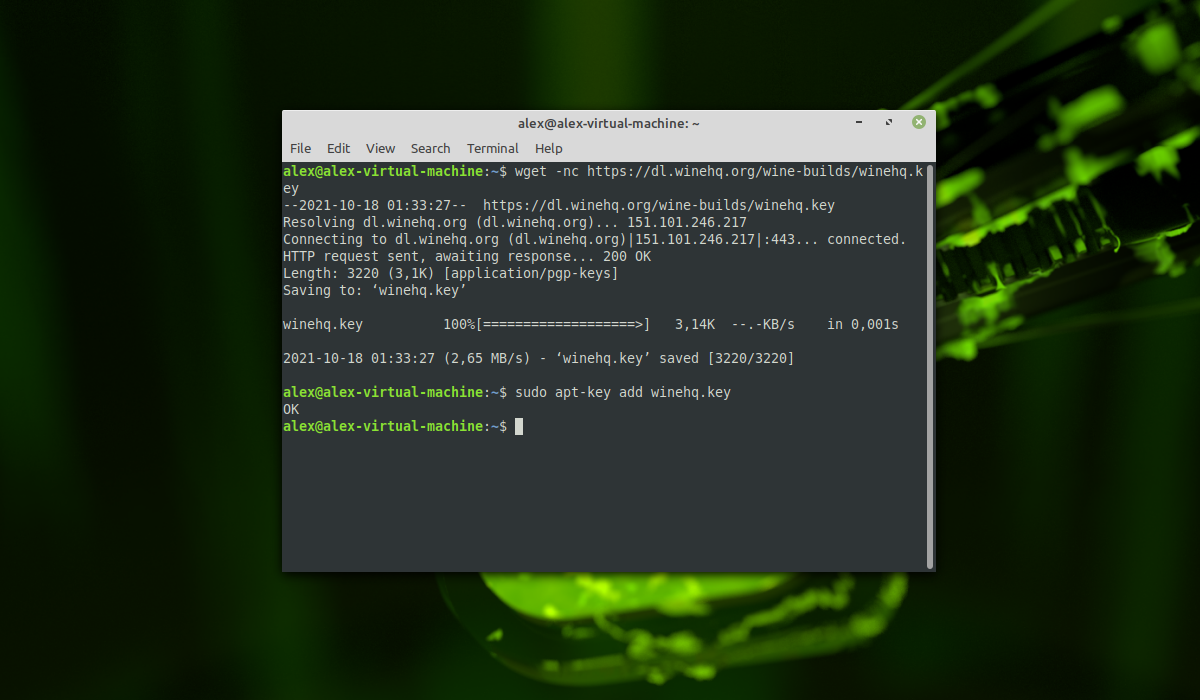
Далее необходимо добавить официальный ключ для репозитория Wine:
sudo apt-key add winehq.key
Подключаем официальный репозиторий:
sudo add-apt-repository ‘deb https://dl.winehq.org/wine-builds/ubuntu/ focal main’
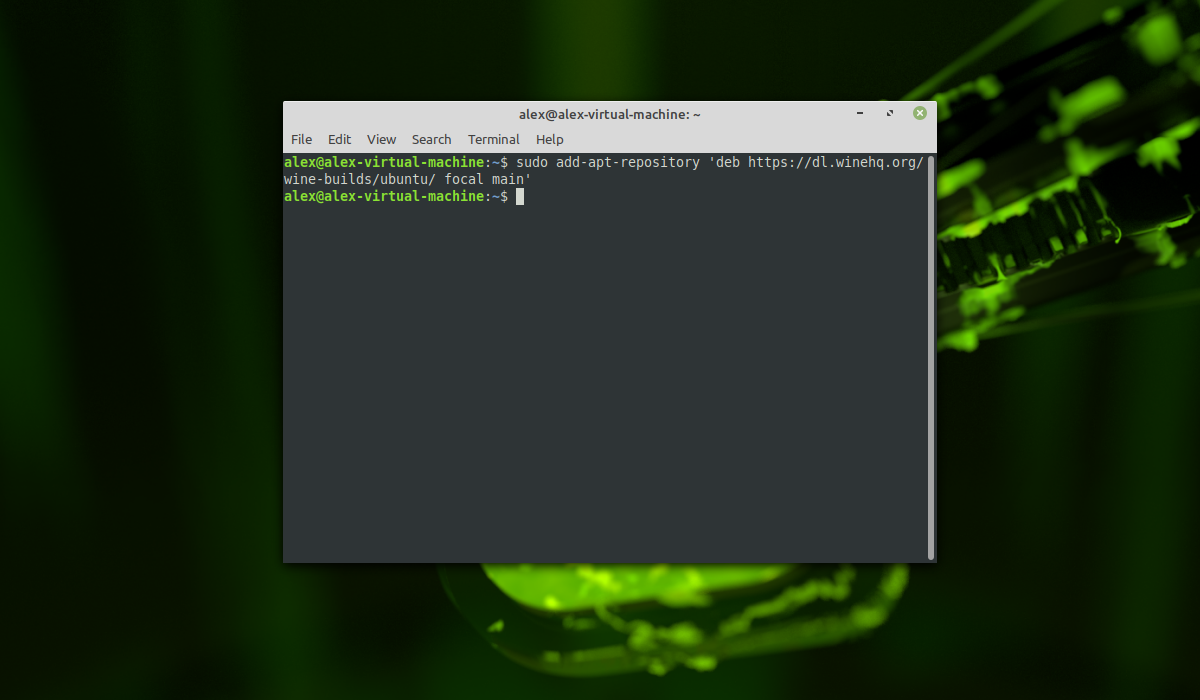
Далее необходимо обновить индексы пакетов:
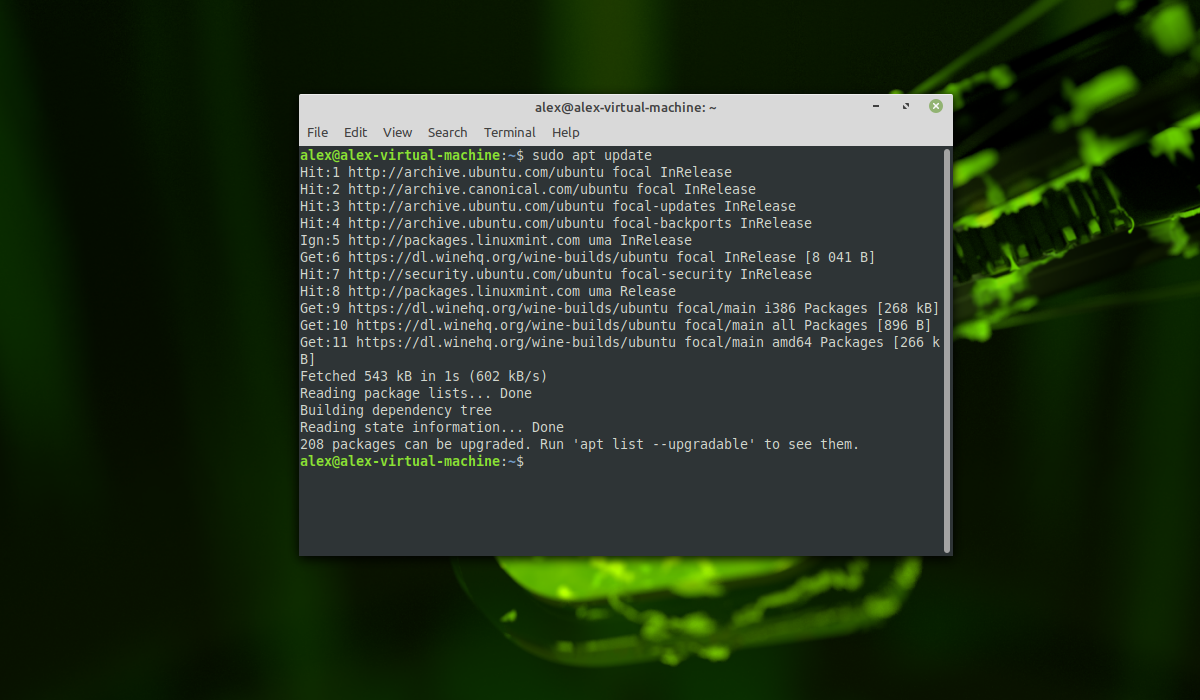
Далее необходимо выбрать, какой релиз (стабильный или тестовый) необходимо установить. Для установки стабильного релиза необходимо выполнить команду:
Для установки тестовой сборки необходимо выполнить команду:
В качестве примера была выбрана стабильная версия:
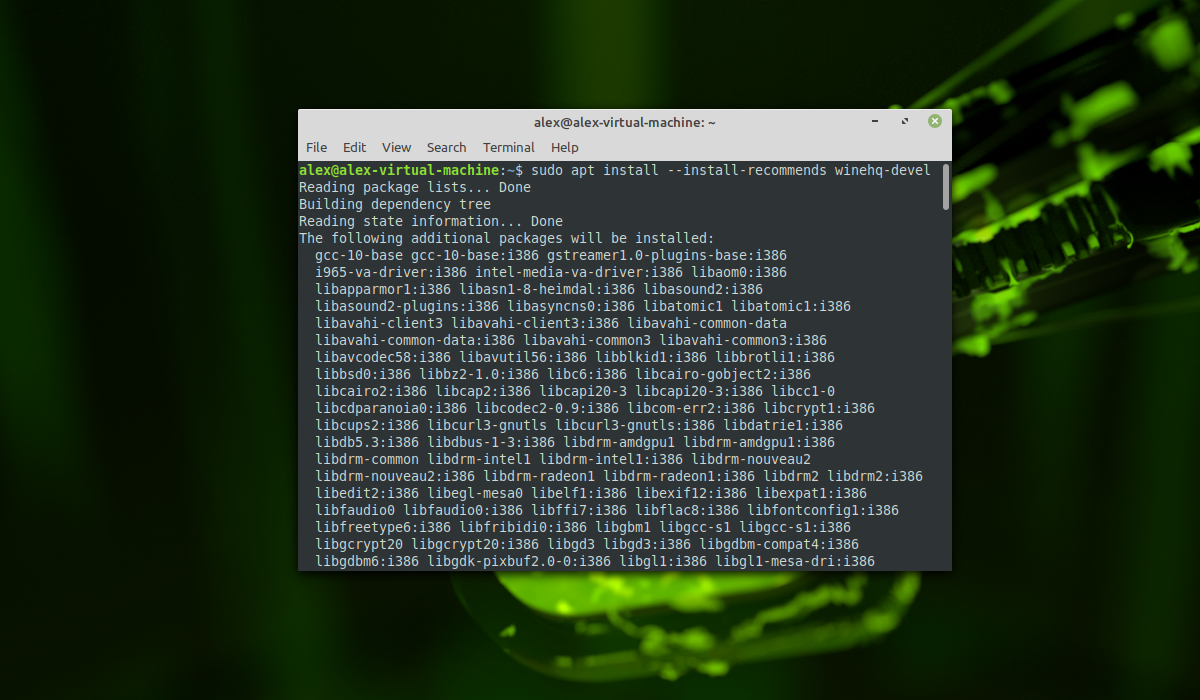
Установка Wine в Linux Mint 20.2 завершена. В следующем разделе будет рассмотрена установка Winetricks.
Установка Winetricks в Linux Mint 20
Скачиваем пакет Winetricks:
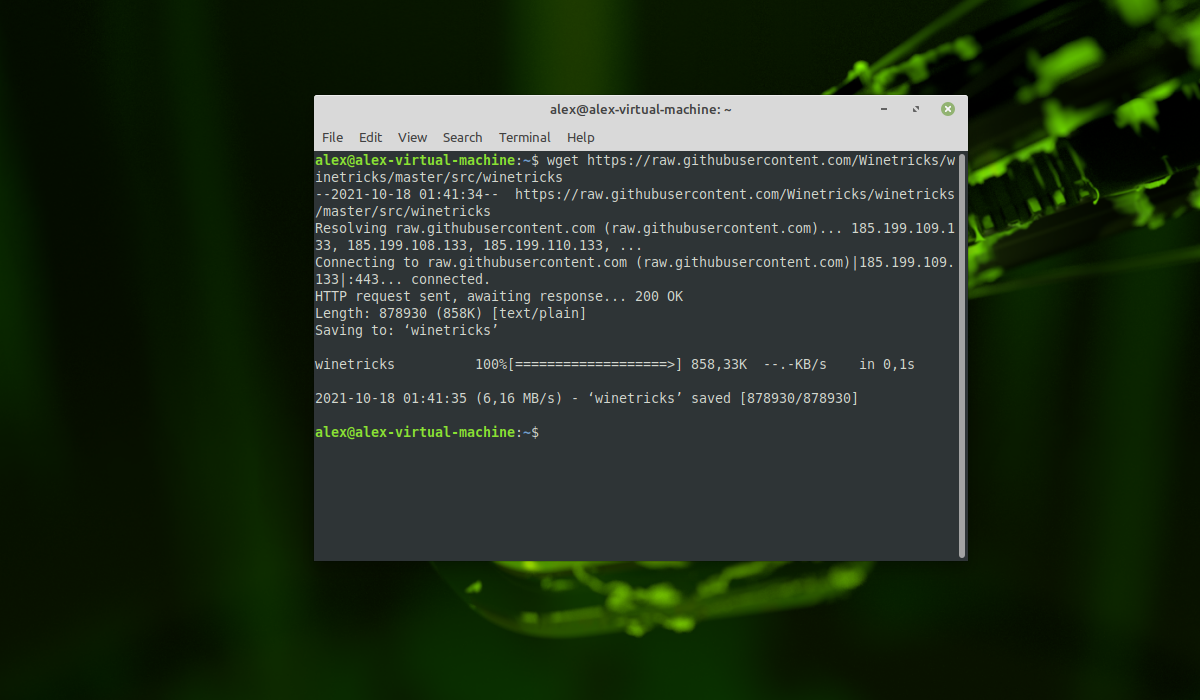
Делаем скачиваемый файл исполняемым:
sudo chmod +x winetricks
Для удобства переместим Winetricks в директорию /usr/bin:
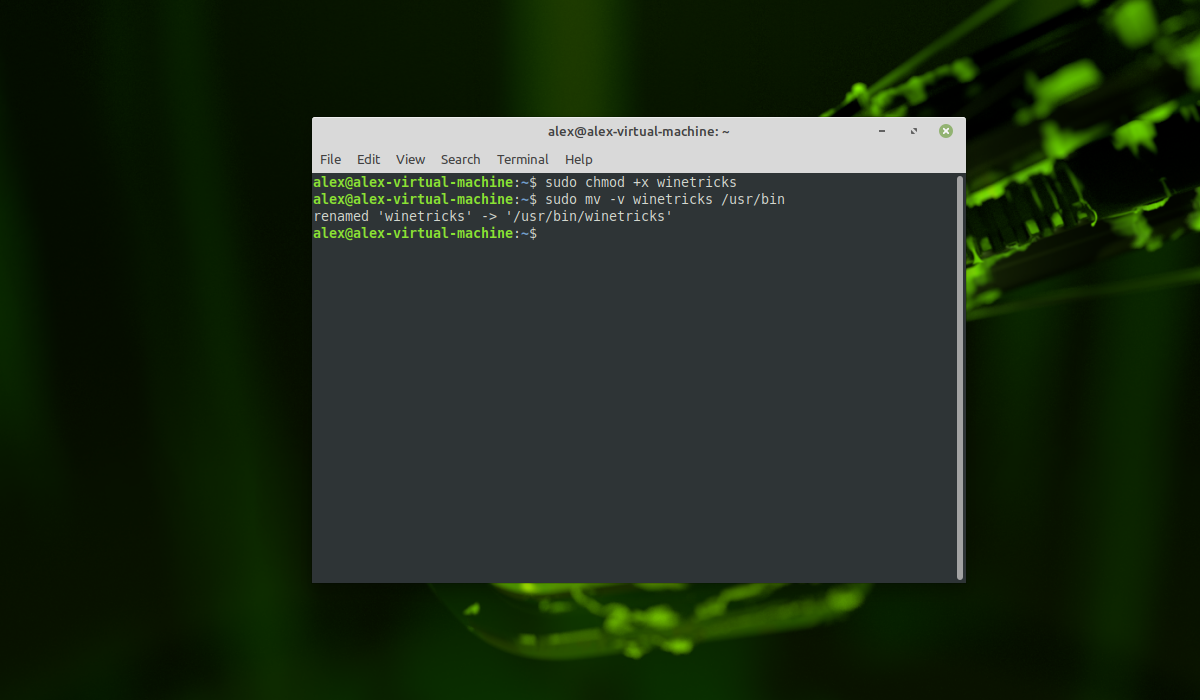
Теперь Winetricks можно запустить, просто выполнив в терминале команду:
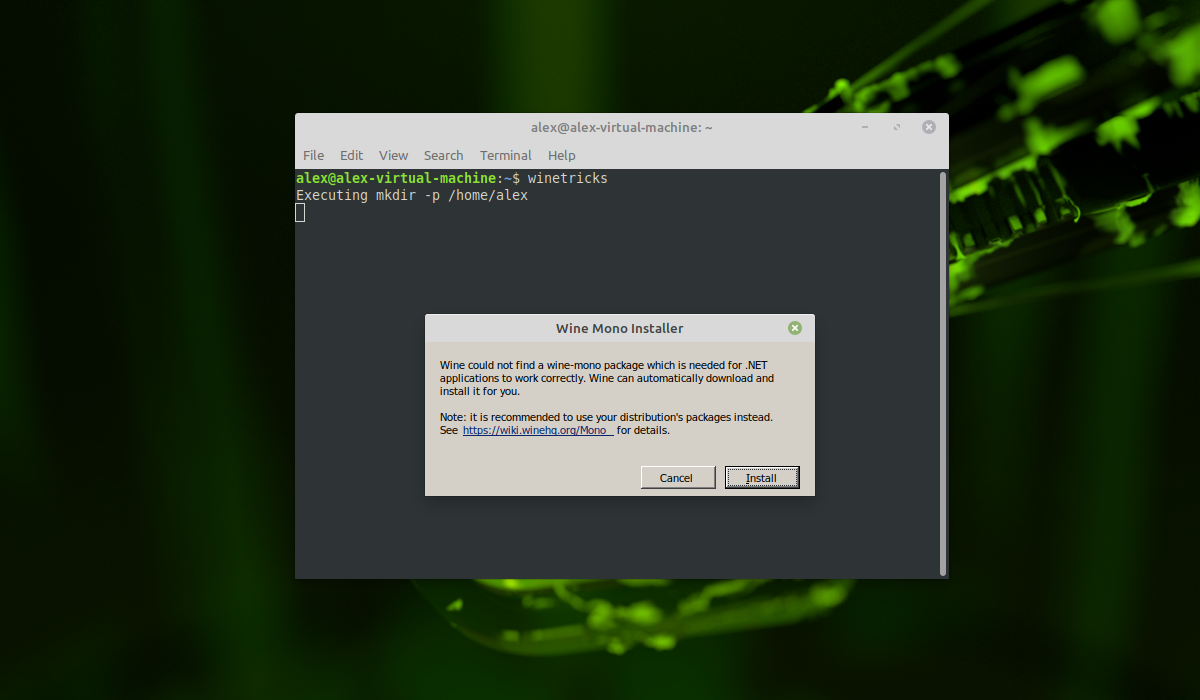
Настройка Wine в Linux Mint 20.2
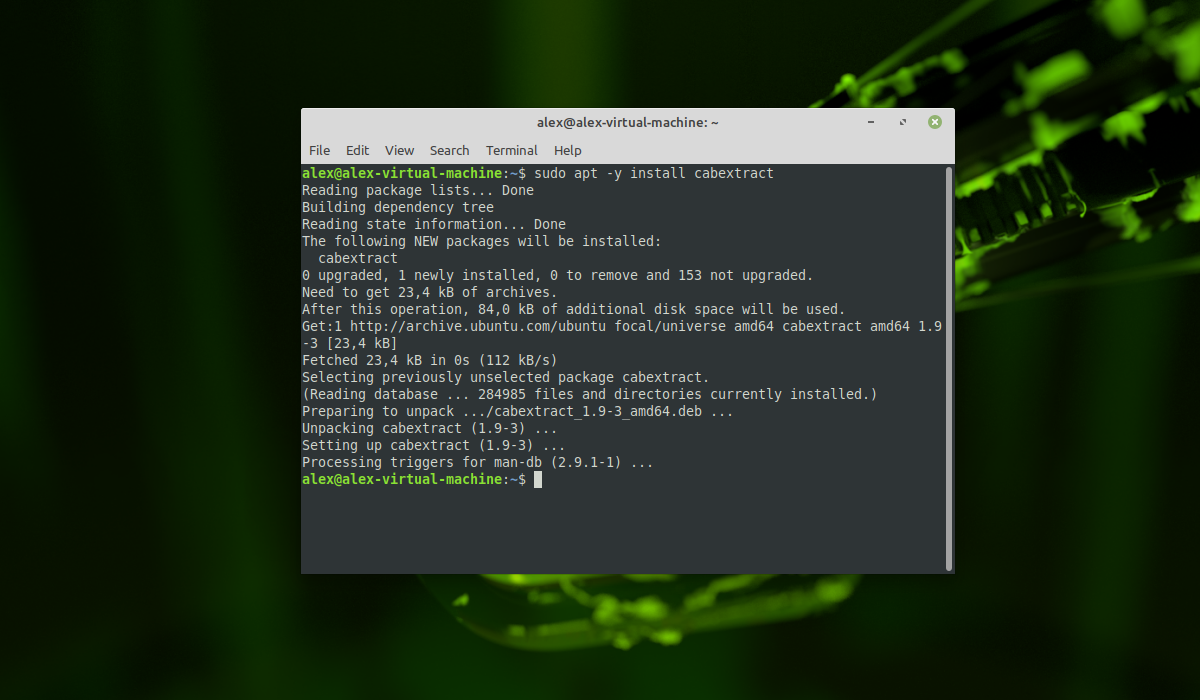
Далее необходимо указать использование 32-битного префикса. Для этого в терминале необходимо выполнить команду:

Для настройки Wine необходимо выполнить команду winecfg с правами root:
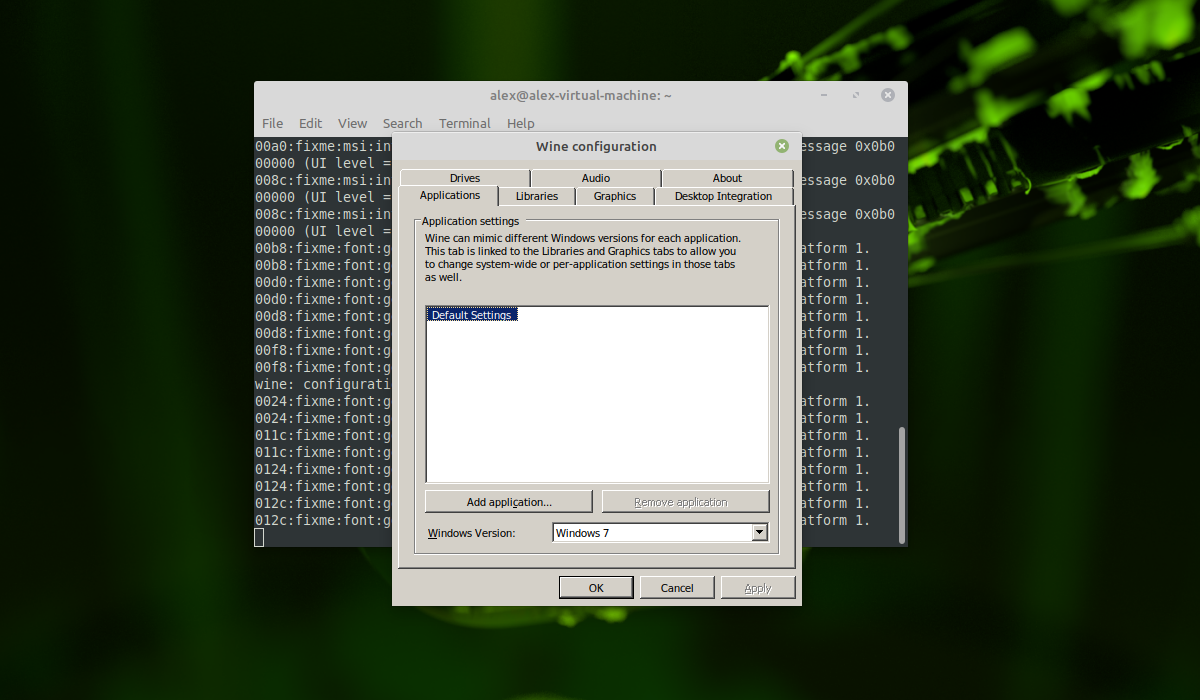
В открывшемся окне в поле Windows Version необходимо указать желаемую версию Windows. Рекомендуется использовать Windows 7 или Windows 10. Нажмите на OK. Далее запустите Winetricks при помощи команды:
В появившемся окне выберите пункт Select the default wineprefix и нажмите ОK:
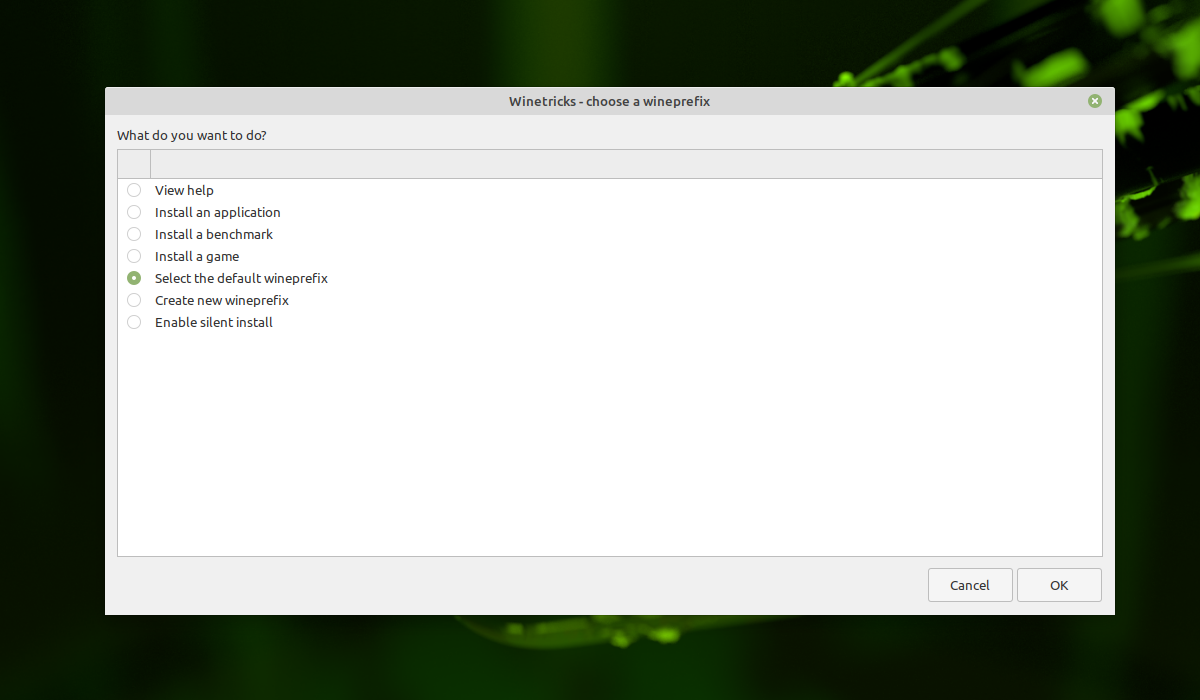
Далее выберите пункт Install a font:
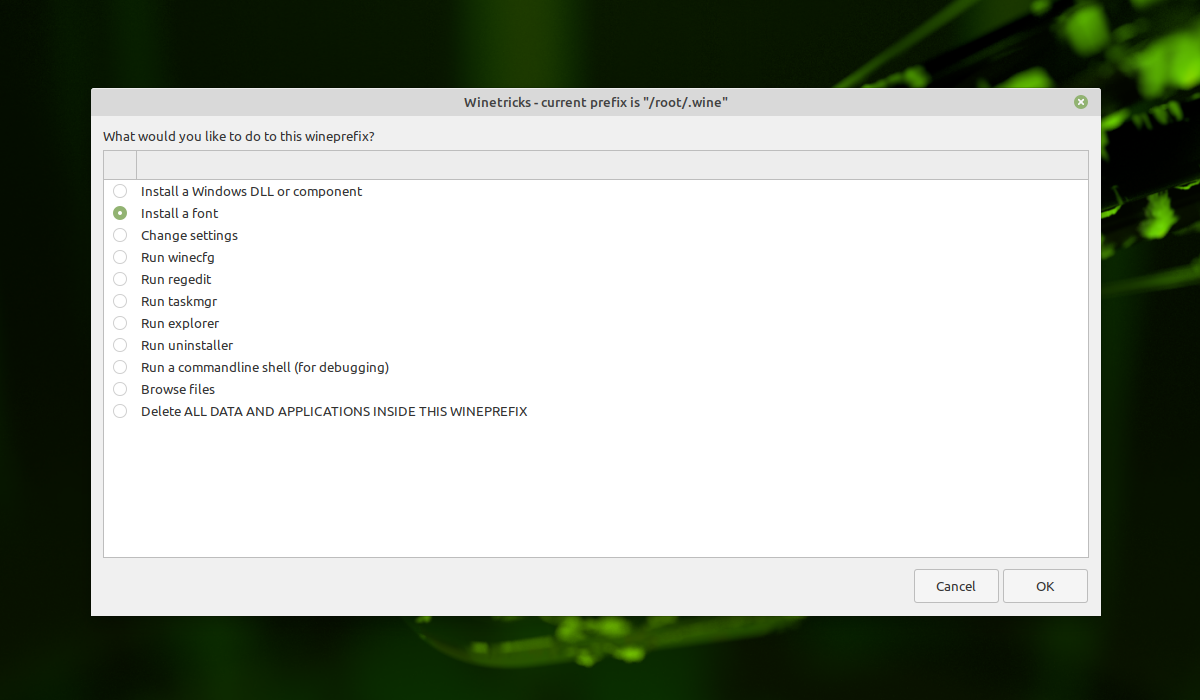
Необходимо выбрать пункт allfonts и нажать на ОК. Данная опция установит сразу все шрифты. Если в процессе установки шрифтов будут ошибки, тогда необходимо установить шрифты по одному или выбрать необходимые.
После завершения установки шрифтов откройте Winetricks еще раз и выберите пункт Install a Windows DLL or component для установки программ и библиотек. В открывшемся окне появится список всех доступных программ для установки. Рекомендуется сразу установить DirectX и .NET Framework. Отметьте галочками необходимые программы и нажмите на OK. Дождитесь установки программ.
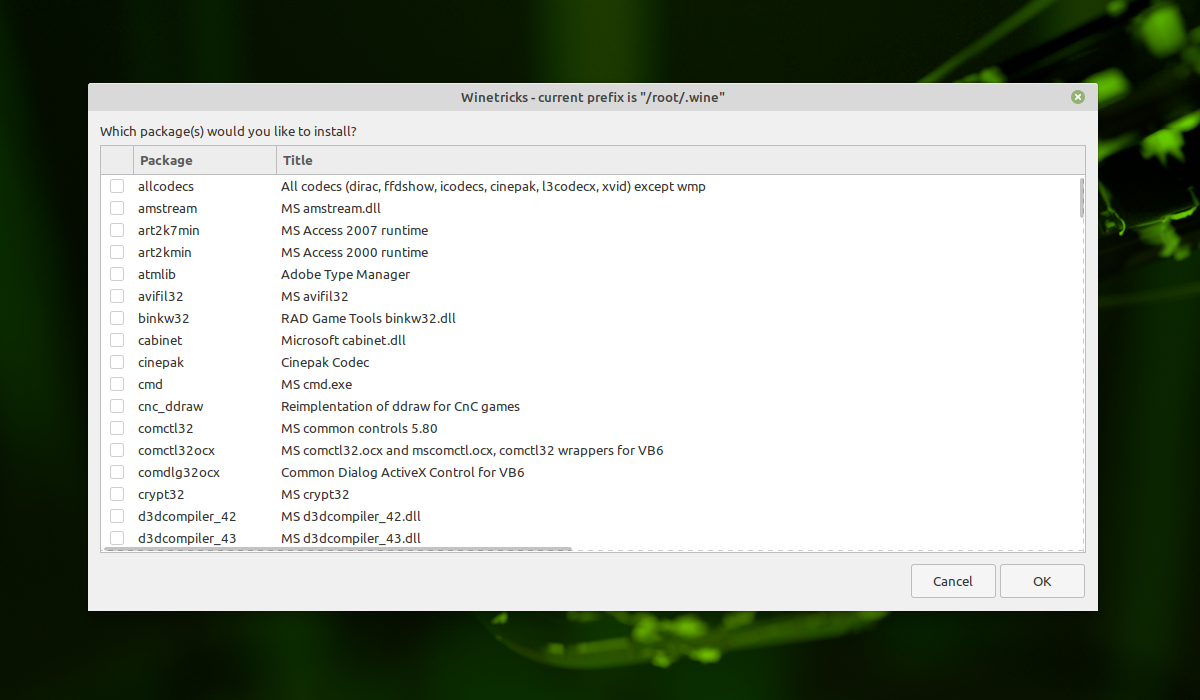
Для запуска установленных программ необходимо ввести в терминале команду wine и имя установленной программы. Например, для запуска программы cmd (командная строка Windows) необходимо выполнить команду:
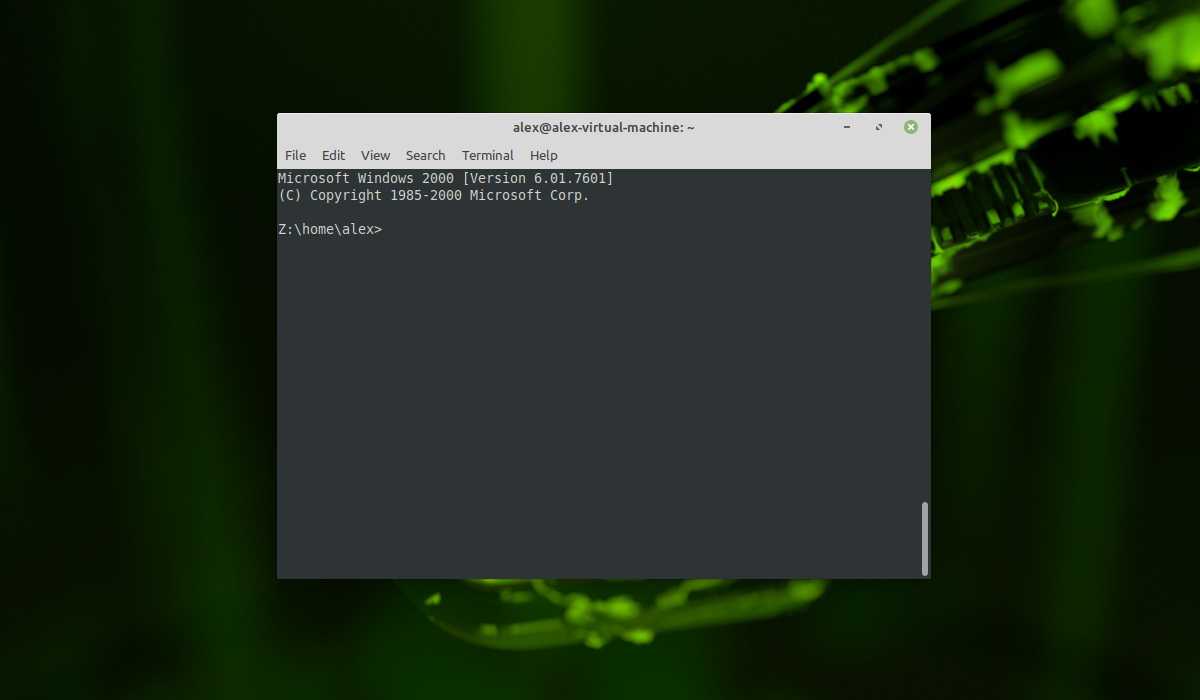
Для выхода необходимо ввести команду exit.
Выводы
В этой статье была рассмотрена установка Wine в Linux Mint 20.02. Если у вас остались вопросы, спрашивайте в комментариях!
Install WINE on Linux Mint 20
Fortunately, Linux OS allows you to install your favorite Windows applications and games using the Wine program. Wine is a computability layer that enables you to install and run Windows programs on Linux systems. Initially, Wine does not support much of Windows applications, but now it supports a large number of Windows applications. Wine is not only supported on Linux but also macOS and FreeBSD.
In this article, we will explain how to install Wine on Linux Mint OS using two different ways. We will describe the installation of Wine using the command line Terminal application.
Note:
Wine Installation on Linux Mint from Default Mint Repositories
Wine package is available in the default Mint repositories. Therefore, we can easily install it using the apt package manager. Follow the below steps to install Wine using default repositories in Mint OS:
Step 1: Wine is available in 32-bit and 64-bit versions. Before the installation of Wine, you will need to check if you are running a 32-bit or 64-bit Mint system. Follow the below steps to do so:
Open the command-line Terminal using the Ctrl+Alt+T keyboard shortcut and then issue the following command in it:
You will see a similar output:
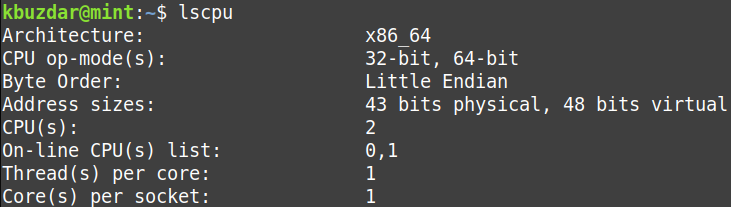
By looking at the CPU op-mode(s) value, you can find out the flavor of the Mint system. The 32-bit value indicates that you are running a 32-bit system, while the 32-bit, the 64-bit value indicates that you are running a 64-bit OS.
Step 2: To install Wine on a 64-bit Mint system, issue the following command in Terminal:
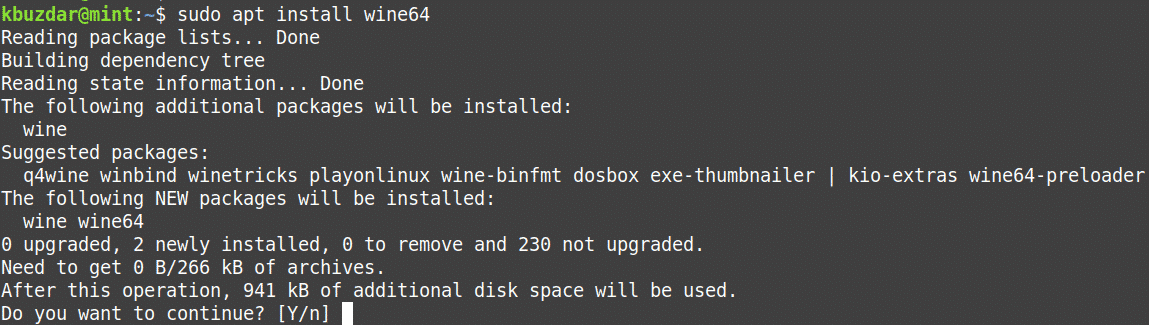
After running the above command, the system might ask for confirmation that if you want to continue the installation or not. Press y to continue, after that, Wine will be installed on your system.
To install Wine on a 32-bit Mint system, issue the following command in Terminal:
Once the installation of Wine is completed, you can verify it using the following command in Terminal:
With the above command, you can also check the installed version of Wine.

Wine Installation on Linux Mint using from the WineHQ Repository
You can also install Wine from the Wine HQ repository. Follow the below steps in order to do so:
Step 1: First, you will need to enable 32-bit architecture support. Issue the following command in Terminal in order to do so:
When prompted for the password, enter the sudo password.

Step 2: Now you will need to import the Wine HQ signing key. Issue the following command in the Terminal to do so:

The “OK” in the above output indicates that the key has been imported successfully.
Step 3: Add Wine repository using the following command in Terminal:

Step 4: Now update the system repository index using the following command:
After running this command, you might receive the following error:
“The following signatures couldn’t be verified
because the public key is not available: NO_PUBKEY 76F1A20FF987672F”
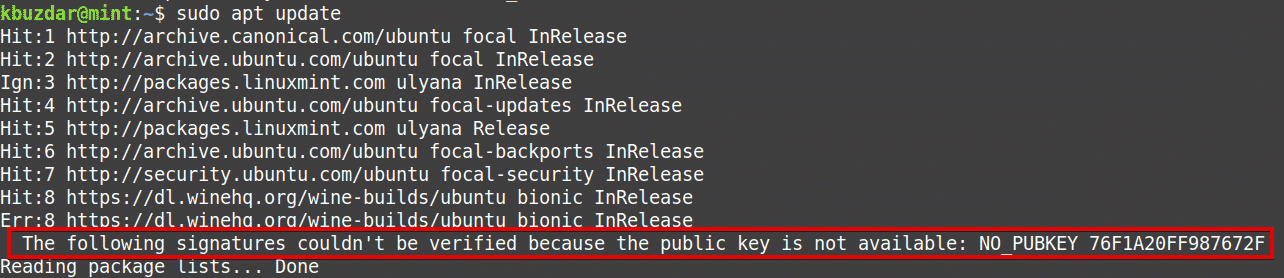
You can solve this error by adding another key for the WineHQ repository. Issue the following command in the Terminal to do so:

Now again run the update command as follows:
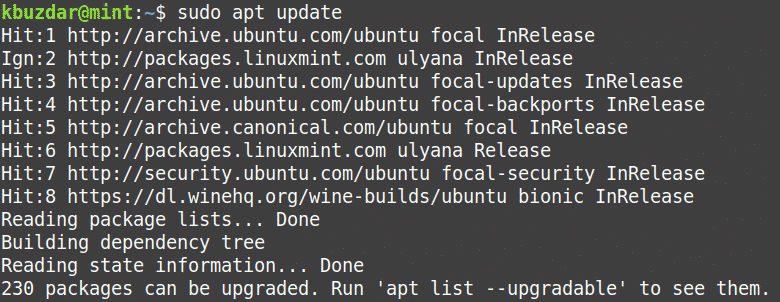
This time hopefully you will not receive any error.
Step 5: Now install Wine stable release using the following command in the Terminal:
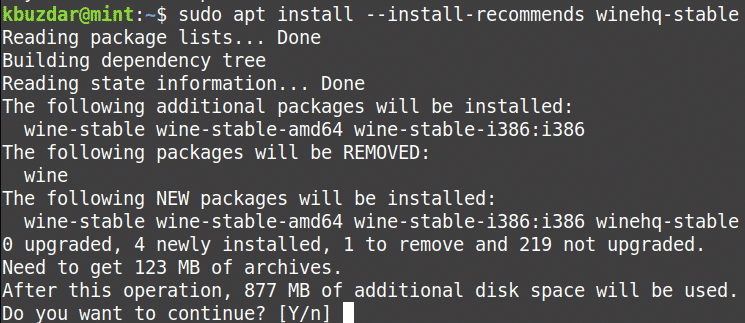
After running the above command, the system might ask for confirmation that if you want to continue the installation or not. Press y to continue, after that, Wine will be installed on your system.
There is another more recent version of Wine available is known as “WineHQ Development” but it is not a much stable version of Wine. However, as a developer, if you want to install this package, you can install it as follows:
Step 6: Once the installation of Wine is completed, you can verify it using the following command in Terminal:
With the above command, you can also check the installed version of Wine.

Wine Configuration
After the Wine is installed, set up the Wine environment. To do so, issue the following command in Terminal:
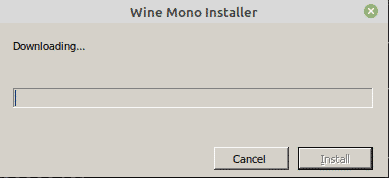
After running the above command, you will be prompted to install wine-mono and Gecko packages. These packages are required for certain applications and components to work properly.
First, you will be prompted for installing the wine-mono package. Click the Install button to install it.
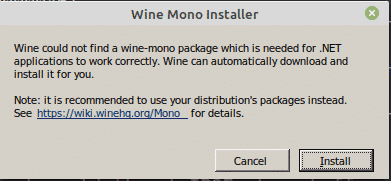
After the installation of the wine-mono package is completed, you will be prompted to install Gecko. Click the Install button to install it.
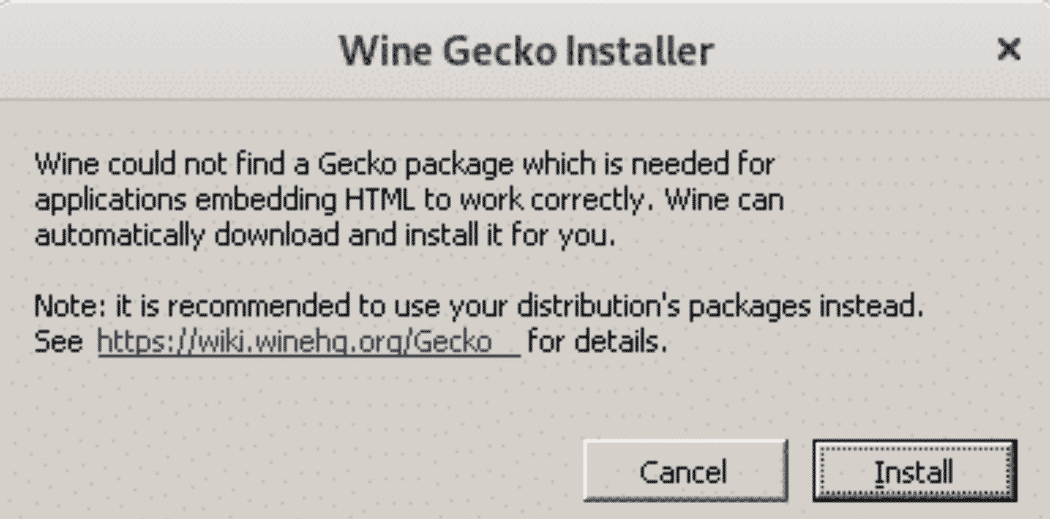
Once Gecko is installed, the Wine configuration window will appear which allows you to configure various settings. After configuring required settings, close the configuration window. Now you have Wine installed and configured on your system.
Uninstall Wine
If you want to uninstall Wine from your system; you can do so with the following command in Terminal:
That is all there is to it! Now that you have learned how to install Wine on Linux Mint 20 system, you can easily install and run your favorite Windows applications and games on Linux system. I hope you liked the article!
About the author

Karim Buzdar
Karim Buzdar holds a degree in telecommunication engineering and holds several sysadmin certifications. As an IT engineer and technical author, he writes for various web sites. He blogs at LinuxWays.
Linux Mint Forums
Welcome to the Linux Mint forums!
Post by newmusic » Tue Jun 30, 2020 3:21 am
Re: Wine on Mint 20
Post by Geoff_P » Tue Jun 30, 2020 3:43 am

Re: Wine on Mint 20
Post by mikaelrask » Tue Jun 30, 2020 3:54 am
CPU Intel(R) Core(TM) i7-9700K CPU @ 3.60GHz
Graphic Card: NVIDIA 2070 super
Ram 32 GB
Kernel: 5.4.0.88-generic
kubuntu 20.04, i3vm over.
Laptop:
CPU Intel(R) Core(TM) i5-245m
Ram 4 gb
Cinnamon 20.2, i3vm over.
Kernel 5,4.0.88-generic
Post by newmusic » Tue Jun 30, 2020 4:19 am
Yup done that. Keep getting E: Unable to locate package winehq-stable even though I do a copy and paste from the wineHQ page.
Tried Synaptic.
I found the following on a website that I pasted into terminal and this worked.
This was not found on the WineHq page:
Re: Wine on Mint 20
Post by venco » Tue Jun 30, 2020 11:32 am
Re: Wine on Mint 20
Post by gumdrop » Tue Jun 30, 2020 7:28 pm
Post by newmusic » Wed Jul 01, 2020 5:45 am
Hope this helps somebody.
Post by jchorn » Wed Jul 01, 2020 5:18 pm
Post by Foxy Stoat » Wed Jul 01, 2020 5:47 pm
Hey folks, I just spent this evening figuring it out. Think I’ve got it sussed now.
Open up a terminal and type
there should be some error messages relating to a missing Public Key.
I followed the instructions here to fix it:
So basically, whatever key you’re missing, you need to add it to the end of
Finally, I then ran winecfg to finish setup and download the mono and gecko (32bit and 64bit) packages. That took quite a long time to download for some reason.
After this, I went to the Software Center and installed winetricks. I then loaded up winetricks and installed the core fonts (Select the default Wine prefix/Install a font/core fonts). Be prepared for several error messages to flash up; just click ok.
Finally, from Software Center I installed wine-desktop-files. This creates Wine items on the startmenu, including a direct link to your virtual c: directory and a little Notepad test application.