
Почему не устанавливается Зум, ошибка 1012
Одна из распространенных ситуаций, возникающих при установке Zoom — ошибка 1012, не позволяющая продолжить начатый ранее процесс. Ниже рассмотрим причины, по которым она возникает, и что делать для устранения неприятной проблемы.
Что это, причины
Ошибка при установке Zoom 1012 — распространенная ситуация, которая часто встречается на ПК и ноутбуках. При появлении соответствующего окна инсталляция программы перерывается. Как правило, проблема появляется на Windows 7 и операционных системах более старых версий, а также при использовании старых версий браузеров, но возможны исключения из правил. Иногда ошибка Zoom выпадает и на Виндовс 10 (почему это происходит, рассмотрим ниже).

Распространенная причина — отключение протокола TSL в настройках веб-проводника Internet Explorer. Иногда система выдает ошибку из-за сбоев на стороне сервера или отсутствии обновления.
Как исправить
Рассмотренная ситуация очень неприятна и требует оперативных решений со стороны пользователя. Это особенно актуально, когда требуется срочно начинать конференцию, а программа отказывается устанавливаться. В такой ситуации возникает вопрос, что делать для решения проблемы.
Способ №1


Способ №2
Рассмотренный метод устранения ошибки 1012 в Zoom считается наиболее эффективным. Если он по какой-то причине не сработал, сделайте следующие шаги:

Теперь еще раз проверьте, выпадает ошибка 1012 в процессе установки или нет.
Способ №3
Еще один путь, как устранить проблему на Zoom — обновить ОС Виндовс до последней версии. Как правило, этот процесс проходит в автоматическом режиме. Если решить вопрос не удалось, сделайте следующие шаги:
Если все сделано правильно, ошибка 1012 должна исчезнуть.
Если не удается решить проблему на компьютере или ноутбуке, можно установить Zoom на телефоне или планшете. Как правило, в этом нет необходимости, ведь после выполнения рассмотренных выше шагов сбой 1012 должен уйти. При этом не стоит его путать с ошибкой 1006, ведь последняя появляется при слабом Интернете. Все, что требуется для ее устранения — восстановить нормальную скорость Сети.
Не скачивается Zoom и не могу установить платформу на ПК
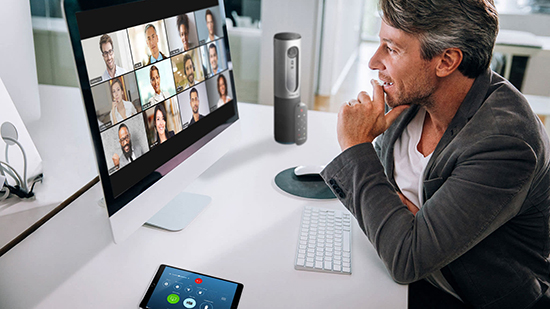
Zoom – виртуальная площадка для проведения встреч, конференций, уроков в онлайн-режиме. Несмотря на все преимущества приложения, пользователи часто встречаются с проблемами запуска или установки программы, вследствие которых возникает множество вопросов. Наиболее частый из них: «Не могу установить зум на компьютер. Что делать?». Каковы причины возникновения ошибок и как их исправить вы узнаете из этой статьи.
Почему не запускается установщик Zoom
Если не скачивается зум на компьютер или не запускается установщик, необходимо выявить проблему, устранить её.
Возможными причинами могут являться: недостаточно памяти на персональном компьютере; устаревшая серия Windows; устаревшая версия драйверов для аудио, видеозаписи; несовместимость программы с компьютером; приложение скачано с неофициального сайта; наличие компьютерного вируса; включена защита от установки с неизвестных источников.
Как устранить ошибки при установке
Для решения проблемы следует перезагрузить программу или ПК, проверить установку драйверов и попробовать скачать приложение обновлённой версии. Если эти способы не помогают – нужно отключить блокировку в антивирусной программе или полностью переустановить программу с официального сайта.
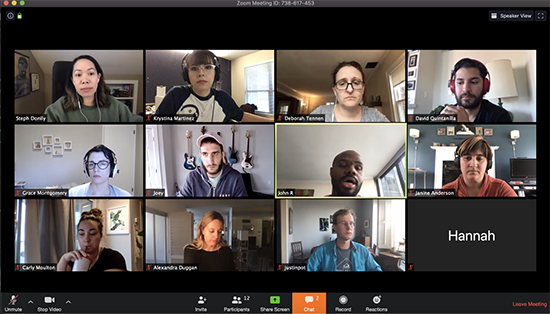
Если во время установки появляется ошибка
Ошибка 3000 возникает во время установки. Приложению не удалось перезаписать существующий файл из-за того, что процесс запущен. Чтобы была возможность установки, необходимо:
Скачать Zoom, если устройство не поддерживает можно, если изменить исходные данные устройства. Для этого необходимо скачать специальную программу.
Конференция Zoom без установки программы
Если по каким-либо причинам не получается скачать зум на ноутбук, ПК, то можно зайти в конференцию без установки программы.

Зайти в конференцию через планшет или телефон без скачивания программы не получится, так как вариант подключения через браузер не предусматривает выход с подобных гаджетов.
Заключение
Проведение встреч по видеосвязи – современный и удобный способ. Zoom является одной из популярных программ, но по причине недоработки часто возникают ошибки, которые может устранить даже неопытный пользователь.
Ошибки Zoom и способы решения
Множество пользователей программы Zoom столкнулись с различными ошибками при установке или во время работы. Разработчики предусмотрели эти проблемы и специально создали коды ошибки, по которым можно определить в чем заключается неисправность. В этой статье мы рассмотрим самые популярные неисправности и попробуем их решить.
Ошибка 502 Bad Gateway в Zoom
Данная ошибка означает, что приложение не может установить соединение по причине отсутствия корректного подключения к интернету. Вероятно на время соединения была потеря связи и программа не смогла присоединиться к серверу.
Иногда 502 Bad Gateway возникает если порт программы или она сама заблокирована антивирусом.
Возможно проблема заключается в использовании VPN для подключения. Попробуйте сменить сервер или перезагрузите компьютер.
Ошибка 3000, 1012 во время установки Zoom
Во время установки программы мы сталкиваемся с ошибкой, которую можно классифицировать как «неустановленную». Проблема заключается в использовании неправильного пути установки.
Перед установкой запустите скачанную программу от имени администратора. Сделать это можно нажав на нее правой кнопкой и выбрав соответствующий пункт.
Обязательно проверяйте диск установки. По умолчанию Zoom предлагает диск С и папку «Program Files«. Попробуйте сменить на диск D и проследите, чтоб в пути не было русских названий папок.
Возможно папка установки не пуста. Такое случается если Zoom уже был установлен. Очистите папку перед установкой.
Ошибка 3078 приложения Zoom в Крыму
Приложение Zoom в Крыму скачать не так просто, ведь на полуостров действуют санкции и Play Market не работает без использования VPN.
Zoom ошибка 5003
Проблема с подключением к хосту возникает в случае потерь пакетов при передачи данных. Необходимо убедиться в том, что сервер-хост не теряет пакеты. Сделать это можно через командную строку или из панели управления роутером.
Исправляем ошибку 5000 5004
Данная ошибка означает, что интернет-соединение работает некорректно. Попробуйте подключится на более качественное подключение.
Разработчики сообщили, что иногда ошибка 5002 в Zoom может означать, что сервера находятся под нагрузкой и не справляются с потоком желающим воспользоваться программой. Просто попробуйте через 5 минут запустить программу, а пока перезагрузите компьютер.
Network Connection Failed ошибка 1006 в Zoom
В случае возникновения проблем с подключением к конференции, Zoom будет выдавать ошибку 1006 Network Connection Failed. В таком случае тому, кто создал конференцию стоит проверить качество интернета (например измерить его скорость). Если оно неудовлетворительное, то подключится к более быстрой сети.
Конференция могла быть прервана, если интернет пропал даже на секунду. Вместо повторного подключения, показывается эта ошибка.
Не забывайте так же о пиковой нагрузке на сервера Zoom. Они не всегда справляются с потоком подключений.
Быстрое решение ошибки 104103 в Zoom
В данном случае все намного проще. Антивирусное программное обеспечение, такое как AVG, может блокировать ваше подключение к Zoom. Отключите службу и попробуйте снова.
Ошибка отображается в момент подключения к серверам приложения.
С ошибкой 104103 так же связаны, 104104, 104105,104106, 104110, 104111, 104112, 104113, 104114, 104115, 104116, 104117, 104118
Код ошибки 2008 в Zoom
Причина: «Лицензия на вебинар не распространяется на пользователя; или примененная лицензия больше не действительна для учетной записи».
Решение: Зайдите в личный кабинет и активируйте лицензию.
Код ошибки 10002 во время установки Zoom
Причина: Возможно вы пытаетесь установить устаревшую версию программы, либо антивирус занёс в карантин файлы установщика.
Способы решения:
Решение ошибок с кодом 10006 и 13003 в Zoom
Причин появления данных неисправностей может быть несколько:
Точка входа не найдена в Zoom
Проблема и решение: УстановитеMicrosoft Visual C++ 2008 SP1.
Невозможно запланировать конференцию в Zoom код ошибки 100006000
Данная проблема связана с компьютером на котором включена программа. Для решения проблемы нужно сделать следующее:
Код ошибки 0 в Zoom
Данный код означает, что программа не смогла точно определить причину неисправности. Разработчики заметили, что появляется она при демонстрации экрана, при работе с доской сообщений и др. Официальные причины следующие:
Ошибка 10003 в Zoom
Ошибка при установке Zoom 10003 – весьма редкое явление, с которым иногда сталкиваются пользователи. Возникает она только на компьютерах и ноутбуках под управлением Windows. А вот на Mac OS и Linux ее нет. Поскольку сбой довольно редкий, в интернете сложно найти информацию, как его устранить. Мы же подготовили подробную статью, включающую в себя самые действенные методы борьбы с ним. Воспользовавшись нашими советами, вы обязательно установите Зум к себе на компьютер.
Решение
Наиболее распространенные причины ошибки таковы:
Чтобы вам было удобнее, мы разделили решение проблемы на несколько шагов. Следуйте им, чтобы разобраться со всеми возможными причинами, а затем установить программу.
Шаг №1: Сканирование системы
Первым делом стоит проверить наличие вирусов на компьютере и избавиться от них, если это понадобится. Для данной задачи подойдет любой современный антивирус: Касперский, Есет 32 и т. д. Если он уже установлен у вас, то запустите сканирование в нем.
Мы же разберем процедуру на примере Аваста, который распространяется бесплатно и отлично справляется с защитой ПК.
Антивирус начнет проверку системы на наличие вирусных угроз. Скорость процедуры зависит от мощности компьютера, но в среднем она занимает 10-30 минут. Желательно в это время не использовать никакие другие программы.
Если будут обнаружены какие-то опасности, то Avast автоматически их устранит.
Шаг №2: Чистка ПК
Со временем компьютер «забивается» огромным количеством неиспользуемых файлов: кэш программы, временные данные, «хвосты» и т. д. Их избыток негативно сказывается на работе Виндовс. Решение – чистка. Для этих целей отлично подойдет утилита CCleaner.
Инструкция по использованию:
Переходим к следующему шагу.
Шаг №3: Оптимизация реестра
В ходе длительного использования компьютера в реестре Виндовс появляется множество лишних записей, например, от удаленных программ. Они тоже негативно влияют на работу системы в целом. Но с помощью CCleaner от них получится избавиться:
Если в результате этой процедуры компьютер станет работать как-то иначе, то перейдите к каталогу «Документы», откройте сохраненный ранее reg-файл, кликните на кнопку «Да», завершите процедуру и опять выполните перезагрузку.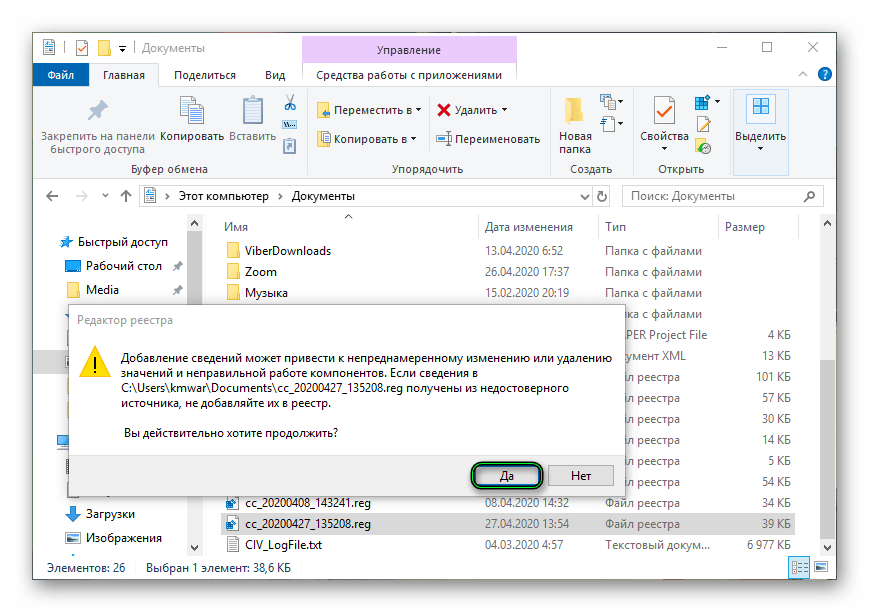
Шаг №4: Восстановление компонентов Windows
Вполне вероятно, что были повреждены некоторые системные файлы, что отвечают за установку программ. Восстановить их получится с помощью встроенной утилиты. Запустить ее можно через Командую строку:
Теперь в командную строку впечатайте команду:
Для ее выполнения нажмите Enter на клавиатуре.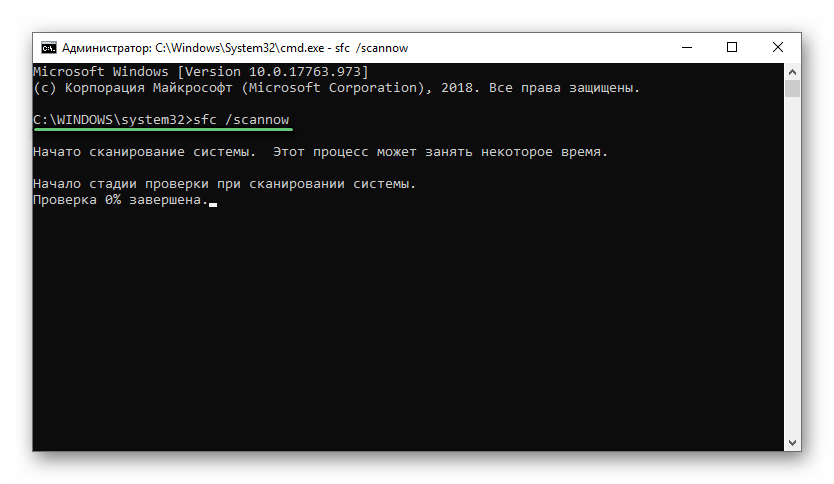 Теперь ждите, пока процесс сканирования не закончится. И в конце перезапустите ПК.
Шаг №5: Установка Zoom
Самое время повторить установку программы Зум, чтобы убедиться в решении проблемы. Действуйте по следующему руководству:
Остальная часть инсталляции пройдет автоматически. Открыть программу выйдет или через «Пуск», или через ярлык на рабочем столе.
Крайние меры
Как же поступить, если ошибка 10003 все равно не исчезает? Скорее всего, ее причина кроется в серьезном повреждении системных данных. В таком случае будут наблюдаться проблемы и с другими программами, их установкой и использованием. Самое действенное и радикальное решение – восстановление Windows. В результате система откатится до предыдущего состояния, когда проблемы не было. Соответствующая опция находится в Панели управления.
Запустить ее можно так:
7 лучших способов исправить не запускающееся Zoom в Windows 10
Zoom стал необходимой опцией для видеоконференцсвязи. Независимо от того, используете ли вы его для онлайн-уроков или встреч, Zoom может сэкономить время, пока он не перестанет запускаться на вашем ПК с Windows 10. Хотя эта проблема может вызывать недоумение, вы можете пропустить важные встречи, лекции и уроки. Вот как это исправить.
Невозможно точно определить проблемы Zoom. В лучшем случае вы можете воспользоваться этими решениями, чтобы решить проблему, когда Zoom не запускается на вашем ПК с Windows 10.
1. Перезагрузите компьютер.
Если вы еще это сделали, попробуйте перезагрузить компьютер, чтобы узнать, поможет ли это. Вы можете перезапустить его из Windows или использовать кнопку «Перезагрузить» на рабочем столе или ноутбуке.
После перезагрузки ПК попробуйте запустить Zoom. Если не открывается, переходите к следующему способу.
2. Принудительно выйти из режима масштабирования и снова открыть
Иногда Zoom мог некорректно закрываться из системы Windows 10. Он все еще может работать в фоновом режиме. В таких случаях, если вы попытаетесь открыть приложение на рабочем столе, оно встретит вас с ошибкой. Не забудьте принудительно закрыть Zoom из приложения диспетчера задач. Вот как это сделать.
Шаг 1: Нажмите клавишу Windows и найдите Диспетчер задач.
Шаг 2: Откройте меню «Процессы».
Шаг 3: Найдите в списке Zoom.
Шаг 4: Выберите приложение Zoom и нажмите кнопку «Завершить задачу» внизу.
Подождите пару секунд, пока система полностью не завершит все процессы Zoom в фоновом режиме.
Перезагрузите компьютер и попробуйте снова открыть приложение Zoom.
3. Предоставьте соответствующие разрешения
Для правильной работы Zoom требуются соответствующие разрешения камеры и микрофона. Отказ в таких разрешениях может испортить производительность Zoom на рабочем столе. Вот как дать разрешение камере и микрофону на масштабирование в Windows 10.
Шаг 1: Откройте приложение «Настройки» в Windows 10 (используйте Windows + I) клавишами.
Шаг 2: Перейдите в меню конфиденциальности.
Шаг 3: Прокрутите вниз до Разрешения приложений и выберите Камера.
Шаг 4: Во-первых, включите Разрешить приложениям доступ к разрешению вашей камеры.
Шаг 5: Прокрутите вниз и включите Разрешить настольным приложениям доступ к вашей камере разрешение.
Шаг 6: В боковом меню выберите Микрофон.
Шаг 7: Включите переключатель Разрешить приложениям доступ к вашему микрофону.
Шаг 8: Прокрутите вниз и включите Разрешить настольным приложениям доступ к вашему микрофону разрешение.
4. Очистить временный кеш.
Со временем Windows собирает кеш приложений в фоновом режиме для выполнения своей работы. Иногда эти файлы кеша могут быть повреждены или стать настолько большими, что это мешает другим приложениям, таким как Zoom, работать должным образом.
Вам необходимо удалить временный Интернет и ненужные файлы кеша из системы Windows 10. Вот как это сделать.
Шаг 1: Нажмите клавишу Windows и найдите Очистка диска.
Шаг 2: Нажмите ввод и откройте приложение.
Шаг 3: Обязательно выберите диск C: из списка.
Шаг 4: Выберите из списка временные файлы Интернета и файлы временного кэша.
Шаг 5: Нажмите на Очистить системные файлы внизу.
Шаг 6: Нажмите ОК, и все готово.
Перезагрузите компьютер и попробуйте снова запустить Zoom на ПК.
5. Обновите драйверы камеры.
Устаревшие драйверы камеры в Windows 10 могут мешать запуску и работе приложения Zoom на устройстве. Следуйте инструкциям ниже, чтобы обновить его до последней версии.
Шаг 1: Нажмите клавишу Windows и найдите Диспетчер устройств.
Шаг 2: Откройте меню диспетчера устройств и найдите камеры.
Шаг 3: Разверните список и выберите веб-камеру из списка.
Шаг 4: Щелкните его правой кнопкой мыши и выберите Обновить драйвер.
Windows 10 автоматически загрузит и установит последние версии драйверов на устройство. Продолжайте, попробуйте снова открыть приложение Zoom в Windows 10.
6. Закройте другие приложения, имеющие доступ к камере и микрофону.
При запуске приложения Zoom пытается получить доступ к системной камере и микрофону для безупречной работы. Если какое-либо другое приложение или вкладка браузера используют камеру и микрофон в фоновом режиме, подумайте о том, чтобы закрыть их.
Закройте вкладки браузера и приложения, имеющие доступ к камере и микрофону, и попробуйте снова открыть приложение Zoom.
7. Переустановите приложение Zoom.
Если ни один из приемов не помог, вы можете удалить Zoom со своего компьютера и выполнить чистую переустановку.
Шаг 1: Откройте меню настроек Windows 10 (Windows + I).
Шаг 2: Перейдите к Программы > Приложения и функции.
Шаг 3: Прокрутите вниз до приложения Zoom.
Шаг 4: Выберите приложение и нажмите Удалить кнопка.
Шаг 5: Загрузите последнюю сборку Zoom с официального сайта и установите ее на свой ПК с Windows.
Вот и все. После переустановки откройте приложение и начните видеовстречи как обычно.
Исправить Zoom, не открывающийся в Windows 10
Если вы часто сталкиваетесь с проблемами приложения Zoom в Windows 10, подумайте о переходе на конкурентов, таких как Skype, Google Meet или Microsoft Teams.
Zoom по-прежнему предоставляет простой в использовании интерфейс, богатые функции и достаточно хорошее ограничение по времени в бесплатном плане. Если вы хотите придерживаться Zoom, следуйте приведенным выше приемам устранения неполадок и устраните проблему, из-за которой Zoom не запускается в Windows 10. Если вы нашли другое решение, поделитесь им в разделе комментариев ниже.
Следующий:
Возникли проблемы со звуком при использовании Zoom? Прочтите сообщение ниже, чтобы узнать, как исправить проблемы со звуком в Zoom.