
Установка драйвера CH340 на Windows 7
Общие сведения:
Внимание! Для установки драйверов необходимы права администатора. Зайдите от имени пользователя с правами администратора или попросите администатора компьютера дать повышенные права аккаунту, от имени которого будет производиться установка драйвера.
Шаг 1. Подключение устройства.
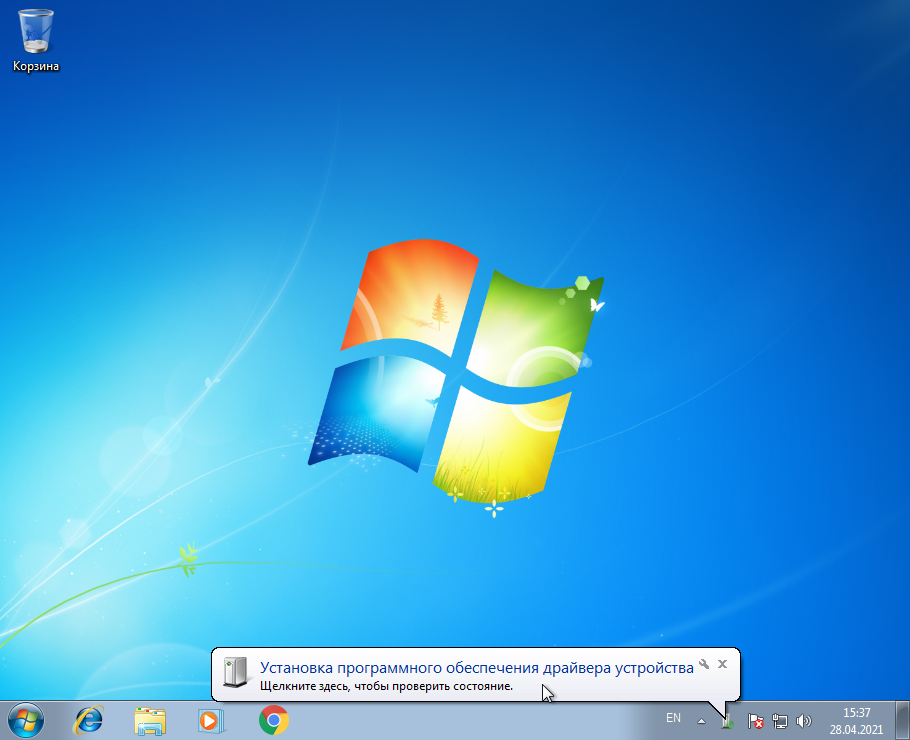
После подключения устройства с FTDI преобразователем появится сообщение об установке драйвера.
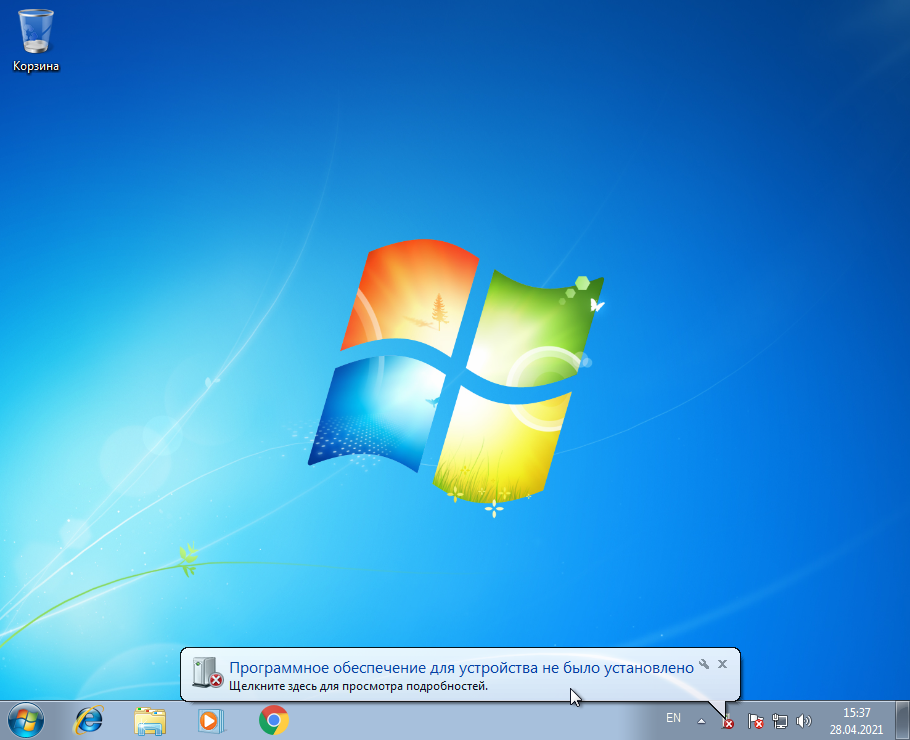
Через некоторое время появится сообщение о том, что драйвер не был успешно установлен. Если данное сообщение не появилось, скорее всего драйвер уже установлен, перейдите к шагу 5 и проверьте присутствие драйвера.
Шаг 2. Диспетчер устройств.
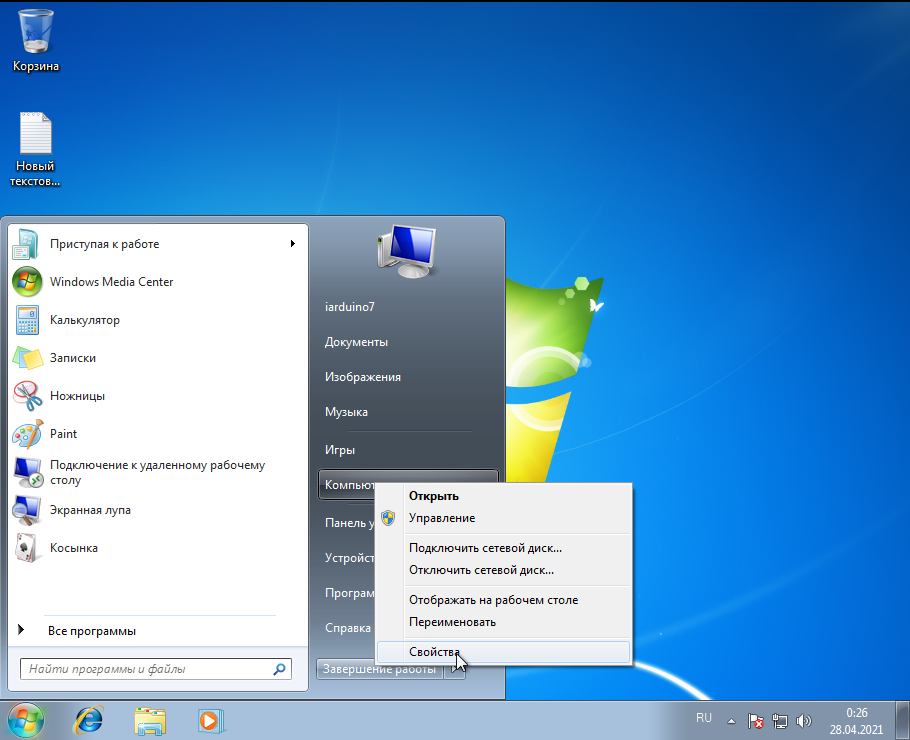
В меню Пуск (Кнопка с четырёхцветным логотипом Windows в левом нижнем углу экрана) нажмите правой клавишей мыши на «Компьютер», далее нажмите «Свойства».
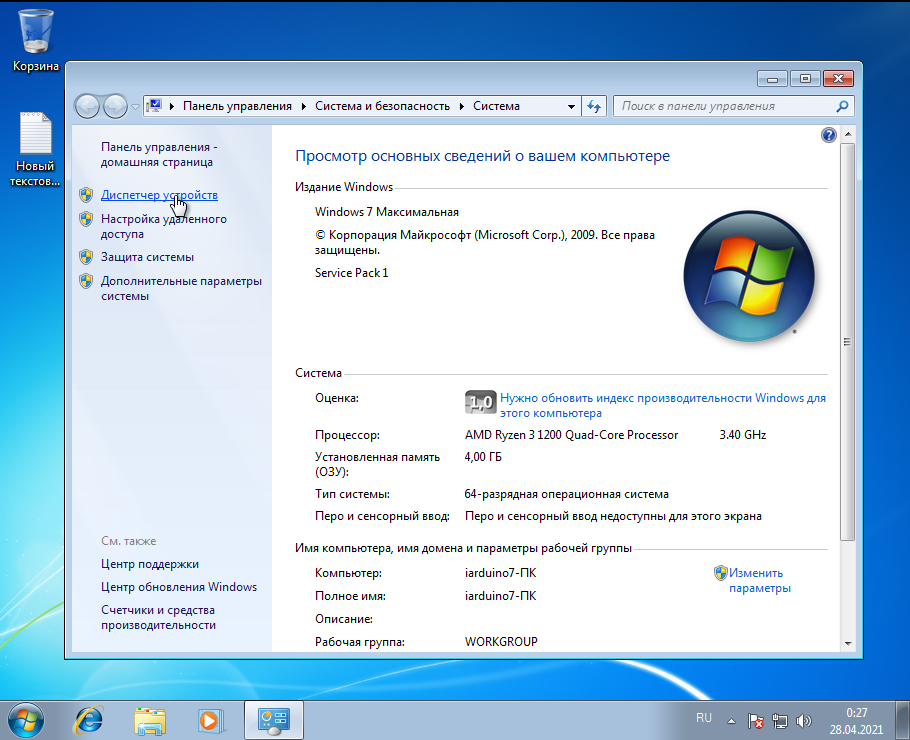
Во вновь открывшемся окне нажмите «Диспетчер устройств».
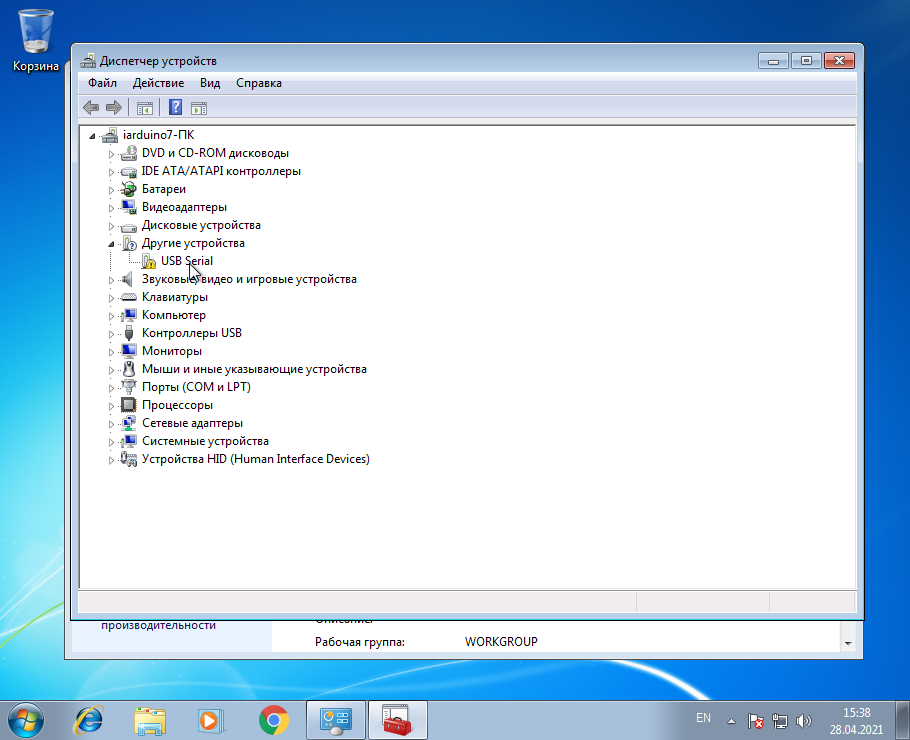
Шаг 3. Скачивание драйвера.
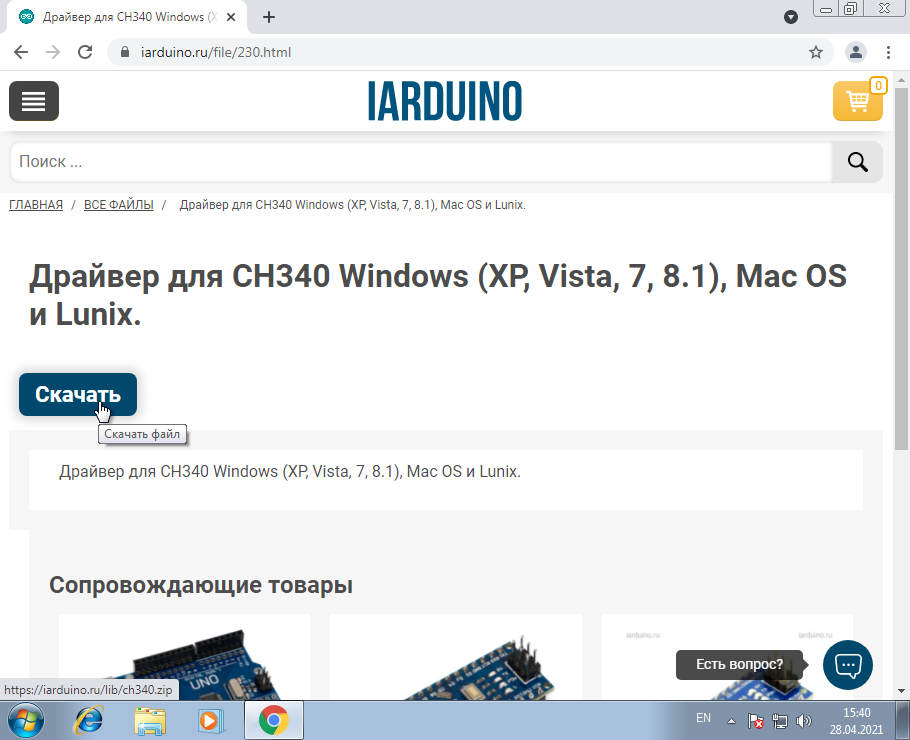
Нажмите на эту ссылку и скачайте драйвер, нажав на кнопку скачать.
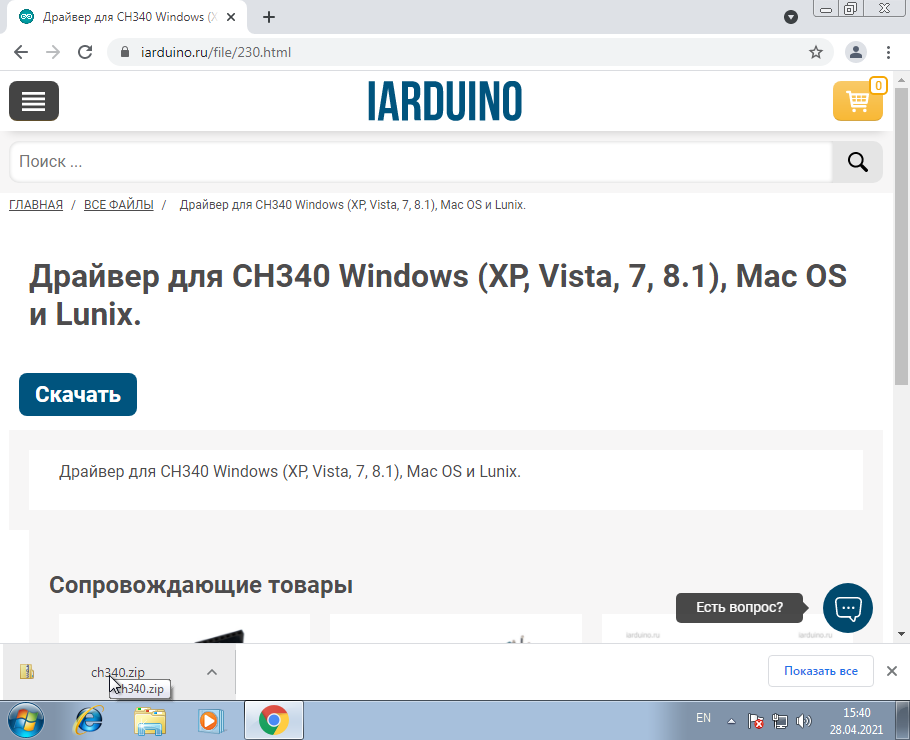
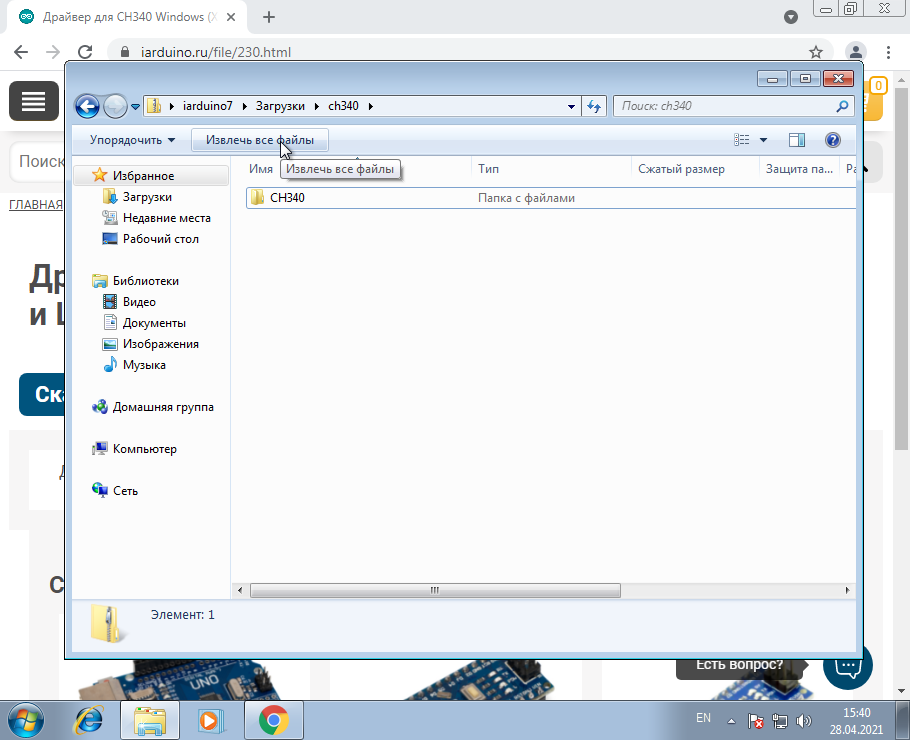
Во вновь открывшемся окне нажмите на кнопку «Извлечь все файлы».
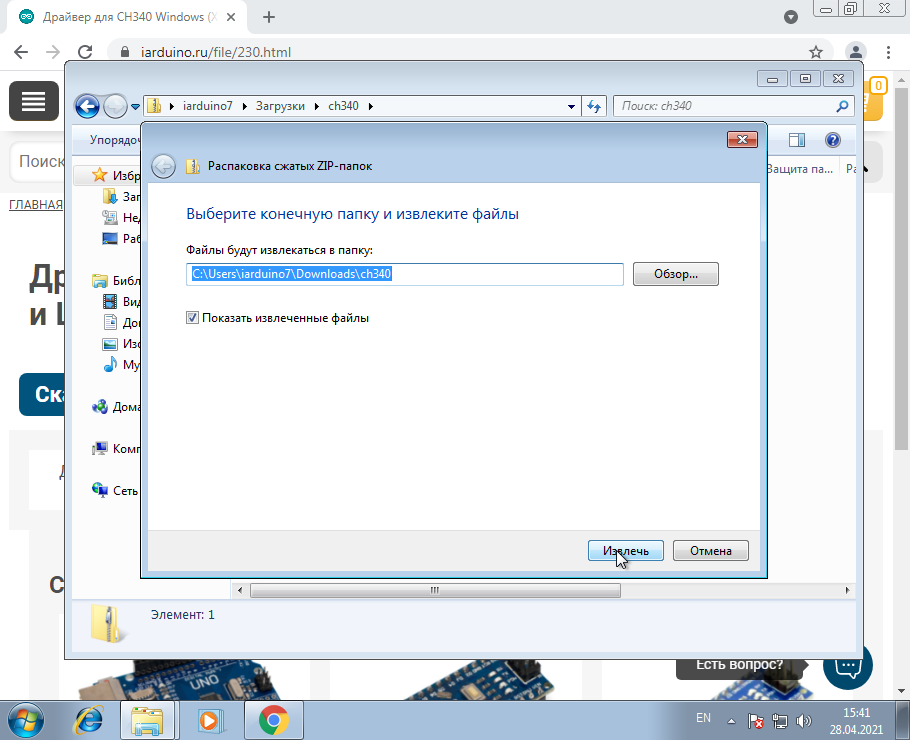
Откроется окно распаковщика. Запомните или скопируйте в буфер обмена путь к файлам, далее нажмите «Извлечь».
Шаг 4. Установка драйвера.
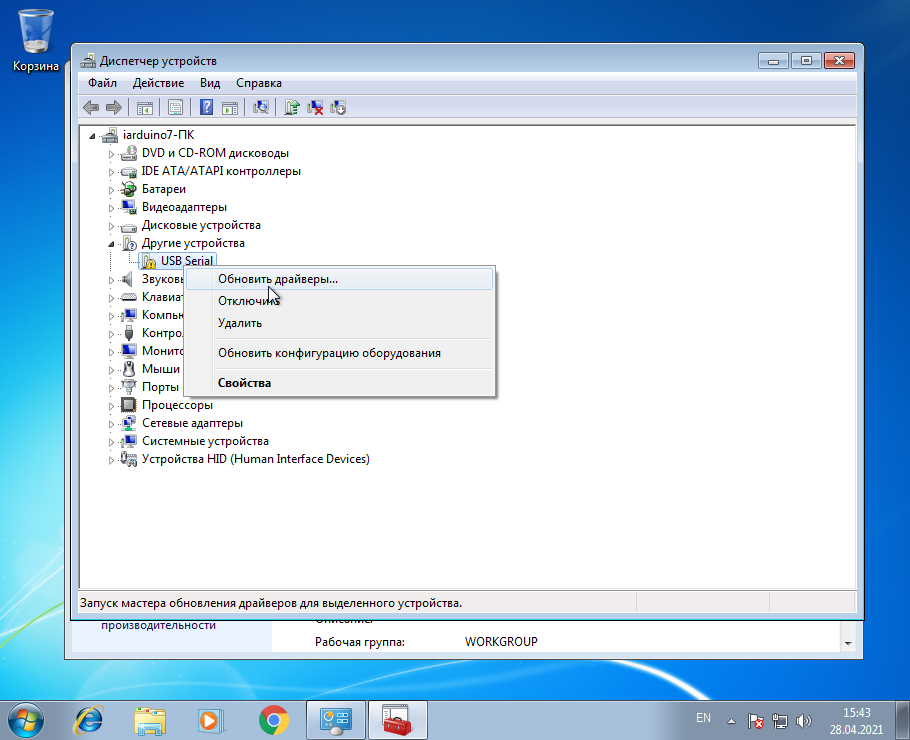
Вернитесь в «Диспетчер устройств» или снова откройте его, если он был закрыт. Нажмите правой кнопкой мыши на устройстве с жёлтой пиктограммой. Откроется контектсное меню. Нажмите в нём на пункт «Обновить драйверы. «
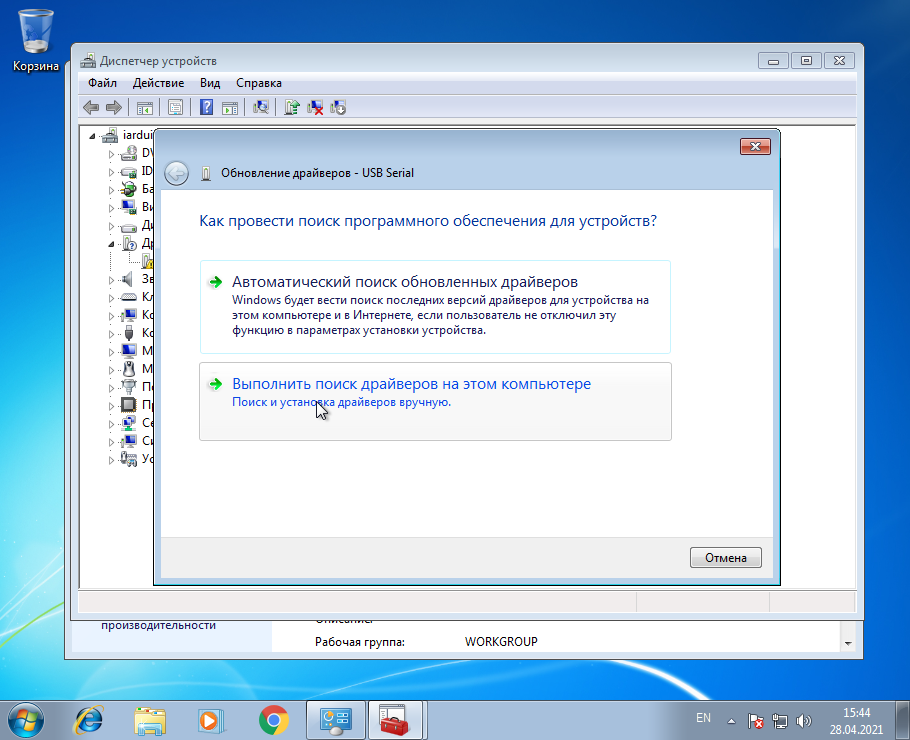
Во вновь открывшемся окне нажмите на пункт «Выполнить поиск драйверов на этом компьютере«.
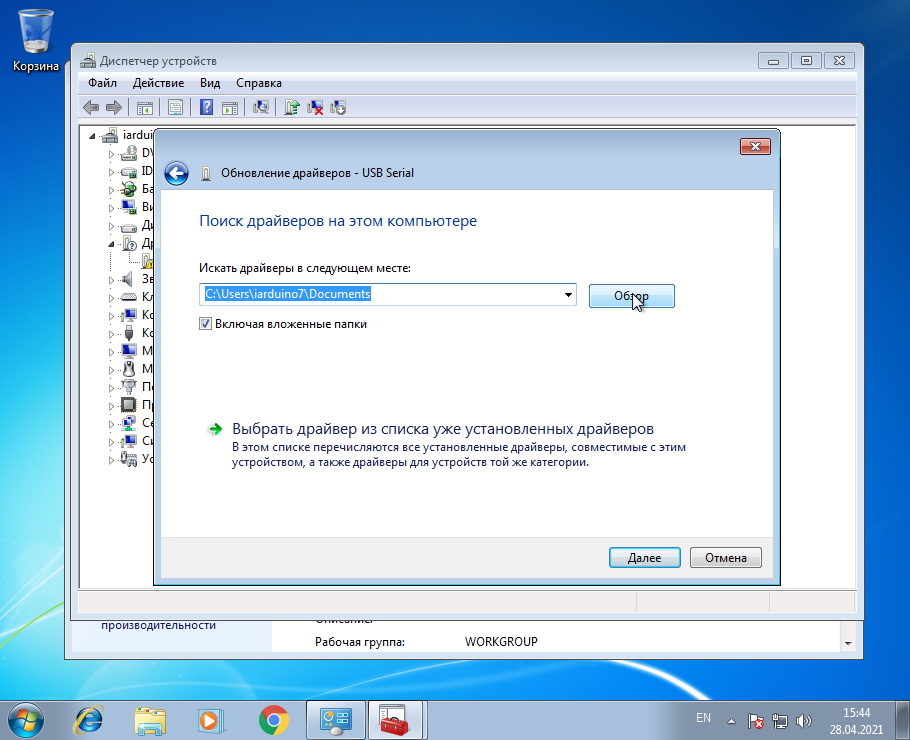
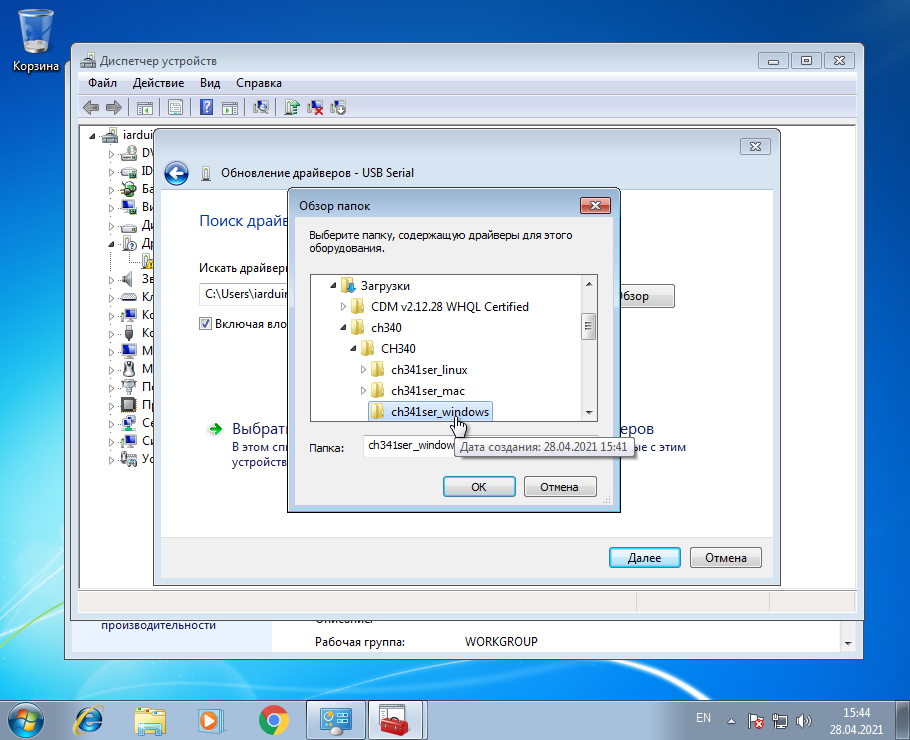
Укажите папку с ранее распакованными файлами драйверов.
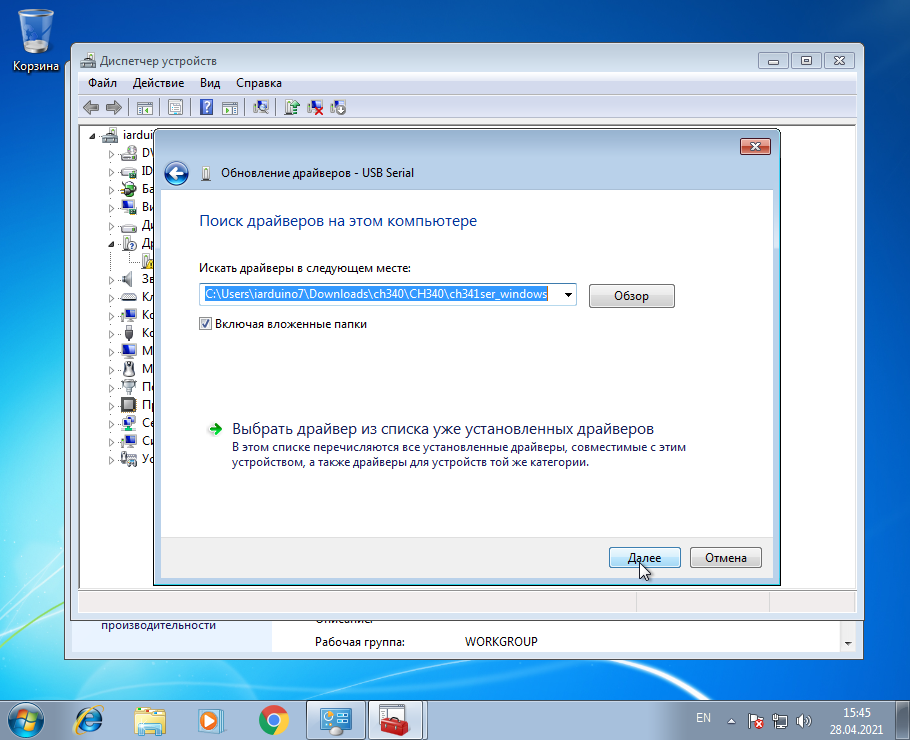
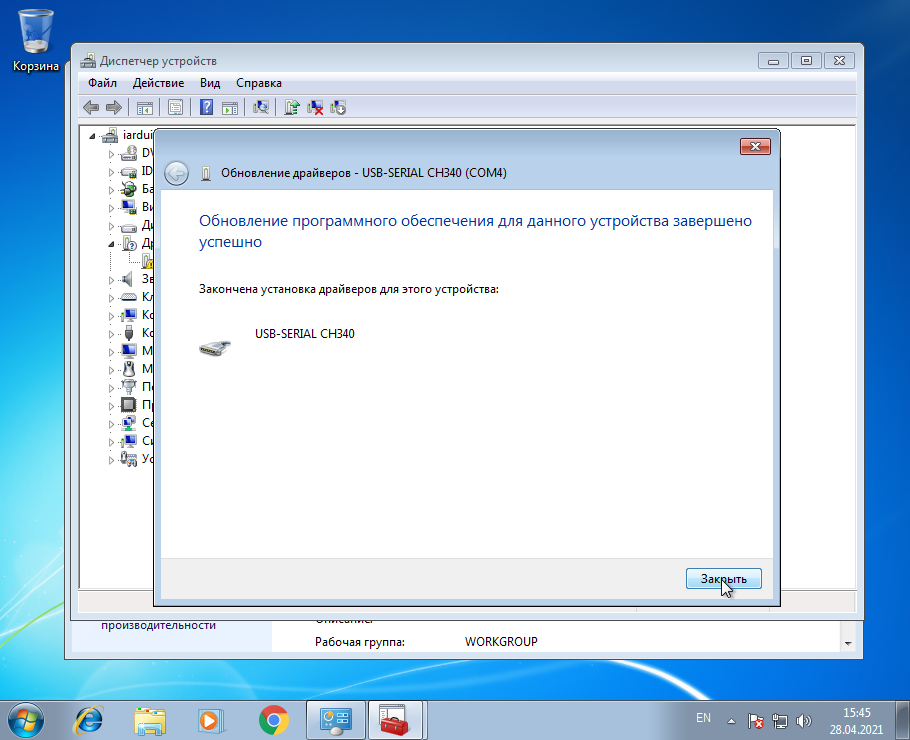
После установки драйвера нажмите «Закрыть».

Шаг 5. Проверка.
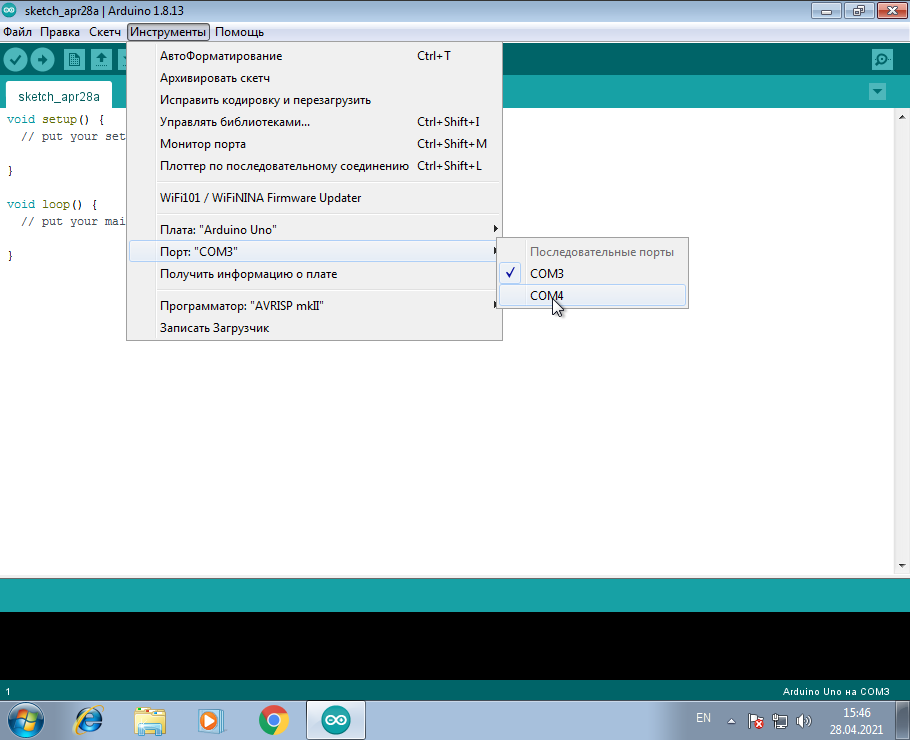
После установки драйвера откройте Arduino IDE и убедитесь, что появился новый виртуальный COM-порт.
Скачиваем и устанавливаем драйвер Ардуино Uno по шагам
В этой статье объясним, как подключить Arduino Uno r3 драйвер и загрузить свой первый эскиз. Ардуино Uno запрограммирован с использованием программного обеспечения – интегрированной среды разработки, общей для всех плат. Она работает как в режиме онлайн, так и автономно.

Особенности драйвера для Arduino Uno
Arduino требуется драйвер для полноценной работы на компьютере. Установка программного обеспечения Arduino Uno драйвера на Windows 7 – это самый простой способ установки программного обеспечения. Лучше всего производить загрузку из заархивированного файла. Это позволяет легко удалить программное обеспечение, удалив папку.
Когда операционная система Windows 10 автоматически устанавливает драйвер, Ардуино просто выглядит, как COM-порт в диспетчере устройств. Он не распознается, как микропроцессор, хотя и будет работать должным образом, и код из Arduino IDE может быть загружен в него. После установки драйвера Ардуино Нано, который поставляется с программным обеспечением Arduino, микроконтроллер будет показан, как Ардуино на COM-порту в диспетчере устройств.
Разновидности драйверов
Существует несколько разновидностей драйвера для Ардуино двигателя и других проектов на этом микроконтроллере. Рассмотрим несколько представителей такого программного обеспечения, доступных для этого микропроцессора.
Тип 1
Отключайте цифровые контакты 0 и 1 во время загрузки, поскольку они совместно используются последовательной связью с компьютером (они могут подключаться и использоваться после загрузки кода). Arduino mega 2560 драйвер для Windows 7 доступен по следующей ссылке: https://www.arduino.cc/en/Main/Software. После перехода пользователь вводит в поисковое окошко официального сайта микроконтроллера название платы для скачивания драйверов.
Тип 2
Avrisp mkii driver – требуется для создания программатора. Когда вы устанавливаете IDE Arduino, устанавливается USB-драйвер, так что вы можете использовать программатор Atmel AVRISP mk II в качестве альтернативы использования серийного загрузчика Arduino. Кроме того, если вам нужно фактически запрограммировать AVR MCU с самим кодом загрузчика (требуется, если у вас есть пустой микропроцессор Mega328, у которого не было предустановленной прошивки загрузчика), вы можете сделать это из IDE Arduino, используя Tools / Burn Bootloader.
После указания AVRISP mk II в качестве программного обеспечения с использованием функции Tools / Programmer. Однако, когда вы устанавливаете Studio 6.1 / 6.2, установка Atmel будет загружать собственный USB-драйвер, который работает с ID Studio.x. У вас есть возможность не устанавливать драйвер Jungo во время процесса установки Studio, но вы не можете использовать Atmel AVRISP mk II или Atmel JTAGICE3 без этого драйвера.
Когда вы устанавливаете подключаемый модуль Visual Micro для Studio 6.x, скорее всего, вы будете использовать последовательный загрузчик Arduino, поскольку возможности программирования и отладки Visual Micro основаны на последовательной связи USB между ПК и микроконтроллером. Однако если вы решите, что хотите использовать Atmel AVRISP mk II из среды Visual Micro / Studio 6.x, вы обнаружите, что она не работает. Появится сообщение об ошибке, что AVRdude (программное обеспечение для программирования, используемое IDE Ардуино), не может «видеть» программатора AVRISP mk II. Это происходит потому, что Studio6.x использует USB-драйвер Jungo, а не Visual.
Тип 3
Для конструирования шагового двигателя понадобится Arduino l298n driver. Это двойной драйвер двигателя H-Bridge, который позволяет одновременно управлять скоростью и направлением двух двигателей постоянного тока. Модуль может приводить в действие двигатели постоянного тока с напряжением от 5 до 35 В с пиковым током до 2А. Давайте подробнее рассмотрим распиновку модуля L298N и объясним, как это работает.
Модуль имеет две винтовые клеммные части для двигателей A и B и еще одну винтовую клеммную колодку для заземляющего контакта, VCC для двигателя и вывод 5 В, который может быть либо входом, либо выходом. Это зависит от напряжения, используемого на двигателях VCC. Модуль имеет встроенный 5V-регулятор, который либо включен, либо отключен с помощью перемычки.
Если напряжение питания двигателя до 12 В, мы можем включить регулятор 5V, а вывод 5V можно использовать в качестве выхода, например, для питания платы Ардуино. Но если напряжение двигателя больше 12 В, мы должны отключить перемычку, поскольку эти напряжения могут повредить встроенный регулятор 5 В.
В этом случае вывод 5V будет использоваться в качестве входного сигнала, так как мы должны подключить его к источнику питания 5 В, чтобы IC работал правильно. Здесь можно отметить, что эта ИС уменьшает падение напряжения примерно на 2 В. Так, например, если мы используем источник питания 12 В, напряжение на клеммах двигателей будет составлять около 10 В, а это означает, что мы не сможем получить максимальную скорость от нашего 12-вольтового двигателя постоянного тока.
Где и как скачать драйвер
Все Arduino driver доступны на официальном сайте: https://www.arduino.cc/. Пользователю достаточно вбить в поиск нужный для его проекта драйвер.
Установка драйвера
Загрузите программное обеспечение Ардуино и распакуйте все файлы в папку c:\ program. В итоге у вас будет каталог, похожий на arduino-0021.

Затем подключите плату к компьютеру с помощью USB-кабеля и подождите, пока Windows обнаружит новое устройство.
Windows не сможет обнаружить устройство, поскольку оно не знает, где хранятся драйверы. Вы получите ошибку, аналогичную той, которая указана справа.
Выберите опцию – установить из списка или определенного местоположения (Дополнительно) и нажмите «Далее».

Теперь выберите местоположение, в котором хранятся драйверы Ардуино. Это будет в подпапке, называемой драйверами в каталоге Arduino.

После выбора «Далее» вы можете получить сообщение, подобное показанному справа.
Выберите «Продолжить» в любом случае.

Теперь Windows должна найти программное обеспечение для Ардуино. Нажмите «Готово», чтобы завершить установку.

Компьютер взаимодействует с платой через специальный чип последовательного порта, встроенный в плату. Программное обеспечение Ардуино IDE должно знать номер последовательного порта, который только что выделил Windows. Откройте панель управления Windows и выберите системное приложение. Перейдите на вкладку «Оборудование » и затем нажмите кнопку «Диспетчер устройств».
Нажмите опцию Ports (COM и LPT) и обратите внимание, какой COM-порт был выделен для Ардуино Board.

Затем запустите приложение Ардуино IDE, которое будет находиться в каталоге c:\program\arduino-0021 или аналогичном.
Нажмите «Сервис → Последовательный порт» и выберите номер порта сверху.

Затем нажмите Tools → Сервис и выберите тип платы, который у вас есть.

Теперь попробуйте открыть демонстрационную программу Blink из каталога примеров в среде Arduino IDE, Verify / Compile и загрузить ее на свою платформу.
Установка драйверов
В набор входит “китайская” Ардуино-совместимая плата, у которой для подключения по USB используется контроллер CH340/CH341. Чтобы он распознавался компьютером, нужно установить драйвер.
Скачать драйвер можно по ссылке:
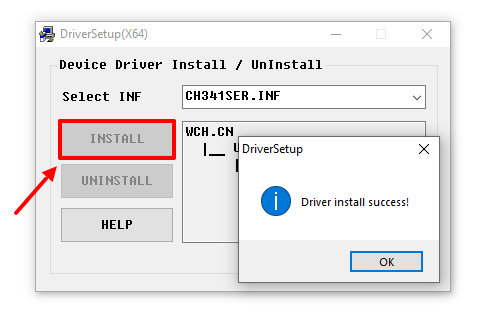
Распаковываем архив и запускаем файл
В появившемся окошке нажимаем INSTALL. Готово!
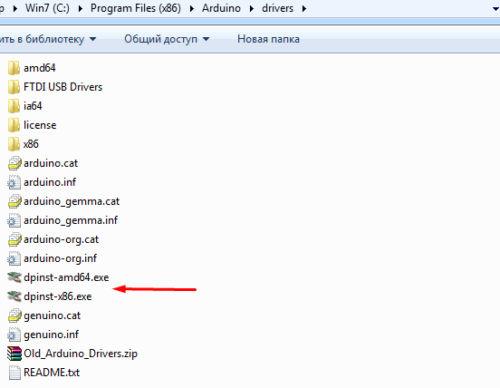
Если во время установки Arduino IDE вы по какой-то причине пропустили установку драйверов, то их можно установить вручную из папки с программой, расположенной по пути
В Linux уже встроен необходимый драйвер, но Arduino IDE может отказаться с ним работать: Linux определяет ардуинку как устройство ttyUSB*, обычно это ttyUSB0 (это можно узнать командой dmesg в терминале), то есть в системе появляется интерфейс /dev/ttyUSB0. Чтобы с ним работать, нужны права доступа. Читать и писать на устройство /dev/ttyUSB0 имеет пользователь root и пользователи группы dialout. Работы с правами суперпользователя лучше избегать, поэтому следует занести своего пользователя в группу dialout. Это можно сделать следующей командой (обратите внимание, команда whoami в обратных кавычках)
После этого нужно перелогиниться. Дальше запускаем Arduino IDE и в меню «Инструменты/Порт» ставим галочку напротив /dev/ttyUSB0.
Вся информация по работе с IDE на данной ОСи есть вот в этой статье
Устанавливаем драйвер Ардуино микросхемы CH340G
Очень часто у тех, кто покупает себе Ардуино появляется проблема, когда не удается установить драйверы какой-либо платы, например, Ардуино Нано автоматически. Ваша алата Arduino может просто не увидеть порт, например, или не определится системой, нельзя будет перепрошить.
Причина проблемы установки драйвера
Это происходит по причине того, что платы могут приходить с чипом CH340G из-за которых и возникает проблема с установкой. Такое происходит в основном тогда, когда вы покупаете реплику платы. В них-то как раз и используется COM USB преобразователь CH340G.

Процесс установки CH340G
Первым делом нам нужно скачать драйер. Вы можете скачать архив с нашего сайта:
Дальше нам нужно разархивировать архив в папку на компьютере. Это может быть:
C:\Program Files\Arduino\drivers
Шаг 1
После подключения платы типа Ардуино Нано вы сможете в ОС Windows 7 в диспетчере устройств увидеть ошибку напротив USB 2.0 SERIAL:

Мой Компьютер → Свойства → Диспетчер устройств → Другие устройства → USB2.0-Serial
Шаг 2
Дважды кликаем левой кнопкой мыши или кликаем правой кнопкой по USB 2.0 SERIAL и выбираем «Обновить драйверы».


Шаг 3
Выбираем «Выполнить поиск драйверов на этом компьютере»:

Шаг 4
Указываем путь куда разархивировали папку с драйвером: C:\Program Files\Arduino\drivers.

Шаг 5
У вас скорее всего появится предупреждение «Не удалось проверить издателя этих драйверов». Жмем дальше на «Все равно установить этот драйвер».

Шаг 6
На этом процедура установки должна завершиться успешно. Должно появиться стандартное сообщение Windows «Обновление программного обеспечения для данного устройства завершено успешно».

Итоговый результат
После того как мы сделали все шаги по установке драйвера CH340G в диспетчере устройств нашей Windows 7 появится новый COM порт:

Иногда процесс установки всё-равно не получается выполнить правильно и ОС не может определить плату. Проблема может быть в самой плате. Варианты решения следующие:
Установка Arduino IDE
Для компьютера
Установка Arduino IDE
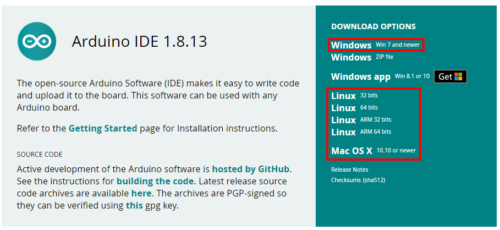
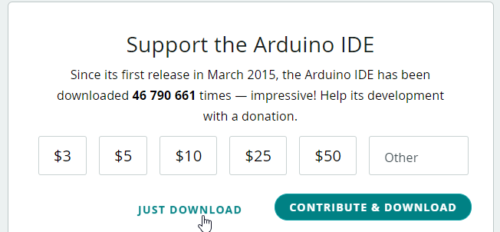
Для работы рекомендуется компьютер с Winodws 7 или выше, либо Linux/MacOS
Не рекомендуется устанавливать Arduino Windows app из магазина приложений Windows, так как с ней бывают проблемы
Не устанавливайте старые версии IDE, если нет на то весомых причин, а также beta и hourly-билды
Драйвер Arduino
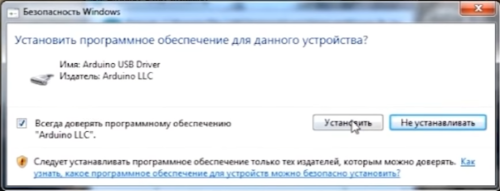
Во время установки Arduino IDE программа попросит разрешения установить драйвера от неизвестного производителя, нужно согласиться на установку всего предложенного.
Обновление Arduino IDE (Windows)
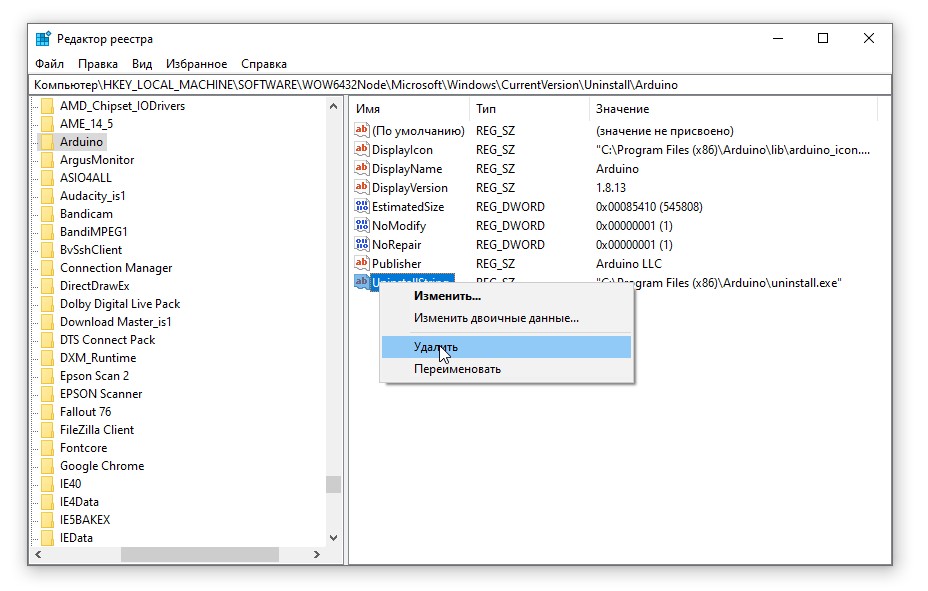
Перед установкой новой версии нужно удалить старую. Ни в коем случае не удаляйте папку установленной IDE из Program Files, удалять нужно через “Установка и удаление программ“, либо запустив файл uninstall.exe из папки с установленной программой. Иначе установщик откажется устанавливать новую программу, так как в системе остались следы от старой. Решение этой проблемы описано в видео ниже. Вкратце о том, как удалить IDE вручную:
Удаляем следы из реестра:
Решение других проблем
Распаковка портативной версии
Вместо полной установки программы можно скачать архив с уже “установленной”, на странице загрузки он называется Windows ZIP file. Вот прямая ссылка на 1.8.13. Распаковав архив, получим портативную версию Arduino IDE, которую можно скинуть на флешку и использовать на любом компьютере без установки программы. Но понадобится установить драйвер для китайских плат, а также драйверы из папки с программой Arduino IDE (подробнее в следующем уроке). Возможно понадобится установить Java.
Для старых версий Arduino IDE, а также для некоторых других программ, которыми мы будем пользоваться, понадобится пакет Java JRE. Скачать можно с официального сайта для своей операционной системы.
Видео
Процесс установки и настройки полностью показан на этом видео: