
Ошибка сертификата при входе на сайты с Windows 7 после 01.10.21
С 1 октября 2021 года закончился срок действия сертификата IdenTrust DST Root CA X3 (одного из основных корневых сертификатов, применяемых в сети), который установлен на многих устройствах.
Из-за этого владельцы ПК на Windows 7 и Windows Server 2008 с выключенными обновлениями могут столкнуться с проблемой появления ошибки: «ERR_CERT_DATE_INVALID» при входе на многие сайты.
Есть два способа решить эту проблему: либо установить новый сертификат, либо установить обновления ОС Windows.
Установка сертификата
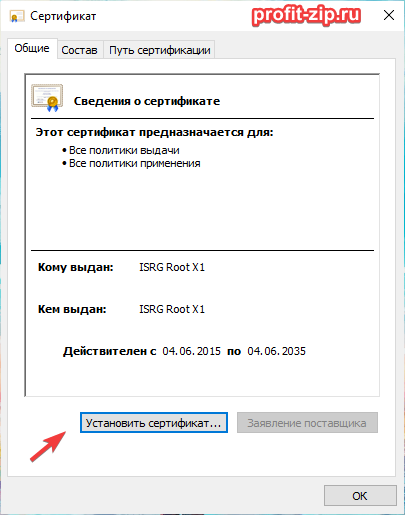
Необходимо запустить скачанный файл, на вкладке «Общие» нажать «Установить сертификат».
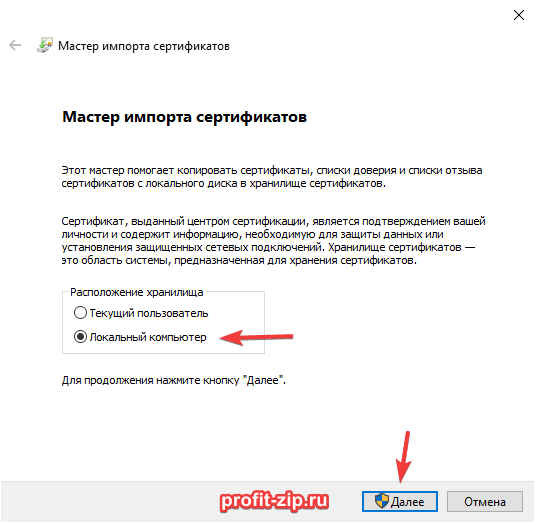
Выберите расположение «Локальный компьютер» и нажмите «Далее».
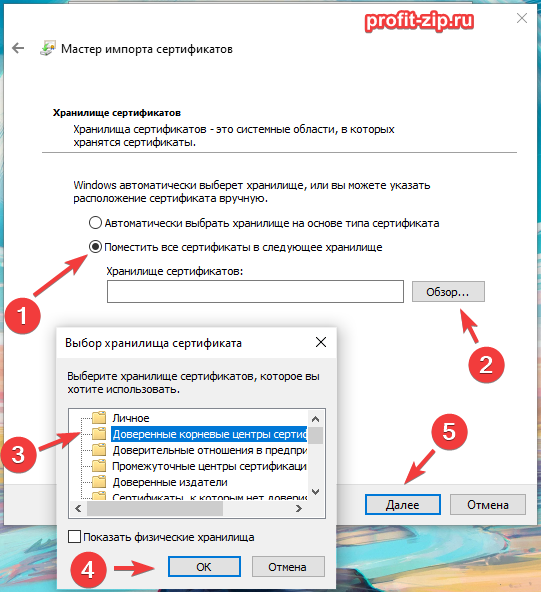
Выберите пункт «Поместить все сертификаты в следующее хранилище», нажмите «Обзор», выберите раздел «Доверенные корневые центры сертификации», нажмите «ОК» и «Далее», а в следующем окне – «Готово». При появлении вопросов об установке сертификатов – согласитесь на установку.
После этого перезапустите браузер и вновь попробуйте зайти на необходимый сайт.
Установка обновлений
Для решения ошибки сертификата нужно установить обновления KB3020369 и KB3125574:
Установка личного сертификата для Windows 7
Если при установке личного сертификата с ruToken или eToken в ОС Windows 7 сертификат не устанавливается, воспользуйтесь данной инструкцией.
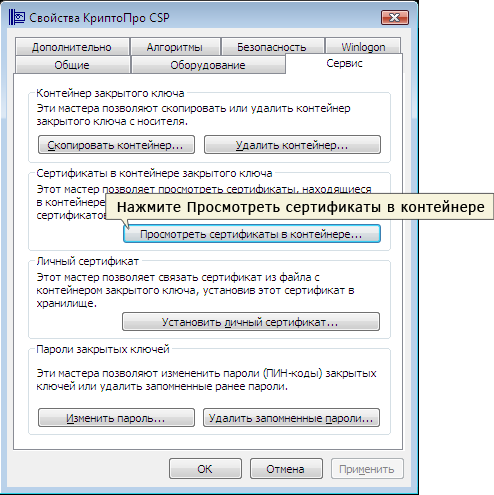
4. Далее нажмите кнопку «Обзор»
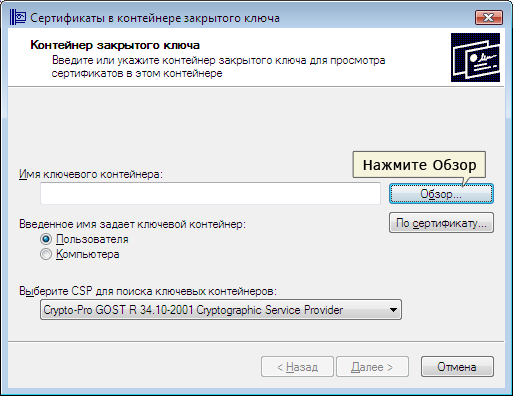
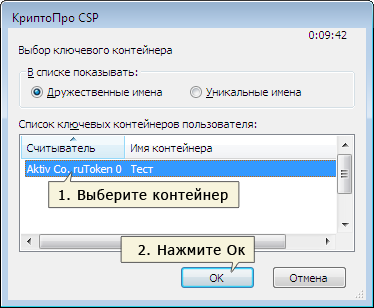
5. В появившемся окне будет отображен список ключевых носителей, на которых присутствуют контейнеры с сертификатами
6. В списке считывателей выберете контейнер с которого необходимо установить сертификат. Затем нажмите кнопку «Ок»
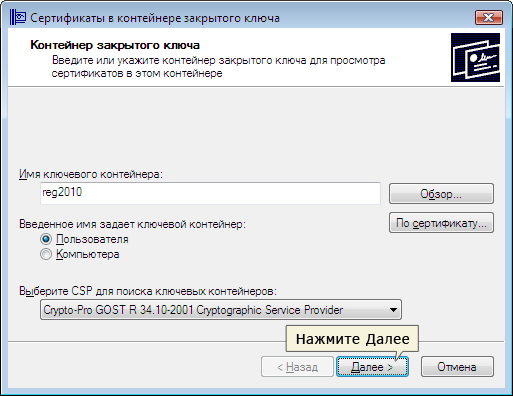
7. В открывшемся окне нажмите кнопку «Далее»
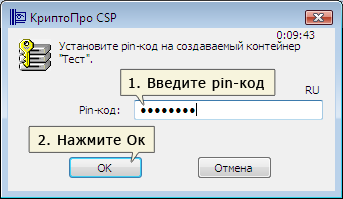
8. Если откроется окно «Введите pin-код для контейнера», необходимо ввести Pin-код для носителя.
Pin-коды По умолчанию:
9. В открывшемся окне нажмите кнопку «Свойства»
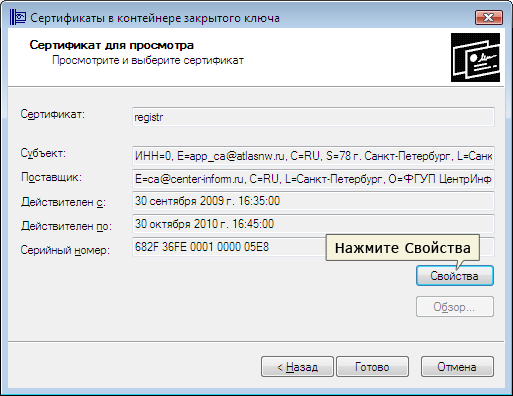
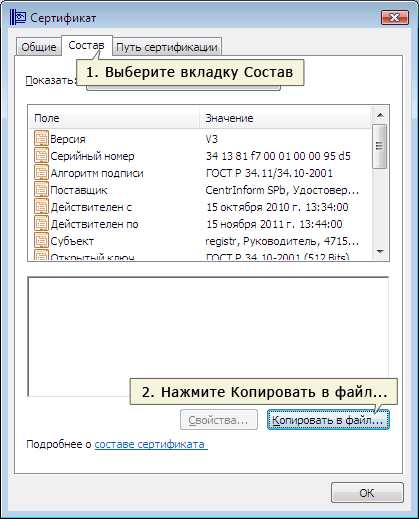
10. Перейдите во вкладку «Состав», нажмите «Копировать в файл…»
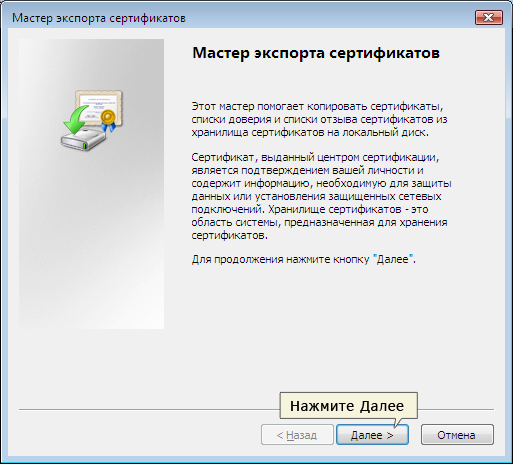
11. В открывшемся окне мастера экспорта сертификатов нажмите Далее»
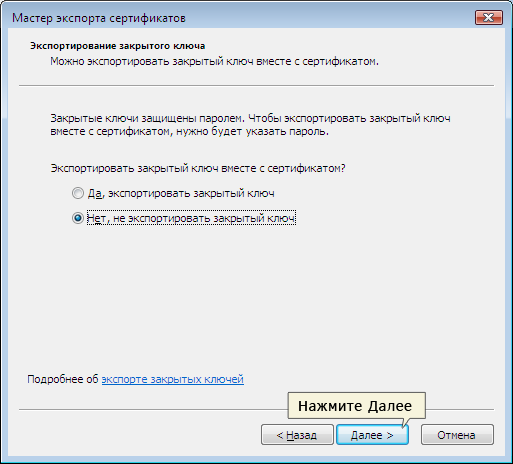
12. В следующем окне выберите пункт «Не экспортировать закрытый ключ», нажмите «Далее»
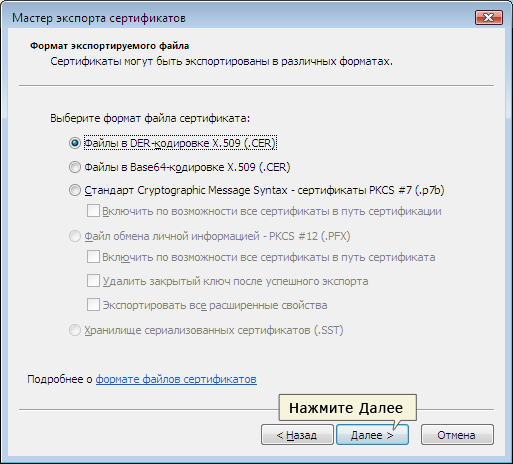
13. В следующем окне выберите пункт «Файлы в DER-кодировке», нажмите «Далее»
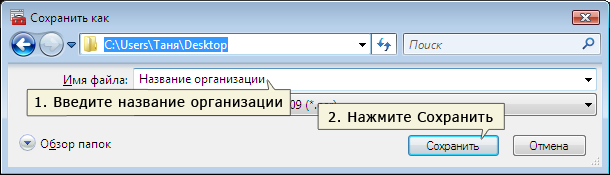
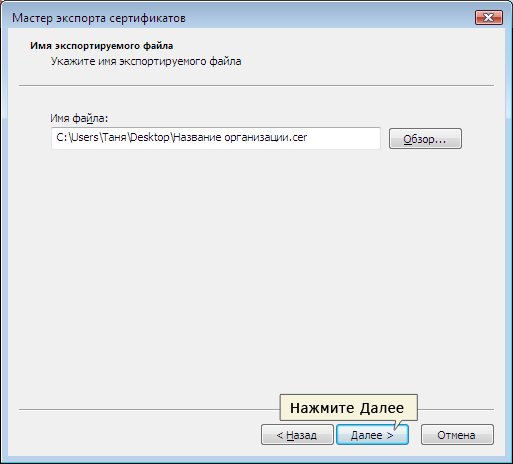
14. В открывшемся окне нажмите «Обзор», введите имя файла, нажмите «Сохранить»
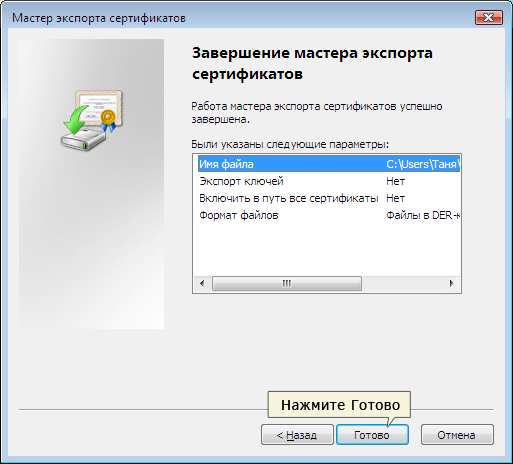
После того, как вы скопировали сертификат, закончите установку сертификата с помощью данной инструкции – Установка личного сертификата
Как добавить сертификат Центра Сертификации (CA) в доверенные в Windows
Как добавить корневой сертификат в доверенные в Windows на уровне системы
1. Мастер импорта сертификатов
Если сертификат имеет расширение .crt, то его достаточно запустить двойным кликом:

В открывшемся окне нажмите кнопку «Установить сертификат»:

Выберите один из вариантов:
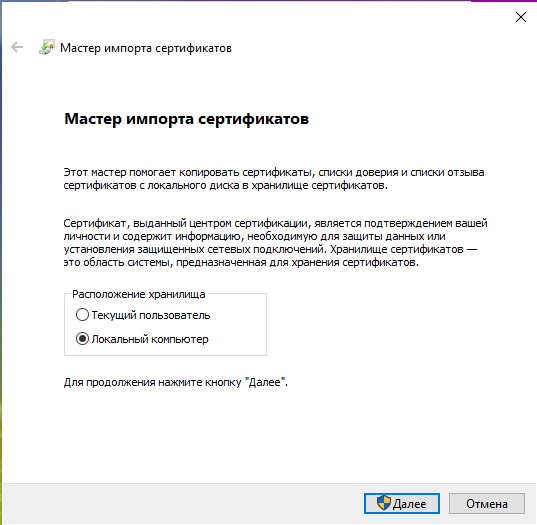
Выберите «Пометить все сертификаты в следующие хранилища»:

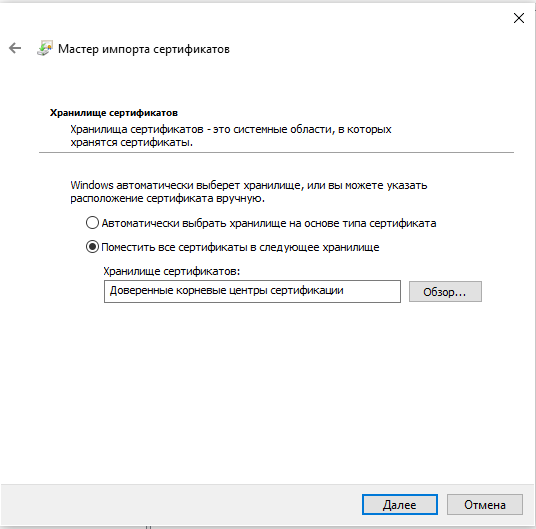
Нажмите кнопку «Обзор» и выберите «Доверенные корневые центры сертификации»:

Нажмите «Далее»:

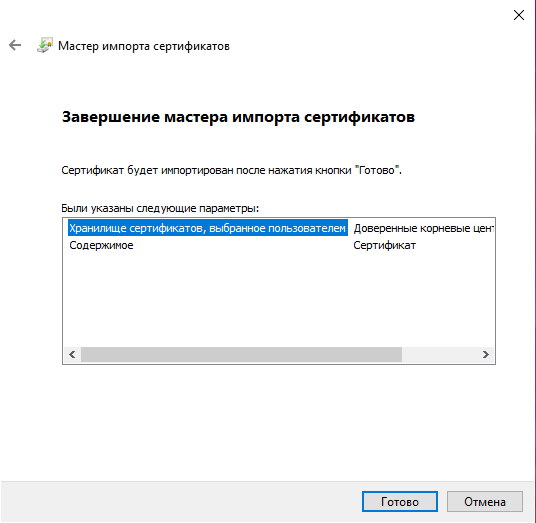
Нажмите «Готово»:
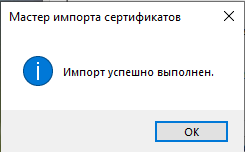
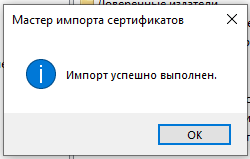
Сообщение об успешном импорте:
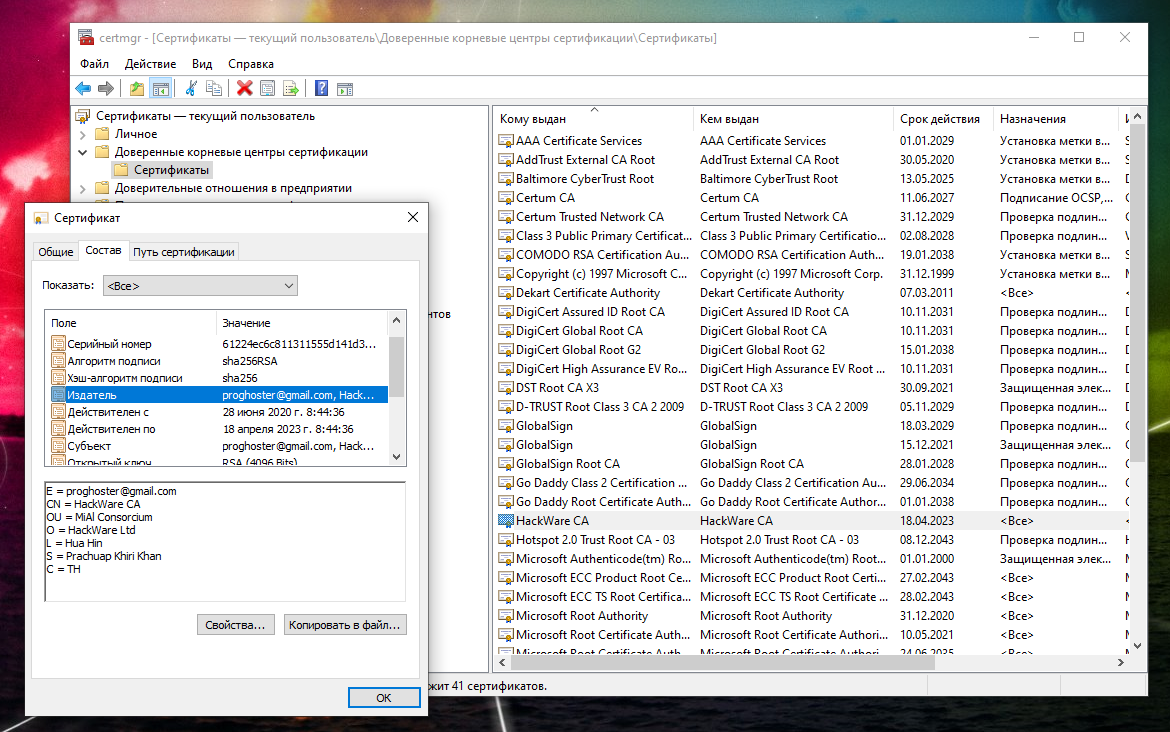
Теперь сертификат будет доступен в Менеджере Сертификатов:
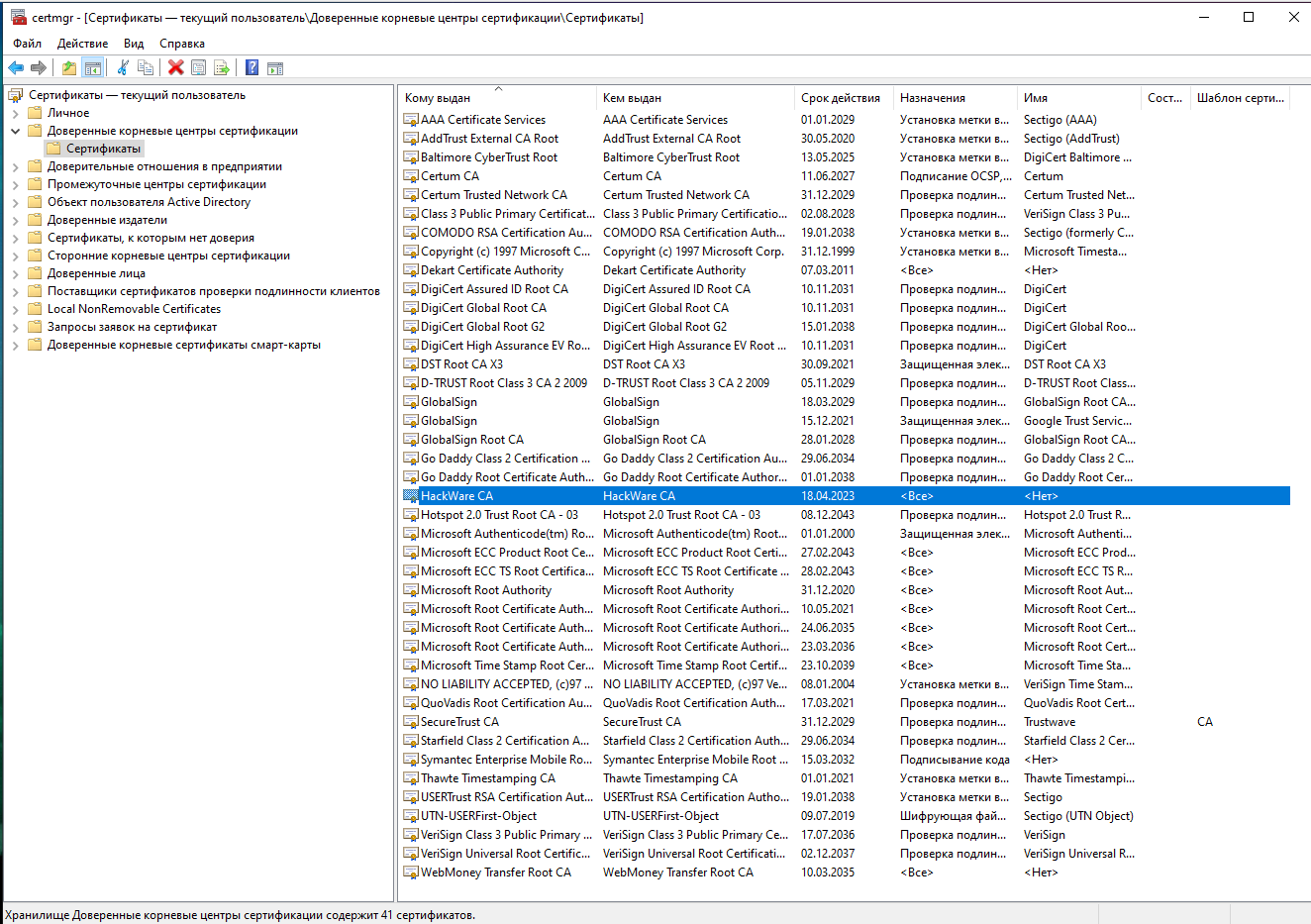
2. Добавление root CA сертификата в Менеджере Сертификатов
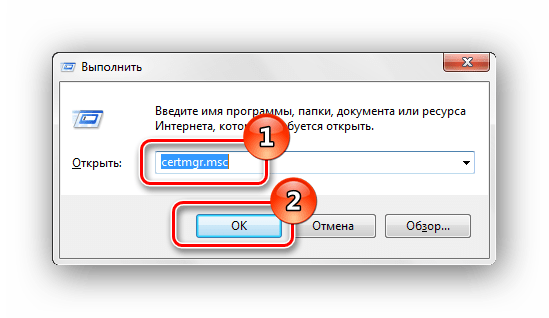
Чтобы открыть Менеджер Сертификатов нажмите Win+r, введите в открывшееся поле и нажмите Enter:
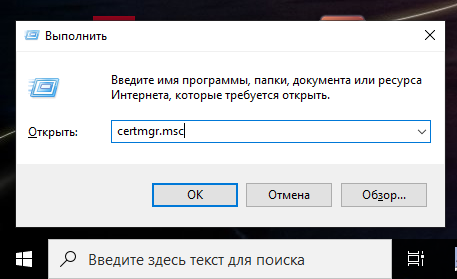
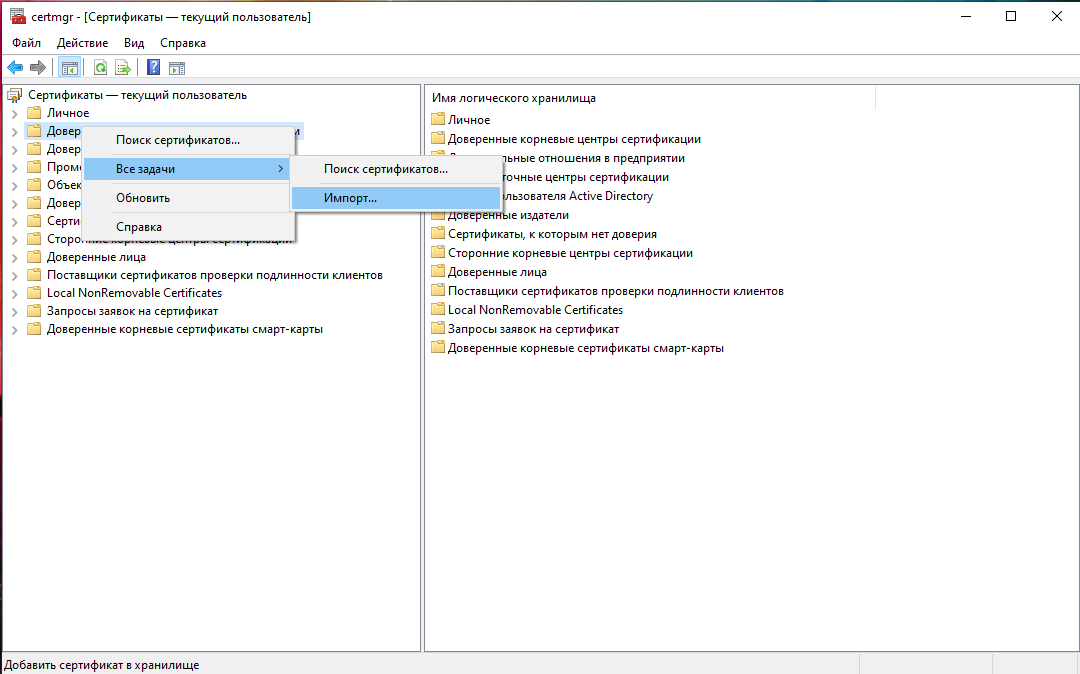
Кликните правой кнопкой мыши по пункту «Доверенные корневые центры сертификации», выберите пункт «Все задачи» → «Импорт»:
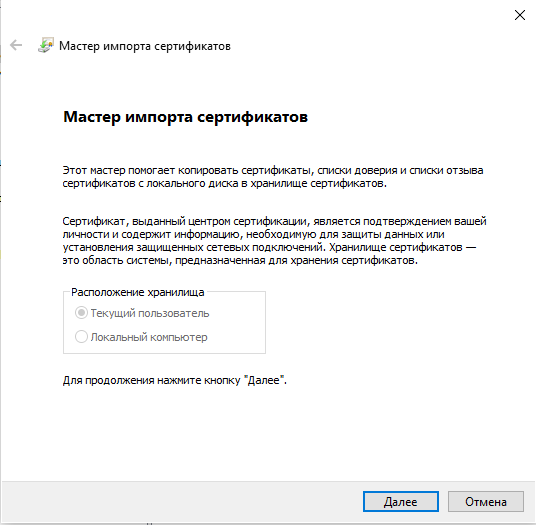
Нажмите «Далее»:
Укажите папку и имя файла:

Нажмите «Далее»:
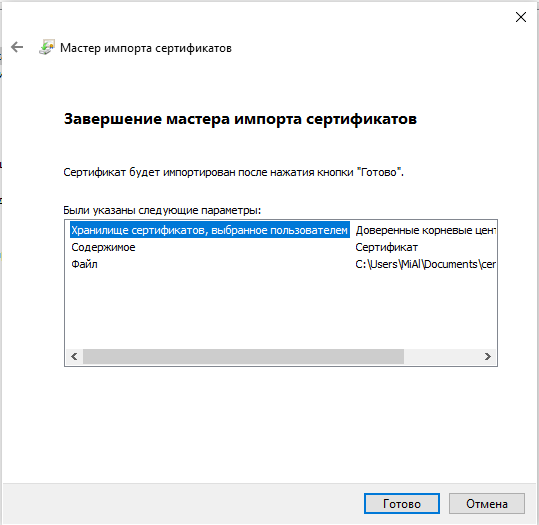

Теперь действительно всё готово:
Только что импортированный сертификат в Менеджере Сертификатов:
Как добавить корневой сертификат в доверенные в Windows в веб браузеры
Chrome, Chromium, Opera и сделанные на их основе веб браузеры используют общесистемные корневые CA сертификаты. То есть для добавления новых доверенных CA достаточно добавить их в систему, как это показано выше.
Firefox использует исключительно своё хранилище. Для добавления корневых сертификатов CA в Firefox нужно сделать так:
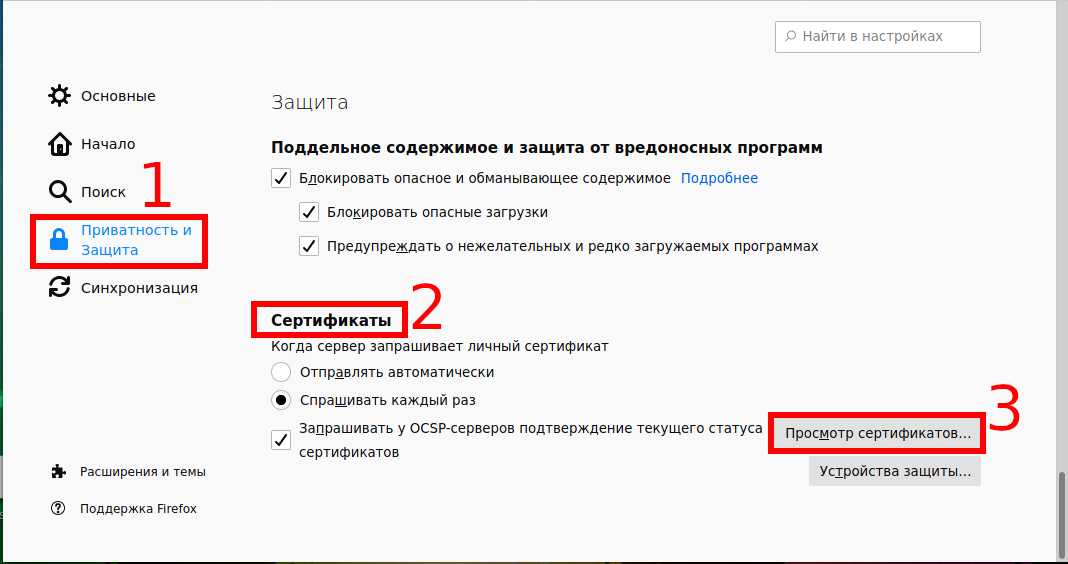

Нажмите кнопку «Импортировать»:

Выберите файл с сертификатом.
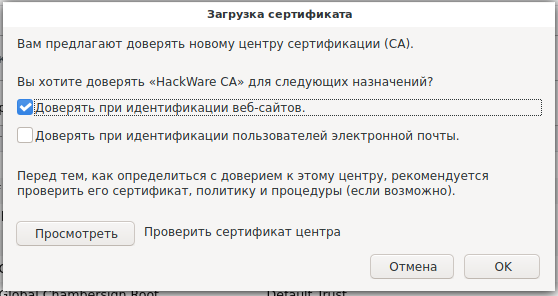
Укажите, какие полномочия вы даёте этому сертификату:
Для глубокого понимания OpenSSL смотрите также полное руководство: «OpenSSL: принципы работы, создание сертификатов, аудит».
Как открыть «Хранилище сертификатов» в Windows 7
Открываем «Хранилище сертификатов»
Чтобы просмотреть сертификаты в Виндовс 7, заходим в ОС с правами администратора.
Необходимость в доступе к сертификатам особенно важна для пользователей, которые часто совершают платежи в интернете. Все сертификаты хранятся в одном месте, так называемом Хранилище, которое разбито на две части.
Способ 1: Окно «Выполнить»
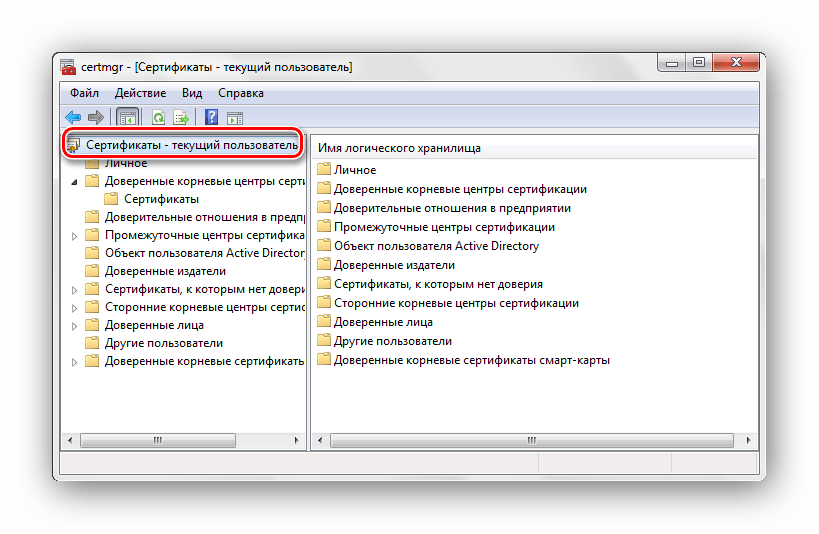
В папках «Доверенные корневые центры сертификации» и «Промежуточные центры сертификации» находится основной массив сертификатов Виндовс 7.
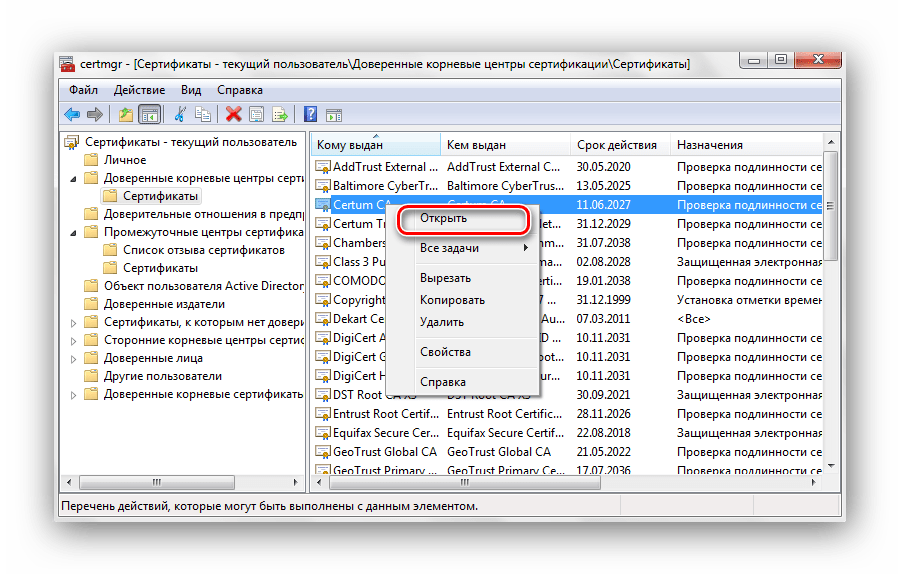
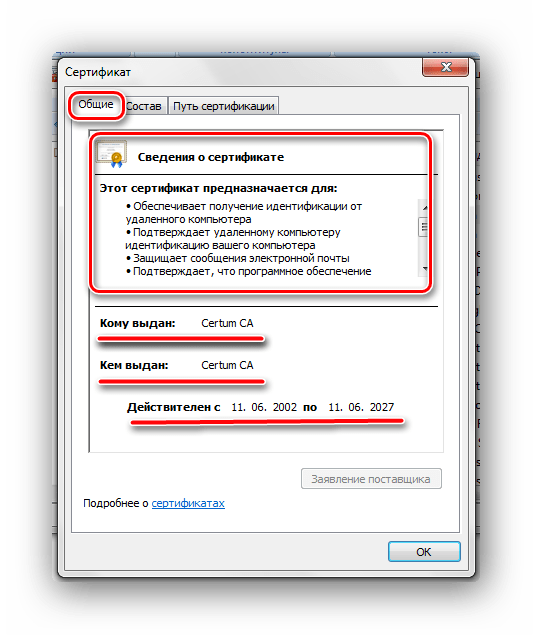
Переходим во вкладку «Общие». В разделе «Сведения о сертификате» будет отображено предназначение каждой цифровой подписи. Также представлена информация «Кому выдан», «Кем выдан» и сроки действия.
Способ 2: Панель управления
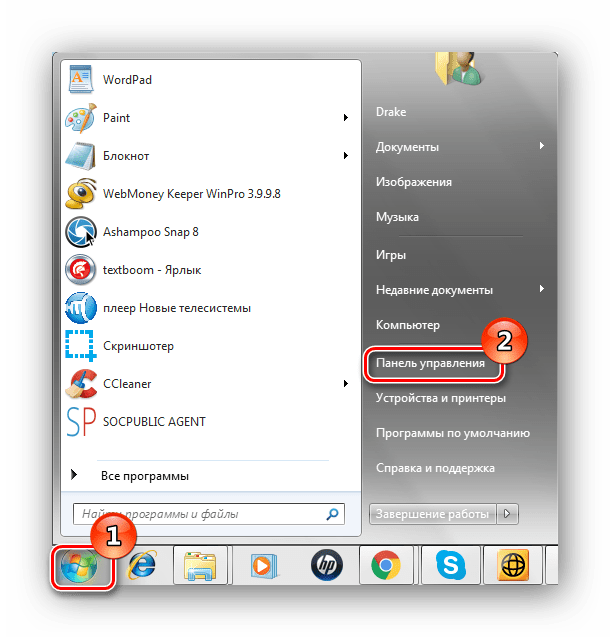
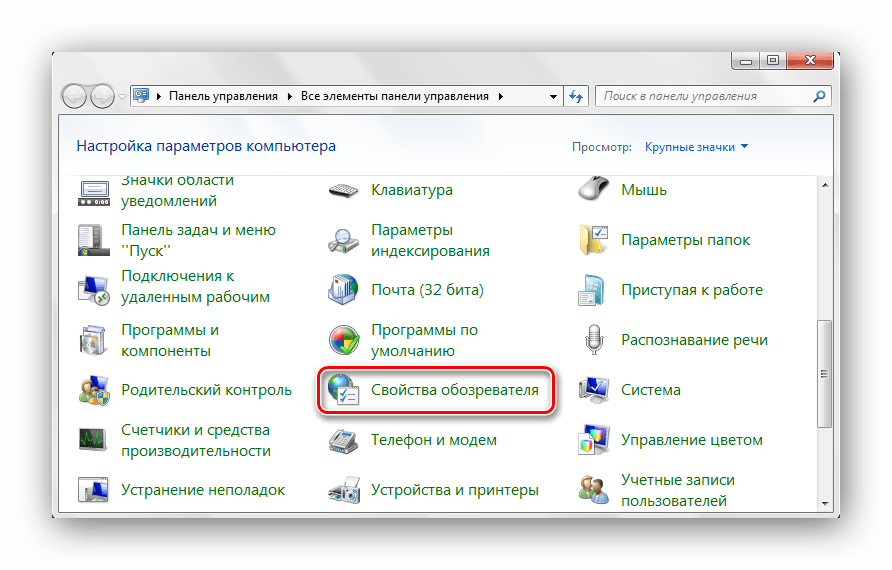
Также есть возможность посмотреть сертификаты в Windows 7 через «Панель управления».
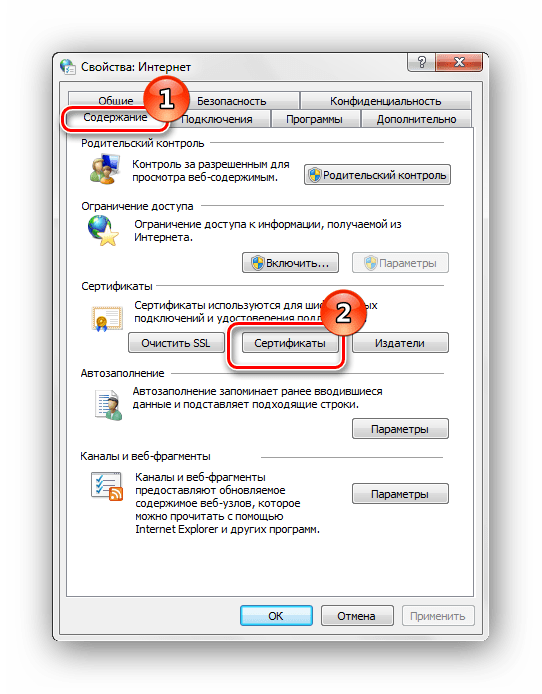
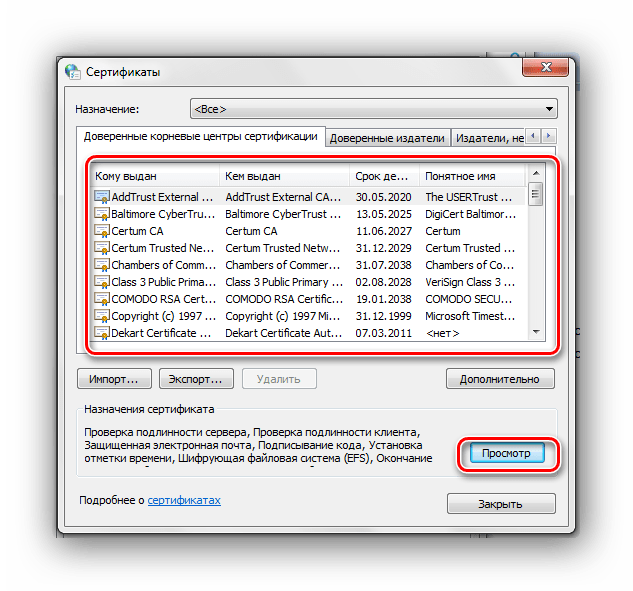
После прочтения данной статьи вам не составит никакого труда открыть «Хранилище сертификатов» Windows 7 и узнать подробную информацию о свойствах каждой цифровой подписи в вашей системе.
Помимо этой статьи, на сайте еще 12426 инструкций.
Добавьте сайт Lumpics.ru в закладки (CTRL+D) и мы точно еще пригодимся вам.
Отблагодарите автора, поделитесь статьей в социальных сетях.
На Windows 7 не открываются сайты: как обновить сертификаты
С 30 сентября 2021 компания Microsoft прекратила поддержку корневых сертификатов в Windows 7. Это значит, что у пользователей Windows 7 могут перестать открываться сайты с https-протоколом, в том числе личный кабинет Nextel.
Чтобы решить проблему, нужно обновить Windows 7 до Windows 10 или вручную установить «доверенные» сертификаты в систему.

Как установить сертификаты
1. Скачать сертификат ISRG Root X1 с сайта SSL-tools.

2. Установить скачанный сертификат в систему. Для этого нажмите сочетание кнопок Win+R и введите команду certmgr.msc — OK. В открывшемся центре сертификатов в Windows откройте вкладку «Доверенные корневые центры сертификации/сертификаты» — клик правой кнопкой мыши — выберите «Все задачи — импорт».
3. Далее запустится мастер импорта сертификатов — кликните «Далее». При импорте некоторые шаги могут быть пропущены, вот последний шаг:
4. Кликните кнопку «Обзор» и укажите ранее загруженный сертификат. Нажмите «Далее» (пример показан ниже).
5. На следующем шаге укажите, что сертификаты нужно поместить в доверенные центры сертификации, и нажмите «Далее».
6. На следующем этапе вы должны увидеть, что импорт успешно завершен. Перезагрузите операционную систему — и все готово. Можно идти проверять, как отображаются сайты в браузере!