
Что делать, если в Скайпе не видно себя
Skype популярный мессенджер, позволяющий пользователям обмениваться текстовыми, аудио и видео сообщениями.

Как и любое приложение, Скайп иногда доставляет неудобства, по причине неправильной работы подключенных устройств. Статья ответит на вопрос, почему меня не видно в Скайпе во время видеозвонка. Будут рассмотрены самые актуальные причины и способы их устранения.
Причины неисправности
Многие пользователи часто жалуются на то, что в скайпе не вижу себя, а собеседник меня видит. Во время видеосвязи, пользователь скайп отображается в маленьком окне в углу экрана. Отображение доступно только при условии подключенной к компьютеру камеры. Далее будут рассмотрены самые распространенные причины неисправности во время видео звонка.
Настройки
Перед тем, как начать видео разговор, необходимо убедиться в правильности настроек программы. Для этого необходимо:
Если приложение не видит видеокамеру или она не подключена, то рядом с устройством «Камера» будет отображаться восклицательный знак с надписью «Устройство не найдено». Необходимо проверить подключение устройства, выполнить перезагрузку приложения. После требуется войти в Скайп ранее описанным способом.

Во вкладке «Звук и видео» проверить наличие подключения. Должно появиться окно, отображающее работу устройства.
Драйвера
Очень частой причиной отсутствия работоспособности камеры, являются драйвера. Это очень распространенная проблема на компьютерах с Windows 7. Причина проблемы кроется в невозможности сопряжения старой версии установок компьютера с новыми драйверами веб-камеры. Для устранения неполадки необходимо:
После обновления, камера должна заработать.
Сторонние приложения
Очень часто, собеседник не видит пользователя Скайпа по причине работы сторонних приложений. Такие приложения могут быть установлены самим владельцем ПК или быть загружены, как вирусный контент. Для решения подобной проблемы необходимо:

Далее отобразится весь список запущенных служб. Далее необходимо найти программы, которые работают с использованием камеры и отключить их. Дополнительно необходимо запустить антивирус, выполнить полную проверку системы. После этих действий требуется перезагрузить компьютер. После включения сразу открыть Скайп. Таким образом данное приложение первым получить право на использование камеры.
Контакт лист
Настройки списка контактов также являются причиной отсутствия отображения как самого собеседника, так и пользователя скайп. Приложение просто запрещает видео звонки с теми контактами, которые не сохранены, а также с новыми пользователями, отправившими запрос на добавление. Решить проблему можно следующим образом:

Требуется дать свое разрешение на принятие любых видов звонков только от пользователей из списка контактов, или открыть доступ для всех пользователей. После выдачи разрешения, появится возможность получать любые файлы, в том числе фотографии.
Все описанные выше проблемы с отображением могут возникнуть у пользователей ноутбуков. Эти устройства оснащены собственной камерой, необходимо настроить ее сопряжение с приложением.
Если ноутбук не оснащен видео камерой, настройка стороннего оборудования выполняется, также как на ПК. Также стоит обратить внимание на версию ПО, наличие драйверов. При необходимости надо будет обновить их.
Если при наличии штатной камеры на ноутбуке используется дополнительная веб-камера, то требуется осуществить выбор оборудования в настройках приложения. Для этого необходимо:
Над экраном находится отображение оборудования. Требуется открыть список, выбрать камеру, которая будет использоваться для отображения. Далее нужно выполнить перезагрузку программы.
Второстепенные причины
Часто во время разговора по видео связи, может произойти нарушение при передаче изображения. Причина кроется в низкой скорости соединения с Интернетом или полном ее отсутствии. Для решения подобной проблемы следует отключить сторонние приложения, завершить процессы скачивания файлов, просмотра видео, так далее.
Ошибка приложения
Часто пользователи жалуются — собеседник видит меня, а я его не вижу. При этом оборудование работает, скорость интернет-соединения достаточная для передачи изображения. Причиной может стать само приложение. Skype не работает при полной функциональности всего остального из-за того, что версия приложения устарела. Проблема актуальна для платформ Windows 10. Необходимо просто посетить официальный сайт Skype, скачать новую версию приложения и установить ее.
Для работающей версии приложения, часто актуальна внутренняя несогласованность или сбой административных настроек. Проблема решается полным сбросом. Делается это следующим образом:
После выполнения указанных действий, нужно вновь открыть Скайп и восстановить свою учетную запись. Таким образом, система обновит данные и появится возможность отображения пользователя при видеозвонках.
Общий фон при видеозвонках также влияет на отображение. Стоит прежде всего настроить свое положение во время звонка. Солнечный свет из окна, мощное освещение от ламп могут повлиять на качество отображения. Необходимо добиться наилучшего изображения на экране, иначе человек на другом конце увидит только размытое и некачественное изображение.
Заключение
Видеовызов в Skype позволяет осуществлять онлайн-общение. Жалобы на то, что меня не видит собеседник, становятся следствием неработающей камеры, отсутствия необходимых настроек или работы посторонних программ. Пользователю необходимо убедится в работоспособности оборудования, наличия последней и рабочей версии приложения, установить необходимые настройки и разрешения самой программы. Все описанные способы помогут решить проблему с отображением во время видеосвязи.
Видео по теме
Не видите себя в скайпе? Быстрое решение проблем с веб-камерой!
Нет ничего более ярого, чем когда вы пытаетесь сделать видеозвонок, а ваша веб-камера отказывается работать. На этой неделе Каннон Ямада расскажет, как диагностировать проблемы с веб-камерой в Windows и Skype и как их решать.
Читатель спрашивает:
У меня довольно стандартный компьютер под управлением Windows 8. Последние несколько недель я не мог совершать видеозвонки через Skype. Моя веб-камера просто отказывается работать. Вы знаете, как я могу это исправить?
Ответ Каннона:
Исправление скайпа отстой. Я всегда рекомендую использовать бесконечно лучшие Google Hangouts
или Appear.in — но если вы заядлый скайп, есть несколько простых советов, как заставить его работать должным образом. Серьезно, однако, есть много причин, почему Hangouts выбивает Skype
, Если вы не пробовали это, вам следует.
Skype — как и большинство приложений видеочата — вращается вокруг трех компонентов: микрофона, динамика и веб-камеры. Всякий раз, когда пользователь испытывает проблемы, он должен сначала убедиться, что все три компонента работают должным образом. Например, если вы недавно обновились до Windows 10, проблем со звуком предостаточно. Skype может страдать от проблем, которые возникают из-за операционной системы (ОС) или из самого Skype. Но прежде чем приступить к устранению неполадок, начните с нескольких простых исправлений.

Устранение неполадок Skype в Baby Steps
Хороший первый шаг в любой схеме устранения неполадок Skype — сначала проверить все три компонента, прежде чем переходить к другим параметрам. Итак, во-первых, давайте начнем с основ. Задайте себе три вопроса:
Если вы ответили «да» на вышеупомянутые три вопроса, перейдите к проверке, работает ли Skype, точка. Если вы ответили «нет» на приведенные выше вопросы, значит, у вас проблема с оборудованием, и вам может потребоваться заменить этот конкретный компонент оборудования.
Смартфон и планшет пользователям не нужно беспокоиться о трех вышеперечисленных шагах, поскольку их микрофоны, динамики и камеры уже подключены.
Проверьте, правильно ли настроен Skype
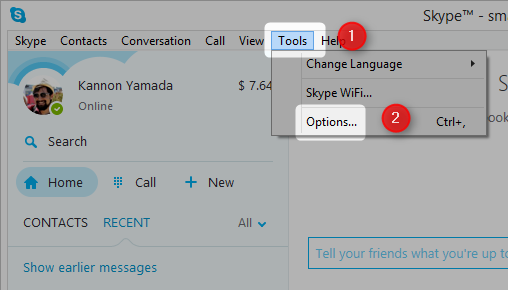
Первый, Открой скайп. Затем из интерфейса Skype выберите инструменты из вкладок в верхней части экрана. затем выберите параметры.
Проверьте веб-камеру изнутри Skype
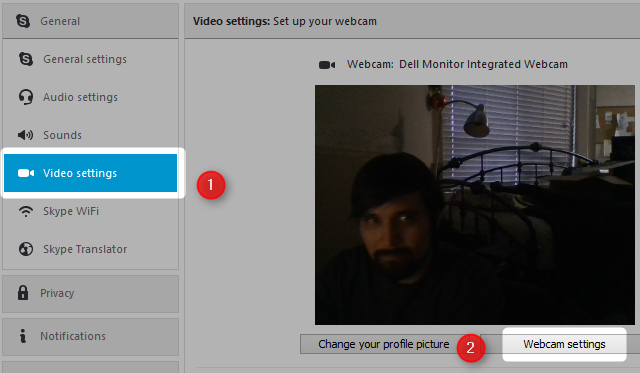
На панели слева вы увидите несколько вариантов. Выберите Настройки видео. Если вы не видите своего видеоизображения на правой панели, это означает, что ваша камера неправильно настроена или освещение не отрегулировано должным образом. Если вы видите изображение себя, это означает, что камера работает.
Если к вашему компьютеру подключено более одной веб-камеры, возможно, вам придется выбрать правильную.
Если ваше видеоизображение слишком тусклое, вам может потребоваться отрегулировать настройки освещения. В этом случае, перейти в настройки веб-камеры.
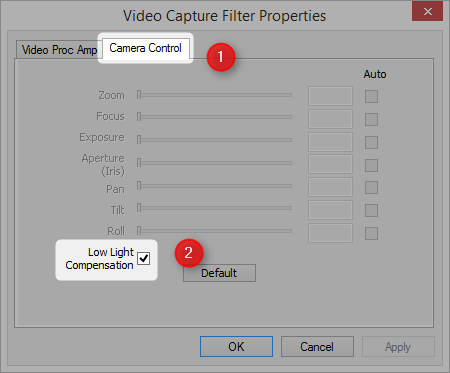
Выберите элемент управления камерой на вкладке в верхней части экрана. затем установите флажок для компенсации слабого освещения. Это автоматически улучшит изображение вашей веб-камеры. Если это не так, перейдите к разделу «Проверка веб-камеры в Windows» ниже.
Проверьте микрофон или динамики из Skype
На случай, если у вас также возникнут проблемы с микрофоном или динамиком, на левой панели вы увидите опцию «Настройки звука». Выберите Настройки звука.
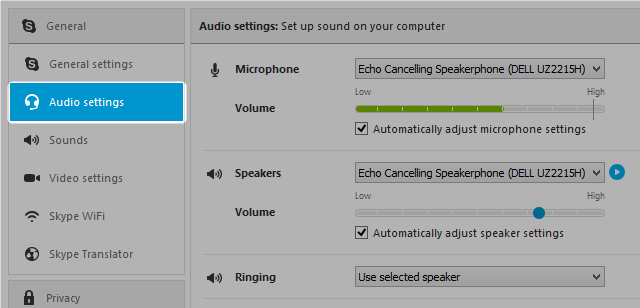
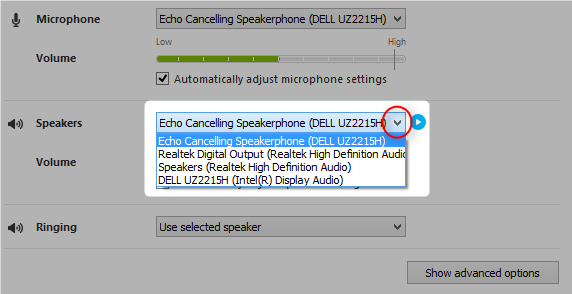
На правой панели вы увидите все подключенные микрофоны и динамики. Вы можете изменить связанное устройство, щелкнув левой кнопкой мыши стрелку вниз. Это поднимает полное количество устройств, доступных для Skype. Если по умолчанию не работает Skype, попробуйте другие варианты, пока он не заработает. Например, я могу сменить громкую связь с эхоподавлением на цифровой выход Realtek.
Проверьте веб-камеру, динамики и микрофон в Windows
Все устройства полагаются на поддержку драйверов на уровне ОС для правильной работы. Устранение неполадок Windows
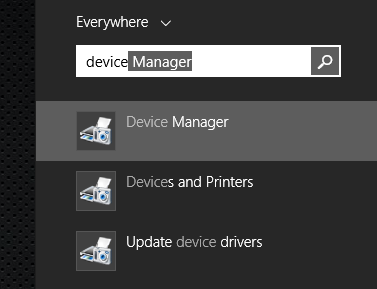
может потребовать много усилий. В Windows вы можете проверить состояние ваших драйверов в диспетчере устройств. Просто перейти на панель поиска (который находится в меню «Пуск») и введите в диспетчере устройств. Вы также можете получить доступ к диспетчеру устройств из панели управления Windows.
Работа с водителями
В диспетчере устройств Windows вы увидите все оборудование, подключенное к вашей машине. Если вы заметили какие-либо красные, желтые значки или значки со стрелками вниз, это означает, что устройство не работает.
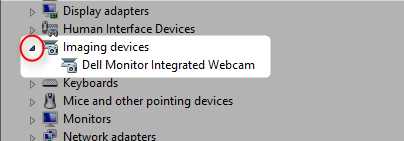
Разверните запись для устройств обработки изображений с помощью щелчок левой кнопкой мыши на стрелке вправо рядом с записью устройств обработки изображений.
Заметка: Вы также можете проверить микрофон и динамики здесь. Действия по устранению неполадок идентичны, хотя вы бы перейти к записи для аудио входов и выходов А ТАКЖЕ Звуковые, видео и игровые контроллеры вместо устройств обработки изображений, для микрофонов и динамиков.
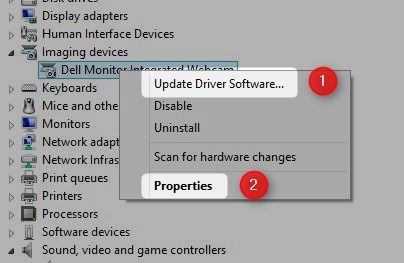
затем щелкните правой кнопкой мыши на устройстве, или устройства, расположенные под устройствами обработки изображений. Это вызывает контекстное меню. В контекстном меню выберите Обновить драйвер. Тогда выбирай Автоматический поиск обновленного программного обеспечения драйвера. Если вам повезет, это решит проблему. Если это не так, выберите Свойства из контекстного меню.
У вас есть два варианта здесь. Вы можете попробовать переустановить драйверы. В этом случае вам нужно найдите модель вашей веб-камеры а также перейти на сайт производителя для поддержки водителя.
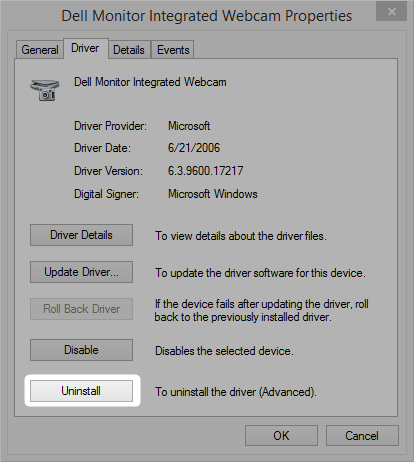
Кроме того, вы можете удалить устройство и перезагрузить компьютер. В меню «Свойства» выберите Удалить а потом перезагрузите компьютер.
Выберите веб-камеру по умолчанию, динамики или микрофон
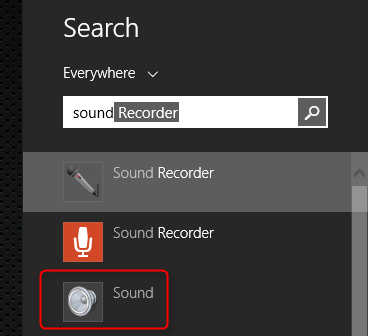
Windows не всегда автоматически выбирает правильное устройство по умолчанию. Чтобы установить правильные устройства по умолчанию, вам нужно перейти на Windows Sound. Откройте Windows Search а также введите звук. затем нажмите на звук значок. Вы также можете достичь этого через панель управления.
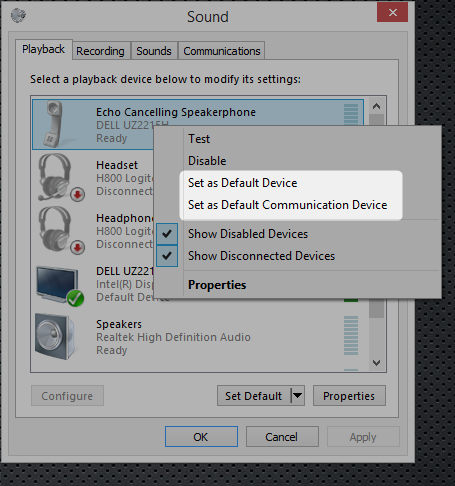
Из Windows Sound, щелкните правой кнопкой мыши на устройстве испытывает трудности. Затем из контекстного меню вы можете выбрать Установить как устройство по умолчанию или же Установить в качестве устройства связи по умолчанию. Если вы установите его как Устройство связи по умолчанию, оно автоматически станет значением по умолчанию при каждом запуске Skype. Если устройство не подключено, оно будет отображаться с красным значком в правой нижней части. Если он был отключен, вы увидите значок стрелки, указывающий вниз. Если он работает нормально, вы увидите зеленый значок.
После того, как вы установите устройство по умолчанию, перезагрузите компьютер. затем запустить скайп и посмотрите, работает ли он правильно. Если это не так, у вас может быть проблема с оборудованием, для которой требуется технический специалист. Прерывистые проблемы со звуком
являются частым признаком аппаратного сбоя.
Мы тоже можем вам помочь!
Мы помогли этому читателю. Мы тоже можем вам помочь. У вас острый вопрос или техническая проблема, которую вам нужно решить? Просто нажмите на кнопку выше! И, конечно же, пожалуйста, оставляйте любые отзывы или комментарии в комментариях ниже!
В Скайпе не вижу себя, а собеседник меня видит
Демонстрация экрана по Skype на десктопах

Выбираем опции демонстрации. Можем указать для показа весь наш экран, либо же окно отдельного приложения. Это может быть окно самого Skype, окно любой системной функции Windows или сторонней программы.

Если нужно показать собеседнику только отдельное окно, это окно должно быть активно, чтобы оно отображалось в превью доступных для демонстрации приложений. В этом превью, собственно, и выбираем нужное нам окно. Далее, если необходимо, включаем ползунок трансляции звука. И по итогу жмём кнопку «Начать демонстрацию».

Запустить демонстрацию экрана также можно из виджета Skype, он отображается в правом верхнем углу экрана, когда мы в процессе общения сворачиваем окно Skype. Виджет предусматривает доступ только к основным операциям, и в их числе есть та самая кнопка в виде двух прямоугольников для запуска функции демонстрации экрана.

Если к компьютеру подключено два или более монитора, мы сможем указать, какой из мониторов мы хотим показать собеседнику.

Для прекращения демонстрации своего экрана в окне Skype жмём ту же кнопку в виде двух прямоугольников. И выбираем «Остановить показ». Также здесь нам будет доступна возможность перенастройки демонстрации, т.е. мы сможем указать экран другого монитора или другое окно, которое будет видеть наш собеседник.

Для прекращения демонстрации также можно использовать виджет Skype, здесь кнопка в виде двух прямоугольников отвечает только за остановку показа экрана.

И вот, собственно, таким образом собеседник будет видеть происходящее у нас на экране или в отдельном окне какой-то программы.

Из доступных собеседнику опций при демонстрации – настройка окна приложения Skype и возможность отображения передаваемого изображения на весь экран.

Настройки
Перед тем, как начать видео разговор, необходимо убедиться в правильности настроек программы. Для этого необходимо:
Если приложение не видит видеокамеру или она не подключена, то рядом с устройством «Камера» будет отображаться восклицательный знак с надписью «Устройство не найдено». Необходимо проверить подключение устройства, выполнить перезагрузку приложения. После требуется войти в Скайп ранее описанным способом.

Во вкладке «Звук и видео» проверить наличие подключения. Должно появиться окно, отображающее работу устройства.
Драйвера
Очень частой причиной отсутствия работоспособности камеры, являются драйвера. Это очень распространенная проблема на компьютерах с Windows 7. Причина проблемы кроется в невозможности сопряжения старой версии установок компьютера с новыми драйверами веб-камеры. Для устранения неполадки необходимо:
После обновления, камера должна заработать.
Сторонние приложения
Очень часто, собеседник не видит пользователя Скайпа по причине работы сторонних приложений. Такие приложения могут быть установлены самим владельцем ПК или быть загружены, как вирусный контент. Для решения подобной проблемы необходимо:

Далее отобразится весь список запущенных служб. Далее необходимо найти программы, которые работают с использованием камеры и отключить их. Дополнительно необходимо запустить антивирус, выполнить полную проверку системы. После этих действий требуется перезагрузить компьютер. После включения сразу открыть Скайп. Таким образом данное приложение первым получить право на использование камеры.
Контакт лист
Настройки списка контактов также являются причиной отсутствия отображения как самого собеседника, так и пользователя скайп. Приложение просто запрещает видео звонки с теми контактами, которые не сохранены, а также с новыми пользователями, отправившими запрос на добавление. Решить проблему можно следующим образом:

Требуется дать свое разрешение на принятие любых видов звонков только от пользователей из списка контактов, или открыть доступ для всех пользователей. После выдачи разрешения, появится возможность получать любые файлы, в том числе фотографии.
Все описанные выше проблемы с отображением могут возникнуть у пользователей ноутбуков. Эти устройства оснащены собственной камерой, необходимо настроить ее сопряжение с приложением.
Если ноутбук не оснащен видео камерой, настройка стороннего оборудования выполняется, также как на ПК. Также стоит обратить внимание на версию ПО, наличие драйверов. При необходимости надо будет обновить их.
Если при наличии штатной камеры на ноутбуке используется дополнительная веб-камера, то требуется осуществить выбор оборудования в настройках приложения. Для этого необходимо:
Над экраном находится отображение оборудования. Требуется открыть список, выбрать камеру, которая будет использоваться для отображения. Далее нужно выполнить перезагрузку программы.
Проверьте веб-камеру, динамики и микрофон в Windows

Работа с водителями
В диспетчере устройств Windows вы увидите все оборудование, подключенное к вашей машине. Если вы заметили какие-либо красные, желтые значки или значки со стрелками вниз, это означает, что устройство не работает.


У вас есть два варианта здесь. Вы можете попробовать переустановить драйверы. В этом случае вам необходимо найти модель вашей веб-камеры и перейти на веб-сайт производителя для поддержки драйверов.

Выберите веб-камеру по умолчанию, динамики или микрофон


Не видите себя в Skype? Найдите быстрое решение проблем с веб-камерой!
Ничто так не раздражает, как отказывающаяся работать веб-камера, когда вам нужно совершить видеозвонок. На этой неделе Каннон Ямада расскажет о том, как диагностировать проблемы Windows и Skype, связанные с веб-камерой, а также пояснит, как с ними разобраться.
Вопрос читателя:
У меня довольно обычный компьютер, работающий под управлением Windows 8. Последние несколько недель я не могу совершать видеозвонки через Skype. Моя веб-камера попросту не работает. Вы знаете, как её можно починить?
Ответ Каннона:
Решать проблемы Skype бывает очень тяжело. Поэтому я всегда рекомендую пользоваться намного более удобным сервисом Google Hangouts или Appear.in. Но если вы — заядлый поклонник Skype, есть несколько простых советов, способных заставить его работать правильно.
Skype, как и большинство приложений для видочата, вращается вокруг трёх компонентов: микрофона, динамиков и веб-камеры. Когда пользователь сталкивается с проблемами, ему в первую очередь нужно убедиться, что все эти компоненты работают как надо. К примеру, если вы недавно обновились до Windows 10, у вас могут появиться неполадки со звуком. Skype может страдать как от проблем в самом приложении, так и операционной системе (ОС). Но прежде чем переходить к поиску и устранению неисправностей, начните с нескольких простых решений.
Пошаговое устранение неполадок Skype
В первую очередь, вам необходимо проверить все три основных компонента, а уже затем двигаться дальше. Так что начнём с самых основ. Задайте себе следующие вопросы:
Если ответом на все три вышеприведённых вопроса будет «да», переходите к поиску неполадок в самом Skype. Иначе, у вас возникла проблема с аппаратным обеспечением и неработающее устройство, возможно, потребуется заменить.
Владельцам смартфонов и планшетов вообще не нужно об этом беспокоиться, ведь их микрофоны, динамики и камеры уже подключены.
Проверьте, правильно ли Skype настроен
Во-первых, откройте Skype. Затем в интерфейсе утилиты выберите Инструменты из верхнего меню и нажмите на пункт Настройки.
Проверьте веб-камеру в Skype
На левой панели вы увидите несколько опций. Выберите Настройки видео. Если вы не видите своё изображение в правой части программы, камера настроена неправильно или у вас не отрегулированы опции освещения. Если вы всё-таки видите себя, значит, камера работает.
Если к вашему настольному компьютеру подключено несколько веб-камер, возможно, нужно просто выбрать правильную.
Если изображение слишком тёмное, нужно изменить настройки освещения. В этом случае, нажмите Настройки веб-камеры.
Перейдите на вкладку Управление камерой. Затем поставьте галочку рядом с пунктом Компенсация низкой освещённости. Это должно автоматически повысить яркость изображения. Если данная опция не помогает, обратитесь к разделу «Проверьте веб-камеру в Windows» ниже.
Проверьте микрофон или динамики в Skype
На случай, если у вас также возникают проблемы с микрофоном или динамиками, в левой панели есть опция Настройки звука. Выберите её.
В правой части утилиты вы увидите подключённые микрофоны и динамики. Связанное с приложением устройство можно изменить, нажав левой кнопкой мыши на стрелку, указывающую вниз. На экране появится выпадающий список доступных Skype устройств. Если устройство, выбранное по умолчанию, не работает, попробуйте другое. Я, к примеру, могу выбрать Realtek Digital Output, вместо Echo Cancelling Speakerphone.
Проверьте динамики, микрофон и веб-камеру в Windows
Все устройства полагаются на поддержку драйверов на уровне ОС, чтобы нормально функционировать. На поиск и устранение неполадок Windows может уйти немало времени. Windows позволяет проверить статус своих драйверов через Диспетчер устройств. Просто найдите строку поиска (расположена в меню Пуск) и введите Диспетчер устройств. Кроме этого доступ к нему можно получить из панели управления Windows.
Работа с драйверами
В диспетчере устройств Windows вы увидите все аппаратные компоненты, подключённые к вашей машине. Если вы заметите красные или жёлтые иконки со стрелками, указывающими вниз, значит, это устройство не функционирует.
Откройте категорию Устройства обработки изображений, нажав на стрелку рядом с ней левой кнопкой мыши.
Примечание: Здесь вы также можете проверить микрофон и динамики. Действия по устранению неполадок будут идентичны. Только вместо категории Устройства обработки изображений, вам нужно открыть Аудио входы и выходы и Звуковые, видео и игровые устройства.
Затем нажмите на устройство или устройства, находящиеся в открытой категории, правой кнопкой мыши. На экране появится контекстное меню. Выберите пункт Обновить конфигурацию оборудования. Далее нажмите Автоматический поиск обновлённых драйверов. Если вам повезёт, проблема будет исправлена. Если нет, нажмите на пункт Свойства в контекстном меню.
Здесь у вас есть два варианта. Вы можете попробовать переустановить драйверы. В этом случае, вам нужно будет узнать модель своей веб-камеры и зайти в раздел с драйверами на сайте её производителя.
Либо, вы можете удалить устройство и перезагрузить свой компьютер. В окне Свойства выберите Удалить, а затем перезагрузите компьютер.
Выберите стандартную веб-камеру, динамики или микрофон
Windows не всегда автоматически выбирает корректное устройство. Чтобы установить правильные устройства в качестве стандартных, вам нужно открыть окно Звук. Найдите поисковую строку и введите в неё запрос Звук. Затем нажмите на иконку Звук в результатах. Не забывайте, что это можно сделать и через панель управления.
В появившемся на экране окне, нажмите правой кнопкой мыши на устройство, испытывающее трудности. Затем из контекстного меню выберите Использовать по умолчанию или Использовать устройство связи по умолчанию. После выбора второго варианта, устройство будет автоматически становиться стандартным при каждом запуске Skype. Если устройство не подключено, оно будет отображаться с красной иконкой справа. Если оно было отключено, вы увидите иконку со стрелкой, указывающей вниз. Если устройство функционирует нормально, иконка будет зелёной.
После того, как вы сделали устройство стандартным, перезагрузите компьютер. Затем запустите Skype и проверьте, работает ли оно. Если нет, возможно, проблема кроется в аппаратном обеспечении и для её решения нужен специалист. Прерывающийся звук — частый признак аппаратного сбоя.
Мы можем помочь и вам!
Задать свой вопрос!
Мы помогли этому читателю. Можем помочь и вам тоже. Назрел больной вопрос или имеется техническая проблема, требующая решения? Задавайте вопросы. И, конечно, оставляйте свои отзывы в комментариях ниже!