
Использование распознавания речи в Windows
Настройка микрофона
Перед тем как настроить распознавание речи, убедитесь, что у вас настроен микрофон.
Выберите (Начните)> Параметры > Time & language > Speech.
В разделе Микрофоннажмите кнопку Начать.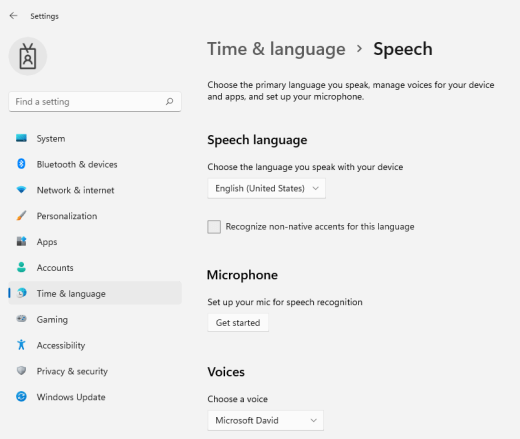
Откроется окно мастера речи, и настройка начнется автоматически. Если мастер обнаружит проблемы с микрофоном, они будут указаны в диалоговом окне мастера. Вы можете выбрать параметры в диалоговом окне, чтобы указать проблему и помочь мастеру ее устранить.
Помогите компьютеру распознавать ваш голос
Вы можете Windows 11 распознавать свой голос. Настройка приложения
Нажмите Windows клавиши с логотипом+CTRL+S. Откроется окно мастера «Настройка распознавания речи» со страницей «Добро пожаловать в распознавание речи».
Совет: Если вы уже настроили распознавание речи, при нажатии клавиши Windows клавиша с логотипом+CTRL+S откроется распознавание речи, и вы будете готовы к использованию. Если вы хотите переучить компьютер распознаванию голоса, нажмите клавишу с Windows, введите Панель управления и выберите Панель управления в списке результатов. На панели управлениявыберите Ease of Access > распознавание > обучение компьютеру, чтобы лучше понимать вас.
Выберите Далее. Следуйте инструкциям на экране, чтобы настроить распознавание речи. Мастер поможет вам в настройке.
После завершения настройки вы можете воспользоваться учебником, чтобы узнать больше о распознавании речи. Чтобы взять учебник, в окне мастера выберите начать учебник. Чтобы пропустить учебник, выберите пропустить учебник. Теперь вы можете начать использовать распознавание речи.
См. также
Настройка микрофона
Прежде чем приступить к настройке функции распознавания речи, убедитесь, что настроен микрофон.
В разделе Микрофоннажмите кнопку Начать.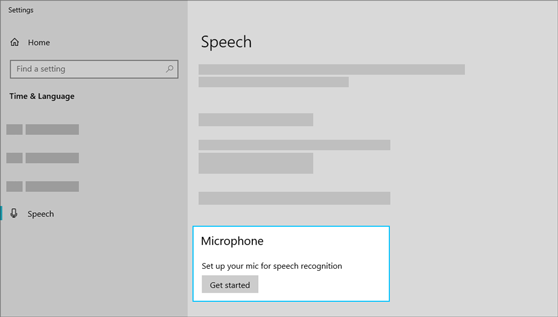
Помогите компьютеру распознавать ваш голос
Можно обучить Windows 10 распознавать ваш голос. Настройка приложения
Введите в поле поиска на панели задач Распознавание речи Windows и выберите элемент Распознавание речи Windows в списке результатов.
Если вы не видите диалоговое окно с сообщением «Приветствуем вас в средстве обучения распознаванию речи», то в поле поиска на панели задач введите Панель управления и выберите Панель управления в списке результатов. Затем выберите Специальные возможности > Распознавание речи > Обучить компьютер для улучшения распознавания вашего голоса.
Следуйте инструкциям для настройки распознавания речи.
Как включить / отключить распознавание речи в Интернете в Windows 10?
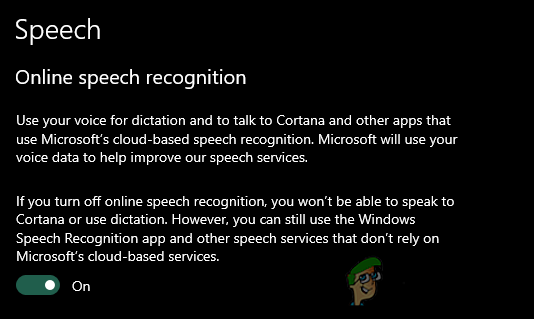
Когда онлайн-распознавание речи включено, пользователи могут использовать голос для диктовки и общения с Кортаной в Windows. Его также можно использовать для других приложений, использующих облачное распознавание речи Windows. Голос пользователей также можно использовать для улучшения речевых служб Microsoft. Когда онлайн-распознавание речи выключено, пользователи не смогут использовать диктовку или разговаривать с Кортаной. Приложение «Распознавание речи» и другие речевые службы по-прежнему можно использовать, даже если онлайн-распознавание речи выключено. В этой статье мы покажем вам методы, с помощью которых вы можете легко включить или выключить онлайн-распознавание речи в Windows.
Метод 1: во время установки Windows
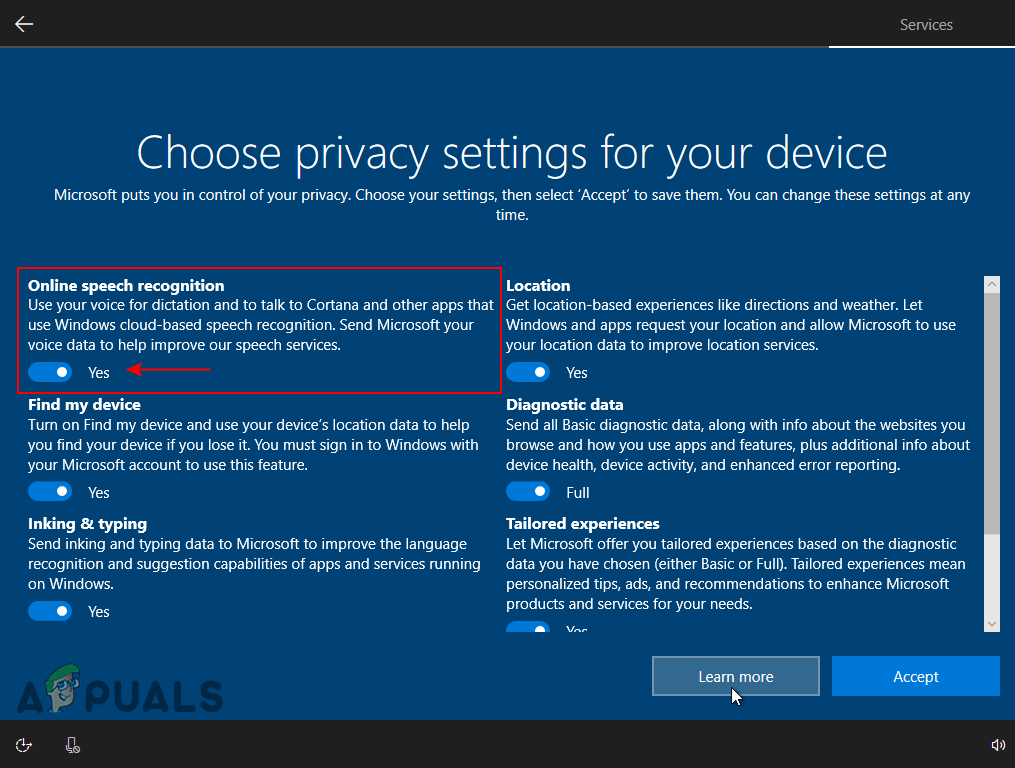
Когда вы устанавливаете новую версию Windows, вы получаете «Выберите настройки конфиденциальности для вашего устройства». Здесь вы можете включать и отключать многие службы системы. Первым вариантом будет «Распознавание речи в сети», вы можете изменить переключатель, чтобы включить или отключить его. Это появляется только один раз во время установки операционной системы Windows. Однако вы все равно можете включить или отключить эти настройки позже в приложении «Настройки».
 Установка Windows
Метод 2: Использование приложения «Настройки»
Приложение «Настройки» в Windows — это место, где вы можете настроить множество различных параметров для операционной системы. Вы можете легко найти настройку распознавания речи в Интернете в приложении «Настройки». Это указано в разделе конфиденциальности приложения «Настройки». Вам просто нужно перейти к настройке и нажать на переключатель, чтобы включить или выключить его, как показано в следующих шагах:
Метод 3: Использование редактора реестра
Редактор реестра — это иерархическая база данных, в которой хранятся все настройки операционной системы. Это еще один метод включения или выключения распознавания речи в Интернете в Windows 10. Этот метод является немного техническим для обычных пользователей, чем другие методы. Вы должны войти в систему как администратор, чтобы использовать этот метод. Распознавание речи в Интернете уже будет иметь значение в редакторе реестра. Если у него нет значения, вам нужно создать его, как показано в следующих шагах.
Примечание. Вы всегда можете восстановить резервную копию, щелкнув меню «Файл» и выбрав параметр «Импорт». Затем вам нужно выбрать файл резервной копии, который вы создали ранее.
Использование распознавания речи в Windows
Настройка микрофона
Перед тем как настроить распознавание речи, убедитесь, что у вас настроен микрофон.
Выберите (Начните)> Параметры > Time & language > Speech.
В разделе Микрофоннажмите кнопку Начать.
Откроется окно мастера речи, и настройка начнется автоматически. Если мастер обнаружит проблемы с микрофоном, они будут указаны в диалоговом окне мастера. Вы можете выбрать параметры в диалоговом окне, чтобы указать проблему и помочь мастеру ее устранить.
Помогите компьютеру распознавать ваш голос
Вы можете Windows 11 распознавать свой голос. Настройка приложения
Нажмите Windows клавиши с логотипом+CTRL+S. Откроется окно мастера «Настройка распознавания речи» со страницей «Добро пожаловать в распознавание речи».
Совет: Если вы уже настроили распознавание речи, при нажатии клавиши Windows клавиша с логотипом+CTRL+S откроется распознавание речи, и вы будете готовы к использованию. Если вы хотите переучить компьютер распознаванию голоса, нажмите клавишу с Windows, введите Панель управления и выберите Панель управления в списке результатов. На панели управлениявыберите Ease of Access > распознавание > обучение компьютеру, чтобы лучше понимать вас.
Выберите Далее. Следуйте инструкциям на экране, чтобы настроить распознавание речи. Мастер поможет вам в настройке.
После завершения настройки вы можете воспользоваться учебником, чтобы узнать больше о распознавании речи. Чтобы взять учебник, в окне мастера выберите начать учебник. Чтобы пропустить учебник, выберите пропустить учебник. Теперь вы можете начать использовать распознавание речи.
См. также
Настройка микрофона
Прежде чем приступить к настройке функции распознавания речи, убедитесь, что настроен микрофон.
В разделе Микрофоннажмите кнопку Начать.
Помогите компьютеру распознавать ваш голос
Можно обучить Windows 10 распознавать ваш голос. Настройка приложения
Введите в поле поиска на панели задач Распознавание речи Windows и выберите элемент Распознавание речи Windows в списке результатов.
Если вы не видите диалоговое окно с сообщением «Приветствуем вас в средстве обучения распознаванию речи», то в поле поиска на панели задач введите Панель управления и выберите Панель управления в списке результатов. Затем выберите Специальные возможности > Распознавание речи > Обучить компьютер для улучшения распознавания вашего голоса.
Следуйте инструкциям для настройки распознавания речи.
Как решить проблему «speech recognition could not start»
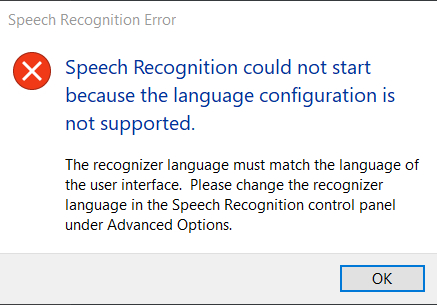
друзья, помогите избавиться от ошибки или полностью отключить распознавание речи на винде 10.
в любой непонятной ситуации, хоть винду запустил, хоть любую другую программу, выскакивает эта ошибка, что скрином выше.
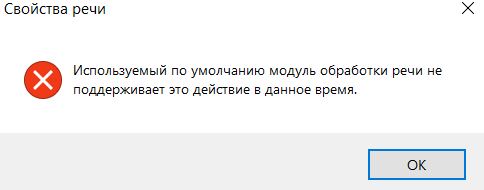
в настройках распознавания пишет о не поддерживаем модуле.
пролистывая гугл я выяснил, что можно как то излечить ошибку изменив язык интерфейса на английский
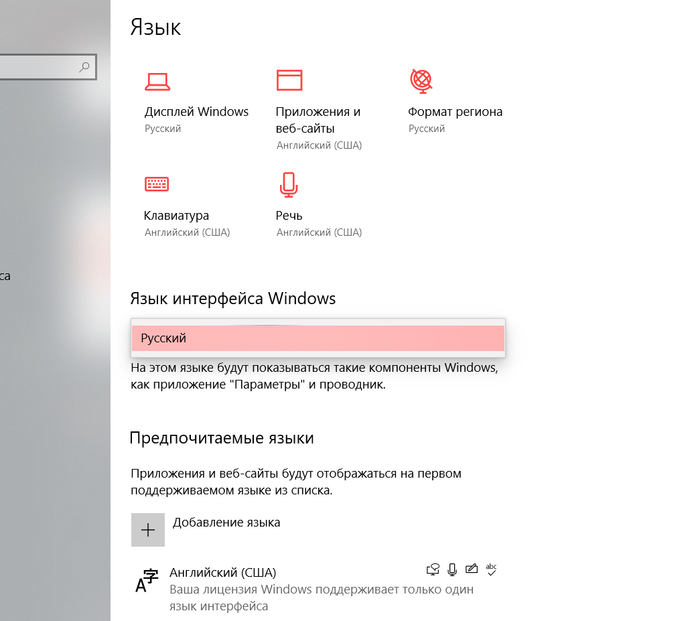
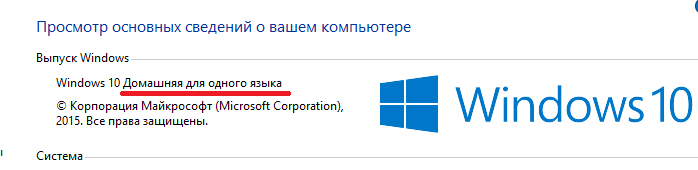
но беда в том, что у меня домашняя версия для одного языка
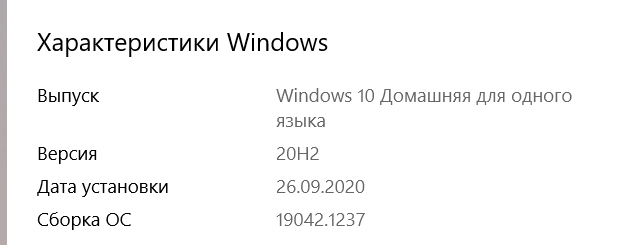
может кто сталкивался и знает как исправить?
Совет «переустановить винду» нельзя назвать помощью
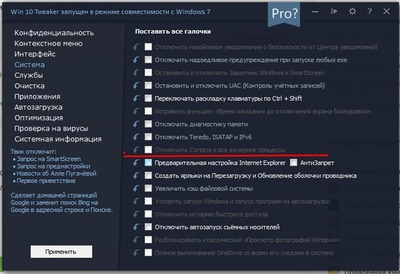
Кортану видимо отключить


Метро

Опять шерстяной.
Московский бородач сначала жестоко избил парня на улице, а затем ударил в лицо его девушку, которая заступилась за любимого.
Причина конфликта — пострадавший косо посмотрел на проходившего мимо агрессивного молодого человека.

Про штрафы и наказания
Современная молодеж или жесть и дичь
Вечером сижу за компом, подходит сын (11 лет) и говорит:
— Пап, нам на труды попросили принести дичь.
— Дичь. (проскакивают невероятные мысли) Но зачем?
— Не знаю пап, сказали принести.
— Слушай а ты ничего не перепутал? Может на труды нужна жесть?

Акула бизнеса
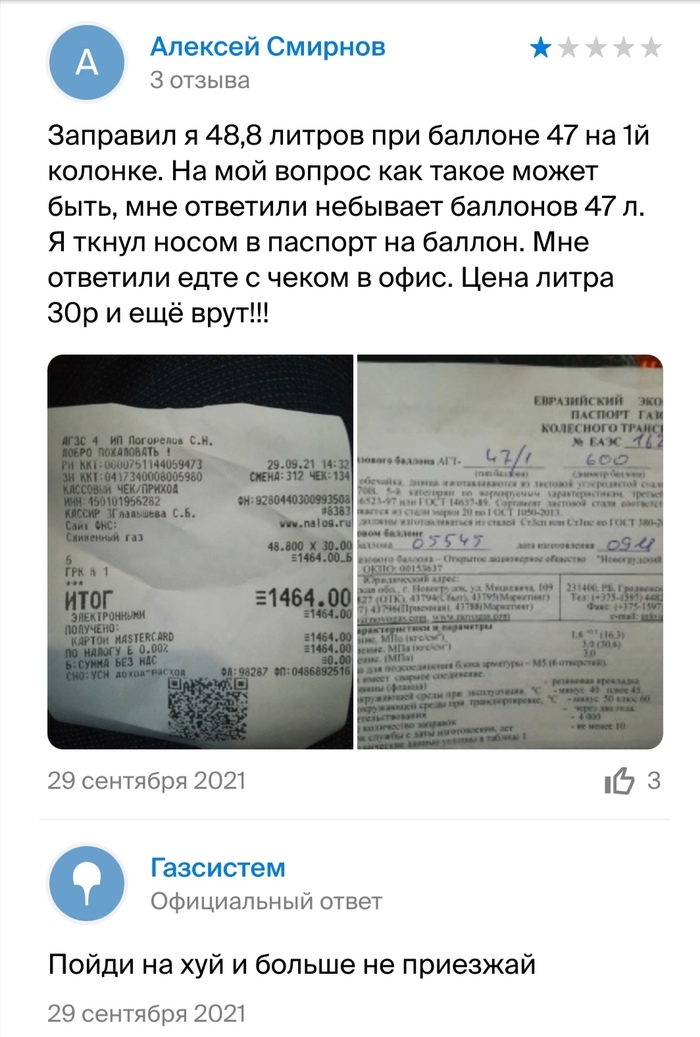
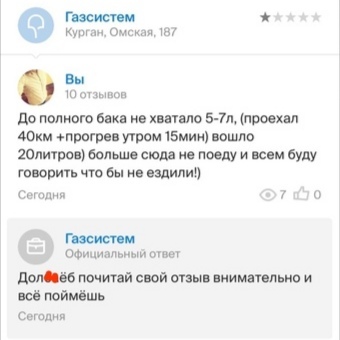
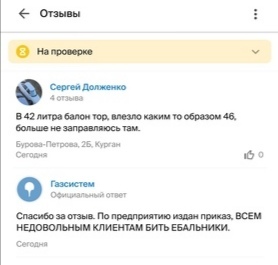
За качество скринов извиняюсь, брал в местном паблике

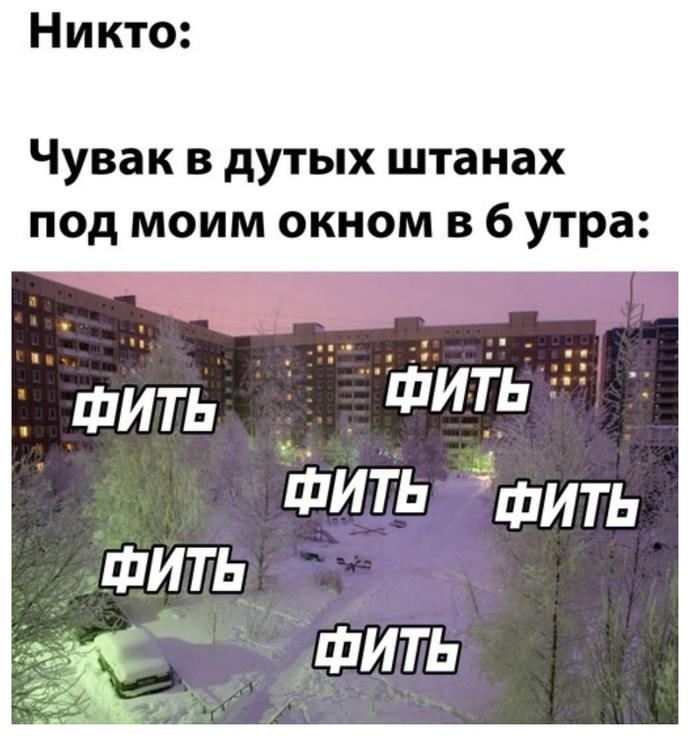

Нараспев
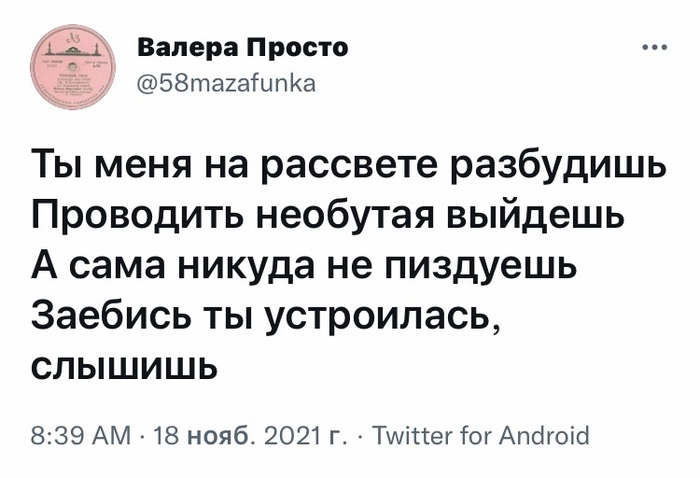


Тем временем в Тиндере на злобу дня:
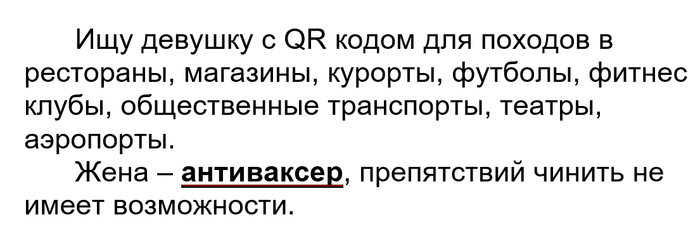


Окончание проекта «икота»
Здравствуйте, люди добрые.
Вот и добрались до неутешительной сути. Гепатит С.
Пока не знаю, что дальше.
Не болейте. Проверьтесь на всякий случай.
Зараза ничем себя не выдаёт. Завтра иду на эластографию печени. Поглядим, что там.
Спасибо всем, кто «учавствовал» )
Всего доброго. Берегите себя.
Ответ на пост «Промашка»
Пришел со школы. 5 класс. По дороге встретил маму, идущую в магазин.Она сказала сейчас из магазина вернется и будем кушать.
Есть хотелось сильно, на плите ( печь кирпичная дровяная) в кастрюле стояла уха. Решил сам поесть, не маленький.
Налил уху, поел. С добавкой.
Мама заходит:
— Пойдем кушать
— Мам, я уже поел
— Что ты поел? Еда в духовке нетронутая стоит
— Уху
— Это не уха, это я поросятам маленьким потроха рыбные сварила с картофельными очистками.
Не знаю как поросятам, мне было вкусно)
Как включить Cortana в Windows 10
Одним из самых ярких нововведений в Windows 10 стал голосовой помощник Cortana — аналог Siri у продукции Apple. Кортана уже встречалась пользователям в мобильной версии Windows 8.1, но в «десятке» она стала доступна для ПК и значительно расширила свои возможности.

С помощью этой программы можно отправлять и просматривать электронную почту, создавать заметки и напоминания, искать файлы на жестком диске или нужную информацию в Интернете, переводить слова и фразы на другие языки и многое другое. К сожалению, на момент выпуска Windows 10 поддержка русского языка в Cortana еще не была реализована. В данной статье описывается, как включить Cortana, если вы проживаете в России.

Учетная запись Майкрософт
Для того чтобы активировать Cortana, вам потребуется войти в Windows 10 с помощью учетной записи Майкрософт. С обычными локальными аккаунтами помощница не работает. Если у вас нет учетки, необходимо ее создать. Следуйте инструкции:
Изменение языковых параметров
Так как русской локализации Cortana на текущий момент не существует, ее работа отключена для России. Чтобы включить голосовую помощницу, вам потребуется сменить регион и язык интерфейса своей операционной системы Windows 10.
Для этого сделайте следующее:
Существует версия Windows 10 с поддержкой лишь одного языка. Если у вас установлена именно она, вы не сможете поменять язык системы. В этом случае необходимо либо переустановить ОС и выбрать основным языком английский, либо дождаться локализации Кортаны.
Запуск и настройка Cortana
После того, как вы вошли в Windows 10 через учетную запись Microsoft и поменяли основной язык и регион своей системы, вы сможете включить Cortana:
Дополнительные настройки операционной системы
Чтобы Кортана работала максимально эффективно, ей необходим доступ к вашим личным данным: календари, электронная почта и так далее. Кроме того, для лучшего понимания вашей речи и почерка необходимо дать разрешение на сохранение экземпляров.
Теперь помощник будет собирать примеры вашего голоса и вводимой с клавиатуры информации и анализировать ее, чтобы научиться лучше вас понимать.