
Как получить права на редактирование и сохранение файла?
При сохранение файла word (права доступа на сохранение ограничены) появляется пустой файл
Добрый день! Проблема такая: Допустим есть пользователь, у которого ограничены права (может.
 Создание/редактирование/сохранение файла в Unicode
Добрый день. Подскажите. Создаю udl файл для работы с базой данных. хочу программно указывать.
Сохранение и редактирование файла через listbox и textbox
Доброго времени суток! я в ступоре, голова дальше не варит. даны 2 textbox, 1 listbox и 3.
Как разграничить права доступа на редактирование записей в БД
Пишу программу, и там происходит разделение пользователей по уровню доступа. Вроде делаю всё верно.
Как получить права администратора?
Все привет. Предположим, что открыт TotalCommander по администратором. Как из под него текущему.
Как получить root права?
Стыкнулся с такой проблемкой. Дело в том, что все програмы с плей маркета по умолчанию.
Как получить права администратора
Всем доброго времени суток!Как можно получить права администратора через командную строку?
Как получить права админа в WINXP?
Всем привет. Как получить права админа в WINXP? Знаю этот вопрос уже был и задавался на форуме.
Как получить права администратора в Windows 7?
Программа должна запросить админские права (мне нужно поменять system time). Понял что это както.
Команда Chmod в Linux (права доступа к файлам)
В Linux управление доступом к файлам осуществляется с помощью разрешений, атрибутов и владельцев файлов. Это гарантирует, что только авторизованные пользователи и процессы могут получить доступ к файлам и каталогам.
В этом руководстве рассказывается, как использовать команду chmod для изменения прав доступа к файлам и каталогам.
Разрешения для файлов Linux
Прежде чем идти дальше, давайте объясним базовую модель разрешений Linux.
В Linux каждый файл связан с владельцем и группой и имеет права доступа для трех разных классов пользователей:
К каждому классу применяются три типа прав доступа к файлам:
Эта концепция позволяет указать, каким пользователям разрешено читать файл, записывать в файл или выполнять файл.
Права доступа к файлам можно просмотреть с помощью команды ls :
Следующие девять символов представляют права доступа к файлу, три тройки по три символа каждая. Первый триплет показывает разрешения владельца, второй — разрешения группы, а последний триплет — разрешения для всех остальных. Разрешения могут иметь разное значение в зависимости от типа файла.
В приведенном выше примере ( rw-r—r— ) означает, что владелец файла имеет разрешения на чтение и запись ( rw- ), а группа и другие пользователи имеют разрешения только на чтение ( r— ).
Каждый из трех троек разрешений может состоять из следующих символов и иметь различные эффекты, в зависимости от того, установлены ли они для файла или для каталога:
Влияние разрешений на файлы
Влияние разрешений на каталоги (папки)
В Linux каталоги — это особые типы файлов, которые содержат другие файлы и каталоги.
Использование chmod
Команда chmod имеет следующую общую форму:
Команда chmod позволяет вам изменять права доступа к файлу, используя символьный или числовой режим или справочный файл. Мы объясним режимы более подробно позже в этой статье. Команда может принимать в качестве аргументов один или несколько файлов и / или каталогов, разделенных пробелом.
Символьный (текстовый) метод
Синтаксис команды chmod при использовании символьного режима имеет следующий формат:
Первый набор флагов ( [ugoa…] ), флаги пользователей, определяет, какие классы пользователей изменяют права доступа к файлу.
Второй набор флагов ( [-+=] ), флаги операции, определяет, следует ли удалить, добавить или установить разрешения:
При настройке разрешений для более чем одного пользовательского класса ( [,…] ) используйте запятые (без пробелов) для разделения символьных режимов.
Ниже приведены несколько примеров использования команды chmod в символьном режиме:
Дайте членам группы разрешение на чтение файла, но не на его запись и выполнение:
Удалите разрешение на выполнение для всех пользователей:
Отвратительно удалите разрешение на запись для других пользователей:
Удалите права на чтение, запись и выполнение для всех пользователей, кроме владельца файла:
То же самое можно сделать, используя следующую форму:
Предоставьте права на чтение, запись и выполнение владельцу файла, права на чтение для группы файла и никаких разрешений для всех остальных пользователей:
Добавьте разрешения владельца файла к разрешениям, которые есть у членов группы файла:
Добавьте липкий бит в заданный каталог:
Числовой метод
Синтаксис команды chmod при использовании числового метода имеет следующий формат:
При использовании числового режима вы можете установить разрешения для всех трех классов пользователей (владельца, группы и всех остальных) одновременно.
NUMBER может быть 3- или 4-значным числом.
Когда используется трехзначный номер, первая цифра представляет права владельца файла, вторая — группу файла, а последняя — всех остальных пользователей.
Каждое разрешение на запись, чтение и выполнение имеет следующее числовое значение:
Число разрешений для определенного класса пользователей представлено суммой значений разрешений для этой группы.
Чтобы узнать права доступа к файлу в числовом режиме, просто подсчитайте итоговые значения для всех классов пользователей. Например, чтобы предоставить права на чтение, запись и выполнение владельцу файла, права на чтение и выполнение для группы файла и только на чтение для всех остальных пользователей, вы должны сделать следующее:
Когда используется четырехзначный номер, первая цифра имеет следующее значение:
Следующие три цифры имеют то же значение, что и при использовании трехзначного номера.
Для вычисления числового режима вы также можете использовать другой метод (двоичный метод), но он немного сложнее. Знания, как вычислить числовой режим с использованием 4, 2 и 1, достаточно для большинства пользователей.
Вы можете проверить права доступа к файлу в числовом формате с помощью команды stat :
Вот несколько примеров того, как использовать команду chmod в числовом режиме:
Предоставьте владельцу файла разрешения на чтение и запись и только на чтение членам группы и всем другим пользователям:
Предоставьте владельцу файла права на чтение, запись и выполнение, права на чтение и выполнение для членов группы и никаких разрешений для всех остальных пользователей:
Предоставьте разрешения на чтение, запись и выполнение, а также закрепите бит для данного каталога:
Рекурсивно установить разрешения на чтение, запись и выполнение для владельца файла и отсутствие разрешений для всех других пользователей в данном каталоге:
Использование справочного файла
Например, следующая команда назначит права доступа file1 к file2
Рекурсивно изменить права доступа к файлу
Например, чтобы изменить права доступа для всех файлов и подкаталогов в каталоге /var/www на 755 вы должны использовать:
Работа с символическими ссылками
Символические ссылки всегда имеют 777 разрешений.
По умолчанию, при изменении разрешений символической ссылки, chmod изменяет права доступа к файлу, на который указывает ссылка.
Скорее всего, вместо смены целевого владельца вы получите ошибку «Нет доступа к ‘символической ссылке’: в разрешении отказано».
Массовое изменение прав доступа к файлам
Иногда возникают ситуации, когда вам нужно массово изменить права доступа к файлам и каталогам.
Команда find будет искать файлы и каталоги в /var/www/my_website и передавать каждый найденный файл и каталог команде chmod для установки разрешений.
Выводы
Команда chmod изменяет права доступа к файлу. Разрешения можно установить с помощью символьного или числового режима.
Если у вас есть какие-либо вопросы или отзывы, не стесняйтесь оставлять комментарии.
Права доступа к файлам в Linux
И это очень важно, потому что локальный доступ к файлам для всех программ и всех пользователей позволил бы вирусам без проблем уничтожить систему. Но новым пользователям могут показаться очень сложными новые права на файлы в linux, которые очень сильно отличаются от того, что мы привыкли видеть в Windows. В этой статье мы попытаемся разобраться в том как работают права файлов в linux, а также как их изменять и устанавливать.
Основные права доступа к файлам в Linux
Изначально каждый файл имел три параметра доступа. Вот они:
Но все эти права были бы бессмысленными, если бы применялись сразу для всех пользователей. Поэтому каждый файл имеет три категории пользователей, для которых можно устанавливать различные сочетания прав доступа:
Именно с помощью этих наборов полномочий устанавливаются права файлов в linux. Каждый пользователь может получить полный доступ только к файлам, владельцем которых он является или к тем, доступ к которым ему разрешен. Только пользователь Root может работать со всеми файлами независимо от их набора их полномочий.
Но со временем такой системы стало не хватать и было добавлено еще несколько флагов, которые позволяют делать файлы не изменяемыми или же выполнять от имени суперпользователя, их мы рассмотрим ниже:
Специальные права доступа к файлам в Linux
Для того, чтобы позволить обычным пользователям выполнять программы от имени суперпользователя без знания его пароля была придумана такая вещь, как SUID и SGID биты. Рассмотрим эти полномочия подробнее.
Теперь давайте рассмотрим как посмотреть и изменить права на файлы в Linux.
Как посмотреть права доступа к файлам в Linux
Чтобы узнать права на файл linux выполните такую команду, в папке где находится этот файл:
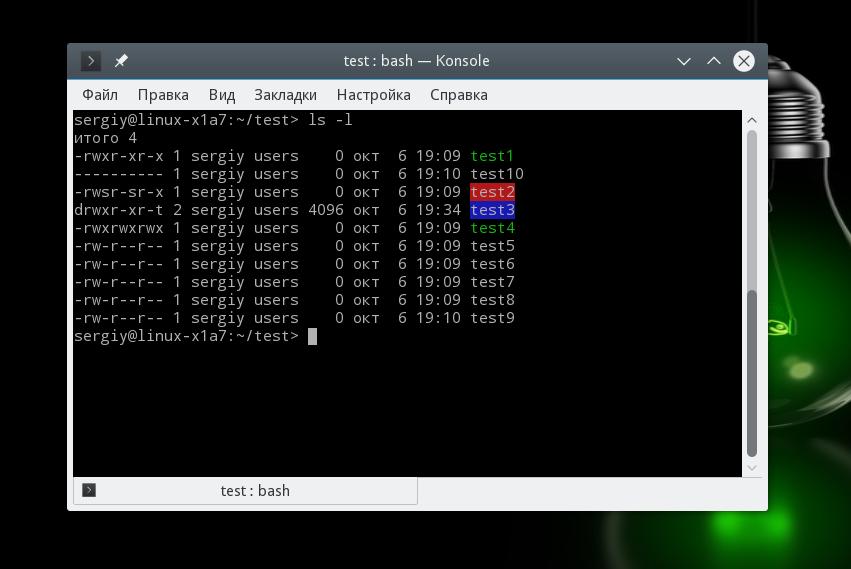
За права файлов в linux тут отвечают черточки. Первая это тип файла, который рассмотрен в отдельной статье. Дальше же идут группы прав сначала для владельца, для группы и для всех остальных. Всего девять черточек на права и одна на тип.
Рассмотрим подробнее, что значат условные значения флагов прав:
Как изменить права файла в Linux
Чтобы изменить права на файл в linux вы можете использовать утилиту chmod. Она позволяет менять все флаги, включая специальные. Рассмотрим ее синтаксис:
$ chmod опции категория действие флаг файл
Категория указывает для какой группы пользователей нужно применять права, как вы помните доступно только три категории:
chmod ugo+rwx test5
Или заберем все права у группы и остальных пользователей:
Дадим группе право на чтение и выполнение:
Остальным пользователям только чтение:
Для файла test6 установим SUID:
Посмотрим что получилось:
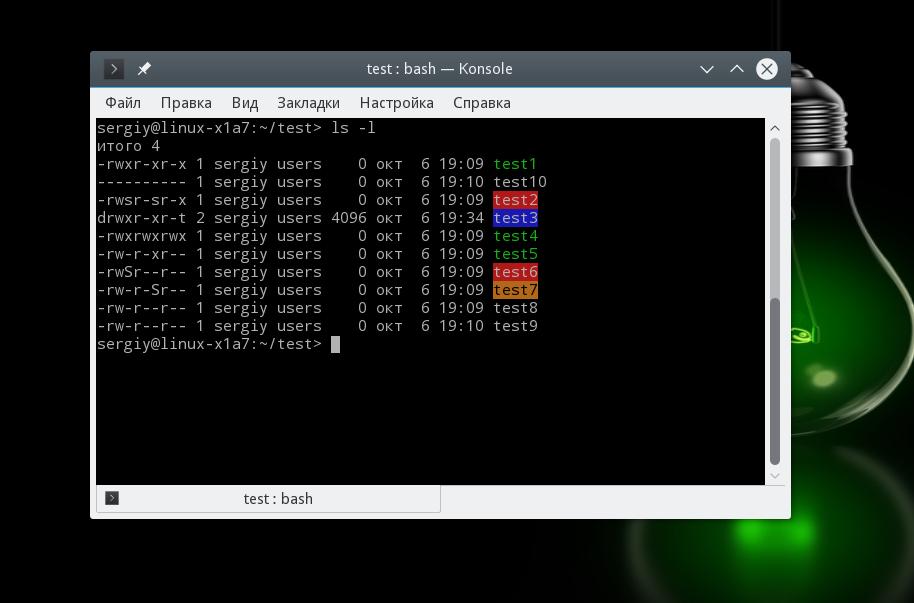
Как видите, изменить права на файл в Linux очень просто. К тому же вы можете изменить основные права с помощью файлового менеджера.
Выводы
Вот и все, теперь вы знаете не только что такое права доступа к файлам в Linux, но и как их посмотреть, и даже как их изменить. Это очень важная тема, в которой действительно стоит разобраться новичкам, чтобы использовать свою систему более полноценно. Если у вас остались вопросы, спрашивайте в комментариях!
На завершение хочу предложить неплохое видео про права доступа в Linux:
Ubuntu Documentation

Candidate for Deletion
This article may not be appropriate for this wiki, and may be deleted. More info.
Содержание
Права доступа в системе Linux
Права доступа подразделяются на три типа:
чтение (read)
запись (write)
выполнение (execute)
Эти типы прав доступа могут быть предоставлены для трех классов пользователей:
остальные пользователи.
Команда chmod
Изменить права доступа к файлу может либо его владелец, либо сам root. Делается это командой chmod. Существует две формы представления прав доступа: символьная и цифровая.
Символьная форма прав доступа
Важно заметить, что права доступа, которые имеет файл, зависят также от прав доступа к каталогу, в котором этот файл находится. Например, даже если файл имеет -rwxrwxrwx, другие пользователи не смогут до него добраться, если у них не будет прав на чтение и выполнение каталога, в котором находится файл. Например, если юзер захочет ограничить доступ ко всем своим файлам, он может просто изменить права доступа своего домашнего каталога /home/user на drwx------. Таким образом, никто другой не будет иметь доступ в его каталог, а следовательно посторонним будут недоступны и все файлы. Так что, пользователь может не заботиться об индивидуальной защите своих файлов. Другими словами, чтобы иметь доступ к файлу, вы должны иметь доступ ко всем каталогам, лежащим на пути от корня к этому файлу, а также разрешение на доступ собственно к этому файлу. Обычно пользователи UNIX весьма открыты всеми своими файлами. По умолчанию файлам устанавливается защита -rw-r--r--, которая позволяет другим пользователям читать файлы, но ни коим образом их не менять. Каталогам обычно устанавливаются права доступа drwxr-xr-x, что позволяет другим пользователям ходить с правами экскурсантов по вашим каталогам, но ничего в них не трогать и не записывать.
Но многие пользователи хотят держать других подальше от своих файлов. Установив права доступа файла -rw-------, вы никому не покажете этот файл и не дадите записать в него. Также хорошо закрывает файлы защита соответствующего каталога drwx------.
С правами доступа в символьной форме chmod работает так:
Кратко, вы выбираете из all (все), user (пользователь), group (группа) или other (другие). Далее указываете, либо вы добавляете права (+), либо лишаете прав (—). И наконец, вы указываете один или несколько режимов: read, write или execute.
Числовая форма прав доступа
Теперь осталось только просуммировать числа, соответствующие тем правам доступа, которые мы хотим поставить файлу.
Примеры
Символьная форма
Дает всем пользователям право читать файл stuff.
Лишает права на выполнение всех, кроме владельца.
Разрешает владельцу все (read, write и execute).
Запрещает все (read, write и execute) пользователям категории другие (other).
все имеют право только на чтение.
Команда chown
Изменение владельца файла осуществляется командой chown, например:
Для передачи каталога надо вводить:
Команда chgroup
Изменение группы, которой принадлежит файл.
Для передачи каталога надо вводить:
FilePermissionsRu (последним исправлял пользователь ckimes 2017-09-02 05:31:46)
The material on this wiki is available under a free license, see Copyright / License for details
You can contribute to this wiki, see Wiki Guide for details
Разрешения и права доступа к файлам Linux с примерами
Главное меню » Операционная система Linux » Разрешения и права доступа к файлам Linux с примерами
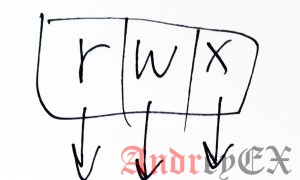
Вот почему UNIX и, следовательно, Linux (Linux – Unix-подобная система) имеют встроенную меру безопасности. Это гарантирует, что доступ к файлу или каталогу может быть изменен только желаемыми пользователями.
К какому файлу будет обращаться пользователь, решает два фактора в Linux:
Понимание прав собственности на файл и разрешения имеет решающее значение для пользователя Linux. Здесь мы подробно объясним эти условия.
Владение файлами в Linux
Каждый файл и каталог в Linux имеет трех типов владельцев:
Пользователь
Пользователь является владельцем файла. Когда вы создаете файл, вы становитесь владельцем файла. Собственность также может быть изменена, но мы это позже.
Группа
Каждый пользователь является частью определенной группы (групп). Группа состоит из нескольких пользователей, и это один из способов управления пользователями в многопользовательской среде.
Например, если у вас есть команда разработчиков, команда QA и команды sysadmin, обращающиеся к одной и той же системе, вы должны создать для них отдельные группы. Таким образом, вы можете эффективно управлять файлами и безопасностью системы. Это экономит время, потому что вместо того, чтобы вручную добавлять разрешения для каждого пользователя, вы можете просто добавить их в группу и изменить разрешение для группы. Вы увидите, как это сделать позже в этой статье.
Даже если вы являетесь единственным пользователем системы, вы по-прежнему будете частью многих групп. Такие дистрибутивы, как Ubuntu, также создают группу с именем, аналогичным имени пользователя.
Другие
Другие – это в основном супергруппа со всеми пользователями в системе. В принципе, любой, кто имеет доступ к системе, принадлежит этой группе.
Другими словами, «Пользователь» – это один пользователь, группа представляет собой набор пользователей, а «Другой» состоит из всех пользователей системы.
Разрешения для файлов в Linux
Каждый файл и каталог в Linux имеет три разрешения для всех трех типов владельцев:
Разрешения для файлов
Разрешения для каталогов
Общие сведения о разрешениях и правах доступа к файлам в Linux
Теперь, когда вы знаете основную терминологию разрешений и прав на файл, пришло время увидеть его в действии.
Позвольте нам объяснить этот результат с изображением:
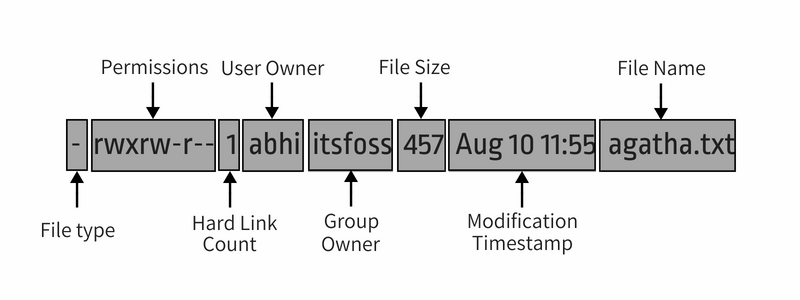
Подробно весь вывод:
В приведенной выше команде вы видите разрешение файла, подобное этому в девятизначном формате :
Каждая буква обозначает конкретное разрешение:
Разрешения всегда находятся в порядке читать, писать и выполнять, т. е. rwx. И тогда эти разрешения устанавливаются для всех трех своего рода владельцев (см. раздел прав собственности) в порядке: Пользователь, Группа и Другое.
Эта картина лучше объяснит:
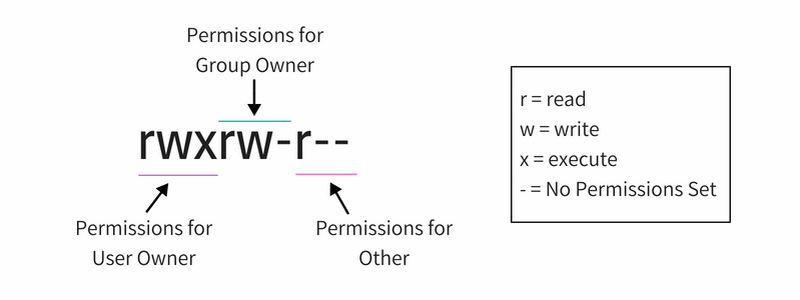
Итак, если вы посмотрите на приведенную выше картинку, вы можете сказать следующие вещи о разрешениях файлов:
Файл andreyex.txt принадлежит пользователю andreyex а также andreyex имеет разрешение на чтение, запись и выполнение. Все члены группы andreygroup имеют доступ на чтение и запись к этому файлу, в то время как все остальные имеют доступ только к чтению этого файла.
Теперь, когда вы знаете, как узнать разрешения на файл, давайте посмотрим, как вы можете изменить разрешение и права собственности на файл.
Изменить права доступа к файлам в Linux
Вы можете использовать команду CHMOD для изменения разрешений на файл в Linux.
Общая информация : Разрешения назывались режимом доступа и, следовательно, CHMOD была короткая форма изменения режима доступа.
Существует два способа использования команды chmod:
Использование chmod в абсолютном режиме
В абсолютном режиме разрешения представлены в числовой форме (точнее, восьмеричная система). В этой системе каждое разрешение файла представлено числом.
С помощью этих числовых значений вы можете комбинировать их, и, таким образом, один номер может использоваться для представления всего набора разрешений.
| Число | разрешение |
| 0 | – |
| 1 | -x |
| 2 | -w- |
| 3 (т.е. 2 + 1) | -wx |
| 4 | r- |
| 5 (т.е. 4 + 1) | г-х |
| 6 (т.е. 4 + 2) | rw- |
| 7 (т.е. 4 + 2 + 1) | rwx |
Можете ли вы догадаться о разрешении файла в цифрах в файле andreyex.txt в нашем примере? Это пишут, это 754.
Теперь, когда вы знаете, какой номер представляет это разрешение, давайте посмотрим, как изменить разрешение файла с помощью этих знаний.
Предположим, вы хотите изменить разрешение файла на andreyex.txt, чтобы каждый мог читать и писать, но никто не может его выполнить? В этом случае вы можете использовать команду chmod следующим образом:
Если вы перечислите andreyex.txt сейчас, вы увидите, что разрешение было изменено.
Использование chmod в символическом режиме
Проблема с абсолютный режим заключается в том, что вы должны всегда предоставлять три номера для всех трех владельцев, даже если вы хотите изменить разрешение для одного владельца.
Здесь вы можете использовать символический режим с помощью команды chmod.
В символическом режиме владельцы обозначаются следующими символами:
Символический режим использует математические операторы для выполнения изменений разрешения:
Теперь, когда вы знаете, давайте посмотрим, как использовать команду chmod в символическом режиме.
В нашем предыдущем примере, если вы хотите добавить разрешение на выполнение для владельца группы, вы можете использовать команду chmod следующим образом:
Если вы сейчас просмотрите разрешения для этого файла, вы увидите, что теперь добавлено разрешение на выполнение:
Вы также можете объединить несколько изменений разрешений в одну команду. Предположим, вы хотите удалить права на чтение и запись и добавить разрешения на выполнение для других. Вы также хотите добавить разрешение на выполнение для пользователя, Вы можете сделать все это по одной команде:
Полученные разрешения будут такими:
Если вы хотите одновременно изменить разрешения для всех трех пользователей, вы можете использовать его следующим образом:
Это приведет к удалению разрешения на выполнение для всех.
Теперь, когда вы знаете, как изменить разрешение файла, давайте посмотрим, как изменить права собственности на файл.
Изменение владельца файла в Linux
Чтобы изменить право собственности на файл, вы можете использовать команду chown. Вы можете легко догадаться, что chown означает владельца изменения.
Вы можете изменить владельца пользователя файла следующим образом:
Если вы хотите изменить пользователя и группу, вы можете использовать команду cown следующим образом:
Если вы просто хотите изменить группу, вы можете использовать команду chwon таким образом:
или команду chgrp, специально используемую для изменения владельца группы файла или каталога. Вы можете догадаться, что команда chgrp означает группу изменений.
В нашем примере до сих пор, если вы хотите изменить владельца и группу пользователей на root, вы можете использовать команду chown следующим образом:
Это изменит право собственности на файл на root как для пользователя, так и для группы.
Заметьте, что нам пришлось использовать sudo с chown? Это связано с тем, что здесь задействован root, и чтобы справиться с корнем, вам нужны права суперпользователя.
Бонус Совет: Есть ли приоритет в разрешениях на файлы?
Подумайте о ситуации, когда обычный пользователь не имеет никаких разрешений, группа имеет разрешение на чтение, в то время как другие имеют права на чтение и запись.
Теперь, если пользователь andreyex пытается прочитать файл с помощью команды cat или less, сможет ли он это сделать? Ответ – нет, потому что у него нет разрешения на чтение.
Но пользователь andreyex является частью группы andreygroup, и у группы есть доступ на чтение. Другой имеет право на чтение и запись. Это должно означать, что каждый (включая пользователя andreyex) может читать и писать файл, не так ли? Неправильно!
В Linux приоритет от пользователя, а затем от группы, а затем и от другого. Система Linux проверяет, кто инициировал этот процесс (в нашем примере cat или less). Если пользователь, инициировавший этот процесс, также является владельцем пользователя, устанавливаются биты прав пользователя.
Если владелец файла не инициировал этот процесс, система Linux проверяет группу. Если пользователь, инициировавший процесс, находится в той же группе, что и группа владельца файла, установлен бит групповых разрешений.
Если этот владелец процесса даже не входит в группу в качестве владельца группы файла, тогда устанавливаются другие биты разрешения.
Что еще?
Существуют некоторые расширенные разрешения для файлов, такие как установка Sticky bit для предотвращения удаления файлов и т. д.
Надеюсь, вам понравилась статья, и теперь у вас есть лучшее понимание того, как права доступа к файлам работают в Linux.
Если у вас есть какие-либо вопросы или предложения или вы просто хотите сказать спасибо, пожалуйста, оставьте комментарий ниже. Если вам понравилась статья, пожалуйста, поделитесь ею в социальных сетях или на разных форумах. Это поможет нам и другим пользователям Linux.
Если вы нашли ошибку, пожалуйста, выделите фрагмент текста и нажмите Ctrl+Enter.