
Как получить права на редактирование и сохранение файла?
При сохранение файла word (права доступа на сохранение ограничены) появляется пустой файл
Добрый день! Проблема такая: Допустим есть пользователь, у которого ограничены права (может.
 Создание/редактирование/сохранение файла в Unicode
Добрый день. Подскажите. Создаю udl файл для работы с базой данных. хочу программно указывать.
Сохранение и редактирование файла через listbox и textbox
Доброго времени суток! я в ступоре, голова дальше не варит. даны 2 textbox, 1 listbox и 3.
Как разграничить права доступа на редактирование записей в БД
Пишу программу, и там происходит разделение пользователей по уровню доступа. Вроде делаю всё верно.
Как получить права администратора?
Все привет. Предположим, что открыт TotalCommander по администратором. Как из под него текущему.
Как получить root права?
Стыкнулся с такой проблемкой. Дело в том, что все програмы с плей маркета по умолчанию.
Как получить права администратора
Всем доброго времени суток!Как можно получить права администратора через командную строку?
Как получить права админа в WINXP?
Всем привет. Как получить права админа в WINXP? Знаю этот вопрос уже был и задавался на форуме.
Как получить права администратора в Windows 7?
Программа должна запросить админские права (мне нужно поменять system time). Понял что это както.
Права доступа к файлам в Linux
И это очень важно, потому что локальный доступ к файлам для всех программ и всех пользователей позволил бы вирусам без проблем уничтожить систему. Но новым пользователям могут показаться очень сложными новые права на файлы в linux, которые очень сильно отличаются от того, что мы привыкли видеть в Windows. В этой статье мы попытаемся разобраться в том как работают права файлов в linux, а также как их изменять и устанавливать.
Основные права доступа к файлам в Linux
Изначально каждый файл имел три параметра доступа. Вот они:
Но все эти права были бы бессмысленными, если бы применялись сразу для всех пользователей. Поэтому каждый файл имеет три категории пользователей, для которых можно устанавливать различные сочетания прав доступа:
Именно с помощью этих наборов полномочий устанавливаются права файлов в linux. Каждый пользователь может получить полный доступ только к файлам, владельцем которых он является или к тем, доступ к которым ему разрешен. Только пользователь Root может работать со всеми файлами независимо от их набора их полномочий.
Но со временем такой системы стало не хватать и было добавлено еще несколько флагов, которые позволяют делать файлы не изменяемыми или же выполнять от имени суперпользователя, их мы рассмотрим ниже:
Специальные права доступа к файлам в Linux
Для того, чтобы позволить обычным пользователям выполнять программы от имени суперпользователя без знания его пароля была придумана такая вещь, как SUID и SGID биты. Рассмотрим эти полномочия подробнее.
Теперь давайте рассмотрим как посмотреть и изменить права на файлы в Linux.
Как посмотреть права доступа к файлам в Linux
Чтобы узнать права на файл linux выполните такую команду, в папке где находится этот файл:
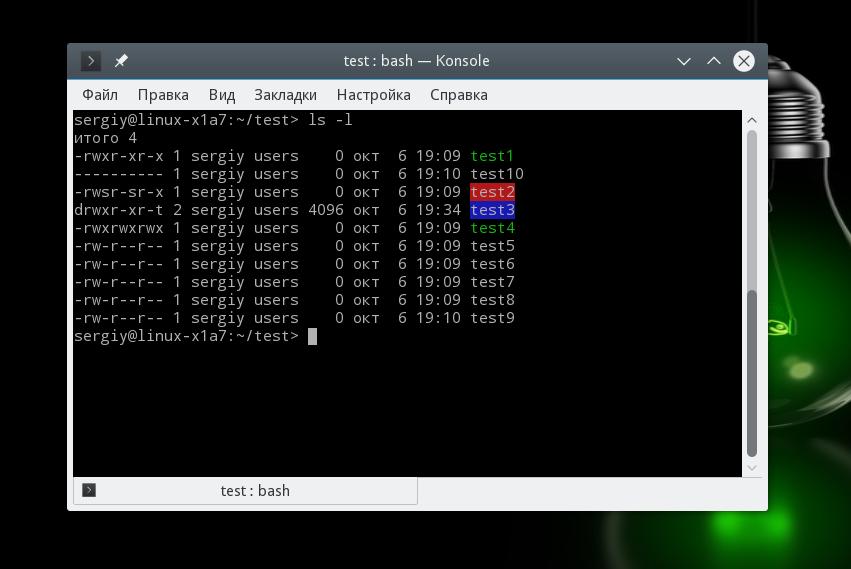
За права файлов в linux тут отвечают черточки. Первая это тип файла, который рассмотрен в отдельной статье. Дальше же идут группы прав сначала для владельца, для группы и для всех остальных. Всего девять черточек на права и одна на тип.
Рассмотрим подробнее, что значат условные значения флагов прав:
Как изменить права файла в Linux
Чтобы изменить права на файл в linux вы можете использовать утилиту chmod. Она позволяет менять все флаги, включая специальные. Рассмотрим ее синтаксис:
$ chmod опции категория действие флаг файл
Категория указывает для какой группы пользователей нужно применять права, как вы помните доступно только три категории:
chmod ugo+rwx test5
Или заберем все права у группы и остальных пользователей:
Дадим группе право на чтение и выполнение:
Остальным пользователям только чтение:
Для файла test6 установим SUID:
Посмотрим что получилось:
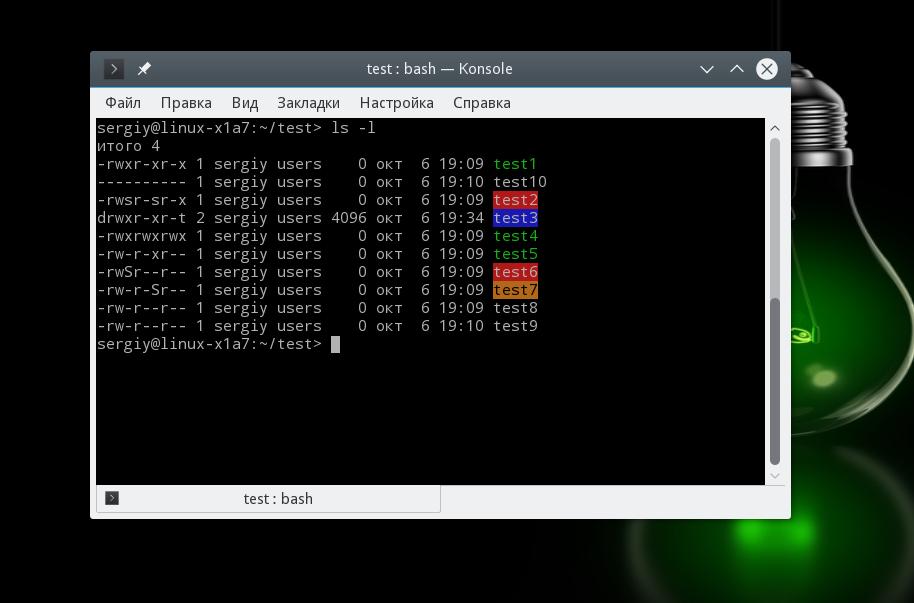
Как видите, изменить права на файл в Linux очень просто. К тому же вы можете изменить основные права с помощью файлового менеджера.
Выводы
Вот и все, теперь вы знаете не только что такое права доступа к файлам в Linux, но и как их посмотреть, и даже как их изменить. Это очень важная тема, в которой действительно стоит разобраться новичкам, чтобы использовать свою систему более полноценно. Если у вас остались вопросы, спрашивайте в комментариях!
На завершение хочу предложить неплохое видео про права доступа в Linux:
Ошибка отказано в доступе Linux
Новые пользователи довольно часто сталкиваются с такой ошибкой, как ошибка отказано в доступе Linux. Если вы только что перешли с Windows, то можете еще не знать всех особенностей операционной системы Linux и почему возникает такая проблема.
В этой статье мы рассмотрим причины ошибки access denied linux, а также как ее обойти.
Ошибка отказано в доступе Linux
Наиболее часто такая ошибка встречается, в таких случаях:
Многие программы проверяют после запуска от какого пользователя они запущены и говорят, что их нужно запускать от имени суперпользователя, но так ведут себя не все. Например, команда ls вернет ошибку отказано в доступе linux если вы попытаетесь посмотреть содержимое каталога суперпользователя:

Но эта же команда нормально отработает нормально при использовании команды sudo:

Другой случай, это если вы обнаруживаете проблему в логах какого-либо системного сервиса, например, веб-сервера Apache. Казалось бы, должно было быть все верно, потому что запуск и так выполняется от имени суперпользователя.
Но нет, сервисы не только запускаются от имени суперпользователя, но потом, для увеличения безопасности они меняют пользователя на обычного, не привелигированного. Например, Apache работает от имени пользователя apache или www-data. Уже от имени этого пользователя программа пытается получить доступ к файловой системе.
Если нужная папка не доступна этому пользователю для чтения то вы получите ошибку access denied linux. Обычно, в логе программа сообщает какая папка или файл нужен когда происходит ошибка.
Вам просто нужно поменять на него права с помощью утилиты chmod или изменить владельца chown. Причем, нужно чтобы ко всем подкаталогам на пути к целевому каталогу был доступ у программы. Например, нельзя так чтобы права на чтение /home/ не было, а на /home/user/ было. Так не пройдет.
Права разрешающие чтение и запись владельцу и только чтение для группы и остальных вставляются командой:
sudo chmod 755 /путь/к/файлу
Или для смены прав для всех файлов в каталоге и самого каталога:
Или вы можете изменить владельца, обычно, это более безопасная и распространенная практика:

Имя пользователя, от имени которого работает сервис вы можете посмотреть с помощью команды:
sudo ps aux | grep имя_сервиса

После того как вы установите правильные права, ошибка отказано в доступе linux больше не будет встречаться.
Выводы
В этой статье мы рассмотрели что делать если случается ошибка нет доступа linux, а также почему она возникает. Надеюсь, эта информация была полезной для вас. Если остались вопросы, спрашивайте в комментариях!
Ubuntu Documentation

Candidate for Deletion
This article may not be appropriate for this wiki, and may be deleted. More info.
Содержание
Права доступа в системе Linux
Права доступа подразделяются на три типа:
чтение (read)
запись (write)
выполнение (execute)
Эти типы прав доступа могут быть предоставлены для трех классов пользователей:
остальные пользователи.
Команда chmod
Изменить права доступа к файлу может либо его владелец, либо сам root. Делается это командой chmod. Существует две формы представления прав доступа: символьная и цифровая.
Символьная форма прав доступа
Важно заметить, что права доступа, которые имеет файл, зависят также от прав доступа к каталогу, в котором этот файл находится. Например, даже если файл имеет -rwxrwxrwx, другие пользователи не смогут до него добраться, если у них не будет прав на чтение и выполнение каталога, в котором находится файл. Например, если юзер захочет ограничить доступ ко всем своим файлам, он может просто изменить права доступа своего домашнего каталога /home/user на drwx------. Таким образом, никто другой не будет иметь доступ в его каталог, а следовательно посторонним будут недоступны и все файлы. Так что, пользователь может не заботиться об индивидуальной защите своих файлов. Другими словами, чтобы иметь доступ к файлу, вы должны иметь доступ ко всем каталогам, лежащим на пути от корня к этому файлу, а также разрешение на доступ собственно к этому файлу. Обычно пользователи UNIX весьма открыты всеми своими файлами. По умолчанию файлам устанавливается защита -rw-r--r--, которая позволяет другим пользователям читать файлы, но ни коим образом их не менять. Каталогам обычно устанавливаются права доступа drwxr-xr-x, что позволяет другим пользователям ходить с правами экскурсантов по вашим каталогам, но ничего в них не трогать и не записывать.
Но многие пользователи хотят держать других подальше от своих файлов. Установив права доступа файла -rw-------, вы никому не покажете этот файл и не дадите записать в него. Также хорошо закрывает файлы защита соответствующего каталога drwx------.
С правами доступа в символьной форме chmod работает так:
Кратко, вы выбираете из all (все), user (пользователь), group (группа) или other (другие). Далее указываете, либо вы добавляете права (+), либо лишаете прав (—). И наконец, вы указываете один или несколько режимов: read, write или execute.
Числовая форма прав доступа
Теперь осталось только просуммировать числа, соответствующие тем правам доступа, которые мы хотим поставить файлу.
Примеры
Символьная форма
Дает всем пользователям право читать файл stuff.
Лишает права на выполнение всех, кроме владельца.
Разрешает владельцу все (read, write и execute).
Запрещает все (read, write и execute) пользователям категории другие (other).
все имеют право только на чтение.
Команда chown
Изменение владельца файла осуществляется командой chown, например:
Для передачи каталога надо вводить:
Команда chgroup
Изменение группы, которой принадлежит файл.
Для передачи каталога надо вводить:
FilePermissionsRu (последним исправлял пользователь ckimes 2017-09-02 05:31:46)
The material on this wiki is available under a free license, see Copyright / License for details
You can contribute to this wiki, see Wiki Guide for details
Файл-доступ запрещён

Здрствуйте форумчане.Подскажите пожайлуста.
Отредактировал файл-при сохранении пишет-доступ запрещён.
как с этим бороться?
Если вы открываете текстовый редактор из меню или двойным кликом по файлу, то есть когда нет возможности ввести sudo, то значит нужно изменить способ открытия на командную строку.
Для этого используйте команду вида:
В качестве РЕДАКТОРА может быть, например, gedit.
Пример команды, которая открывает файл /etc/hosts в редакторе gedit, запущенным с повышенными привилегиями:
Насколько я понимаю, запускаете их с sudo? Проверьте, доступна ли сама файловая система для записи — возможно, она смонтирована только для чтения.
Если файловая система смонтирована в том числе и для записи, то похоже на то, что у файла установлен атрибут i — это нечасто используемый атрибут, который запрещает любое изменение файла и его имени даже пользователю root — изменить файл становится возможно только после снятия атрибута, это делается командой вида:
не удаётся отредактировать.
┌──(root💀kali)-[/home/kali]
└─# /etc/NetworkManager/NetworkManager.conf 127 ⨯
zsh: Отказано в доступе: /etc/NetworkManager/NetworkManager.conf
Извините, а вы вообще понимаете, что делаете?
В предпоследнем сообщении вы проверяете атрибуты в текущей директории. А в последнем сообщении вы просто вводите имя файла без указания программы, которой вы хотите его открыть, причём этот файл вообще в другой директории. Или это троллинг?
Если вы реально не понимаете, что делаете, то файл нужно открывать так:
Если gedit не установлен, то установите его.
Это ваша задача сразу понятно объяснить что именно вы пытаетесь делать, чтобы общение не превращалось в чат. То есть написать, какие команды вводите, какого результата ожидаете, и что вас не устраивает в полученном результате. Никому не интересно вести с вами «беседы» и гадать, что за неведомая хрень у вас там происходит.