
Нет прав на создание папок
Из админки через файловый менеджер пропала возможность создавать папки.
Было все ок до того (как мне кажется), пока не создал нового пользователя.
Как решить данную проблему?

Создание нового пользователя никак не влияет на существующих.
Что значит «из админки»? От root? И в какой именно директории пропала возможность создавать новые директории?

Наверно неумело добавил юзера в группу, в результате чего юзер вышел из всех групп, кроме назначенной.
Из админки магазина.
В директории img невозможно создать поддиректорию.
Приходится под рутом это делать.
Уже и пользователя назначил для img root:root, все-равно не получается.
Не могу понять, что произошло. Админы жалуются.
А что значит «неумело»?
adduser xxxx.
вот поэтому только рут и может туда ходить.
Телепаты в отпуске. Опиши ситуацию.
Администратор магазина, находясь в админке хочет добавить статью.
Посредством редактора (wysiwyg) добавляет картинку, создавая при этом отдельную папку для фоток этой статьи.
Так вот, на той неделе еще все работало нормально.
Теперь он не может ни создать папку, ни загрузить фото.
Обращается ко мне и я через ssh под рутом создаю папку и заливаю картинки.

Обращается ко мне и я через ssh под рутом создаю папку и заливаю картинки
upd: или он делает через веб-морду? тогда имя пользователя и группа те, от которого запущен веб-сервер
А как узнать, под кем сидит редактор?
Debian? Пользователь и группа веб-сервера www-data (если, конечно, не было изменено намеренно).
Ты сделал команду типа
В общем, прочти 1 часть данной книги (особенно про права доступа к файлам) http://mexalib.com/view/29837 и постарайся не доломать сервак окончательно, с твоими навыками это возможно.
Сорри, счас найду релеватную. Раньше качал отсюда, всё работало.

Уже и пользователя назначил для img root:root, все-равно не получается
А что должно было получиться?
Ну не проверил в первый раз. Я же не виноват, что сайт скурвился и вместо файлов банчит экзешники с левым содержимым. Новая ссылка норм, проверил.
Я просто из любопытства решил глянуть, вощемта.

Там рекламоговно и редиректы. Пришлось руками выдергивать.
1. adduser user 2. ввел пароль папка создалась в /home/user
За книжку спасибо, почитаю.
Помогите решить проблему сейчас, достают админы.
Имя того пользователя, под которым ты добавляешь картинки через админку. И я не телепат, чтобы его знать, там много вариантов. Попробуй восстановить из бэкапа, если он есть, конечно.
И если не спец, какого ты полез из-под рута менять права на файлы?
Для этого необходимо проблему описать, пока что ясно только что вчера работало а сегодня нет.
какого ты полез из-под рута менять права на файлы?
А главное, непонятно с какой целью.

подозреваю, что нужно почитать, какую ошибку возвращает веб-сервер когда вы пытаетесь создать файл через веб-морду.
Так же, вероятно веб-сервер запущен с правами не root пользователя, и root:root всё сломало еще больше. У меня вот вся папка:
drwxrwxr-x 8 www-data www-data 4096 Дек 12 15:53 dokuwiki
иначе тоже ничего не создается
После chown root:root вангую Permission denied.

Вот такой вот магазин
Из админки через файловый менеджер пропала возможность создавать папки
Вы бы для начала написали, что за магазин (название движка), что за веб сервер?
думаю, что может быть всё сложнее 🙂 У меня вот, если я меняю права для рута, веб морда пишет «cannot write to file », а в логе апача:
Права доступа к файлам в Linux
И это очень важно, потому что локальный доступ к файлам для всех программ и всех пользователей позволил бы вирусам без проблем уничтожить систему. Но новым пользователям могут показаться очень сложными новые права на файлы в linux, которые очень сильно отличаются от того, что мы привыкли видеть в Windows. В этой статье мы попытаемся разобраться в том как работают права файлов в linux, а также как их изменять и устанавливать.
Основные права доступа к файлам в Linux
Изначально каждый файл имел три параметра доступа. Вот они:
Но все эти права были бы бессмысленными, если бы применялись сразу для всех пользователей. Поэтому каждый файл имеет три категории пользователей, для которых можно устанавливать различные сочетания прав доступа:
Именно с помощью этих наборов полномочий устанавливаются права файлов в linux. Каждый пользователь может получить полный доступ только к файлам, владельцем которых он является или к тем, доступ к которым ему разрешен. Только пользователь Root может работать со всеми файлами независимо от их набора их полномочий.
Но со временем такой системы стало не хватать и было добавлено еще несколько флагов, которые позволяют делать файлы не изменяемыми или же выполнять от имени суперпользователя, их мы рассмотрим ниже:
Специальные права доступа к файлам в Linux
Для того, чтобы позволить обычным пользователям выполнять программы от имени суперпользователя без знания его пароля была придумана такая вещь, как SUID и SGID биты. Рассмотрим эти полномочия подробнее.
Теперь давайте рассмотрим как посмотреть и изменить права на файлы в Linux.
Как посмотреть права доступа к файлам в Linux
Чтобы узнать права на файл linux выполните такую команду, в папке где находится этот файл:
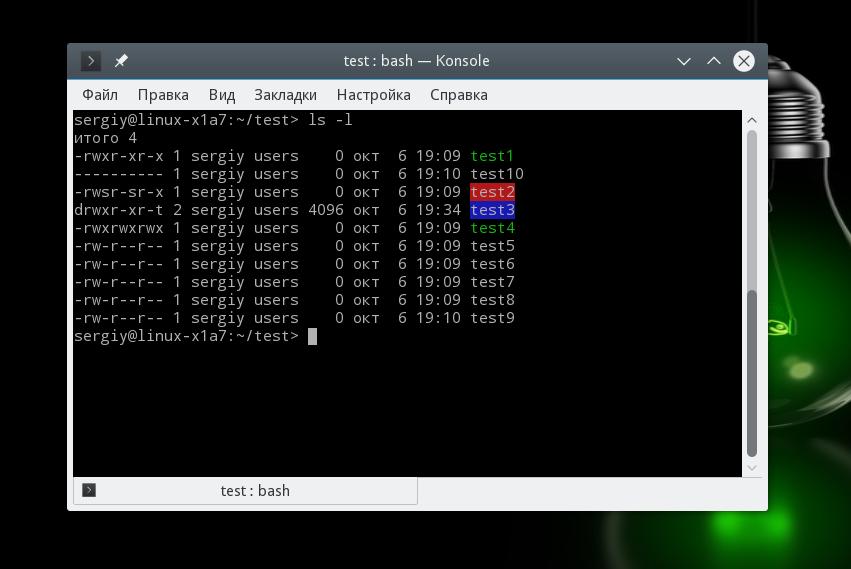
За права файлов в linux тут отвечают черточки. Первая это тип файла, который рассмотрен в отдельной статье. Дальше же идут группы прав сначала для владельца, для группы и для всех остальных. Всего девять черточек на права и одна на тип.
Рассмотрим подробнее, что значат условные значения флагов прав:
Как изменить права файла в Linux
Чтобы изменить права на файл в linux вы можете использовать утилиту chmod. Она позволяет менять все флаги, включая специальные. Рассмотрим ее синтаксис:
$ chmod опции категория действие флаг файл
Категория указывает для какой группы пользователей нужно применять права, как вы помните доступно только три категории:
chmod ugo+rwx test5
Или заберем все права у группы и остальных пользователей:
Дадим группе право на чтение и выполнение:
Остальным пользователям только чтение:
Для файла test6 установим SUID:
Посмотрим что получилось:
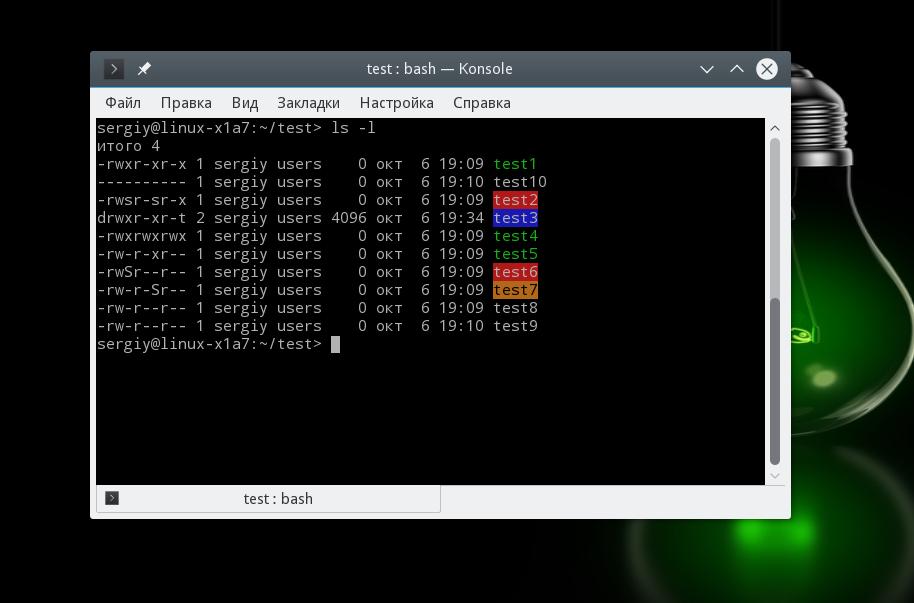
Как видите, изменить права на файл в Linux очень просто. К тому же вы можете изменить основные права с помощью файлового менеджера.
Выводы
Вот и все, теперь вы знаете не только что такое права доступа к файлам в Linux, но и как их посмотреть, и даже как их изменить. Это очень важная тема, в которой действительно стоит разобраться новичкам, чтобы использовать свою систему более полноценно. Если у вас остались вопросы, спрашивайте в комментариях!
На завершение хочу предложить неплохое видео про права доступа в Linux:
Нельзя скопировать папку нет прав на ее создание в месте назначения linux
В данной статье подробно рассмотрим права доступа к каталогам и файлам в Linux. А также расскажу о том, как можно изменить права и владельца на файлы и директории в Linux.
Первое, что я хотел бы рассмотреть, это каким образом можно просмотреть права доступа на файлы и каталоги.
Просмотр прав доступа на файлы и каталоги в Linux.
Прежде, чем двигаться далее, советую прочитать первую статью (если Вы этого не сделали, конечно) данного цикла про навигацию в терминале.
Для статьи я создал несколько файлов и каталогов в домашней папке.
Для того, чтобы просмотреть права доступа на файлы и каталоги в нужной директории, переходим в неё и выполняем команду:
У нас будет выведено следующее сообщение в терминале:
Как видно, для наших файлов и каталогов вывелась подробная информация.
Слева отображены права доступа на файл и директорию вида:
Чуть ниже подробно разберём это «непонятную» надпись, а пока двигаемся дальше.
Для того, чтобы просмотреть права доступа на определенный файл, нужно ввести следующую команду:
Вот как это выглядит:
Для того, чтобы просмотреть права доступа на определенный каталог, вводим следующую команду:
Выглядит это следующим образом:
Для того, чтобы просмотреть права доступа на директории и файлы рекурсивно внутри каталога, нужно ввести следующую команду, перейдя в нужный каталог:
либо ввести каталог:
Выглядит это следующим образом:
Расшифровка «символьной формы» прав доступа на каталоги и файлы в Linux.
После выполнения команд из первого пункта у нас выдавалось сообщение вида:
Будем использовать в качестве примера в этом пункте.
Это символьная форма прав доступа в Linux. Давайте разберем её подробно.
Данное сообщение состоит из 10 символов.
Первый символ обозначает тип данных.
Данный символ может быть следующим:
В большинстве случаев это будет:
| — | обычный файл; |
| d | директория/каталог/папка (directory); |
| l | символическая ссылка (link). |
Но может быть следующим:
| b | файл блочного устройства (block); |
| c | файл символьного устройства; |
| s | доменное гнездо (socket); |
| p | именованный канал (pipe). |
Следовательно, в нашем случае это директория (каталог, папка).
Следующие 9 символов обозначают права доступа.
Данные 9 символов состоят из трех групп:
У этих трёх групп одинаковая комбинация символов, то есть:
Что же они обозначают?
Очень легко запомнить:
| r | read, то есть, право доступа на чтение файла или директории. |
| w | write, то есть, право на изменение и удаление файла или директории. |
| x | eXecute, то есть, право на запуск файла как программы или вход в директорию. |
Всегда располагаются в таком порядке:
Если вместо какого-то символа идёт тире (минус), к примеру:
то это значит, что отсутствуют права на изменение и удаление файла или директории.
то это обозначает, что отсутствуют права на изменение и запуск файла или директории. Доступен только просмотр.
Таким образом, из нашего примера:
Как видите, ничего сложного нет.
Определение владельца и группы файла или директории.
Но у Вас может возникнуть закономерный вопрос о том, а как же узнать, кто именно является владельцем файла и какая группа?
Те же самые команды из первого пункта:
Как видно на скриншоте:
Следовательно, если пользователь не владелец файла, но входит в группу, то у него будут права на файл или директорию этой самой группы.
В Nautilus (файловом менеджере Ubuntu), можно нажать правой кнопкой мыши на файле, открыть свойства, перейти на вкладку «Права» и увидеть:
Здесь в графическом режиме видны права доступа, владелец и группа. И если Вы являетесь владельцем файла или директории, то Вы можете изменять права доступа.
Подробно разобрали просмотр прав доступа на файлы и каталоги Linux.
Теперь приступим к их изменению в терминале.
Изменение прав доступа на файлы и каталоги в Linux в символьном режиме.
Для того, чтобы изменить права доступа, воспользуйтесь следующим шаблоном:
Вместо persons нужно использовать совокупность символов или один из:
Этот символ обозначает субъект, которому будут назначены, удалены или изменены права.
Вместо Operator, может быть один из следующих символов:
| + | «плюс», добавляем нужные права. |
| — | «минус», удаляем нужные права. |
| = | «равно», устанавливаем нужные права. |
Этот символ обозначает оператор, от которого зависит, будут ли добавлены, удалены или установлены нужные права, которые последуют за оператором.
Вместо Rights перечисляем символы прав доступа:
Здесь идёт цепочка из трёх перечисленных символов, но в определённом порядке rwx. Но при этом, не нужно указывать тире для пропуска. Примеры: rwx, rw, wx, rx, r, w, x.
Вместо имяфайлаилиимядиректории указываем путь к файлу или директории.
То есть, если нужно изменить права всех файлов и папок внутри указанной нами директории, то после chmod просто указываем параметр -R. Выглядит это следующим образом:
Важно.
Если Вы не являетесь владельцем файла или директории или у вас нет прав на изменение файла, то нужно будет использовать права суперпользователя:
Приступим к практике. Разберём примеры.
1. Убираем права для группы на изменение файла:
2. Убираем права на чтение у группы и всех остальных:
3. Добавим для группы права на чтение и изменение:
4. Изменим рекурсивно права на файлы и директории внутри нужной директории. Отменим, к примеру, все права у остальных пользователей и групп:
Вы, наверное, зачастую видели команду:
Это значит, что мы даём права на выполнение данного файла как программы всем.
Это аналогично следующим командам:
То есть, если мы хотим изменить права файл или директорию для всех, мы можем не писать кому. Просто оператор и права.
Изменение прав доступа на файлы и каталоги в абсолютном режиме.
Есть более простой способ изменение прав доступа на файлы и каталоги в Linux. Это изменение прав доступа в числовом представлении.
Думаю, что многие из вас видели на форумах или сайтах о Linux советы по изменению прав, вида:
Вы их выполняли в терминале. А многие из вас задумывались, что это за «магические цифры». Но на самом деле никакая это не магия.
Давайте разберем, что же значат эти цифры.
Итак, у нас есть комбинация прав доступа на директорию:
А теперь делим на группы:
Теперь преобразуем в двоичном виде наши права доступа:
Следовательно, наша комбинация будет выглядеть следующим образом:
А теперь переведем из двоичной в восьмеричную систему исчисления:
Вот и получили наше «магическое» число 775.
Более проще запомнить:
| r | это 4 |
| w | это 2 |
| x | это 1 |
Каждая цифра обозначает определенную группу:
Просто прибавляем цифры. К примеру, нам нужно чтение r и изменение w. Прибавляем 4+2, получаем 6.
Если хотим выдать полные права только владельцу файла, а остальным убрать все:
Вот так меняются права в абсолютном (числовом) режиме.
Изменение владельца и группы файла или каталога.
Для изменения владельца и группы файла или каталога есть команда chown.
Используется следующий шаблон выполнения данной команды chown:
Если хотим изменить только группу, то шаблон следующий:
Если хотим изменить только владельца, то шаблон следующий:
В принципе, ничего сложного.
Чтобы узнать имя текущего пользователя, используется команда:
Чтобы узнать в каких группах состоит текущий пользователь:
Получить список пользователей:
Получить группы конкретного пользователя (вместо user_name ввести имя пользователя):
Давайте сменим владельца у файла на root:
Вот таким образом меняются владельцы и группы.
Права доступа для копирования
Права доступа
Здравствуйте! Точно какой линукс не известно, ядро верси 2.6, закрыт доступ на определенные файлы.
Права доступа UNIX
Доброй ночи 🙂 Подскажите пожалуйста, если для файла установить права 000 то с ним никто ничего.
Минимальные права доступа
Расписать минимальные права доступа, не совсем разобрался, то что со знаком вопроса скорее всего.
Поясните права доступа в linux
Здравствуйте, сильно не пинайте, читаю про права доступа к папкам и файлам в linux и не совсем.
Нет доступа к Win-разделу (права)
Надо с Лин-раздела перегнать инфу на Win разделы, но нет доступа. Даже под root я не могу туда.
 Задать права доступа для файлов и каталогов
Создать скрипт, который будет искать в заданных папках файлы с заданными правами и менять эти права.
Вывести на консоль размеры и права доступа для всех файлов в заданном каталоге и всех его подкаталогах
Написать скрипт с использованием цикла for, выводящий на консоль размеры и права доступа для всех.
Права доступа
Здравствуйте! Я не совсем понимаю политику прав доступа в юникс-системах. Помогите, пожалуйста.
Урок 17. Права доступа Linux к файлам и папкам

Права доступа разделены на 3 группы:

Для указания уровня доступа к файлу или каталогу используются следующие атрибуты.
Рассмотрим вышесказанное на примерах.
У нас в системе имеются 2 пользователя: teacher (учитель) и student (студент). У каждого из них имеется свой домашний каталог, в котором они могут хранить свои файлы.Так как пользователь student не является владельцем каталога /home/teacher и не относится к группе его владельцев, то для него будут действовать права доступа для категории остальных пользователей.
Домашний каталог пользователя teacher имеет следующие права доступа:

Пользователь student хочет посмотреть какие файлы имеются в данном каталоге:

Доступа нет. Попробуем хотя бы перейти в этот каталог:

Пользователь teacher решил всем разрешить просмотр его файлов в каталоге:

Попробуем узнать что у него хранится:


И снова неудача. Попробуем установить права записи, то есть атрибут w (write):

Теперь попробуем выполнить все те же действия, что и до этого:


Как видно атрибут w (write) сам по себе не работает. Удалим этот атрибут и установим x (execute):


доступ к данному каталогу у нас имеется при наличии установленных прав на чтение и исполнение.
Попробуем теперь удалить или переименовать любой файл:


Операция запрещена, так как у нас для каталога teacher/ не установлен атрибут w (write).
Но ведь сами файлы в каталоге имеют полный доступ для всех остальных пользователей.. Почему мы ничего не можем сделать с данными файлами?

Все верно, файлы имеют полный доступ для всех, однако система прежде всего смотрит на то, какие права доступа у каталога, так как файлов может быть очень много и менять права доступа каждого из них довольно утомительно и легко можно допустить ошибку. Гораздо проще установить определенные права доступа на каталоги и перемещать соответствующие файлы в эти каталоги. Кроме того, операции по удалению и перемещению файлов регламентируются правами доступа данного каталога, а не файла.
Когда для каталога запрещена запись, то остальным пользователям запрещено следующее:
Однако данная политика не накладывает ограничения на редактирование и копирование файлов. Можно с легкостью отредактировать и сохранить файл. Кроме того, мы можем скопировать файл в свой каталог. Причем файл будет иметь совершенно иные атрибуты. Например, скопируем файл Worknotes.txt в каталог /home/student/:

Теперь у скопированного файла новый владелец и другие права доступа. Здесь данные операции регламентируется уже правами доступа самого файла.
А что можно делать с файлами, когда установлен атрибут x (execute)?
Можно делать следующее:
Теперь установим атрибут w (write) для каталога /home/teacher/ и посмотрим, что произойдет:


Теперь можно делать абсолютно что угодно с файлами и каталогами.
То есть атрибут w (write) работает всегда в паре с x (execute)?
Все верно, но это в отношении каталогов. У файлов данные атрибуты независимы друг от друга.
А как быть, если пользователь student хочет предоставить доступ к своим файлам определенным пользователям и запретить остальным?

А как поменять группу?
Например, чтобы поменять группу владельцев файла Linux.txt на teacher введем chgrp teacher Linux.txt.
А если имеется много файлов, то как это сделать быстрее и проще?
Есть специальная опция -R ( —recursive ). Например, имеется каталог Homework/ с файлами:


А можно поменять и самого владельца?
Однако в тех случаях, когда нам необходимо поменять сразу и группу и владельца, то приходится выполнять 2 команды и это не очень удобно. Поэтому команда chown позволяет менять одновременно и владельца и группу chown [опции] владелец:группа файл. Опция -R ( —recursive ) действительна и для данной команды.
А как можно менять сами права для группы владельцев и остальных пользователей?
Существуют 2 способа:
Используются следующие обозначения объектов, которым предоставляем права доступа:
Права меняются с помощью команды chmod [опции] права_доступа файл. Например, файл notes.txt имеет следующие права доступа:

Запретим остальным пользователям редактирование данного файла:

Теперь разрешим группе владельцев исполнение данного файла:

А можно одновременно выполнить вышеуказанные действия в одной команде?
Конечно, достаточно выполнить chmod o-w,g+x notes.txt и результат будет тот же.
А можно одновременно в одной команде выполнить следующее:
Конечно можно. Для этого существует символ ” = ” : chmod u=rw,g=rx,o=r notes.txt.
