Несколько одновременных RDP сессий в Windows 10
30 March 2020 в 19:00
Удаленный рабочий стол на Windows — очень удобная опция для тех, кто не хочет ограничивать себя стационарным рабочим местом. Однако у нее есть ограничение: пользователь может быть только один, физически перед компьютером или удаленно. В части случаев это может быть неудобно.
Сегодня мы оставим без внимания актуальность и варианты использования удаленных рабочих столов, ведь, раз уж вы читаете эти строки, доказывать их полезность вам, скорее всего, не нужно вовсе. Вместо этого мы сосредоточимся на том, как обойти обозначенное выше ограничение и создать более одного подключения одновременно.
Заметим, ограничение носит исключительно программный характер и фактически удаленных пользователей может быть столько, насколько хватит вычислительной мощности вашего ПК. Кроме прочего, это означает, что решаясь на все описанные ниже манипуляции вы нарушаете условия лицензионного соглашения и будете выполнять их на свой риск и страх.
Что ж, это была минутка теории, а теперь пора переходить к практике, где мы разберем, как можно настроить одновременную работу нескольких RDP на Windows.
Как именно работают ограничения?
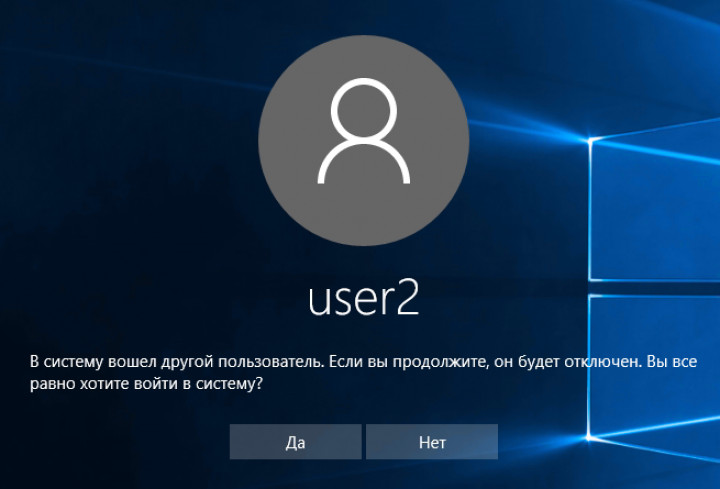
Первым делом уточним, что работают удаленные рабочие столы исключительно на версиях Windows Pro и выше, тогда как на домашней (Windows Home) эта опция не доступна в принципе. Также, как мы уже уточнили выше, подключение может быть только одно: либо локально на интересующем нас ПК, либо удаленно, две и более сессии пользователям недоступны. При попытке нового подключения, система выдаст предупреждение о том, что текущий пользователь будет отключен и запросит подтверждение для продолжения работы.
Как обойти?
1 способ: сторонние программы
Надо признать, оба описанных способа имеют свои ограничения и особенности, которые мы также уточним, но именно этот метод кажется нам наименее проблемным и простым как при подключении, так и для дальнейшего использования.
Для одновременного подключения нескольких RDP мы будем использовать программу RDP Wrapper. Это OpenSource-проект, следить за которым вы можете на GitHub. Кроме нескольких RDP сессий, данная программа позволит реализовать удаленный доступ, в том числе, на Windows Home, и если необходимо, под одной учетной записью, скрыть список пользователей на экране приветствия, создать теневое RDP подключение и другое.
Чтобы установить и подготовить программу к использованию, выполняем следующие шаги:
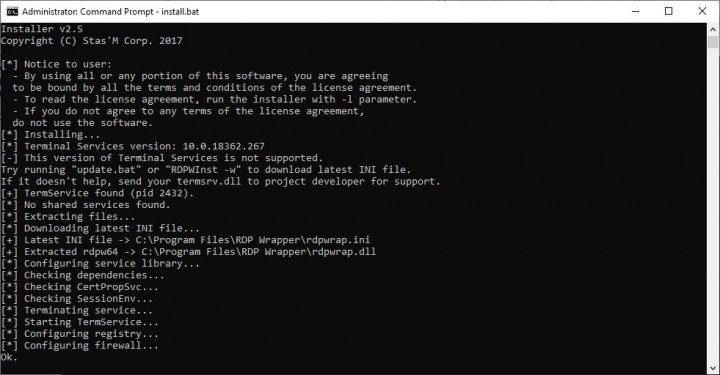
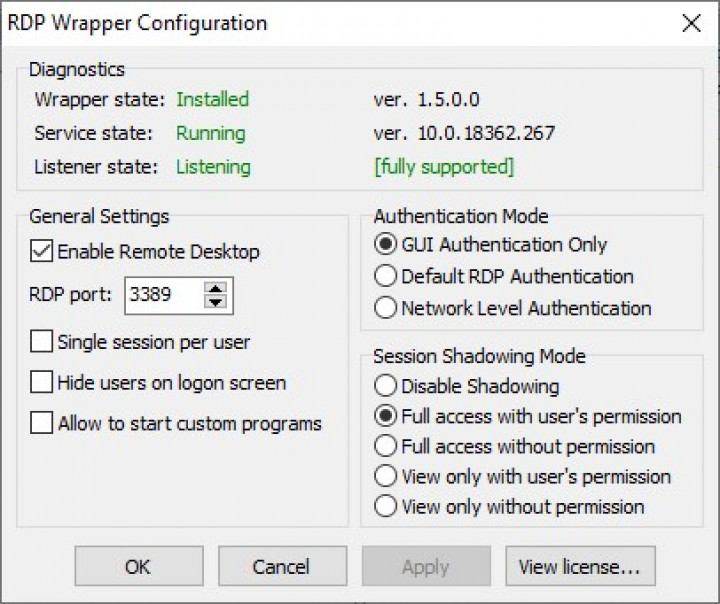
Также сразу обратим внимание читателей, что антивирусы данную программу, мягко говоря, недолюбливают, считая её вредоносным ПО, будьте готовы.
2 способ: внутренняя модификация
Этот способ подходит для пользователей Windows 10 и не требует установки сторонних приложений, однако требует бОльших, по сравнению с первым вариантом, навыков работы, в частности, с командной строкой. Есть и еще одна сложность, правку файла termsrv.dll (а именно этим мы будем заниматься) придется повторять после каждой установки новой версии системы.
Итак, интересующий нас файл можно найти по пути C:\Windows\System32 и прежде чем мы начнем, желательно создать его резервную копию. Если все пройдет как надо — она не понадобится, а если нет — сбережет вам немало нервных клеток. Для этого делаем следующее: запускаем командную строку с правами администратора и вводим команду:
Кроме того, нам понадобится информация об установленной версии (билде) Windows 10. Это проще всего узнать, введя в PowerShell: “Get-ComputerInfo | select WindowsProductName, WindowsVersion”. Билд обозначается четырьмя цифрами, указывающими на год и месяц его выпуска. Впрочем, это скорее теоретические сведения, нас интересует лишь сам номер, его можно просто запомнить.
Теперь можно смело переходить к собственно правке файла. Для этого нам нужно проделать следующие шаги:
Несколько RDP сессий в Windows 10
Как и в прошлых клиентских версиях операционных систем Майкрософт, пользователи Pro и Enterprise Windows 10 редакций могут удаленно подключаться к своим компьютерам через службу удаленных рабочих столов (RDP). Однако есть ограничение на количество одновременных RDP сессии – возможна одновременная работа только одного удаленного пользователя. При попытке открыть вторую RDP сессию, сеанс первого пользователя предлагается завершить.
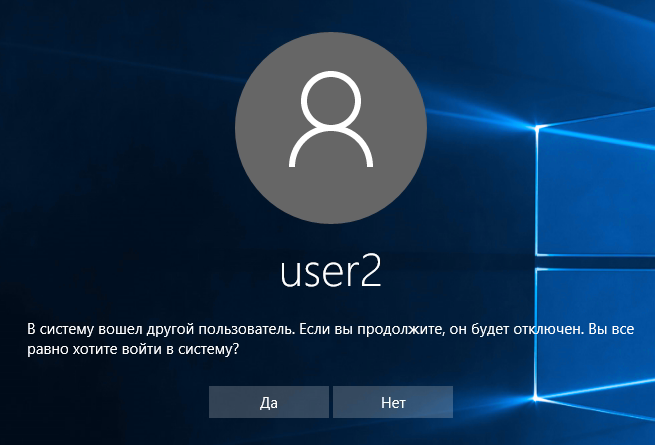
По сути, ограничение на количество одновременных rdp подключений является не техническим, а скорее лицензионным, запрещающее создавать на базе рабочей станции RDP сервер для работы нескольких пользователей.
Мы рассмотрим два способа отключить ограничение на количество одновременных RDP подключений к Windows 10:
Модификация файла termsrv.dll
Убрать ограничение на количество RDP подключений можно с помощью модификации файла termsrv.dll (файл библиотеки, используемый службой Remote Desktop Services). Файл находится в каталоге C:\Windows\System32).
Перед модификацией файла termsrv.dll желательно создать его резервную копию (в случае необходимости можно будет вернуться к первоначальной версии файла):
copy c:\Windows\System32\termsrv.dll termsrv.dll_backup
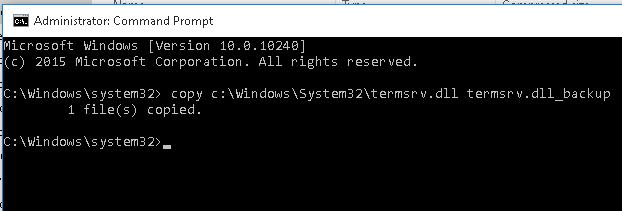
Перед правкой файла termsrv.dll нужно стать его владельцем и предоставить группе администраторов полные права на него (все операции выполняются аналогично описанным в статье Убираем ограничение на количество RDP сессий в Windows 8). Затем остановите службу Remote Desktop service (TermService) из консоли services.msc или из командной строки:
Net stop TermService
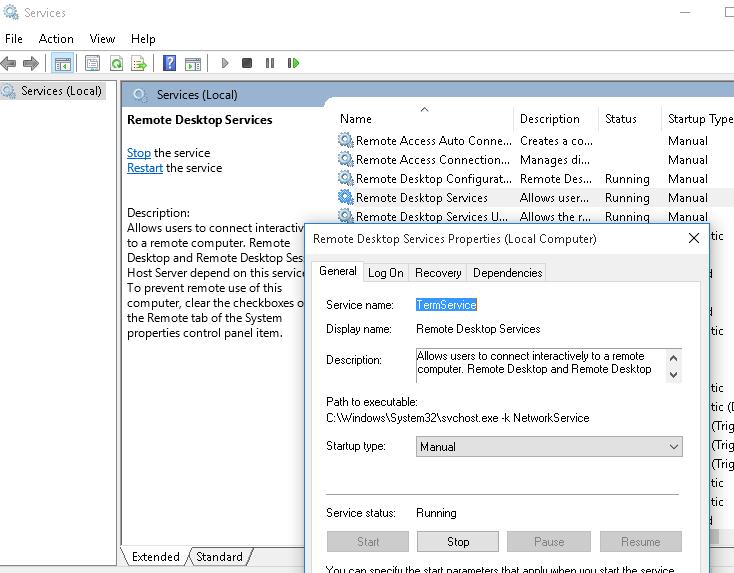
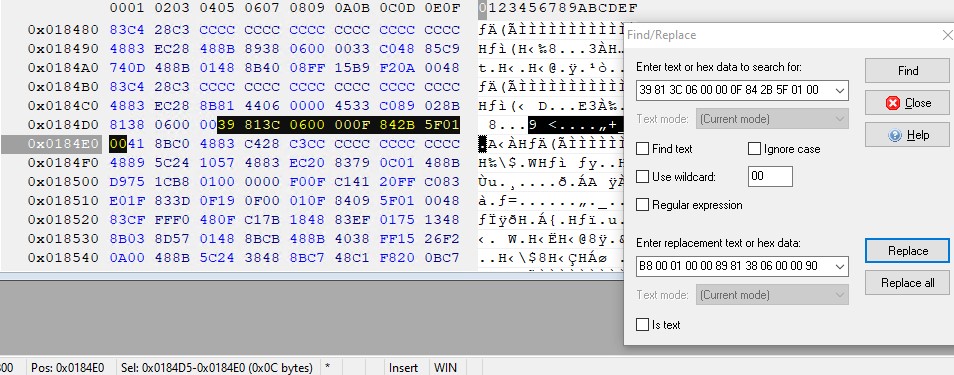
Для редакции Windows 10 x64 RTM (версия файла termsrv.dll — 10.0.10240.16384): Откройте файл termsrv.dll с помощью любого HEX редактора (к примеру, Tiny Hexer)
39 81 3C 06 00 00 0F 84 73 42 02 00
B8 00 01 00 00 89 81 38 06 00 00 90
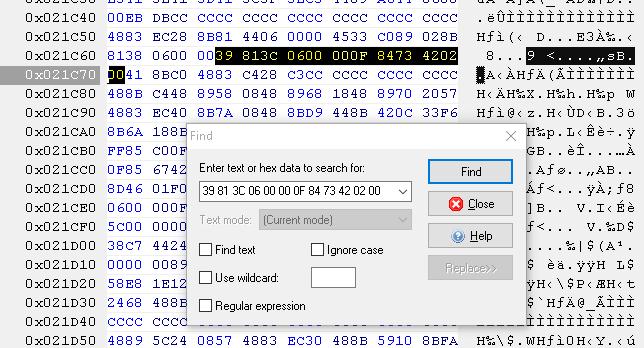
Сохраните файл и запустите службу TermService.
Готовый пропатченный файл termsrv.dll для Windows 10 Pro x64 можно скачать здесь: termsrv_windows_10_x64_10240.zip
RDP Wrapper Library
Альтернативой модификации файла termsrv.dll является использования проекта RDP Wrapper Library. Эта программа работает в качестве прослойки между менеджером управления службами (SCM- Service Control Manager) и службой терминалов (Terminal Services) и позволяет включить не только поддержку нескольких одновременных RDP сессии, но и активировать поддержку RDP Host на домашних редакциях Windows 10. RDP Wrapper не вносит никаких изменений в файл termsrv.dll, просто подгружая termsrv с изменёнными параметрами.
Таким образом, это решение будет работать даже при обновлении версии файла termsrv.dll, что позволяет не опасаться обновлений Windows.
Скачать RDP Wrapper можно с репозитория GitHub: https://github.com/binarymaster/rdpwrap/releases (последняя доступная версия RDP Wrapper Library v1.6)
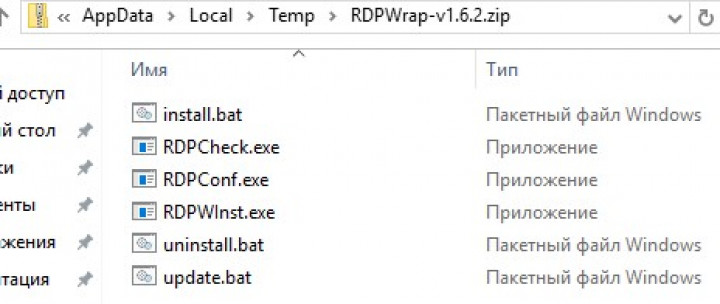
Архив RDPWrap-v1.6.zip содержит несколько файлов:
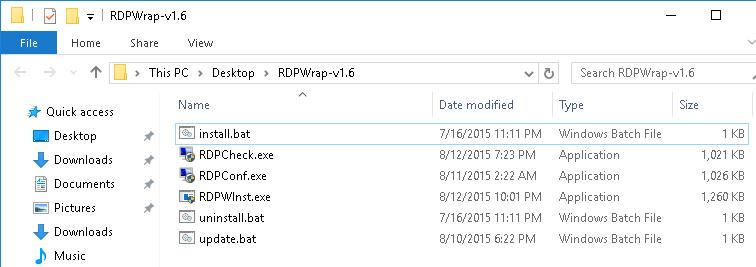
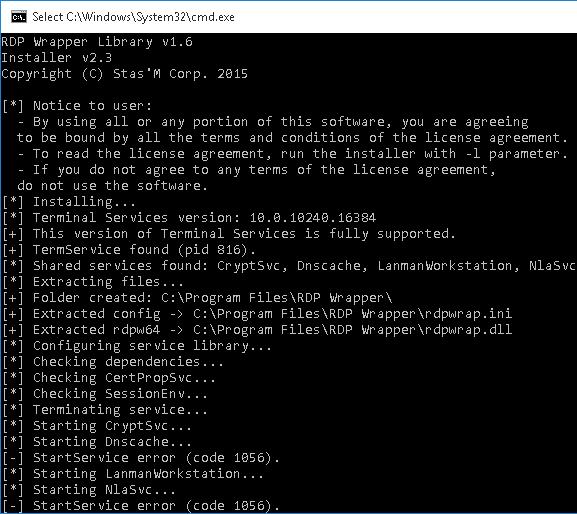
Чтобы установить утилиту, запускам файл install.bat с правами администратора.
После окончания установки запускаем RDPConfig.exe. И удостоверяемся, что в секции Diagnostics все элементы окрашены в зеленый цвет.
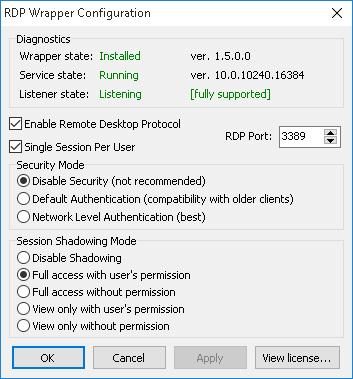
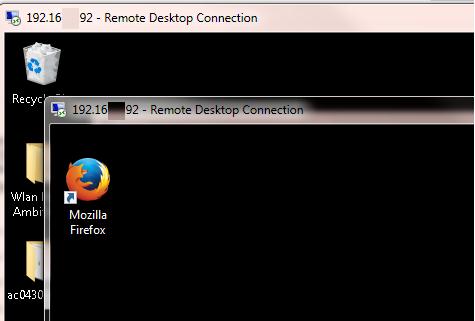
Пытаемся открыть вторую RDP сессию. Все получилось! Теперь наша Windows 10 позволяет одновременно подключаться по RDP сразу двум удаленным пользователям.
Еще записи по теме: Windows 10
Терминальный сервер на Windows 10
Данная статья представляет собой пошаговую инструкцию по настройке Windows 10 в качестве терминального сервера с доступом по RDP.
После настройки, к одному компьютеру смогут одновременно подключаться несколько пользователей по RDP (Remote Desktop Protocol — протокол удалённого рабочего стола). Наиболее популярное применение данного решения — работа нескольких пользователей с файловой базой 1С.
Процесс настройки показан на примере Windows 10 Enterprise x64, однако данное руководство полностью подходит для установки на других ОС Windows.
Для настройки Windows 10 в качестве терминального сервера с доступом по RDP понадобятся:
1. Компьютер с установленной операционной системой Windows 10 и правами администратора, подключённый к локальной сети;
2. Компьютер в локальной сети, с которого будет производиться подключение и который имеет RDP клиент (прим. требуется ОС Windows XP/Vista/7/8/8.1/10 и т.д.);
3. Библиотека: RDP Wrapper Library.
I. Создание пользователя и настройка прав для доступа по RDP

2. В открывшемся окне выберите Семья и другие люди, затем нажмите Добавить пользователя для этого компьютера (Рис.2).

3. Нажмите на пункт У меня нет данных для входа этого человека (Рис.3).

4. Нажмите на пункт Добавить пользователя без учетной записи Майкрософт (Рис.4).

5. В соответствующих полях введите имя пользователя (прим. в данном примере это UserRDP), пароль для новой учётной записи и подсказку для пароля, затем нажмите Далее (Рис.5).

6. В окне параметров Вы увидите нового пользователя (прим. в данном примере это UserRDP) (Рис.6).


8. В открывшемся окне выберите: Служебные программы > Локальные пользователи и группы > Пользователи, затем выберите пользователя (прим. в данном примере это UserRDP), перейдите на вкладку Членство в группах и нажмите Добавить… (Рис.8).

9. Нажмите Дополнительно… (Рис.9).

10. Нажмите Поиск, выберите из списка Пользователи удаленного рабочего стола и нажмите OK (Рис.10).

11. Нажмите OK (Рис.11).

12. Нажмите Применить, затем OK (Рис.12).

II. Настройка терминального сервера с доступом по RDP

2. Нажмите Настройка удалённого доступа, в открывшемся окне перейдите на вкладку Удалённый доступ, выберите пункт Разрешить удалённые подключения к этому компьютеру, затем нажмите Применить и OK (Рис.14).

3. Распакуйте (прим. с помощью WinRAR или просто открыть через Проводник) скачанную Вами ранее библиотеку RDP Wrapper Library. Откройте папку и запустите от имени администратора (прим. используя правую кнопку мыши) файл install, после чего начнётся установка (Рис.15).

4. После окончания установки нажмите любую клавишу (Рис.16).


6. В открывшемся окне введите gpedit.msc и нажмите OK (Рис.18).

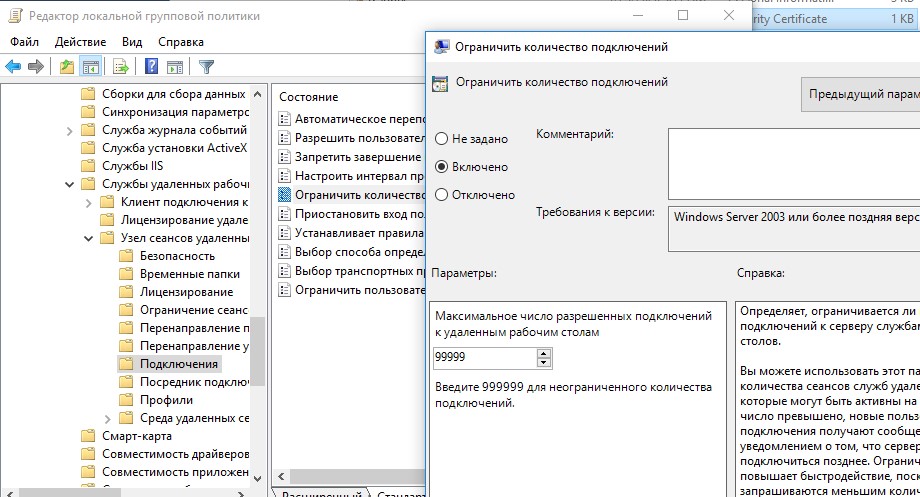
7. Выберите: Конфигурация компьютера > Административные шаблоны > Компоненты Windows > Службы удалённых рабочих столов > Узел сеансов удалённых рабочих столов > Подключения > Ограничить количество подключений (Рис.19).

8. В открывшемся окне выберите пункт Включить, установите в параметрах разрешённое количество подключений к удалённым рабочим столам на 999999, затем нажмите Применить и OK. Перезагрузите компьютер (Рис.20).

III. Подключение к удаленному рабочему столу
1. Используя второй компьютер, находящийся в той же локальной сети, нажмите Пуск, с помощью поисковой строки найдите, а затем выберите Подключение к удалённому рабочему столу (Рис.21).

2. В открывшемся окне ведите имя компьютера к которому следует подключиться (прим. Тот, на котором производились все настройки), затем нажмите Подключить (Рис.22).

3. Прежде всего, выберите пользователя (прим. в данном примере это UserRDP) и введите пароль от учётной записи, который Вы указывали ранее (прим. см. Рис.5), затем нажмите OK (Рис.23).

4. В появившемся окне нажмите Да, после чего начнётся сеанс удаленного подключения (Рис.24).

Настройка Windows 10 в качестве терминального сервера с доступом по RDP завершена!
.
Поделиться ссылкой:
Похожее
30 комментариев

Добрый день, спасибо за статью! как я понимаю в windows 10 Home не работает, потому что пункт 1 настройка прав для доступа по RDP выполнить не получится. Нет группы «пользователи удаленного рабочего стола».
Есть ли какие-нибудь решения?
Отличная статья. Спасибо автору.
До начала мая2018 все работало. Потом прошло обновление вин10 и теперь данная схема не проходит. Пробовал все удалить и уставить снова. Не помогает. Скорее всего с обновлением что-то поменяли в винде и теперь нужны новые «настройки» от github.
Все работает, делаем проще. запускаем батничек от имени администратора, сначала инсталл. потом чек. и все работает. Есть только одно но — после обновлений крупных в windows 10 слетает часто данная тема, и не всегда врапер обновленный есть на новую версию.
Ситрикс будет работать.
не теряйте время на последних сборках не работает
Всё работает. Сборка 10.0.18362.53. На страничке разработке на Гитхабе вся инфа есть в Isues’ах
можно подробнее, пожалуйста?
там на английском всё, а я не силён.

https://github.com/stascorp/rdpwrap/issues/860
Скачиваешь архив «autoupdate-v16.08.2019.zip **(bugfix)»
копируешь содержимое архивов RDPWrap-v1.6.2 и autoupdate-v16.08.2019 в папку %ProgramFiles%\RDP Wrapper
затем от имени Администратора запускаешь
\helper\autoupdate__disable_autorun_on_startup.bat
и потом запускаешь autoupdate.bat
И ВСЁ ГОТОВО
autoupdate__enable_autorun_on_startup запускать надо а не DISABLE
Огромнейшее спасибо. Статья крайне полезная.

Доброго времени суток! Скажите а мы не нарушаем тем самым лицензионные условия? Если да, какие последствия нас ожидают?
Нет, всё работает как удалённый доступ.
Нарушаем, конечно же, иначе зачем этот лайфхак. Последствия: до 5 лет общего режима админу и директору конторы, если поймают.
Уточнил вопрос. Все гораздо проще: Используете компьютерные программы, а также базы данных незаконно? Будьте готовы к штрафам в рамках административного взыскания по ст. 7.12 КоАП РФ. Какие штрафные суммы действуют:
1500- 2000 рублей заплатят физические лица;
10000-20000 взыщется с должностных лиц и индивидуальных предпринимателей;
30000-40000 рублей заплатят со своих счетов организации.
Здорово, но в данном случае, мы ничего не нарушаем.
«После настройки, к одному компьютеру смогут одновременно подключаться несколько пользователей по RDP (Remote Desktop Protocol — протокол удалённого рабочего стола). Наиболее популярное применение данного решения — работа нескольких пользователей с файловой базой 1С.»
RDP — встроенная в Windows утилита. В её использовании — ничего криминального нет))
В самом использовании, если только 1 сеанс нет, а вот в колличестве 2 и более подключаемых сеансов да. Мелкомягкие вообще-то продают лицензии на каждое отдельное подключение к серверным ос выше 2 штук. А функция в пользовательских осях залочена и её разблокировка по сути является нарушением лицензионного соглашения, которое юзверь принимает ещё на стадии установки ОС.
Несколько пользователей удаленного рабочего стола RDP в Windows 10 одновременно
Терминальный сервер Windows 10
Как и во всех пользовательских версиях Windows, в Windows 10 присутствует ограничение на одновременное подключение нескольких пользователей по RDP (через удаленный рабочий стол). То есть, если один пользователь уже вошел в систему (не важно – через RDP или непосредственно сидя за компьютером), то никто другой уже подключиться не может. Как настроить удаленный рабочий стол Windows и как убрать ограничение на количество одновременных сессии RDP на Windows 7, было рассмотрено ранее. Теперь опишем способ, как открыть возможность одновременного подключения нескольких пользователей в Windows 10.
Напоминаю, что возможность открытия удаленного подключения к компьютеру по RDP есть только у версий Windows 10 Pro и Windows 10 Enterprise. Владельцы Windows 10 Home со своих машин могут подключаться к другим компьютерам по RDP, но организовать подключение к своему компьютеру через удаленный рабочий стол у них возможности нет.
Также напоминаю, что данное ограничение носит исключительно лицензионный характер. Действия, описанные в статье, возможно, могут быть расценены как нарушение лицензионного соглашения Windows.
Итак, чтобы снять ограничение на несколько сессий RDP в Windows 10, как и в Windows 7 необходимо было внести изменения в системный файл termsrv.dll. Однако данная процедура на Windows 10 осуществляется вручную, весьма трудоемка и длительна. Кроме того, при каждом обновлении Windows процедуру придется повторять. Поэтому в данной статье мы не будем рассматривать метод исправления файла termsrv.dll вручную, а рассмотрим использование программы RDP Wrapper Library.
RDP Wrapper Library для снятия ограничения на несколько одновременных сессий RDP в Windows 10
RDP Wrapper Library не вносит никаких физических изменений в файл termsrv.dll, а работает как своеобразная прослойка между службами. RDP Wrapper Library подгружает файл termsrv.dll с нужными параметрами, не затрагивая исходник.
Таким образом, даже при обновлении Windows 10 ограничение на количество одновременных сеансов RDP не будет восстанавливаться по умолчанию.
Внимание! Корректная работа RDP Wrapper Library не гарантируется, если используется уже пропатченный (не оригинальный) файл termsrv.dll.
Внимание! Чтобы установить RDP Wrapper Library ваша учетная запись должна обладать правами администратора.
Файлы находятся в архиве, воспользуемся архиватором. Пароль на архив: 123.
Пара слов о содержимом архива:
RDPWInst.exe – запуск установки или удаления RDP Wrapper Library
RDPConf.exe – приложение для настройки
RDPCheck.exe – приложение для проверки работы RDP
install.bat, update.bat, uninstall.bat – пакетные файлы запуска установки, обновления и удаления RDP Wrapper Library
2. Для установки RDP Wrapper Library запускаем файл install.bat под правами администратора (правой кнопкой мыши на файл и Запуск от имени администратора )
Откроется окно с командной строкой. Дожидаемся окончания установки.

3. По окончании установки запускаем файл RDPConf.exe – приложение настроек и проверки состояния

Если у вас все, как на картинке, то поздравляю! Ваш терминальный сервер на Windows 10 готов! Можно подключаться по RDP без ограничений.
Примечание. Если одна из строк в RDPConf.exe у вас горит красным (или стала гореть после обновления Windows), как на картинке ниже, то:
1. проверьте подключение к Интернет
2. запустите пакетный файл update.bat (все есть в архиве с программой)

RDP Wrapper Library поддерживает работу на ОС Windows 7, Windows 8, Windows 8.1, Windows 10.
На этом все, всем удачи!
Оцените статью. Вам не сложно, а автору приятно
Информация была полезной? Поделитесь ссылкой в соцсетях! Спасибо!
Несколько одновременных RDP сессий пользователей в Windows 10 и 11
Удаленные пользователи могут подключаться к своим компьютерам Windows 10 или 11 через службу удаленных рабочих столов (RDP). Достаточно разрешить RDP доступ и подключиться к компьютеру с помощью любого клиента. Но есть ограничение на количество одновременных RDP сессии – допускается одновременная работа только одного удаленного пользователя. Если вы попробуете открыть вторую RDP сессию, появится предупреждение с запросом отключить сеанс первого пользователя.
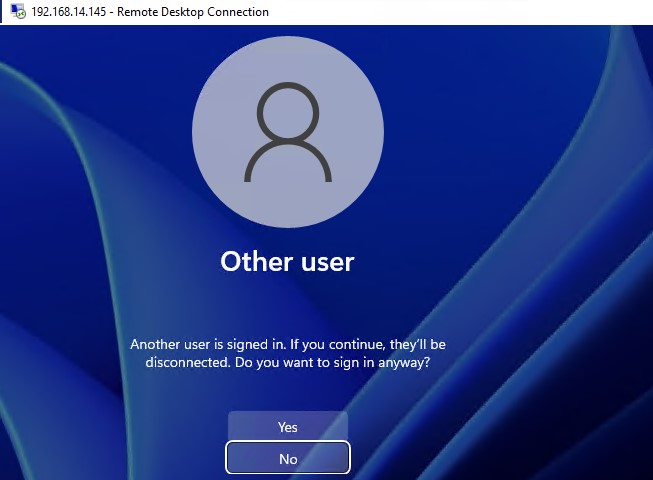
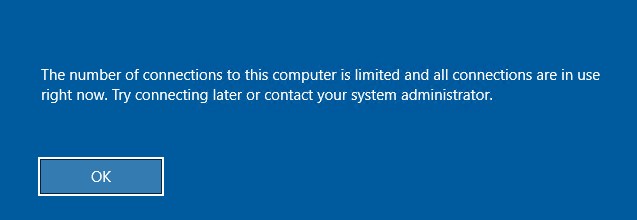
В английской версии предупреждение такое:
Во всех десктопных версиях Windows (включая Win 10 и 11) есть ряд ограничений на использование службы удаленного рабочего стола
Ограничение на количество одновременных RDP подключений в Windows является не техническим, но программным и лицензионным. Таким образом Microsoft запрещает создавать терминальный RDP сервер на базе рабочей станции для одновременной работы нескольких пользователей. Логика Microsoft проста: если вам нужен терминальный сервер — купите лицензию Windows Server, лицензии RDS CAL, установите и настройте роль Remote Desktop Session Host (RDSH).
Технически любая редакция Windows при наличии достаточного количества оперативной памяти может обслуживать одновременную работу нескольких десятков удаленных пользователей. В среднем на одну RDP сессию пользователя без учета запускаемых приложений требуется 150-200 Мб памяти. Т.е. максимальное количество одновременных RDP сессий в теории ограничивается только ресурсами компьютера.
Мы рассмотрим два способа убрать ограничение на количество одновременных RDP подключений к Windows 10 и 11: с помощью приложения RDP Wrapper и с помощью модификации системного файла termsrv.dll.
RDP Wrapper: разрешить несколько RDP сеансов в Windows
OpenSource проект RDP Wrapper Library позволяет включить конкурентные RDP сессии в Windows 10 без замены системного файла termsrv.dll. Эта программа работает в качестве прослойки между менеджером управления службами (SCM — Service Control Manager) и службой терминалов (Remote Desktop Services). RDPWrap позволяет включить не только поддержку нескольких одновременных RDP сессии, но и реализовать RDP сервер на домашних редакциях Windows 10. RDP Wrapper не вносит никаких изменений в файл termsrv.dll, просто подгружая termsrv с изменёнными параметрами.
Таким образом, RDPWrap будет работать даже при обновлении версии файла termsrv.dll, что позволяет не опасаться обновлений Windows.
Вы можете скачать RDP Wrapper из репозитория GitHub: https://github.com/binarymaster/rdpwrap/releases (последняя доступная версия RDP Wrapper Library v1.6.2). Утилита не развивается с 2017 года, но ее можно использовать на всех билдах Windows 10 и даже в Windows 11.
Архив RDPWrap-v1.6.2.zip содержит несколько файлов:
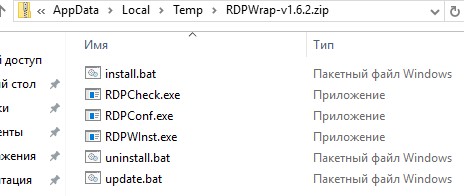
Чтобы установить RDPWrap, запустите файл install.bat с правами администратора.
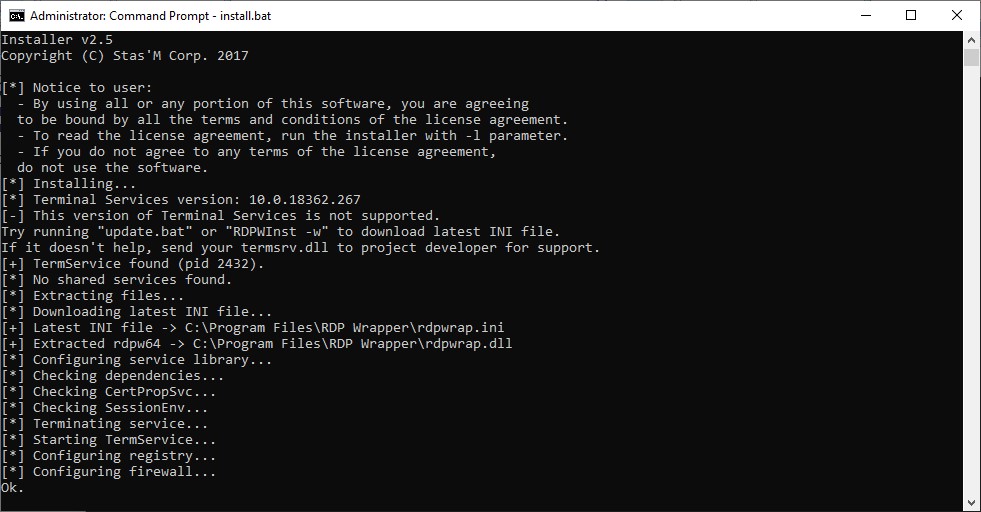
После окончания установки запустите RDPConfig.exe. Проверьте, что в секции Diagnostics все элементы окрашены в зеленый цвет.
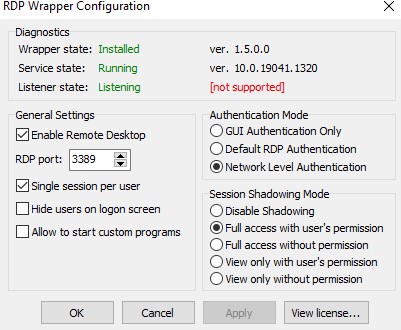
После окончания установки запустите RDPConfig.exe. Скорее всего сразу после установки утилита покажет, что RDP wrapper запущен (Installed, Running, Listening), но не работает. Обратите внимание на красную надпись. Она сообщает, что данная версий Windows 10 (ver. 10.0.19041.1320) не поддерживается ( [not supported] ).
Дело в том, что под каждую версию Windows 10 должно быть описание в конфигурационном файле rdpwrap.ini. В вашем файле конфигурации просто нет настроек для вашего билда Windows 10.
Вручную скопируйте содержимое данной страницы в файл «C:\Program Files\RDP Wrapper\rdpwrap.ini». Или скачайте файл с помощью PowerShell командлета Invoke-WebRequest (предварительно нужно остановить службу Remote Desktop):
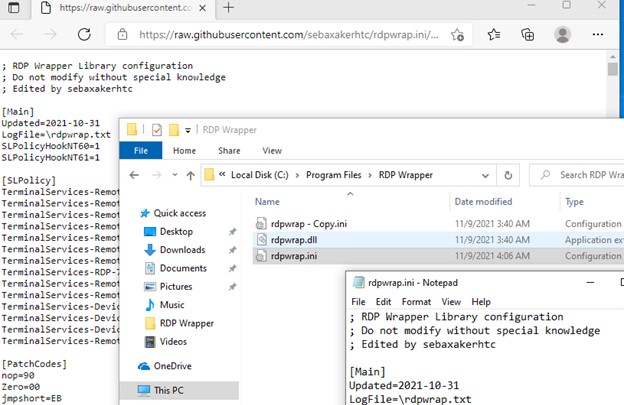
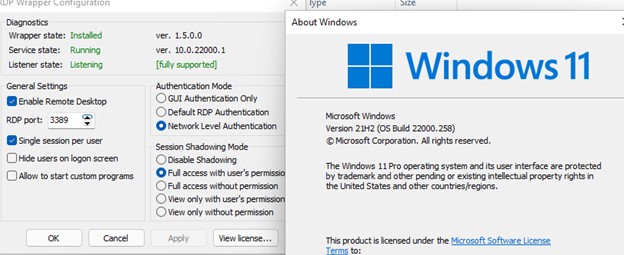
Осталось перезагрузить компьютер. Попробуйте подключиться к своим компьютерам несколькими RDP сессиями (воспользуйтесь любым RDP клиентом: mstsc.exe, rdcman и т.д.). Все получилось (можно даже использовать сохранённые RDP пароли)! Теперь ваша Windows 10 позволяет одновременно подключаться по RDP сразу двум (и более) удаленным пользователям.
Утилита RDPWrap поддерживается во редакциях Windows, таким образом из любой клиентской версии Windows можно сделать сервер терминалов.
Также из интересных возможностей RDP Wrapper можно выделить:
Не работает RDP Wrapper в Windows 10
В некоторых случая утилита RDP Wrapper не работает как ожидается, и вы не можете использовать несколько RDP подключений.
Если RDP Wrapper не работает после обновления файла rdpwrap.ini, попробуйте открыть файл rdpwrap.ini и найти в нем описание для вашей версии Windows. Как понять, есть ли поддержка вашей версии Windows в конфиг фафле rdpwrapper?
На скриншоте ниже показано, что для моей версии Windows 10 (10.0.19041.1320) есть две секции с описаниями:
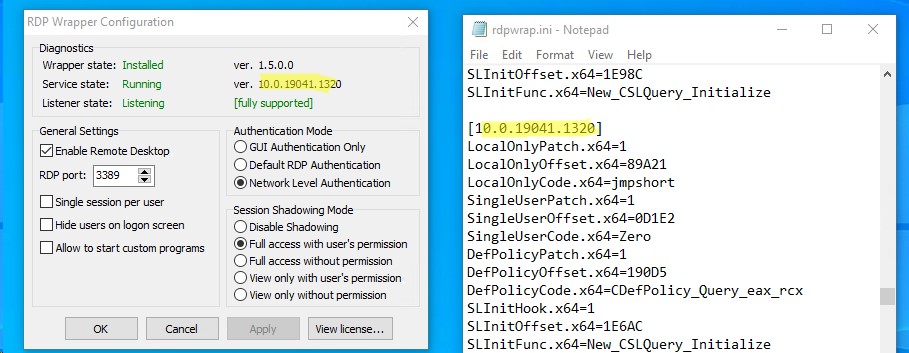
Если для вашей версии Windows нет секции в конфигурационном файле, попробуйте поискать в сети строки rdpwrap.ini для вашего билда. Добавьте найденные строки в самый конец файл.
Если после установки обновлений безопасности или после апгрейда билда Windows 10, RDP Wrapper не работает, проверьте, возможно в секции Diagnostics присутствует надпись Listener state: Not listening.
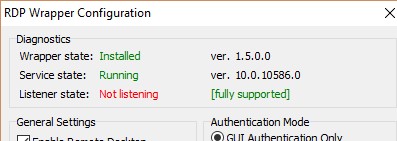
Попробуйте обновить ini файл, и затем переустановить службу:
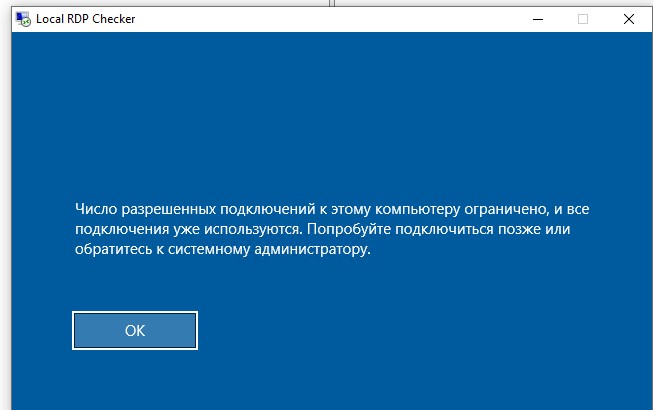
Бывает, что при попытке второго RDP подключения под другим пользователем у вас появляется надпись:
Модификация файла termsrv.dll для снятия ограничений RDP в Windows 10 и 11
Чтобы убрать ограничение на количество RDP подключений пользователей в Windows 10 без использования rdpwraper, можно заменить файл termsrv.dll. Это файл библиотеки, которая используется службой Remote Desktop Services. Файл находится в каталоге C:\Windows\System32.
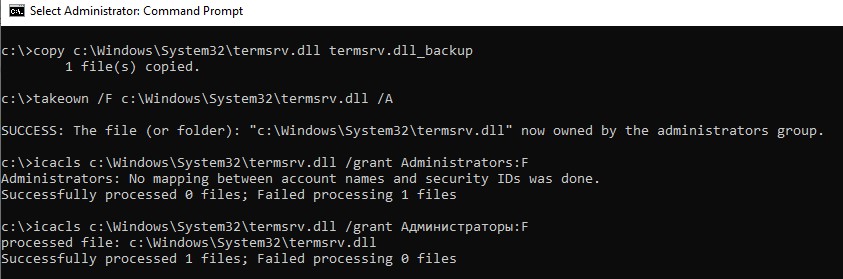
Прежде, чем править или заменять файл termsrv.dll желательно создать его резервную копию. Это поможет вам в случае необходимости можно будет вернуться к исходной версии файла. Запустите командную строку с правами администратора и выполните команду:
copy c:\Windows\System32\termsrv.dll termsrv.dll_backup
Затем нужно стать владельцем файла. Проще всего это сделать из командной строки. Чтобы сменить владельца файла с TrustedInstaller на группу локальных администраторов с помощью команды:
takeown /F c:\Windows\System32\termsrv.dll /A
Должно появится сообщение: «SUCCESS: The file (or folder): «c:\Windows\System32\termsrv.dll» now owned by the administrators group».
Теперь с помощью icacls.exe предоставьте группе локальных администраторов полные права на файл termsrv.dll (Full Control):
icacls c:\Windows\System32\termsrv.dll /grant Administrators:F (или Администраторы в русской версии Windows). Должно появится сообщение: «processed file: c:\Windows\System32\termsrv.dll Successfully processed 1 files; Failed processing 0 files«.
Теперь нужно остановить службу Remote Desktop Service (TermService) из консоли services.msc или из командной строки:
Net stop TermService
Вместе с ней останавливается служба Remote Desktop Services UserMode Port Redirector.
Прежде чем идти дальше, вам нужно узнать вашу версию (билд) Windows 10. Проще всего это сделать с помощью следующей команды PowerShell:
Get-ComputerInfo | select WindowsProductName, WindowsVersion
Затем откройте файл termsrv.dll с помощью любого HEX редактора (к примеру, Tiny Hexer). В зависимости от билда нужно найти и заменить строку:
| Версия Windows | Найти строку | Заменить на |
| Windows 11 RTM ( 21H2 22000.258) | 39 81 3C 06 00 00 0F 84 4F 68 01 00 | |
| Windows 10 x64 21H2 | 39 81 3C 06 00 00 0F 84 DB 61 01 00 | |
| Windows 10 x64 21H1 | 39 81 3C 06 00 00 0F 84 2B 5F 01 00 | |
| Windows 10 x64 20H2 | 39 81 3C 06 00 00 0F 84 21 68 01 00 | |
| Windows 10 x64 2004 | 39 81 3C 06 00 00 0F 84 D9 51 01 00 | |
| Windows 10 x64 1909 | 39 81 3C 06 00 00 0F 84 5D 61 01 00 | |
| Windows 10 x64 1903 | 39 81 3C 06 00 00 0F 84 5D 61 01 00 | |
| Windows 10 x64 1809 | 39 81 3C 06 00 00 0F 84 3B 2B 01 00 | |
| Windows 10 x64 1803 | 8B 99 3C 06 00 00 8B B9 38 06 00 00 | |
| Windows 10 x64 1709 | 39 81 3C 06 00 00 0F 84 B1 7D 02 00 Например, для самой редакции Windows 10 x64 21H1 19043.1320 (версия файла termsrv.dll — 10.0.19041.1320) нужно открыть файл termsrv.dll в Tiny Hexer. Затем найдите строку: 39 81 3C 06 00 00 0F 84 2B 5F 01 00 B8 00 01 00 00 89 81 38 06 00 00 90
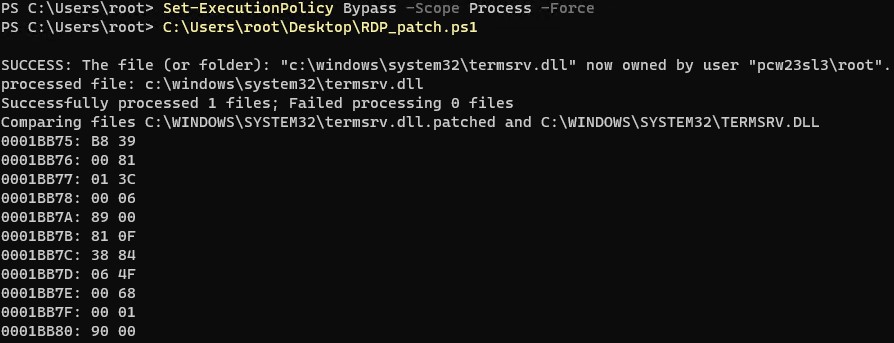
Сохраните файл и запустите службу TermService. copy termsrv.dll_backup c:\Windows\System32\termsrv.dll Патчинг файл termsrv.dll с помощью PowerShell скриптаЧтобы не редактировать файл termsrv.dll вручную с помощью HEX редактора, вы можете использовать следующий PowerShell скрипт для автоматического патчинга файла. Данный скрипт написан для версии Windows PowerShell, и не работает на PowerShell Core. Скрипт универсальный и может использоваться для внесения изменений в файл termsrv.dll на всех версиях Windows 10 и Windows 11. Полный код скрипта доступен в моем GitHub репозитарии по ссылке https://github.com/winadm/posh/blob/master/Desktop/RDP_patch.ps1 Чтобы выполнить скрипт, скачайте его на свой компьютер. Измените настройки политики запуска скриптов PowerShell:
Скрипт можно запускать после установки обновлений Windows, чтобы немедленно внести изменения в файл termsrv.dll (защищает вас от ручной правки файла после каждой установки обновлений). Скрипт подходит для всех версий Windows 10 старше 1809 и для Windows 11. Преимущество способа включения нескольких RDP сессий в Windows 10 путем замены файла termsrv.dll в том, что на него не реагируют антивирусы. В отличии от утилиты RDPWrap, которую многие антивирусов считают Malware/HackTool/Trojan. Основной недостаток — вам придется вручную править файл при каждом обновлении билда Windows 10 (или при обновлении версии файла termsrv.dll в рамках ежемесячных кумулятивных обновлений). А если вы используете RDPWrapper, то после установки обновлений Windows вам придётся обновлять файл rdpwrap.ini. В этой статье вы рассмотрели, как снять ограничение на количество одновременных RDP подключений пользователей, и запустить бесплатный терминального сервера на клиентской Windows 10 или 11.
А больше 2 пользователей как сделать?
там хоть 10, у мя 5 работает
тоже дает только 2 юзера
уже как то писал правда на 8. народ помогите. удаленный доступ сделал, но могу заходить только по сети, из вне(глобальной сети) ну никак не получается, что может быть порты проброшены на 3389. на виндовс 7 проблем вообще нет, но хочу поставить 10 и получается что в сети да, из вне нет. и нужно просто по работе, так как частые командировки и нужен доступ.
Скорее всего нужно руками добавить правило в Windows Firewall, разрешающие коннект на порт 3389 для всех профилей (через GUI) или командами:
пробовал создать правило ручками, не выходит, а через команды к сожалению не умею((((
измените тип сети с публичной на рабочую, это можно сделать через реестр, в инете была инфа по этому поводу…
Я ничего не пойму — по ссылке скачиваются только исходники враппера; но как же получить бинарники? (
Исходники можно скачать на странице https://github.com/stascorp/rdpwrap/releases. Вам нужен архив RDPWrap-v1.6.zip
не понимаю, не работает на инсайдерских версиях 10-ки?
вот бы ещё печать на принтер локальный была из терминального окна… вообще тогда красота бы была
Шо значит «ещё бы печать»? Она же есть. Можно кстати не токо родным винды способом, а среди прочего прокидыванием pdf-ок с виртуального принтера делать, оно ваще кроссплатформенным тогда выходит.
Для того, чтобы подцепился локальный принтер, нужно на терминальном сервере установить принтерные драйвера. Правда, с терминальными принтерами частенько бывает нужен бубен.
Как правило достаточно на терминальном сервере включить Easy Print и проблемы с печатью с клиентов через терминал пропадут.
Easy Print не панацея, наплакался с принтерами HP LaserJet 1606dn в терминале, это то же, что и семейство HP LaserJet 1100, драйверы кривые, Easy Print не катит
Возможно, ScrewDriver — панацея. Решите любые проблемы с любыми принтерами которые стоят на платформе Windows.
Если мне при этом знать надо кто, куда, откуда заходил по rdp в event viewer. Логи пишутся и как их найти если я буду использовать rdp wrapper?
Не проверял, но мне кажется что при использовании rdp wrapper, в логах в журналах событий Windows отличий не будет.
Люди, помогите! Скачал дистрибутив 1.6.1, но при попытке распаковать его, DrWeb матерится и говорит, что вирус. В релизе 1.6 тоже троян. Чего за дела.
Откуда качали файл? Нужно качать только с GitHub. Проверяйте на VirusTotal.com.
Ну он же системную библиотеку правит. Точнее подгружает вместо родной правленую. Что это как не проявление вируса? Отключать drweb и ставить без него…
Интересно… Установил на вин8.1 single user не работает.
я немного не понял этот патч позволяет до скольки одновременных сессий? и можно ли от имени одного пользователя несколько сессий при этом не нарушая работу пользователя т.е
После июньского кумулятивного обновления Win8.1 wrapper перестал работать.
А будет ли работать на домашних версиях 8-ки или 10-ки?
Да, RDP c RDPWrap работает даже на домашних виндах.
Не работает. Все 3 строчки зеленые, но при попытке подключиться пишет что нельзя подключаться по RDP так как HOME версия. Пробую на WIN 10 HOME. Что не так делаю?
«пользователи Pro и Enterprise Windows 10 (но не Home) редакций могут»
windows 10 home не потдерживает ни одного пользователя rdp
Возможно нужно скачать последнюю версию RDP, у меня на сегодня RDPWrap-v1.6.2
и у меня такая же. А должны появляться политики групп пользователей? у меня не появляются
у меня вроде ничего такого
Как сделать чтоб можно было подключатся в 1 пользователя несколько человек
В настройках RDPwrapper снимите галку «Single session per user». Т.е. пользователь не будет ограничен одной RDP сесией. В таком режиме с разных компьютеров можно удаленно подключаться по rdp под одним пользователем (но такое реежим вообще говоря не рекомендуется, т.к. могут быть проблемы с целостностью профиля пользователя и данными, хранящимися в нем)
Винда 10-ка обновилась с версии 1709 на 1803 и прога перестала работать! Ини-файл не подходит!
Замените файл в каталоге C:\Windows\system32\termsrv.dll на старую версию файла C:\Windows.old\system32\termsrv.dll,(на всякий случая сделайте бэкап) перезагрузите комапьютер. После этого rdp wrapper опять начинает работать! Проверено на Windows 10 1803 Spring Update!
При этом termsrv.dll версия 10.0.17134.1 и в ней нет последовательности 39 81 3C 06 00 00 0F 84 73 42 02 00
Что помогло, как заработало, ничего не написал. У меня та же проблема — нет последовательности 39 81 3C 06 00 00 0F 84 73 42 02 00, что делать?
Если у вас не Windows 10 1507, искать эту последовательность бессмысленно. Файл termsrv.dll изменяется почти при каждом обновлении, поэтому лучше использовать RDPWrap.
Спасибо. Действительно все заработало!
Вчера поставил 10-ку. termsrv.dll конечно 10.0.17134.1 и там, да, нет 39 81 3C 06 00 00 0F 84 73 42 02 00. Но у меня нет и старой версии библиотеки. Попробовал найти ее в сети — с этой последовательностью не нашел. Со скаченной пропаченной RDP вообще не работает
конечно нубы, нужно отличать версию сборок и совместимые с ней версии терминального сервера. 😛
Если нечего сказать — помолчи, проблема есть и надо её решать, а не молоть языком попусту.
Лови. Версия 10.0.16299.15.
Спасибо! Сегодня уж нет, но завтра попробую!
Файл пропатчен? Службу остановил, файл заменил, службу запустил. Но все осталось как было: юзер может быть лишь один
Файл нетронутый. Как есть в 1709
так там нет последовательности 39 81 3C 06 00 00 0F 84 73 42 02 00. Что тогда с ним делать? Такой и у меня в системе стоит
Я и не искал последовательность, просто тупо файл взял с компа дочери (у нее винда еще не обновилась) и сроду никогда не стояло ни РДП, ни WRap. А у меня WRap стоял. Просто перестал работать после обновления, а после возвращения старой termsrv опять заработал (WRap), и все ОК поэтому.
Прошу прощения за непонятливость и приношу глубочайшую благодарность за помощь! Заработало.
Попробуйте заменить файл termsrv.dll на файл от предудущей версии Windows 10 1709. Ссылка была выше, либо можно скопировать его из своего каталога C:\Windows.old\system32\termsrv.dll (если выполнялось обновление до 1803).
Спрашивает пароль каждый раз при подключении, хотя он сохранен в системе, как это решить, вчера сервак упал, запустил на рабочей машине, завтра все прийдут, а тут на тебе пароль надо какойто вводить? Подскажите пожалуйста!
С паролем подключается? Ну и если RDP сервер, новый то нужно пароли заново сохранить…
Попутно к предыдущим постам на всякий случай. Если вы как я (как мы!) заменили termsrv от винды 1803 на 1709 и все работает, при любом косяке с компом, неважно каком, если вы запустите в связи с чем-то sfc \scannow, она вам напишет что файлы повреждены, и восстановит оригинальную termsrv (с которой ничего не работает)! Сегодня произошёл такой казус
Я хекнул файл, в итоге у меня не более 16 подключений, можно это как то вылечить?
Ресурсов на компьютере достаточно для такого количества одновременных RDP сессий? А что выдает выдает при подключении к рабочему столу 17 клиента?
В версии 1803 появилась редакция — Remote server, ничего патчить не надо, просто установить и пользоваться, количество пользователей не ограничено. Первый запуск выполнять в режиме аудита (ctrl+shift+F3) чтобы создать локального пользователя.
Что такое Remote server и с чем его едят? как им пользоваться?
Похоже что это сервер терминалов для бедных
Ребят у вас RDPWrap еще работает? update пробовал, пишет что последняя версия от мая
Служба TermService (службы удаленных рабочих столов) висит как остановленная и запускаться не хочет.
Скачал вручную ini файл от разработчика, положил в папку установки враппера. Удалил и заново установил — работает. Версия винды 1803. С весны. после обновления. тоже не работало.
У меня перестал работать на этой неделе — самый новый ini файл от 16 мая
Вы заменили файл termsrv.dll на версию из предыдущего билда Windows 10? RDPWrap перестал работать после сентябрьский обновлений?
Да, после обновленя KB4457131 RDPWrap последний перестал работать.
На вин 10? у меня server 2016, в списке нет этого обновления, 2 других, которые установлены в этот-же день есть. Как его удалить.
зачем это на server?
Подходит даже старый файл из этой публикации
Винда обновилась до 1809 сёдня и RDP опять встал. На сей раз подмена termsrv.dll от винды 1709 как выше почему-то не работает, хотя в 1803 работала
Солидарен с Иваном (03.10.2018), та же ерунда, мб у кого-то есть свеженький термсрв или иной подход к решению этой проблемы?))
На компьютере с RDP Wrapper работает пользователь1. при подключении пользователя2 по рдп, рабочи стол у пользователя один — сварачивается и открывается рабочий стол пользователя2. То есть не работает в фоне. при отключении пользователя2 — восстанавливается рабочий стол П1. где грабли?
У меня такая же проблема. Вам удалось найти решение?
Добрый день.
Windows 10 x64 October 2018 Update (сброрка 17763.1). Вручную заменил в файле termsrv.dll блок: 39 81 3C 06 00 00 0F 84 7F 2C 01 00
Спасибо!
Спасибо. Также заменил этот блок — все работает. 1809. Сборка 17763.134
Это какой-то трэш. После обновления windows RDP отвалился, перепробовал всё: и копирование старой копии файла termsrv.dll и копирование с другого компьютера, и копирование с сайта разработчика файла rdpwrap.ini, и даже полез проверять доступ к службам и права на запуск служб. Оказалось надо было просто удалить все файлы из папки C:\Program Files\RDP Wrapper и по новой установить программу.
Странно. Я даже винду пробовал переустановить — все равно RDP Wrapper больше не работает.
Перестал работать после обновления от 18.12.2018. У кого-нибудь уже есть решение?
думаю, надо ждать новой версии от разработчика wrapper’а. Когда слетала прошлый раз, достаточно было заменить dll-файл. Сейчас это не помогает
нет файла termsrv.dll в папке system32
Terminal Services version: 10.0.17763.168
Иван, или кто сведущ, подскажите как заменить файл? Никак не получается получить права для удаления/замены файла.
Службу останавливал. Читал разные способы в инете. Пробовал те, что без стороннего ПО. Не получается никак. Права админа естественно. Никак не удается победить и восстановить мультисессионность 🙁
в безопасном режиме
А как в безопасном режиме загрузиться, подскажите?
Вас в гугле забанили?
Дай бог, тебе здоровья. Очень помогла статья.
останавливаешь службу «службы удаленных рабочих столов». Ищешь в system32 файл termsrv.dll. Правой кнопкой — свойства, вкладка безопасность, внизу «дополнительно», потом Владелец — изменить, ставишь себя. Потом на вкладке безопасность Пользователи и группы — добавляешь себя и ставишь себе полный доступ. Все. Можешь удалять дллку и заменить ломаной. Службу запускаешь заново. Комп потом перегрузишь
Работать работает, но много тормознее, если же на один и тот же условный комп, вместо десятки, поставить win2k12r2. Особенно заметно в прорисовке быстро меняющихся сцен. флеш игры (хотя в рдесктопе ими играть и кощунство).
Статья помогла,но при подключении по RDP на основном компе видно рабочий стол того кто подключился…
Не понял вас. Т.е. вы подключаетесь в одну сессию одновременно (один человек видит ее локально с компьютера, а второй по rdp?), или речь о том что вы хотите иметь несколько независимых сессии под одной учеткой? Во втором случае вам нужно отключить опцию «Single session per user » в rdpwraper.
В этом то и проблема, что не получается работать в фоне на целевом компе. Хотя к нему можно подключить несколько сессий рдп одновременно.
Какая версия Windows 10 и rdpwrapper? Раньше эта схема работала: одна локальная сесии и несколько удаленных по RDP…
Благодарочка! win10 x64 pro версия файла 10.0.17763.168
после обновления безопасности win 7 от 13/02/2019 пишет not supported partially при повторной установке откатил оновления работает
По ходу разработчик забил на свое творение 🙁
100 инфа! Спасибо. Удаляем обновление безопасности и все работает как и ранее!
а как снять ограничение на 20 коннектов?
Для корректной работы rdpwrapper после обновления с Windows 10 1803 на 1809 (10.0.17763.379. ) нужно использовать обновленный INI файл. [10.0.17763.292-SLInit] bInitialized.x64 =ECAB0 (и обязательно пустая строка в конце). См. обсуждение: _https://github.com/stascorp/rdpwrap/issues/699
А где этот INI файлик лежит?
нашел
после обновления win 10 от 10-11 апреля 2019 года удалённый доступ опять перестал работать(( Версия системы осталась прежней, 1809, но версия файла termsrv.dll изменилась с 10.0.17763.292 на 10.0.17763.437. Кто-то уже нашёл решение? Опять надо rdpwrap.ini менять.
Такая же проблема, что делать то
У меня все равно не работает!
Где искать этот ini файл на компе?
C:\Program Files\RDP Wrapper\rdpwrap.ini
По ссылке reangel скачал, заменил, перезапустили службу удалённых рабочих столов и всё заработало! Спасибо! Система WIN 10 64 Home
Все заработало! обновляйте винду! и запускаем https://github.com/stascorp/rdpwrap/issues/729
нарисовалась проблемка, что после перезапуска враппер не пашет, пока его снова не запустить 🙁 учитывая, что за компами пользователи с ограниченными правами — запускать они его не смогут. Надо добавлять задание в планировщик с повышенными правами
Новая проблема больше 5 пользователей не пускает, пишет службы удаленных рабочих столов сейчас заняты…. как решить?
2019.04.13: перестало работать после обновления Винды 10
Просьба к разработчикам исправить проблемму, заметил 13.04.2019 что перестало работать.
Сейчас на вин7 все отлично работает. 8 локальных и два удаленных пользователя. Хочу модернизировать сервер, с переходом на десятку. Посоветуйте какую лицензию вин 10 лучше приобрести для работы в режиме терминала.
Лучше- не трогай! У меня один терминальный на 7-ке — уже забыл про него, второй на 10-ке — задрал лечить ограничения на количество удаленных подключений…. Так что- НЕ ТРОГАЙ.
Да, подтверждаю, работает. WIndows 10 Pro 1809 сборка 17763.437. Огромное спасибище!
Не удается работать локальному пользователю который реально сидит за этим компом с монитором и через rdp. что происходит: при подключении по RDP удаленного пользователя реальный пользователь который сидит за этим компом вылетает и загружается тот же сеанс под которым входит RDP клиент.
То же самое, не могу победить =(
Для работы по RDP, нужны разные учетные записи. Каждый пользователь, должен заходить под своим уникальным логином и паролем.
Разные пользователи соответственно
Уважаемые, поделитесь решением!
Огромное СПАСИБИЩЕ.
Решение было выше: Если не хотите подменять dll, тогда просто удалите это обновление (KB4493464)
Еще обновление KB4503286.
Для Windows 10 x86 1809 (10.0.17763.437) 3B 81 20 03 00 00 0F 84 B3 04 02 00 B8 00 01 00 00 89 81 20 06 00 00 90
Настроил подключение через RDPWrap-v1.6.2, возник интересный вопрос, а как сделать автоматическое завершение зависших или отключенных сессий?
Win 10 х64 1809 (17763.503), есть ли для этой сборки враппер?
Обновилась винда, теперь не работает
аналогично :(( пробую откатить обновление
Кому-то удалось решить проблему, без удаления обновлений? Чтобы система продолжала нормально обновляться? Сейчас пока работаю на 1809, но на другом компьютере уже обновилась до 1903. Там удалённый доступ работать перестал. Win 10 домашняя, 64.
Дублируется сессия на локальном компьютере, как это избежать? Галочку на Single per user пробовал снимать и убирать, толку нет.
После обновления Windows каждый раз приходится вводить логи и пароль для входа на удаленку для каждого пользователя, раньше вход происходил автоматически на каждом компьютере.
У меня винда версии 1903 и сборки 18362.295, файл termsrv.dll, соответственно, 10.0.18362.267. Воспользовался файлом rdpwrap.ini выложенным здесь:
Всем привет. У кого такое было? Скопировали обновленный ini файл в папку программы с заменой старого. Запустили RDPConf.exe он показывает все гуд. Библиотека 10.0.18362.267 Full Support.
Попробовали сделать всё как написал пользователь hh118, версия винды такая же а вот сборка уже 18362.356. RDPConf.exe стал показывать полную поддержку, но «не слышет». Думаю проблема в том, что уже сборка успела обновиться? Версия файла termsrv.dll такая же, 10.0.18362.267. Раньше это было главным и все начинало работать, при замене на поправленный rdpwrap.ini. Если кто-то решил или нашёл решение, отпишитесь пожалуйста.
Удалось решить проблему?
Ну что удалось кому то победить этот недуг?
Я победил у себя наконец. Обновил винду до последней версии на текущий момент (1903, termsrv.dll соответственно тоже обновился), скачал самый свежий ini (https://github.com/asmtron/rdpwrap/blob/master/res/rdpwrap.ini) и заработало.
либо скопировать весь текст, либо подняться на пару уровней вверх и скачать весь проект, а оттуда вытянуть файл
Попробовал,
да и вообще это опасные такие публичные штуки врапперы… никто не гарантирует безопасности..
и вот туда глянуть там батник на апдейт https://github.com/stascorp/rdpwrap/issues/795
в батнике вроде есть возможность для включения поддержки свежих версий терминала
Все супер! Обновил до 1903, батник и все зеленое.
Автор думает, что его вычислят по ip 192.168.0.0 :)))))))))))))))))))))))
Перестал работать 13.02.2020, есть решения проблемы?
Перестал работать rdpwrapper или можифицированный termsrv.dll. Какой билд Windows 10?
Есть решение для последнего билда ОС10. Описано пошагово с файлами здесь
Всем привет. Вчера было также. Решили. Подробно: после добавления строк переписали rdpwrap_ini_updater.bat в папку с установленным RDPWrap (Program Files\RDP Wrapper), запустили файл re-install.bat, после этого программа проверки показала все строки зелёным, всё заработало. Информацию нашли в теме: https://github.com/stascorp/rdpwrap/issues/983
Спасибо, все получилось. Заработало.
Мне помогла автообновлялка rdpwrap.ini
Про способ №2 («Модификация файла termsrv.dll»): Не думал, что ОС позволяет вот так себя «править»… Неужели, в современных версиях Windows такого механизма защиты нет? Или, м.б., ОС не считает этот (termsrv.dll) файл витальным для себя и поэтому не отслеживает его изменение? Кто ориентируется в технологиях MS, пожалуйста, объясните.
На сборке 10.0.18362.657 как решить вопрос о возможности работы нескольких пользователей?
Репозиторий с GitHub удалён, но у меня остались установочные файлы.
интересно, с чего бы это… вроде лицензионного соглашения не нарушает…
Нарушает: 2.а. Лицензия. Программное обеспечение не продается, а предоставляется по лицензии. В рамках настоящего соглашения мы предоставляем вам право установить и запустить один экземпляр программного обеспечения на устройстве (лицензированное устройство) для одновременного использования одним лицом, если вы соблюдаете все условия настоящего соглашения. Обновление неподлинного программного обеспечения до программного обеспечения от Microsoft или других авторизованных источников не делает вашу изначальную версию или обновленную версию подлинной, и в этом случае вы не имеете лицензии на использование программного обеспечения.
Согласно соглашению 1 ПК может использовать 1 человек (1 пользователь в онном экземпляре) одновременно.
а тимвьювер? а амми админ? а энидеск? и другие аналогичные утилиты предоставляют точно такой же функционал 😉
Если TeamViver подключён к томуже сеансу (он единственный активный), то соглашение не нарушается. Это попадает под удалённую помощь (под неё в соглашении исключение в п. 2.d.(vi)).
То есть всякие vnc, которые можно на каждого пользователя ставить, это нарушение?
тоже самое решилось.
Здравствуйте, Александр. Выложите, пожалуйста, rdpwrap.ini для 1909. Или напишите почту, по которой с вами монно связаться.
Для сборки 10.0.18363.836 еще ничего не известно по rdpwrap.ini?
Тоже ищу. Неделю назад обновилась и всё пропало
не работает на несколько одновременно пользователей
В Windows 10 x64 2004 заменить 39 81 3C 06 00 00 0F 84 D9 51 01 00 на B8 00 01 00 00 89 81 38 06 00 00 90
Спасибо тебе, добрый человек!
Привет. У меня билд 1809 (17763.1217) и в файле строка 39 81 3C 06 00 00 0F 84 CB 2B 01 00. На какую её надо заменить?
Здравствуйте, мой комментарий несколько не в тему, но касается того как снять ограничение одновременных VPN соединений у стандартного microsoft’овского VPN сервиса.
поправка в тексте: после этого нам следует исправить rasppp.dll файл, что находится в папке «system32», для всех строк поиска значения чисел 75 и 74 меняются на B8
Здравствуйте, а для версии 1909, какие строки на что нужно поменять. За ранее спасибо!
Хочу поделится глюком (может у кого-то будет та же ситуация): при настройке RDP через TeamViewer, при подключении удаленного пользователя кажется что выкидывает локального, хотя на самом деле все норм (то есть в TeamViewer мы вместо консоли локального компа где настраиваем RDP, ошибочно видим удаленный сеанс пользователя)
Ничего там не норм. Любой, подключившийся через TeamViewer, видит RDP сеанс, а не консольный.
Заменил termserv по инструкции, все заработало. Но теперь после включения компа нет звука (ни каких ошибок, визуально все выглядит как раньше, просто колонки молчат). Помогает только отключение сервиса. При этом если включить его обратно звук продолжает работать, и так до перезагрузки
Всем добрый день. После последнего обновления метод с заменой файла termsrv.dll перестал работать. Служба просто не стартует. Сталкивался кто с подобной проблемой? Версия системы 1903 сборка 18362,239.
Для сборки 18362.836 есть уже rdpwrap.ini?
Пропишите в конец ini файла: [10.0.18362.836] [10.0.18362.836-SLInit] bInitialized.x64 =F6A8C
А для версии 2004 (Сборка 19041.329) тоже ничего нету?
как это сдлеать? я вставил, обновил, включил автообновление
Не запускается программа через RDP. Санс просто закрыается. Имя журнала: Application
На последней виндовс 10 установилась программа. Я счастлив! Благодарю!
Поставил rdpwrap, прописал строчки для 10.0.18362.836. Всё стало зелененькое. Но всё-равно пишет «В
Спасибо ОГРОМНОЕ. Спасли. Всех благ. Всегда с ВАМИ. ++++
Поправил с помощью HEX редактора termsrv.dll в Windows LTSB и LTSC по вашей инструкции и все заработало. Спасибо.
страно, но в windows LTSC не нашёл код для 1809
Приветсвую. С версией 2004 на 64 бита не работает
Никто не ставил на серверной винде чтоб не настраивать хост сервер и службу лицензий?
Работает на 19 сервере, но меняй бинарные значение как пишут ниже, на красную надпись в дальнейшем не обращай внимание, перезагрузка не нужна.
У кого проблемы на 2004 версии(19041), помогает этот ини:
Спасибо за помощь, сеим макаром проблема разрешилась. Плюс Вам сударь в карму. 🙂
Для Windows 10x 64 2004 последняя версия 03.10.20 39813c0600000F84D9510100 на
Кто нибудь сталкивался с ограничением в 16 сессий на Win 10? Т.е. 15 клиентов работают, а 16-й при попытке войти получает » ваш сеанс работы с удаленным рабочим столом окончен…» Ограничений в gpedit никаких нет. Здесь такой вопрос был, но решений я не увидел. Ресурсы у железа есть, учетка админская. Может кто сталкивался?
15 подключений — это и есть лимит данного решения.
Правильно ли я понимаю: под словом «данного решения» понимается как правка termsrv.dll так и установка rdpwrap? Получается загнать на Win 10 больше 15 клиентов не получится никакими способами?
И вдогонку еще вопрос: а у Win 7 такое ограничение тоже есть? У меня 17 пользователей и вопрос надо решить и хотелось бы малой кровью
это не лимит решения, это ограничение винды на число входящих подключений, в 7ке этой проблемы нету с патчем на библиотеку tcpip.sys. на 10тку пока не нашел((((
Та же проблема. Пока не могу решить
патчинг блока в termsrv.dll 1809 помог. благодарю автора кода.
Последняя версия 10, скачал сегодня с офф ресурса. забросте в папку с прогой и запустите апдейт. мне помогло
спасибо, мил человек!
Дополнение к моему сообщению от 05.2020 на тему снятия ограничений на VPN подключения к Win 7/10
поправочка: работает только на [10.0.19041.84], а вот на [10.0.19041.662] уже нет 🙁
отредактировал termsrv.dll как в статье, в итоге подключиться получается, но с такой проблемой:
если ли инфо как пропатчить tremsrv.dll для версии 20H2 19042.630
Попробовал оба способа, и с RDP Wrapper, и с редактированием termsrv.dll. Теперь подключение происходит, но с такой проблемой:
Для Windows 10x 64 2004 последняя версия 20.10.2020 39813c0600000F84E95D0100 на
Windows 10 x64 v2004 — May 2020 Update (20H1) 39 81 3C 06 00 00 0F 84 D9 51 01 00 B8 00 01 00 00 89 81 38 06 00 00 90
Здравствуйте, после обновления 10-ки до 19041.630 дополнил rdpwrap.ini по этой инструкции https://github.com/stascorp/rdpwrap/issues/1244
Сейчас именно такая проблема. Еще не нашел как это победить. Явно где то еще что то есть кроме исправления GP. В реестре тоже менял и тоже не помогло. Конкретно у меня я обновил Windows 8.1 SL до Windows 10 20H2. Похоже что то от 8ки осталось.
Добрый день! Появились соображения в чём проблема?
Нет. Не разобрался забил слишком много времени я уделил решению проблемы пару недель ковырял эту проблему. Проще винду переустановить с нуля.
Здравствуйте!
termsrv.dll версии: менять на B80001000089813806000090
Добрый день. Меняю termsrv.dll, 10.0.18362, когда подключаю с помощью тимвьвера, то попадаю на рабочий стол пользователя RDP. Как этого можно избежать? Спасибо.
Для тех, кто не может найти хекс строки, указанные в табличке в статье, в termsrv.dll после очередного обновления винды — ищем по маске в хекс значение 39813C0600000F84 и далее добавляем 4 парных значения, идущие следом за найденным. И вот уже эту строку меняем на B80001000089813806000090. Данный принцип пока действенный.
Предлагаемый Вами вариант предназначен для получения возможности работы
Супер, работает, спасибо!
20H2 19042.630 — не работает.
Спасибо! Работает этот способ! Проверил на двух версиях, ниже выложил результат.)))
На windows server 2019 (10.0.17763.1697) — сработало! Вставить текст в rdpwrap.ini и ребутнуться. [10.0.17763.1697] [10.0.17763.1697-SLInit]
Добавлю, что RDP Wrapper позволяет работать удалённо, используя два монитора.
termsrv.dll версии:
termsrv.dll версии:
а у меня нет такой строки. а еще может кто знает, rdp_wrapper пишет что всё ок, но нифига не работает
«эта строка», только в конкретной версии Windows (19042.789 или 19042.631), для каждой версии строки разные
Также подходит для сборки 19042.867
termsrv.dll версии:
[6.1.7601.24402]
Все это хорошо, да только dr web ругается на установочные файлы. И на msi и на zip. Говорит, мол >>RDPWInst.exe/data005 contains a potentially dangerous software Program.Rdpwrap.4
посмотри исходники врапера и собери из них сам. тогда будешь уверен.
Пропатченный файл глюченный!
С 19041.928 поможете?
termsrv.dll версии:
Windows x64 10.0.19042.1052
ermsrv.dll версии:
Pavel всё так же, последовательность начинается с адреса 17E15. Любым HEX редактором поправьте на B80001000089813806000090
не могу найти такую 🙁 А вопрос актуален как никогда.
Отбой, нашёл, только в этой версии начинается с0х17Е10.
20H2 — 19042.1055 есть решение?
для 10.0.19041.1081 : по адресу 18500
Версию файла rdsdwmdr.dll смотрим в свойствах — вкладка «подробно»!
Windows x64 10.0.19042.1083
Ищите HEX-строку 39 81 3C 06 00 00 0F 84 DB 61 01 00. HEX-редакторы это позволяют делать.
Может я прям сильно тупой, но не могу найти строку в win 10 pro 1909, пишет нет строки.
Приветствую!
Можно ли использовать данный софт для удаленного управления? Нужен аналог TeamViewer. Я хочу при подключении управлять и видеть рабочий стол активного пользователя, и чтобы он видел мои действия.
А чем Вам Anydesk плох?
ИНФА. avtoupdate_info.txt INSTALL of RDP Wrapper and Autoupdater DO NOT use other directories to install/extract the RDP Wrapper files. 2. Copy the batfile #3 from this message to the directory: «%ProgramFiles%\RDP Wrapper» and 3. To enable autorun of autoupdate.bat on system startup, run the following helper batch file as administrator: 4. Set in your Antivirus or Windows Defender an exclusion on the folder «%ProgramFiles%\RDP Wrapper» to prevent the deletion of RDP Wrapper files… 5. Now you can use the autoupdate batch file to install and update the RDP Wrapper. Please run autoupdate.bat as administrator: Батник №1 autoupdate__disable_autorun_on_startup.bat Батник №2 autoupdate__enable_autorun_on_startup.bat Батник №3 autoupdate.bat nul 1″==»-log» ( 1″==»-taskadd» ( 1″==»-taskremove» ( 1″==»» ( |