
Как получить старые версии macOS
Если ваш компьютер Mac несовместим с последней версией macOS, можно перейти на более раннюю версию macOS, например: macOS Big Sur, Catalina, Mojave или High Sierra.
Для получения новейшего функционала и поддержания безопасности, стабильности, совместимости и производительности компьютера Mac крайне важно поддерживать программное обеспечение в актуальном состоянии. Apple рекомендует использовать последнюю версию macOS, совместимую с вашим компьютером Mac.
Проверка совместимости
Версия macOS, входящая в комплект поставки компьютера Mac, является самой ранней версией, которую он поддерживает. Например, если на вашем компьютере Mac была установлена macOS Big Sur, вам не удастся установить macOS Catalina или более ранние версии.
Если версия macOS не может использоваться на компьютере Mac, приложение App Store или установщик сообщит вам об этом. Например, он может сообщить о несовместимости с данным устройством или что установщик устарел для открытия в этой версии macOS. Чтобы проверить совместимость до начала загрузки, проверьте минимальные требования к аппаратному обеспечению.
Создание резервной копии
Перед установкой любого обновления рекомендуется выполнить резервное копирование содержимого компьютера Mac. Это можно легко сделать с помощью приложения Time Machine или другими способами.
Использование Safari для загрузки macOS на компьютер Mac
Safari использует эти ссылки для поиска устаревших установщиков в App Store. После загрузки установщика из App Store установщик откроется автоматически.
Как запустить macOS Mojave на неподдерживаемых Mac
Не забывайте! Все действия с компьютером и программой вы проводите на свой страх и риск! Никто не несёт ответственность за повреждение компьютера или утерю данных кроме вас! Если у вас кривые руки, не беритесь за это!
Устройства, на которые установка macOS Mojave с помощью патчера возможна:
1. Mac Pro, iMac, or MacBook Pro раннего 2008 или новее:
• MacPro3,1
• MacPro4,1
• iMac8,1
• iMac9,1
• iMac10,x
2. iMac11,x (системы, использующие GPU AMD Radeon HD 5xxx и 6xxx практически невозможно использовать в Mojave. Более подробно эта проблема разбирается ниже.)
• iMac12,x (системы, использующие GPU AMD Radeon HD 5xxx и 6xxx практически невозможно использовать в Mojave. Более подробно эта проблема разбирается ниже.)
3. MacBookPro4,1
• MacBookPro5,x
• MacBookPro6,x
• MacBookPro7,1
• MacBookPro8,x
4. MacBook Air или Aluminum Unibody MacBook позднего 2008 или новее:
• MacBookAir2,1
• MacBookAir3,x
• MacBookAir4,x
• MacBook5,1
5. Mac Mini или пластиковые MacBook раннего 2009 или новее:
• Macmini3,1
• Macmini4,1
• Macmini5,x
• MacBook5,2
• MacBook6,1
• MacBook7,1
6. Xserve раннего 2008 или новее:
НЕ поддерживаемые устройства:
Mac Pro, iMac, MacBook Pro, и Mac Mini 2006-2007:
• MacPro1,1
• MacPro2,1
• iMac4,1
• iMac5,x
• iMac6,1
• iMac7,1 (iMac 7,1 2007 может быть совместим, если поставить CPU Core 2 Duo, например T9300.)
• MacBookPro1,1
• MacBookPro2,1
• MacBookPro3,1
• Macmini1,1
• Macmini2,1
• MacBook1,1
• MacBook2,1
• MacBook3,1
• MacBook4,1
• 2008 MacBook Air (MacBookAir 1,1)
Что понадобится:
• Копия macOS Mojave Installer App. Ее можно загрузить из Mac App Store на устройстве, поддерживающем Mojave, либо через macOS Mojave Patcher Tool (в меню выбрать «Tools > Download macOS Mojave…»)

• Флешка USB объемом не меньше 16 GB
(Текущая версия: 1.2.3, SHA1: 57cd15435e42ad8928ae3ff8f5a45033a0ed1d9e)
Возможные проблемы:
ID, НЕ работающие с Mojave:
Любые другие ID, например (0x14E4, 0x8D), являются рабочими, и полностью совместимы с Mojave.

Как установить macOS Mojave Patcher Tool:


Внимание: Шаги 5 и 6 предназначены для чистой установки.
5. Когда запустится инсталлер, откройте Дисковую утилиту в меню Utilities или дважды кликните на окне Utilities в нижнем левом углу экрана.

6. Выберите диск или раздел, на который вы хотите выполнить установку, и отформатируйте его, убедившись, что выбран тип файловой системы Mac OS Extended (журнальный) или APFS.

7. Выполните установку macOS на выбранный раздел диска.


8. Когда процесс установки завершится, перезагрузите устройство, выбрав для загрузки диск установщика. После этого откройте приложение macOS Post Install.

9. В окне приложения выберите вашу модель Mac. Вам будут предложены оптимальные патчи на основе выбранной модели. Вы также можете отметить другие патчи по желанию.

10. Выберите раздел, на который была установлена система macOS Mojave, и нажмите «Patch». Когда процесс завершится, нажмите «Reboot». Перестройка кэша перед перезагрузкой системы может занять некоторое время.

Если по какой-то причине система работает некорректно после перезагрузки, перезагрузите свой Mac с зажатой кнопкой Option (Alt), в загрузочном меню выберите диск установщика, затем снова запустите патч Post Install и выберите опцию «Force Cache Rebuild». Затем перезагрузите устройство.
11. Когда Mac перезагрузится, он запустит полностью рабочую версию macOS Mojave.

Дополнительная информация:

Переустановка патчей:
 Источник
Установка macOS на отдельном томе APFS
APFS позволяет переключаться между версиями macOS, включая бета-версию (предварительный выпуск) macOS.
Установив macOS на дополнительном томе загрузочного диска, можно переключаться между этой macOS и macOS на другом томе, как если бы каждая была установлена на отдельном диске. Благодаря тому, что дисковое пространство используется всеми томами APFS совместно, резервировать пространство для нового тома не требуется. Его размер автоматически регулируется в соответствии с объемом содержимого.
Необходимые условия
Резервировать дисковое пространство для нового тома не требуется, но для установки macOS, в зависимости от версии, необходимо не менее 20 ГБ доступного пространства. Если доступного пространства недостаточно, установщик сообщит об этом.
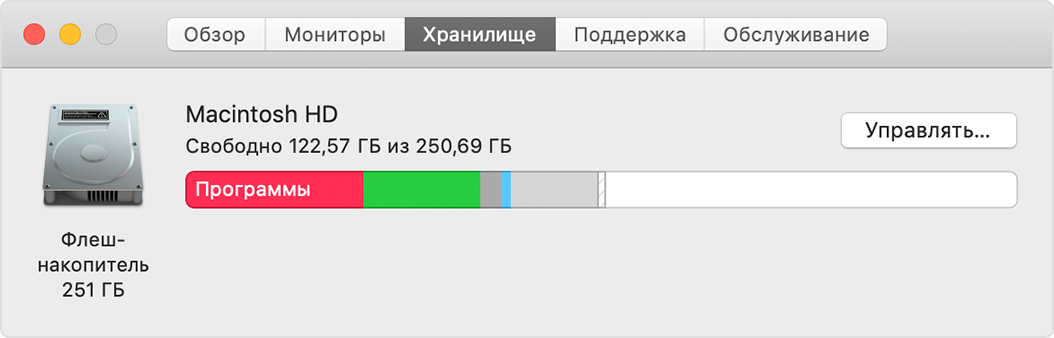
Обзор доступного хранилища приводится в окне «Об этом Mac»: перейдите в меню Apple () > «Об этом Mac», затем щелкните «Хранилище».

Резервное копирование содержимого компьютера Mac
Сначала рекомендуется выполнить резервное копирование содержимого компьютера Mac, особенно перед установкой бета-версии macOS. Бета-версия ПО — это ПО, которое все еще находится в разработке, поэтому некоторые программы и службы могут не работать должным образом.
Добавление тома APFS
Установка macOS на том
Выберите метод установки:
При запуске установщика и выводе приглашения выбрать место установки щелкните «Показать все диски», затем выберите новый том.
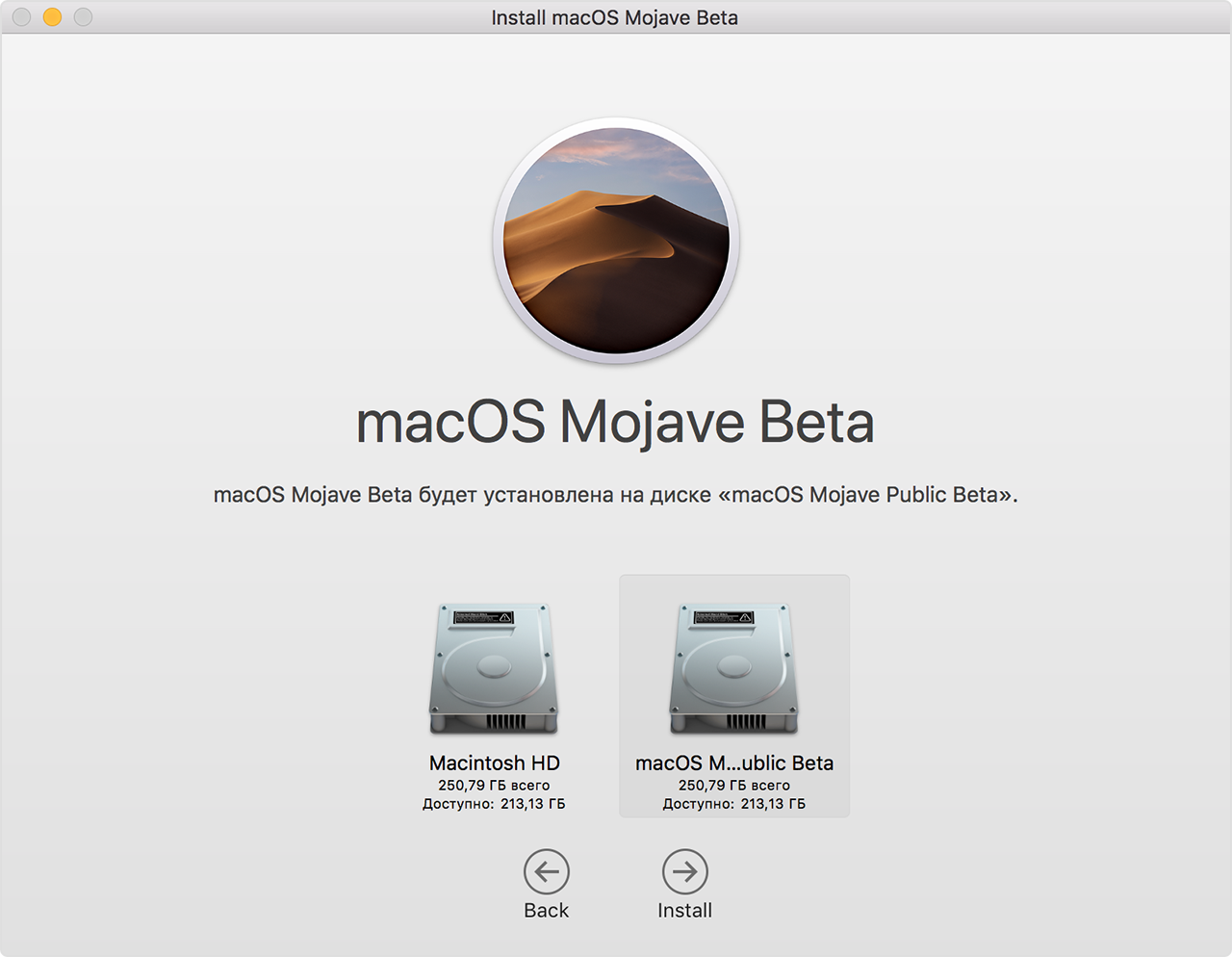
Переключение между версиями macOS
По завершении установки можно использовать окно настроек «Загрузочный диск» или менеджер загрузки для быстрого переключения между версиями MacOS:
Обновление macOS на каждом томе
Чтобы найти последние обновления для каждой версии macOS, проверьте наличие обновлений ПО, затем выполните запуск с другого тома и снова проверьте наличие обновлений ПО.
Дополнительная информация
Если на компьютере Mac используется macOS Sierra или более ранней версии либо загрузочный диск формата Mac OS Extended, а не APFS, можно создать новый раздел. Занимаемое им пространство на диске не регулируется автоматически по объему содержимого, поэтому размер тома необходимо указать вручную. Узнайте, как добавить том на устройстве с форматированием Mac OS Extended.
8 formas de lidiar con el error de computadora en Mac El disco que insertó no es legible (11.20.21)
La única forma de acceder a sus dispositivos de almacenamiento, como su unidad flash, tarjeta SD o disco duro externo, es insertándolo en su Mac.
Pero si el disco o los archivos del sistema están dañados, es posible que reciba mensajes de error que le impidan acceder al contenido del dispositivo. Esto puede ser molesto ya que no puede ver sus archivos, incluidas fotos, documentos, videos y otros.
El error «El disco que insertó no es legible por esta computadora» en Mac es uno de los discos comunes errores que pueden impedirle acceder a la unidad o al disco que insertó en su Mac. Esta guía debe brindarle una descripción general completa de qué es este error y por qué ocurre, junto con una lista de métodos para solucionarlo.
Qué es el error «El disco que insertó no es legible para esta computadora» en Mac
Al igual que otros sistemas operativos, macOS admite el acceso tanto al disco duro interno, SSD como al disco externo. El disco externo mencionado puede ser una unidad USB, un disco duro externo, un pendrive, una tarjeta de memoria, un SSD u otro dispositivo iOS. Una vez que esté conectado a su Mac, el sistema debería reconocerlo automáticamente, siempre que el disco insertado no esté dañado. Si el sistema no puede leer el disco insertado no es ilegible, recibirá un mensaje de error que dice:
El disco que insertó no es legible por esta computadora.
Se le dará tres opciones junto con el mensaje de error: Inicializar, Ignorar y Expulsar.
Si está ejecutando una versión anterior de macOS, este es el mensaje de error que recibirá:
El el disco no es legible por esta computadora, ¿quieres inicializar el disco?
Algunos usuarios afectados notaron que el problema ocurre con todas las unidades externas, mientras que otros dicen que este error de disco ilegible solo aparece cuando se inserta una unidad externa en particular. Aunque ha habido muchos casos recientes de aparición de este error en Catalina y Big Sur, también ha habido informes de este error en versiones anteriores de Mac OS X.
El mensaje «El disco que insertó no es legible por esta computadora ”no permite a los usuarios acceder al disco / unidad externa. Hay varias razones por las que aparece este mensaje de error de Mac, que analizaremos más adelante en este artículo.
Para tener una idea de la gravedad del asunto, imagine que está trabajando con datos importantes que deben ser transferidos a su computadora para su procesamiento. Pero cuando conecta el dispositivo externo a su sistema, no puede abrir el disco debido al mensaje de error «El disco que insertó no es legible por esta computadora». No puede continuar con lo que está haciendo debido a este error.
Cuando se encuentre con este error, no se asuste. Hemos enumerado las causas comunes de este error y lo que puede hacer para resolverlo y poder acceder a sus datos importantes.
Qué causa el error «El disco que insertó no es legible por esta computadora» Error en Mac
Según varios informes de usuarios, existen varios escenarios comunes que podrían desencadenar este mensaje de error en particular. Éstos son algunos de ellos:
Algunos usuarios ven el error «El disco que insertó no es legible por esta computadora» tan pronto como conectan una unidad externa. Algunos usuarios afectados informan que el problema ocurre con cada dispositivo USB que conectan, mientras que otros dicen que el mensaje solo aparece con una unidad. La mayoría de las veces, se informa que el problema ocurre con macOS High Sierra, pero hay informes de que ocurre en diferentes versiones de Mac OS X.
Si formateó la unidad en una computadora con Windows, existe el posibilidad de que el formato sea NTFS, que no es compatible de forma nativa en OS X. Si este es el caso, puede agregar la funcionalidad de lectura y escritura a los volúmenes NTFS usando este video.
Si sabe que la unidad es no NTFS, y pudimos acceder a él previamente usando su computadora Apple, entonces recomendaría ver si la máquina incluso lo reconoce. Esto se puede lograr mediante los siguientes pasos: 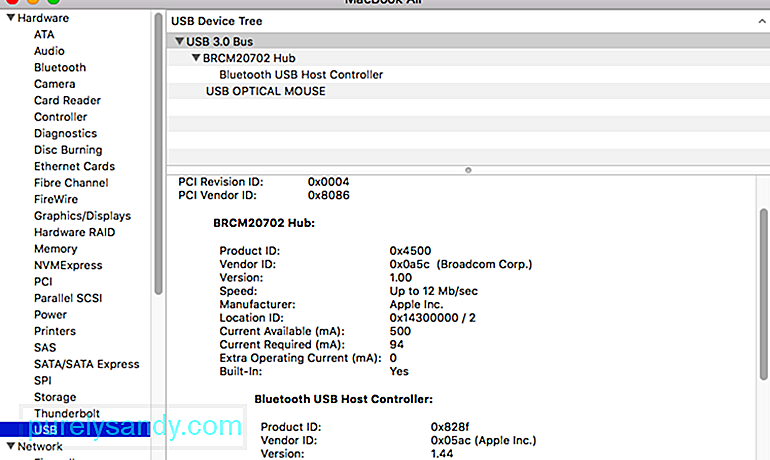
Para evitar que pruebes muchas soluciones potenciales por nada, te recomendamos que empieces asegurándote de que no estás lidiando con una unidad defectuosa.
Puedes excluir la posibilidad de una unidad defectuosa simplemente conectando un disco duro externo diferente a su computadora Mac. Puede ser cualquier cosa, desde una unidad flash hasta otra unidad externa, solo asegúrese de que la segunda unidad tenga el mismo sistema de archivos que la que muestra el error.
Si no obtiene el mismo error con la otra drive y aparece dentro de la aplicación Finder normalmente, puede concluir que el problema no es causado por su MAC. Probablemente esté lidiando con un problema específico de la unidad externa que muestra el error.
En el caso de que solo encuentre el mismo mensaje de error con cada unidad externa que conecte, vaya directamente al Método 4 (si corresponde). En caso de que solo vea el mensaje con una unidad en particular, continúe con el siguiente método a continuación.
Hay seis métodos para solucionar un problema básico y determinar si el disco ilegible (disco duro externo, tarjeta SD, USB unidad flash, etc.) tiene un problema:
1. Compruebe si el disco está cifrado
Si recibe el error de disco no legible después de insertar una unidad cifrada, debe abrir esta unidad con la aplicación correspondiente.
Por ejemplo, si el disco está cifrado por BitLocker, macOS también informa «El disco que insertó no es legible por esta computadora» sin la herramienta BitLocker para Mac instalada. En este caso, pruebe M3 BitLocker Loader para Mac para acceder a la unidad encriptada BitLocker en Mac.
2. Compruebe si el sistema de archivos no es compatible con macOS
Verifique el sistema de archivos de la unidad externa para ver si el sistema de archivos es compatible con macOS. Si macOS no es compatible con este sistema de archivos, esta Mac no puede leer el disco que insertó. Por ejemplo, macOS no admite el sistema de archivos ReFS.
3. Compruebe si el disco es un disco duro nuevo
Si es un disco duro nuevo, haga clic en el botón «Inicializar» para inicializar este disco después de ver el error de disco ilegible. Después de inicializarlo, este nuevo disco duro estará funcionando.
4. Verifique el disco en otra computadora
Conecte este disco ilegible a otra computadora (Windows o Mac) y verifique si se puede leer. Si este error continúa, pruebe otras soluciones como se muestra a continuación.
5. Cambie el cable USB y el puerto USB
A veces, el cable USB o el puerto USB son incorrectos, por lo que esta computadora no puede leer el disco que insertó. En este caso, cambie otro cable USB o puerto USB y vuelva a intentarlo.
6. Restablecer puerto USB
Si está seguro de que el puerto USB es un problema y no el dispositivo en sí, lo primero que debe hacer es restablecer el SMC. Es un proceso simple que es ligeramente diferente según el hardware de Mac.
Solución 2: Vuelva a insertar el disco duro externo.
Puede intentar simplemente volver a conectar el disco duro externo a su Mac. Simplemente quítelo de su Mac de forma segura y luego vuelva a conectarlo. Luego, intente acceder a él y vea si el error persiste. Si este error persiste, continúe e intente las siguientes soluciones.
Solución 3: Actualice los controladores en su Mac.
El error de disco no legible también puede deberse a un controlador desactualizado en su Mac. Puede verificar los controladores en su Mac y actualizarlos mediante los siguientes pasos:
El error de disco no legible debe repararse con Primeros auxilios. No se garantiza que funcione, pero algunos usuarios que encuentran el mismo mensaje de error han informado que el problema se resolvió.
Espere hasta que se complete el procedimiento. Si recibe un mensaje que dice que se ha realizado correctamente, reinicie su Mac y vea si el disco se vuelve legible.
Solución 5: Verifique el formato del sistema de archivos.
Verifique el formato del sistema de archivos del disco duro externo, la tarjeta SD, Unidad flash USB u otros dispositivos. Si está formateado con el formato NTFS, no es difícil entender por qué no se puede leer en Mac. Para corregirlo, convierta NTFS a FAT32.
Otra razón común por la que puede terminar viendo el error «el disco que insertó no era legible por esta computadora» es porque el sistema de archivos está formateado en NTFS.
Muchos usuarios se han encontrado con este mensaje de error en particular con unidades externas formateadas con el formato NTFS porque OS X no funcionará con NTFS. Si ese es el caso, lo más probable es que pueda resolver el problema convirtiendo el formato del sistema de archivos a FAT32.
Esta situación es bastante común si la unidad externa se usó anteriormente en una computadora con Windows.
Advertencia: Tenga en cuenta que cualquier operación de este tipo (formateo de disco) terminará borrando todos los datos presentes en el disco.
Si está preparado para seguir adelante, siga los pasos a continuación para volver a formatear el disco que muestra el error «el disco que insertó no fue legible por esta computadora» en Fat32:
Si no lo hizo o si muestra el mismo mensaje de error, continúe con el siguiente método a continuación.
Solución 6: Inicialice la disco.
Técnicamente, al comienzo del disco particionado, hay un sector llamado MBR (Master Boot Record) que contiene la información sobre cómo las particiones lógicas, incluidos los sistemas de archivos, están organizadas en ese disco.
Para un disco nuevo, los usuarios deben asignar dicha información al disco para que el sistema operativo pueda acceder a él correctamente. Para un disco usado (ya tiene datos almacenados), si el disco se vuelve inaccesible debido a la corrupción del MBR, los usuarios deben reconstruir el MBR. El proceso de (re) compilación de MBR se denomina inicialización del disco.
Normalmente, la inicialización del disco volverá a particionar o formatear el disco para corregir los errores lógicos desconocidos, que borrarán los datos del disco.
Es por eso que esta solución se puede aplicar solo si este disco es nuevo o si tiene una copia de seguridad del disco usado.
¿Cómo inicializar el disco ilegible?
Nota: si tiene datos importantes en este disco, NO INICIALIZAR el disco directamente. En su lugar, primero debe recuperar los datos perdidos del disco ilegible. 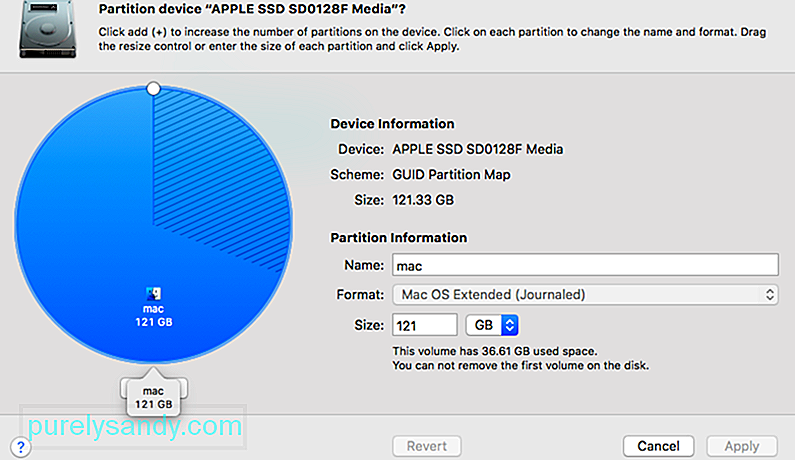
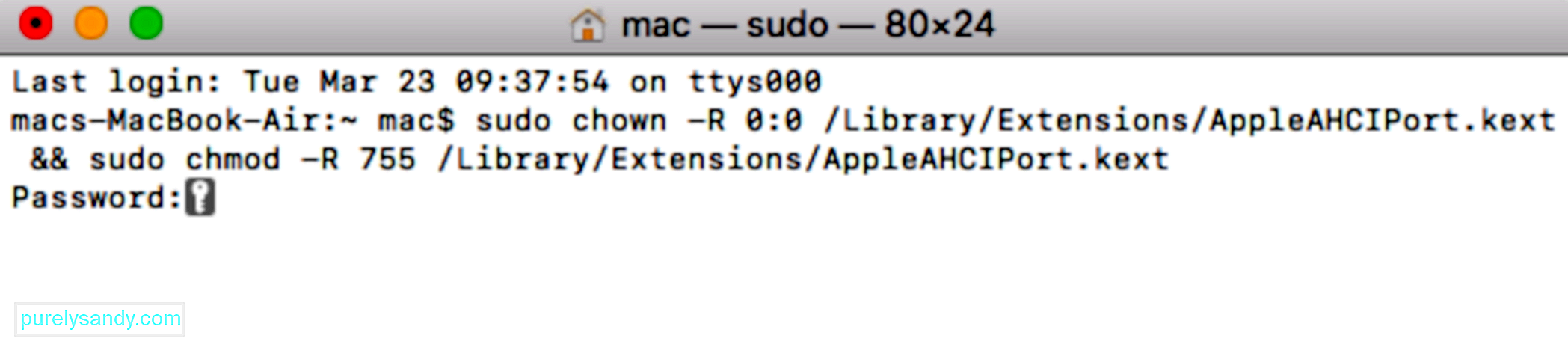 Si se encuentra con el error «el disco que insertó no fue legible por esta computadora» mientras ejecuta Hackintosh MacOS 10.13.x High Sierra junto con Clover Bootloader, simplemente está lidiando con un error extremadamente muchos otros usuarios se han enfrentado.
Muchos usuarios que utilizan la misma versión de Mac han informado que el problema se resolvió después de aplicar un parche capaz de resolver el error. Pero tenga en cuenta que fue desarrollado por desarrolladores independientes de ninguna manera asociados con Apple.
Advertencia: Este error solo ocurrirá si está utilizando Hackintosh MacOS 10.13.x High Sierra con Clover Bootloader. Si encuentra este problema en un MacOS diferente (limpio), no siga los pasos a continuación, ya que no serán aplicables a su situación actual.
No es imposible deshacerse del error «El disco que insertó no es legible por esta computadora» en Mac. Sin embargo, en su vida diaria y en su trabajo, es mejor que utilice las unidades de almacenamiento de datos y su computadora de buena manera para mantener sus datos seguros. Después de todo, algunas situaciones graves pueden impedirle recuperar datos.
Aquí hay tres cosas que puede hacer:
El problema «El disco que insertó no es legible por esta computadora» es muy común entre los usuarios de Mac y puede deberse a una variedad de razones como virus, conexiones defectuosas, cortes de energía y mal funcionamiento de Mac, etc. Una vez que aparece este error se encuentra; no le permitirá acceder a sus datos. Por lo tanto, es necesario que lo arreglen lo antes posible.
Hemos enumerado un par de soluciones que lo ayudarán a superar el problema, pero la aplicación de estas soluciones puede provocar la pérdida de datos. Por lo tanto, es imperativo restaurar todos sus datos valiosos antes de dirigirse a las soluciones.
Video de Youtube: 8 formas de lidiar con el error de computadora en Mac El disco que insertó no es legible
«Хакинтош» своими руками: как установить Mac OS на PC и Windows на Mac

Давно хотели попробовать Mac OS, но денег на покупку оригинальной техники нет? Или же ОС от Apple вам надоела и хотите снова пользоваться Windows? В этом гайде мы подробно расскажем, что и как нужно делать, чтобы установить Mac OS на PC и Windows на Mac.
Установка MacOS Mojave на PC

Проясним один важный момент — Mac OS заточена под железо Apple. Да, операционка будет работать на PC, но будьте готовы к возможным ошибкам. Устанавливайте ОС на свой страх и риск. Если вы уверены, что все будет хорошо, приступаем к установке.
Для начала нужно скачать официальный образ Mac OS Mojave. Делать это желательно из официального цифрового магазина Apple, попасть в который можно с помощью виртуальной машины — программы эмулирующей работу одной ОС внутри другой. В этой инструкции мы будем использовать бесплатную VMWare Workstation Player.
Установка виртуальной машины с MacOS

Итак, чтобы установить VMWare Workstation Player сделайте следующее:
Теперь у вас на компьютере есть виртуальная Mac OS. Чтобы просто посмотреть, как выглядит операционная система от Apple, этого достаточно, но для полноценной работы — нет.
Подготовка образа Mac OS Mojave

Как уже говорилось ранее, чтобы скачать образ Mojave, вам нужно воспользоваться виртуальной машиной:

У вас есть образ Mac OS Mojave, теперь займемся созданием загрузочной флешки:
Все. Загрузочная флешка готова. Теперь приступим к настройке BIOS на компьютере.
Настройка BIOS/UEFI

Если ваша материнская плата использует UEFI, особых проблем с установкой возникнуть не должно, однако в случае с BIOS некоторые важные манипуляции провести придется. Для начала нужно совершить общие настройки:
Кроме того, при установке Mac OS Mojave стоит придерживаться ряда правил:
Готово, теперь приступаем непосредственно к установке Mac OS Mojave на PC.
Установка Mac OS

Дальнейшие действия очень похожи на стандартную установку Windows:
Готово. Теперь вы обладатель PC с Mac OS. Осталось только провести настройку оборудования.
Настройка оборудования

Проще всего произвести первоначальную настройку с помощью MultiBeast. Утилита позволит вам без лишних трудностей установить все необходимые драйверы для оборудования. Впрочем, даже MultiBeast не под силу загрузить абсолютно все драйвера, поэтому некоторые вам придется устанавливать вручную. Итак, для настройки оборудования сделайте следующее:
Компьютер почти готов к полноценному использованию, осталось только установить драйвера для видеокарты:
Если все действия были выполнены правильно, у вас получился стабильно работающий «хакинтош».
Установка Windows на Mac

Проще всего установить Windows на компьютеры Apple — использовать инструмент Boot Camp. Утилита позволит не «сносить» Mac OS, а пользоваться обеими операционными системами. Для начала создайте загрузочную флешку с ISO-образом Windows:
Загрузочная флешка готова, теперь приступим непосредственно к установке Windows на Mac. К счастью, этот процесс куда проще, чем установка Mac OS на PC:
Установка Windows на Mac закончена. Теперь на вашем компьютере стоит 2 операционных системы, и вы можете пользоваться любой из них. Единственный минус — придется постоянно перезапускать Mac, чтобы переключиться на нужную вам ОС.
Установка Виртуальной Машины на Mac OS

Кроме полноценной установки Windows на Mac, можно создать ее виртуальный образ с помощью ВМ. Процесс схож с виртуализацией Mac OS на Windows, которые мы проводили в первой главе. Тогда мы использовали программу VMWare Workstation Player, но в случае с «Маком» рассмотрим те же шаги на примере также бесплатной утилиты Parallels Desktop:
Готово, теперь вы можете не перезагружая систему мгновенно переключиться с Mac OS на Windows и наоборот. ОС от Microsoft будет отображаться в отдельном окне, которое, при желании, вы можете растянуть на весь экран.