
Neverwinter nights 2 как устанавливать моды


Данный мод добавляет русскую озвучку реплик основного персонажа.
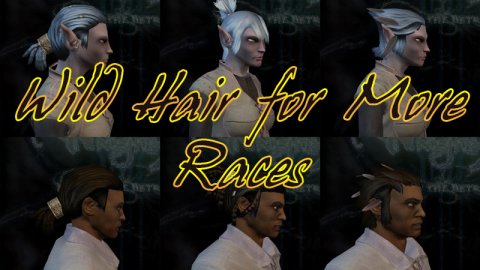
Данный мод добавляет прически диких эльфов для многих других рас
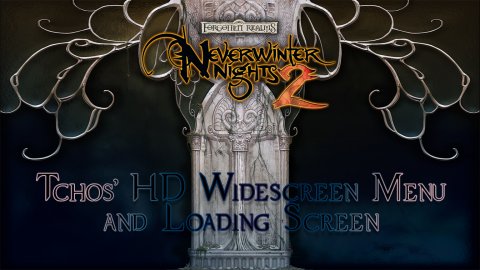
Меню и экраны загрузки в HD, основанные на ванильной версии
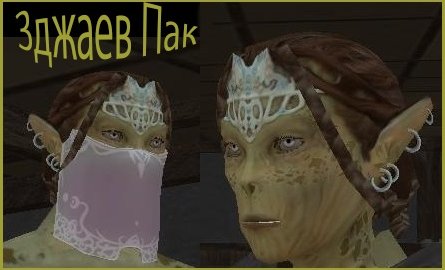
Этот мод представляет собой ретекстур тела Зджаев.
Простенький мод, который открывает возможность выбирать новые классы спутникам из официальных кампаний при повышении их уровня, подобно тому, как это может делать главный герой.
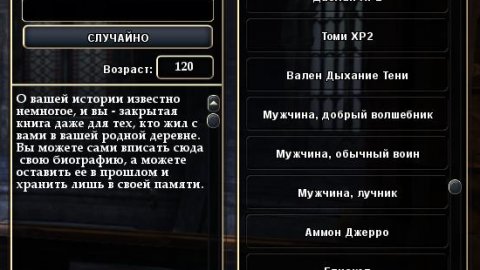
Добавляет возможность использовать все доступные варианты голосов (voicesets), подходящие для игровых персонажей, из NWN1 и его дополнений Shadows of Undrentide и Hordes of the Underdark, а также из самого NWN2 и его дополнений Mask of the Betrayer, Storm of Zehir и Mysteries of Westgate.
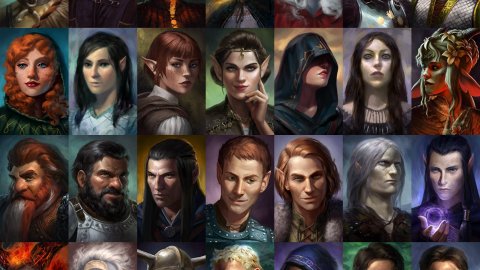
Большая коллекция портретов в стиле NWN1 (256×400) для использования в NWN2. Представлены как портреты, сделанные на основе работ различных независимых художников, выложивших свои творения в открытый доступ, так и портреты из таких игр, как Neverwinter Nights 1, Baldur’s Gate I-II, Baldur’s Gate I-II: Enhanced Edition и Pillars of Eternity.
Ремейк классической ролевой игры Icewind Dale на движке игры Neverwinter Nights 2.
Данный мод возвращает небольшое количество вырезанного контента
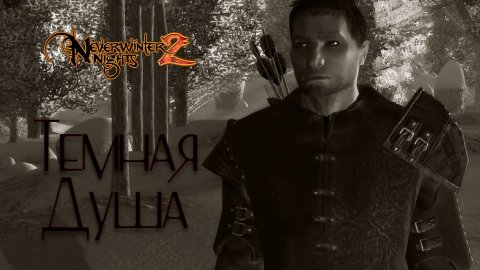
Мод добавляет несколько квестов для Бишопа (Епископа), позволяющих присоединить его к отряду в дополнении «Маска предателя»
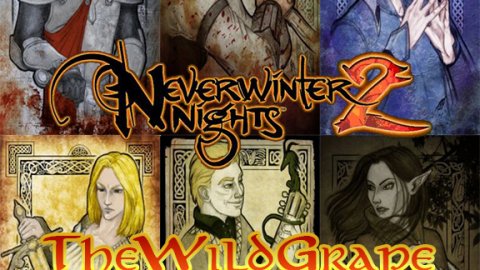
Эксклюзивная коллекция портретов от художницы TheWildGrape
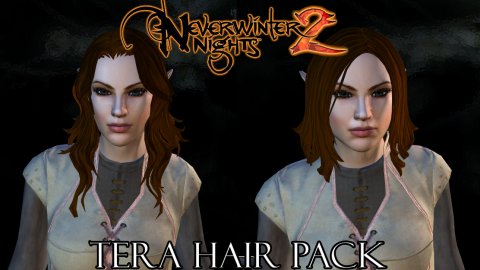
15 новых причесок для женских персонажей 02.10.17. Добавлена новая версия для совместимости с другим модом на прически
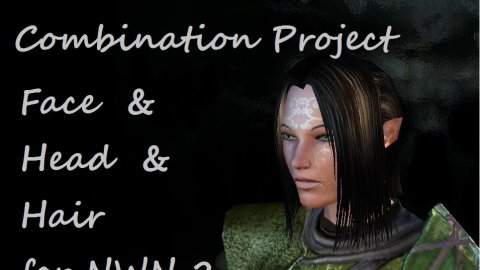
Сборник текстур, моделей лиц и причесок для создания Вашего персонажа
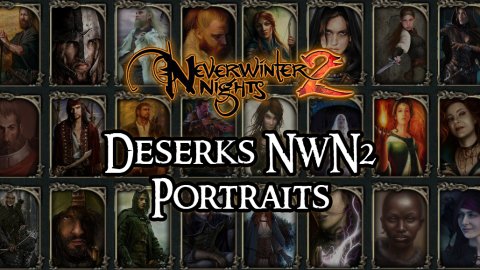
Большая коллекция портретов в стиле NWN1

Мод добавляет более гладкие текстуры лиц для женщин-дженази, а также новые прически для всех видов дженази
Neverwinter nights 2 как устанавливать моды
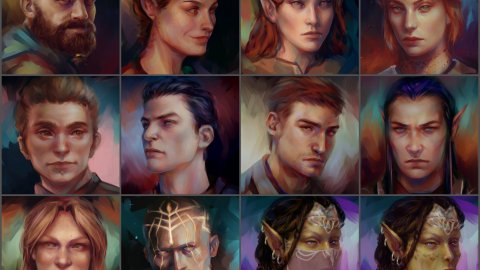
Коллекция портретов для спутников от художницы AnnaHelme!
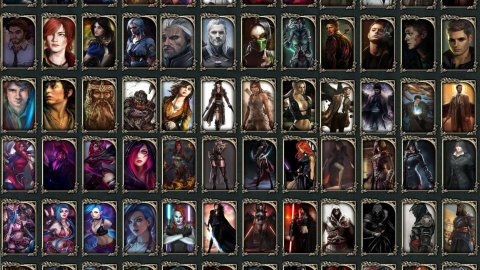
Портреты персонажей из игр и не только.
Замена стандартных иконок и курсоров магии.
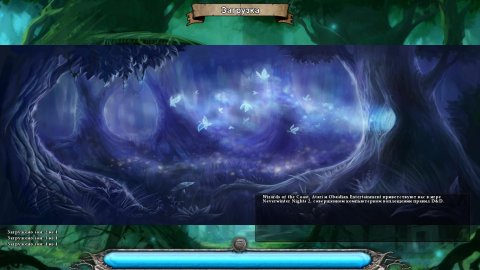
Вторая часть мода «Замена картинки»
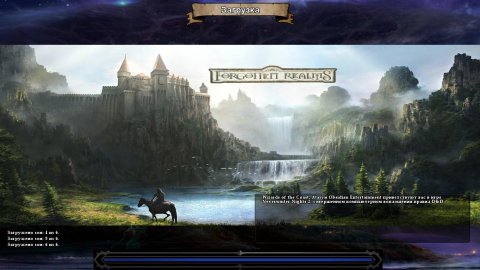
Вам никогда не надоедала стандартная картинка при загрузке модуля\ сохранения?
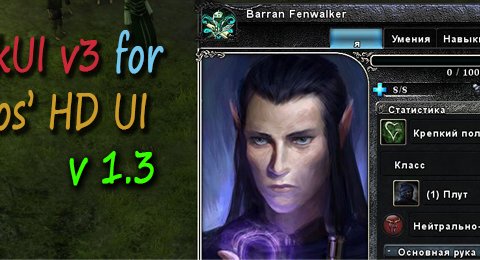
Мод объединяет два достойных интерфейса Black UI v3 и Tchos’ HD UI panels
Этот мод позволяет полностью избавиться от навязчивых кругов под вашими персонажами и выбранными в качестве цели врагами. Он также позволяет убрать маленькую «искорку», которая возникает при нажатии на землю левой кнопкой мыши при перемещении персонажа. Эта искорка остаётся даже в том случае, если в настройках для используемого вами режима камеры отключена опция «маркер в конечной точке».
Этот мод добавляет возможность просматривать информацию об активных эффектах на неигровых персонажах и существах, не принадлежащих к партии игрока.
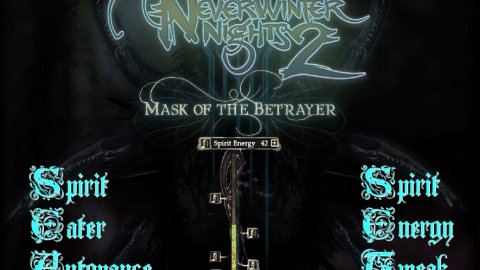
Два мода для тех, кто желает замедлить расход духовной энергии у Пожирателя Духов в аддоне “Маска Предателя”.
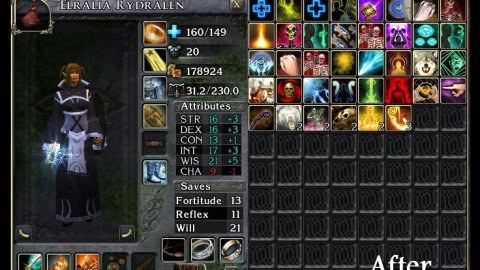
Простое исправление, в результате которого чёрно-белые иконки свитков будут заменены цветными иконками соответствующих заклинаний.
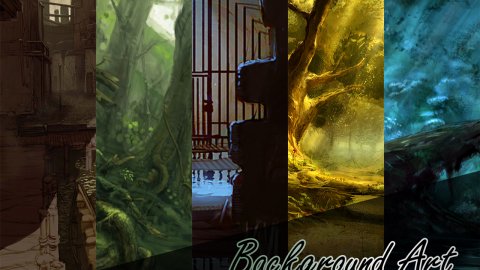
Новые фоны для игры Nevewinter Nights 2
Меню и экраны загрузки в HD, основанные на ванильной версии
Большая коллекция портретов в стиле NWN1 (256×400) для использования в NWN2. Представлены как портреты, сделанные на основе работ различных независимых художников, выложивших свои творения в открытый доступ, так и портреты из таких игр, как Neverwinter Nights 1, Baldur’s Gate I-II, Baldur’s Gate I-II: Enhanced Edition и Pillars of Eternity.
Эксклюзивная коллекция портретов от художницы TheWildGrape
Большая коллекция портретов в стиле NWN1
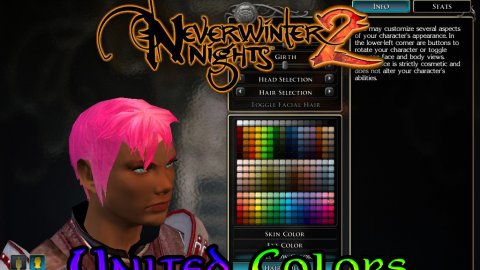
Мод добавляет огромное количество цветов для редактора создания персонажа Neverwinter Nights 2
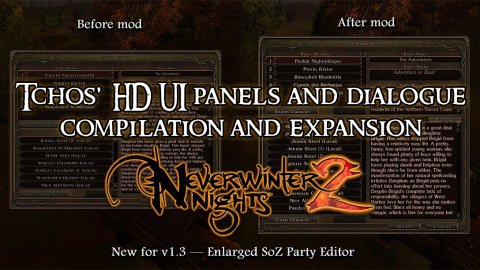
Мод для игры NeverWinter Nights 2, который увеличивает размер шрифтов и панелей для более комфортной игры на широкоформатных мониторах
Neverwinter nights 2 как устанавливать моды
Nalia
Локализатор
—>
Автор: Clangeddin
Автор перевода: Lavallet
Язык: Русский
Версия: 1.5
Лор: Полностью подходит для мира игры
Распространение: Требуется разрешение от автора
Добавлено: 22 Октябрь 2017
Обновлено: 23 Октябрь 2018 | Мод обновлен.
Просмотров: 9430 | Загрузок: 1493 | Комментарии: 25

Какой бы вариант вы ни выбрали, весь ваш накопленный опыт будет сохранен и вы сможете мгновенно перераспределить заново все сброшенные уровни по своему желанию. Используя данный мод, вы также сможете перераспределить уровни персонажам с уровнями в классе Последователя дракона, и обойти с помощью этого часто возникающий неприятный баг с показателями их основных характеристик. Но сделать вы это сможете только с помощью «полной перестройки».
Вы не сможете перераспределить уровни, находясь в бою или в пределах 80 футов от врага. Вы также не сможете этого сделать, если смените форму или окажетесь под действием эффекта подчинения или эффекта снятия уровней.

Для работы модификации требуется игра с установленными официальными дополнениями Mask of the Betrayer и Storm of Zehir.
Чтобы установить мод, извлеките папку «Clangeddin’s Rebuild» из скачанного архива в папку по адресу: . \Документы\Neverwinter Nights 2\override.
Чтобы удалить мод, просто удалите ранее перемещенные файлы. Конфликты и совместимость 1. Некоторые русские надписи из-за своей длины не влезают в кнопки интерфейса в окне выбора божества и происхождения. Но это совсем не критично, поскольку при нажатии на эту кнопку в правом окне выводится подробное описание данного божества/навыка, и всегда можно понять, о чём идёт речь. В зависимости от того, какой шрифт вы используете, эта проблема может приобретать разные масштабы. Я и так сильно переделал размеры окошек оригинального мода, увеличив их вширь, но, к сожалению, гарантировать нормальный вид интерфейса я могу только на своей конфигурации. Не стесняйтесь поддерживать со мной обратную связь, оставляя свои отзывы и комментарии, я всегда готов помочь с решением конкретных проблем.
Создание модулей для Neverwinter Nights 2. Часть 2
Генетическая лаборатория
Внешние характеристики
При создании модуля вы наверняка не раз сталкивались с проблемой, когда не хватает уникальных персонажей. То медведя размером с дом получить нужно, то норов дракона укротить, то сделать армию крыс-мутантов, с которыми герой должен по сюжету сразиться.
Раз таких животинок нет в списке, то не остается ничего другого, как создать их самостоятельно. В игровой редактор модули для генерации новых персонажей не встроены, способа сделать их вручную с чистого листа тоже не существует, поэтому придется делать мутантов из уже встроенных в игру тварей.
Поместите на уровень одного из базовых персонажей NWN 2 и выделите его в окне перспективы. Затем щелкните по нему правой кнопкой мышки и в контекстном меню выберите пункт Properties (New Window). Перед вами окно, в котором редактируются почти все параметры выбранного существа — от роста/длины/ширины до половой и классовой принадлежности. Рассмотрим предназначение основных атрибутов и начнем с большой категории Appearance.
Параметр Scale отвечает за габариты NPC по трем осям — X (ширина), Y (длина) и Z (высота). Изменяя значения, несложно уменьшить или увеличить, скажем, драконов, превратив их в эдаких летучих мышей. Или, наоборот, сделать из мухи слона — из маленьких грызунов огромных саблезубых тварей. Помимо изменения размера можно дополнительно «оживить» зверушек, сделав так называемые текучие текстуры. Разверните свиток UV Scroll в окне свойств персонажа, установите значение True атрибуту Scroll и впишите произвольные числовые значения в поля U и V. Вы увидите, что текстура, покрывающая модель, начала немного двигаться: издали кажется, что на животном шерсть встает дыбом.
Чтобы изменить внешность (модели) персонажа, но сохранить при этом остальные характеристики, выберите из списка Appearance любой элемент и щелкните по нему дважды левой кнопкой мышки. Чтобы изменить цвет волос, глаз и основной цвет шкурки, отыщите поля с базовым словом Tint, зайдите в любое из них и кликните по кнопке списка. Откроется специальная форма, где необходимо выбрать определенное цветовое решение.
Атрибут Sound Set определяет звуки, которые будет издавать персонаж. Последняя важная характеристика из группы Appearance — Appearance (visual effect). Это список визуальных эффектов, которые могут проигрываться рядом с персонажем. Здесь вы можете выбрать, например, штормовой эффект (от героя летят частицы и исходит свечение).
Встречайте монстров-мутантов! На сцене — гигантские крысы и ручные карликовые драконы.
Внутренняя сущность
Как изменять внешность персонажей, мы разобрались, но ведь есть еще и характеристики, которые скрыты от глаз геймера, но оказывают существенное влияние на игровой баланс. Опустите ползунок полосы прокрутки в поле свойств NPC до свитка Attributes. Модифицируя параметры это категории, вы можете изменить силу персонажа (параметр Strength), его харизму (Charisma), интеллект (Intelligence) и ряд других свойств.
Сразу за параметрами Attributes следует категория Behavior. Это группа характеристик, определяющая поведение того или иного создания. Рассматривать все параметры этой категории мы не будем (за что отвечает тот или иной атрибут, практически всегда ясно из названия), поговорим лишь о характеристике Faction ID — она самая главная в блоке Behavior. Этот параметр определяет отношение персонажа ко всем обитателям мира NWN 2. О редактировании самих фракций мы поговорим чуть позже.
Пропустим группы General, Misc, Miscellaneous, Saving Throws, Scripts (на начальной стадии разработки мода они вам не понадобятся) и сразу перейдем к редактированию двух последних блоков — Shadows и Statistics. Первый из них содержит два атрибута: Cast Shadow? и Receive Shadow?, которые определяют, будет ли отбрасываться тень от объекта и от различных источников освещения, соответственно. В Statistics собрана информация о различных неизменяемые характеристики, таких как пол персонажа, количество очков в начале игры и ряд других.
Инвентарь
Персонаж (или даже несколько персонажей) создан, самое время позаботиться о его инвентаре. Перейдите во вкладку Inventory на панели свойств персонажа и кликните по кнопке Edit. Откроется новое окно Inventory, в котором можно удалить или добавить различные вещицы в заплечный мешок (есть даже у монстров без одежды) персонажа. Пополнение инвентаря проходит в три последовательных этапа. Для начала выберите объект из списка Items (он занимает всю левую нижнюю часть формы Inventory) и щелкните по кнопке Add Item, чтобы добавить элемент в мешок. После этого надо прикинуть, к какой категории относится элемент, и перетащить его c зажатой левой кнопкой мышки в один из слотов правой части окна Inventory. Давайте разберемся на конкретном примере, как это делается.
Напоследок модифицируем все стандартные скиллы нового создания. В окне свойств переключитесь на закладку Skills и настройте умения существа. Только представьте, каких результатов можно достичь, повысив до максимума скиллы дракона (концентрация, поиск, установка и обезвреживание ловушек).
Пополняем инвентарь воинственной девушки Каны. Миниатюрный топорик для самообороны будет как нельзя кстати.
Творцы невиданных существ
Мы детально разобрали процесс модификации различных существ — научились менять внешность персонажей и видоизменять атрибуты, влияющие на поведение. Самое время попрактиковаться в создании новых героев.
Перейдите на закладку Blueprints в правом нижнем углу редактора. Щелкните по кнопке Creatures на панели Blueprints. Кликните правой кнопкой мышки по списку и в контекстном меню выберите пункт Create Blueprint/Module. Вы увидите, что в поле персонажей добавлен новый элемент с названием Creature 1, его можно сразу поместить на карту, ведь это и есть заготовка нового героя. Параметры нового персонажа редактируются точно так же, как было описано выше.
Фракции
Рассмотрим тонкую настройку различных персонажей. Ранее мы сказали, что любого персонажа можно отнести к одной из фракций, и в результате он станет миролюбивым или, напротив, враждебным по отношению к другим группировкам. Давайте разберемся, как настроить отвечающие за это параметры.
Для вызова редактора фракций выберите пункт меню View/Factions. Вы увидите, что окно 3D-вида пропало, а вместо него появилась таблица Faction и несколько дополнительных параметров. Рассмотрим редактирование фракции на конкретном примере. Выберите произвольную строчку таблицы, например, Hostile. Меняя значение в ячейке на пересечении столбца Player и строчки Hostile, мы можем определить тип отношения персонажей с игроком. Если значение атрибута равно 0, все будут настроены враждебно по отношению к главному герою, если же в данной ячейке прописана цифра 50, то члены группы постараются сохранить нейтралитет к игроку. Если прописать 100, то отношения будут дружескими.
Корректируя значение на стыке строки Hostile и столбца Hostile, вы сможете установить взаимоотношения внутри клана. Уловили суть? Редактирование отношений между другими фракциями проводятся аналогичным образом.
Для создания новой фракции щелкните по кнопке Add Faction в верхней части окна Faction; для изменения же имени и статуса группировки перейдите в нижнюю область окна фракций, выберите из списка Faction элемент Faction и задайте в поле Name название нового клана. Чтобы удалить из списка лишнюю, на ваш взгляд, группировку, выберите ее и щелкните по кнопке Remove Faction в верхней части рабочего окна.
Новые предметы
Убедитесь, что в правом нижнем углу редактора активирована закладка Blueprints. На панели Blueprints кликните по кнопке Items, щелкните правой кнопкой мышки по списку объектов и в контекстном меню выберите пункт Create Blueprint/Module. Редактор создаст новый элемент и сразу же предложит поместить его на карту. Откажитесь, нажав Esc.
Рассмотрим базовые принципы редактирования объектов. Выделите только что созданную заготовку и перейдите в панель свойств (Properties), название которой соответствует названию модифицируемого объекта, то есть в нашем случае Item1. Как и с персонажами, все свойства вещиц раскиданы по специальным категориям (Appearance, Armor, Behavior), названия практически идентичны наименованиям групп живых существ. Рассмотрим вкратце содержимое каждой такой категории.
В Factions Editor создаются новые фракции.
Appearance — в этой группе задаются параметры внешнего вида инвентаря, такие как, например, иконка предмета (Icon), спецэффект (Appearance (special effect)), окраска модели (Tint).
Behavior — данная категория содержит ряд характеристик, определяющих схему работы объекта в игровом мире. Здесь можно установить стоимость вещей (Additional Cost), базовый тип предмета (Base Item), возможность украсть объект (Stolen), задать специальные свойства элемента (Item Properties).
Blueprint — параметры данного блока служат неким ориентиром для редактора. Атрибут Comment необходим для ввода авторских комментариев о создаваемой вещи, параметр Template Resref является уникальным идентификатором предмета (название разрешено придумать самостоятельно).
General — в этой группе задаются параметры, позволяющие классифицировать и описать предмет.
Misс — в этой категория всего один параметр — UV Scroll. Он задает движения текстуры, покрывающей объект, по горизонтали и вертикали. Как правило, данный атрибут применятся для имитации течения воды и потоков лавы.
Scripts — слоты для скриптов. По умолчанию блок пуст.
Statistics — характеристики Damage Reductions и Material определяют свойства материала, из которого изготовлен предмет.
Свойства модуля
Уникальные существа созданы и распределены по специальным фракциям, новые орудия убийства и прочие полезные объекты разработаны. Такой модуль уже и в интернете разместить не стыдно, однако давайте все же придадим ему товарный вид.
Выберите пункт меню View/Module Properties и на панели свойств Module Properties перейдите во вкладку Properties. Вы увидите, что все свойства модуля распределены по четырем различным категориям. Первая из них — Misc — содержит базовые характеристики модуля. Больше всего в этой категории нас интересуют параметры Description и Name, которые позволяют задать описание модификации и ее название. Вторая группа — Scripts — содержит слоты под скрипты. Атрибуты третьей категории — Starting Area — описывают стартовую зону. Здесь вы можете изменить название карты (Entry Area), координаты стартовой позиции игрока (Entry Position) и даже указать ролик, который будет проигрываться при запуске модуля (Start Movie).
Обратите внимание, что для воспроизведения вступительного видео в начале игры вам необходимо поместить свой ролик (формата *.bik) в каталог /Movies и прописать в поле Start Movie имя файла (без расширения). Последняя группа параметров (Time) отвечает за временные условия в модуле: день, час, месяц, год.
На этом мы заканчиваем вторую статью о создании модулей для NWN 2. И хотя теперь знаний вам хватит, чтобы с легкостью сделать полноценную карту, цикл на этом не заканчивается. Ведь любому полноценному модулю просто необходимы такие важные элементы, как триггеры и скрипты, без них буквально никуда. Изучению этих довольно сложных вещей мы и займемся в третьей, заключительной статье, которая будет опубликована в одном из ближайших номеров «Игромании».
Перевод модулей для Neverwinter Nights 2
Если проводить аналогии между процессом локализации компьютерных игр и видами спорта, то получится очень интересная картина. Перевод Warcraft 3 (мы писали об этом в «Игромании» №6’2008) — это чистейшей воды шахматы: все здесь предельно логично, заранее известно, в каких утилитах какие ресурсы обрабатывать, но, как и в шахматах, партия может длиться очень долго. Большая часть работы — чистой воды рутина: открыл файл, вырезал скрипты, перевел текст, скорректировал код, окружил переведенный текст специальными операндами, запаковал обратно в игру. И так несколько тысяч раз.
Перевод Half-Life 2 («Игромания» №8’2008) больше напоминает мототриал. Каждый мод абсолютно уникален, и, чтобы локализация прошла успешно, нужно постоянно быть в напряжении — следить, какие файлы обновил Steam, какие вообще были удалены, отмечать все отсылки в скриптах, которые сделал разработчик мода, обходить систему защиты.
Локализация TES 4: Oblivion («Игромания» №9’2008) — это уже натуральный теннис. Здесь все довольно однообразно, почти как в Warcraft 3, но есть возможность для маневра. Например, никто не мешает выполнить крученую подачу и автоматизировать перевод в специально созданной для этого программе, а падежи некоторых слов проставлять не вручную, а при помощи конвертера.
А вот на что похож перевод Neverwinter Nights 2, совершенно непонятно. Здесь вроде бы очень много рутины, но при этом четко прослеживается логика построения файлов, хотя работает она почему-то далеко не в каждом дополнении. А уж на какие ухищрения приходится идти при переводе кампаний (это несколько модулей, слитых вместе)… Так что если и тут проводить спортивные аналогии, то NWN 2 похожа на скоростной спуск с горы на велосипеде с одновременным жонглированием 10 мячиками и попыткой сыграть в преферанс с таким же летящим по круче напарником. Впрочем, и к такому монстру можно найти свой подход и даже приручить его.
Шаг 1: разбираем мод на составляющие
Все файлы, составляющие любой мод для NWN 2, рассортированы по директориям следующим образом:
1. \Campaigns\ — если мод представляет собой обычную карту, то эта папка остается пустой. Если же мы имеем дело с кампанией, сюда записываются несколько файлов-меток;
2. \Modules\*.mod — игровые модули (MOD-файлы) дополнения — ERF-архивы, содержащие в себе все скрипты, диалоги и карты (ну или одну карту);
3. \Hak и \Override — дополнительные файлы кампании: новые модели, текстуры, прототипы объектов (blueprints), звуки и тому подобные элементы;
4. \Music\*.bmu — музыкальные файлы;
5. \Tlk\*.tlk — таблицы текстовых ресурсов.
Кампании запускаются через игровое меню Новая игра/Новая кампания. Но все же моддеры чаще создают обычные моды, которые для запуска достаточно просто скопировать в папку Modules, а затем активировать через меню Новая игра/Новый модуль.
Модуль — сердце любого дополнения для NWN 2, а все элементы, загружаемые из папок Hak, Override и Music, — своего рода бижутерия: если постараться, то любой мод можно загрузить и без них.
Рис. 1. Журнал квестов и диалоги составляют большую часть всех текстовых ресурсов модификации.
Шаг 2: изучаем анатомию
Прежде чем приступить к локализации, нам нужно понять, как устроен любой модуль NWN 2, и в этом нам поможет штатный игровой редактор NWN 2 Toolset, про который мы уже не раз писали на страницах «Игромании». Для начала давайте разберемся, какие ресурсы входят в состав любого дополнения и какие из них придется переводить:
1. Журнал квестов (View/Journal/Module) — это список всех квестов (и их стадий) дополнения. Нас в первую очередь интересуют поля, содержащие англоязычный текст, — это сообщения, появляющиеся в журнале квестов по мере того, как персонаж продвигается по сюжету. Здесь придется переводить абсолютно все и внимательно следить, чтобы не закралась ошибка, иначе игрок может вообще не понять, что делать дальше.
2. Диалоги героев (вкладка Conversations) — все диалоги имеют древовидную структуру, каждый элемент описывает ровно одно высказывание персонажа. Задания и диалоги вместе составляют порядка 80-90% локализуемого контента, и именно на их перевод уходит больше всего времени. Но остаются еще 10-20%, разбросанные по всему моду, на их перевод также придется потратить несколько часов.
3. Прототипы объектов (они же blueprints, или «проекты») — шаблоны, на базе которых создаются объекты в игре. Рассмотрим простейший пример: у нас есть шаблон гоблина по имени Кобби, к нему прилагается описание «Низкорослый зеленый гоблин без плаща». На базе этого прототипа мы делаем гоблина по имени Богги, но уже с плащом зеленого цвета. От Кобби его отличают всего три свойства: имя, описание и наличие накидки. Аналогичным образом из исходного шаблона несложно сделать какого-нибудь гоблина Рогги, у которого нет плаща, зато есть кастрюля на голове и капкан на носу. По этой схеме на основе единственного прототипа можно создавать десятки или даже сотни различных персонажей.
1. У прототипа (персонажа) выбираем параметр Localized Description — это описание героя.
2. Заменяем значение параметра Localized Description русскоязычным эквивалентом.
3. На вкладке Изменения ниже отмечаются внесенные изменения.
4. На вкладке Модули выбираем MOD-файл, у объектов которого мы собираемся заменить свойство Localized Description (так же, как у прототипа).
5. На вкладке Экземпляры для изменения ищем объекты для замены. Они выводятся в виде списка.
6. Чтобы искать только по объектам-клонам, отмечаем опцию Найти выбранный проект.
7. После нажатия кнопки Найти экземпляры для изменения в списке появляются найденные объекты.
8. Кликнув по кнопке Применить изменения, вносим коррективы в поле Localized Description у всех найденных объектов.
Шаг 3: переводим тексты
Чтобы перевести названия и описания объектов, сделанных на основе прототипа, выбираем в меню Plugins пункт Универсальный редактор проектов. Редактор состоит из двух частей: справа — прототипы, слева — их свойства. Посмотрите на схему, она наглядно демонстрирует, как перевести описание любого прототипа и всех созданных на его основе персонажей. В данном случае мы перевели лишь описание (поле Localized Description) прототипа героя Max (этапы 1 и 2). О том, что текст был изменен, легко узнать из строки Изменения под свойствами персонажа (этап 3).
Чтобы аналогичным образом изменить всех персонажей (или все предметы), которые сделаны на основе данного прототипа, первым делом нужно их всех найти. Если мы имеем дело с кампанией, модов может быть несколько, так что в следующем окне (Модули) надо отметить мышкой все MOD-файлы дополнения. В нашем случае файл всего один (этап 4). Затем (этап 5) на вкладке Экземпляры для изменения мы указываем метод поиска (опция Найти выбранный проект) и кликаем по пункту Найти экземпляры для изменения, в результате получаем список объектов-клонов. Теперь, если нажать кнопку Применить изменения, все дочерние объекты будут изменены так же, как их прародитель.
Чтобы просмотреть, например, список всех живых существ, кликаем по Creatures. В списке появятся все персонажи, в том числе и Max, чей прототип мы с вами недавно редактировали. Выбираем его — в окне свойств объектов справа появляется список характеристик, в том числе имя героя и его описание в свитке Basics. Все эти параметры можно спокойно заменить, а тексты перевести на русский язык. Аналогично переводятся названия и описания всех остальных объектов игры, главное — помните, что помимо объектов игрового мира нужно локализовать еще и текст у зон перехода между локациями, а то начинающие мододелы постоянно про них забывают.
Кликнув по карте в списке Areas, можно перевести на русский язык название уровня (свойство Display Name). Когда работа с картой завершена, закрываем ее, сохраняя изменения, и загружаем следующую.
Чем больше реплик у NPC, тем сложнее выловить их все и адекватно перевести. Особенно если текстовка раскидана по разным файлам.
Шаг 4: работаем со скриптами
К сожалению, в отличие от перевода диалогов и брифингов, четкого алгоритма обработки скриптов (вкладка Scripts) не существует. Но встроенный язык NWN 2 похож на С++, поэтому разобраться, как и что там устроено, довольно просто. Для вывода текстовых сообщений существует несколько стандартных функций, вызовы которых можно отследить при анализе кода. Рассмотрим простейший пример:
AssignCommand(oRHH, ActionSpeakString(«Oh no — Grandmother!»));
Что делает скрипт, нам в данном случае совершенно неважно. Самое главное — текстовая строка «Oh no — Grandmother!», она выводится на экран функцией ActionSpeakString. Помимо этой операнды существуют и другие, которые тоже отображают текстовые данные. Чаще всего используются FloatingTextStringOnCreature (всплывающее сообщение над героем), SendMessageToPC (информационное сообщение игроку) и SpeakString (реплика героя). Список более редких функций вы можете посмотреть на нашем DVD в разделе «Игрострой».
Любой английский текст в скриптах можно спокойно менять на русский, игра его прекрасно поймет. Только не используйте букву «ё», иначе вместо русских букв на экране появится абракадабра, а некоторые скрипты вообще перестанут работать. В нашем случае достаточно заменить всего одну строку кода:
AssignCommand(oRHH, ActionSpeakString(«О нет — бабушка!»));
Если на основе прототипа какого-нибудь персонажа создан лишь один NPC, то достаточно заменить один небольшой текст. Сделать это можно прямо в редакторе игры.
Шаг 5: локализуем сложные моды
Все основные этапы локализации небольших модов с небольшим количеством текста (не более 100 тыс. знаков) мы разобрали. Но что делать, если модуль огромный, на 300-400 тыс. или даже 1 млн знаков? Вручную править сотни объектов, листать тысячи строк скриптового кода в поисках искомых команд никакого времени не хватит.
C этой проблемой мы столкнулись, еще когда только начинали переводить дополнения для TES 4. Штатный редактор просто не предназначен для обработки огромных массивов текстовой информации, поэтому нам пришлось искать альтернативные пути. Удобнее всего экспортировать все тексты большого мода и переводить их в специально предназначенных для этого утилитах.
«Вывести» текст из игры можно при помощи TLK-файлов. Суть их предельно проста: все текстовые ресурсы мода заменяются номерами строк в TLK-таблице. Например, официальная кампания игры изначально была создана с учетом многоязычности, а потому все ее тексты лежат в отдельном файле dialog.tlk. Для замены любой строки в окне редактирования текста необходимо нажать Edit String Ref и в открывшемся диалоге в поле String Ref напечатать + 16777216. Смещение номера указывает движку на то, что строка располагается не в ресурсах самой игры, а в TLK-файле. Вроде бы все логично, но непонятно, как быть со скриптами. Оказывается, разработчики позаботились и об этом. В движок зашита функция GetStringByStrRef, извлекающая текст из TLK-файла. Выглядеть это может, например, вот так:
Создать TLK-файл без сторонних программ нельзя, придется использовать утилиту NWN2TLKEdit, с ее помощью можно не только создавать и редактировать уже существующие таблицы, но даже превращать в TLK-файлы обычные текстовые документы. Главное, чтобы они были отформатированы следующим образом:
Использование «внешних» текстов позволяет решить и еще одну извечную проблему модостроителей — вывод на экран разных текстов в зависимости от пола персонажа. Достаточно просто сделать вспомогательный файл \tlk\ F.tlk с переделанными репликами. Напомним, что изначально игра считает, что вы играете персонажем мужского пола.
TLK-файлы — вещь необычайно удобная, но есть одна неприятность: извлекать все тексты из мода вручную очень долго. Чтобы ускорить процесс, мы создали набор утилит, автоматизирующих эту работу. Как и в случае с Half-Life 2, взаимодействие с программой NWN2_MOD_LOC осуществляется посредством перетаскивания на ее главный файл папки с дополнением (главное, чтобы структура каталогов была верной). В зависимости от размера мода время обработки может занять 5-30 минут, по истечении которых в папке дополнения будет лежать файл CUSTOM_TLK.txt, содержащий в себе заготовку англоязычного TLK-файла. Помимо выигрыша во времени, такой метод позволяет избежать повторяющихся строчек (например, у нескольких монстров одинаковое название).
Кстати, мы все сделали таким образом, чтобы в TLK-файле, помимо собственно текста, содержалась еще и информация, откуда какие предложения были взяты. Это позволяет в дальнейшем избежать ошибок с переводом (например, не спутать реплики из разных диалогов). Локализовывать полученный текст удобнее всего в Excel, куда английские тексты легко подгружаются программой TXT2XLS.