
Как удалить учетную запись администратора в Windows 10
Чтобы удалить учетную запись администратора в Windows 10, необходимо воспользоваться предустановленными инструментами для управления правами доступа в операционной системе (ОС). Всего существует три метода, выполнение которых кардинально отличаются друг от друга, но приводит к одинаково эффективному результату.
Как убрать права администратора в Windows 10
Отключить права администратора в Windows 10 можно посредством предустановленных в системе утилит. Каждый представленный в статье метод одинаково подходит для достижения поставленной цели, при этом неверное изменение параметров в ходе выполнения инструкции не приведет к возникновению критических ошибок.
Через параметры системы
Снять права суперпользователя с определенного юзера можно путем изменения параметров ОС. Пошаговое руководство:
С помощью «Панели управления»
Выполнить удаление прав суперпользователя можно с помощью специального инструмента в системе. Пошаговое руководство:
Посредством приложения «Учетные записи пользователей»
В системе есть отдельное средство, направленное на взаимодействие исключительно с ранее созданными профилями. Чтобы избавиться от админа, необходимо:
Обратите внимание! В колонке « Группа » можно увидеть, какие профили обладают правами суперпользователя.
Путем ввода консольной команды
Консоль, запущенная от имени суперпользователя — обладает неограниченными возможности по взаимодействию с ОС. Чтобы деактивировать аккаунт, необходимо:
Важно! Для выполнения инструкции консоль необходимо запустить от имени админа.
Заключение
Неопытным юзерам для выполнения поставленной задачи рекомендуется вносить изменения в параметры системы, применять «Панель управления» и специальное приложение. Использование консольных команд требует определенных навыков.
Включение или отключение унаследованных разрешений в Windows 10
Сегодня мы увидим, что такое унаследованные разрешения в Windows 10 и как они влияют на файлы, папки и ключи реестра. Кроме того, мы узнаем, как отключать и включать их для объекта в Windows 10.
NTFS — это стандартная файловая система семейства операционных систем Windows NT. Начиная с Windows NT 4.0 с пакетом обновления 6, он поддерживал концепцию разрешений, которые можно настроить для разрешения или ограничения доступа к файлам, папкам и другим объектам локально и по сети.
Permissions
По умолчанию почти все системные файлы, системные папки и даже ключи реестра в Windows 10 принадлежат специальной встроенной учетной записи пользователя под названием «TrustedInstaller». Другие учетные записи пользователей настроены только на чтение файлов.
Когда пользователь обращается к каждому файлу, папке, разделу реестра, принтеру или объекту Active Directory, система проверяет его разрешения. Он поддерживает наследование для объекта, например. файлы могут наследовать разрешения от своей родительской папки. Также у каждого объекта есть владелец, который представляет собой учетную запись пользователя, которая может устанавливать владельца и изменять разрешения.
Если вас интересует управление разрешениями NTFS, обратитесь к следующей статье:
Как стать владельцем и получить полный доступ к файлам и папкам в Windows 10
Типы разрешений
Короче говоря, есть два типа разрешений — явные разрешения и унаследованные разрешения.
Есть два типа разрешений: явные разрешения и унаследованные разрешения.
Явные разрешения — это те, которые устанавливаются по умолчанию для недочерних объектов при создании объекта или действия пользователя для недочерних, родительских или дочерних объектов.
По умолчанию объекты в контейнере наследуют разрешения от этого контейнера, когда объекты созданы. Например, когда вы создаете папку MyFolder, все подпапки и файлы, созданные в MyFolder, автоматически наследуют разрешения от этой папки. Следовательно, MyFolder имеет явные разрешения, в то время как все вложенные папки и файлы в нем имеют унаследованные разрешения.
Эффективные разрешения основаны на локальной оценке членства пользователя в группах, его привилегий и разрешений. На вкладке Действующие разрешения на странице свойств Дополнительные параметры безопасности перечислены разрешения, которые будут предоставлены выбранной группе или пользователю исключительно на основе разрешений, предоставленных непосредственно через членство в группе. Подробнее см. В следующих статьях:
Давайте посмотрим, как включить и отключить унаследованные разрешения для файлов в Windows 10. Чтобы продолжить, вы должны войти в систему с учетной записью администратора.
Отключить унаследованные разрешения для Файл или папка в Windows 10
На следующем снимке экрана показано, что происходит, когда вы решаете удалить унаследованные разрешения. Остались только явные разрешения.

Готово. Щелкните OK, чтобы закрыть диалоговое окно.
Включить унаследованные разрешения для файла или папки в Windows 10
Готово. Унаследованные разрешения будут добавлены в список текущих разрешений.
Примечание. Если вы включаете или отключаете разрешения для папки, вы можете включить параметр Заменить все дочерние объекты записи разрешений с наследуемыми записями разрешений от этого объекта для обновления разрешений для всех дочерних объектов.
Включение или отключение унаследованных разрешений для ключа реестра
Подразделы могут иметь унаследованные разрешения от их родительского ключа. Или подключи также могут иметь явные разрешения, отдельно от родительского ключа. В первом случае, то есть если разрешения унаследованы от родительского ключа, необходимо отключить наследование и скопировать разрешения на текущий ключ.
Также см. следующее руководство:
Редактор реестра Windows для чайников
Включение или отключение унаследованных разрешений в командной строке
Удаление администратора в Windows 10
Как следует отключать администратора
Одной из особенностей новейшей версии операционной системы от Microsoft является два типа учётных записей: локальная, которая используется ещё со времён Windows 95, и онлайн-аккаунт, что представляет собой одно из нововведений «десятки». Оба варианта обладают раздельными полномочиями админа, поэтому и отключать их нужно для каждой по отдельности. Начнём с более распространённого локального варианта.
Вариант 1: Локальный аккаунт
Удаление администратора на локальном аккаунте подразумевает удаление самой учётной записи, поэтому перед началом процедур убедитесь, что вторая учётка присутствует в системе, и вы залогинены именно под ней. Если таковой не обнаружится, её потребуется создать и выдать полномочия админа, поскольку манипуляции с аккаунтами доступны только в таком случае.
После этого можно переходить непосредственно к удалению.
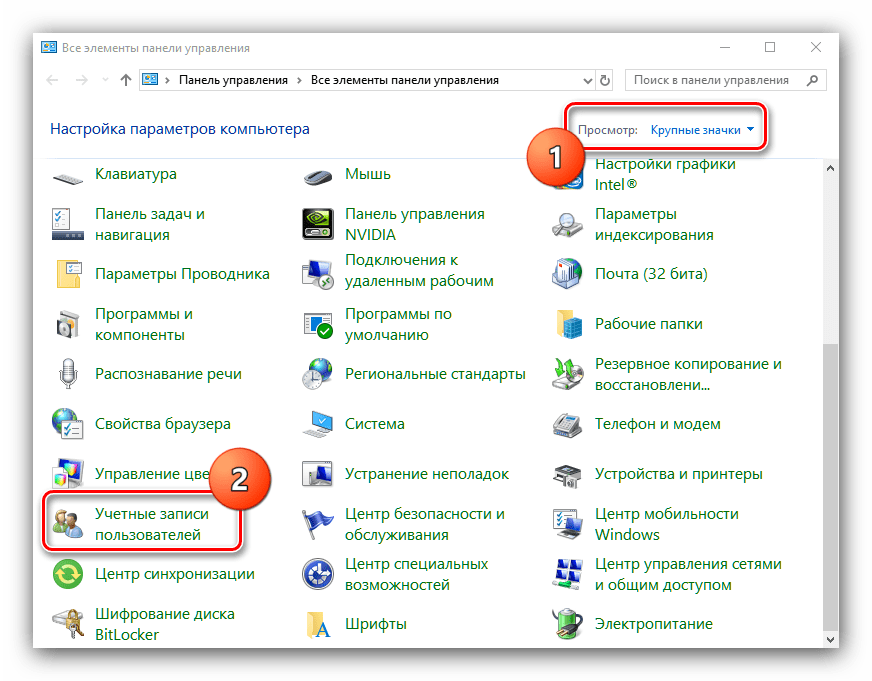
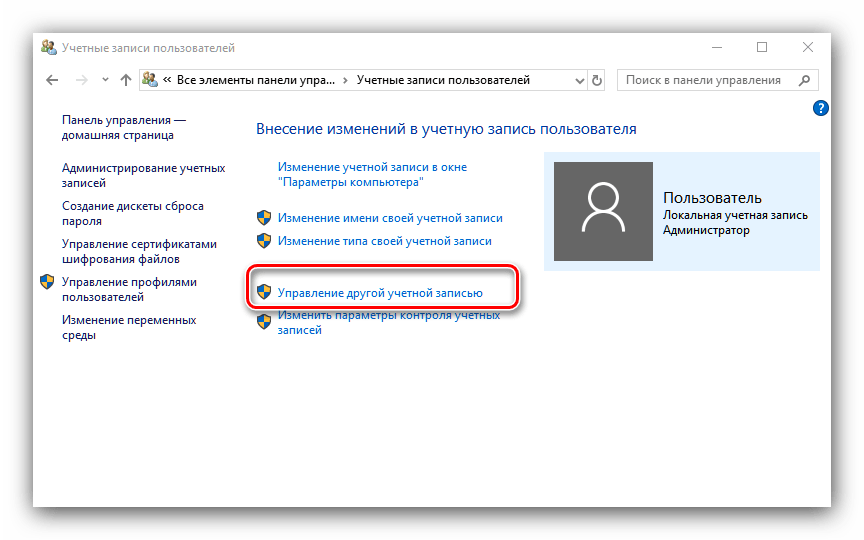
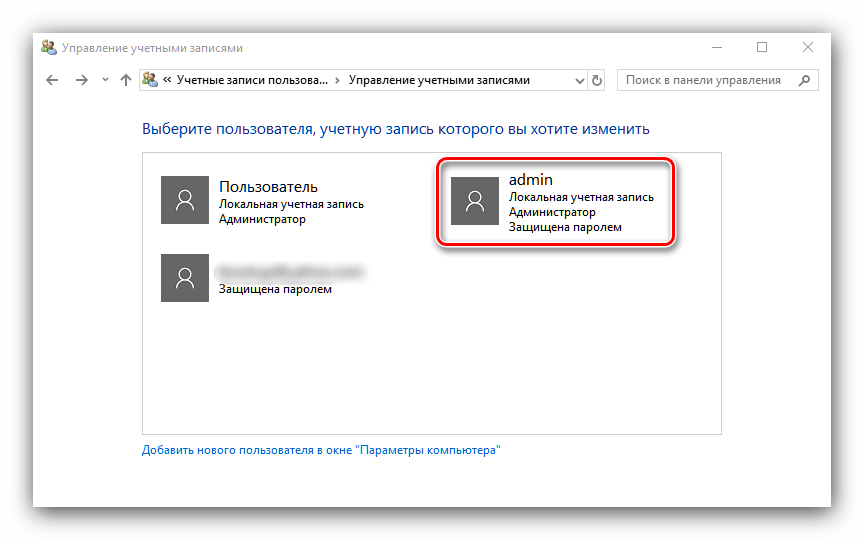
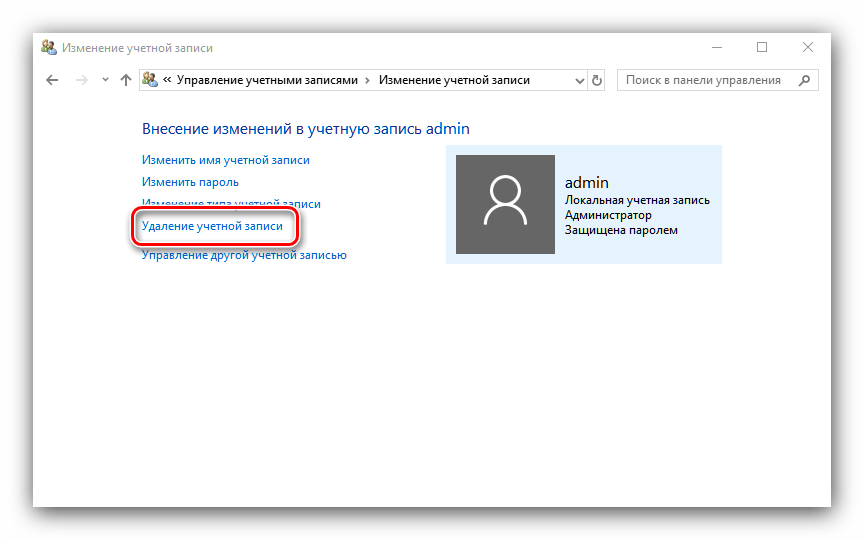
Вам будет предложено сохранить или удалить файлы старой учётки. Если в документах удаляемого пользователя есть важные данные, то рекомендуем воспользоваться вариантом «Сохранить файлы». Если данные больше не требуются, нажмите на кнопку «Удалить файлы».
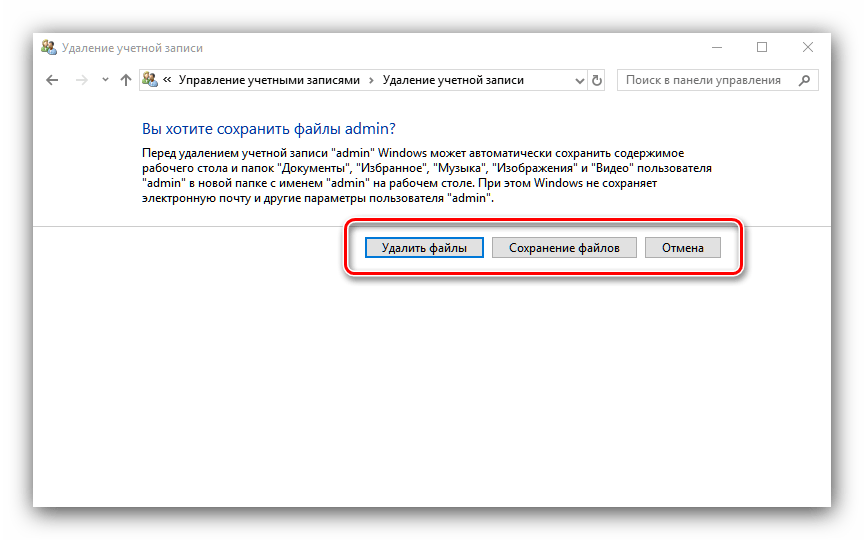
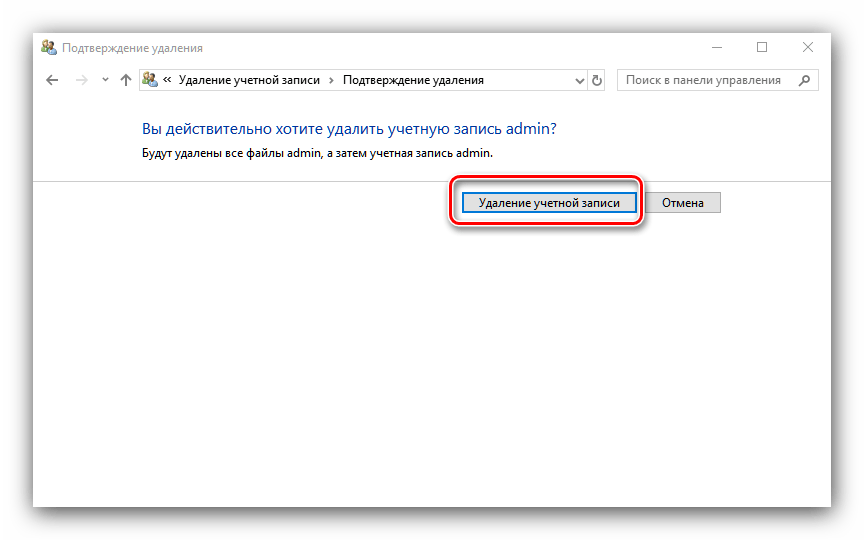
Готово – администратор будет удалён из системы.
Вариант 2: Учётная запись Microsoft
Удаление администраторской учётной записи Microsoft практически ничем не отличается от стирания локального аккаунта, но имеет ряд особенностей. Во-первых, вторую учётку, уже онлайн, создавать не требуется – для решения поставленной задачи достаточно и локальной. Во-вторых, удаляемый аккаунт Майкрософт может быть привязан к сервисам и приложениям компании (Skype, OneNote, Office 365), и его удаление из системы, скорее всего, нарушит доступ к этим продуктам. В остальном же процедура идентична первому варианту, разве что на шаге 3 следует выбрать учётную запись Microsoft. 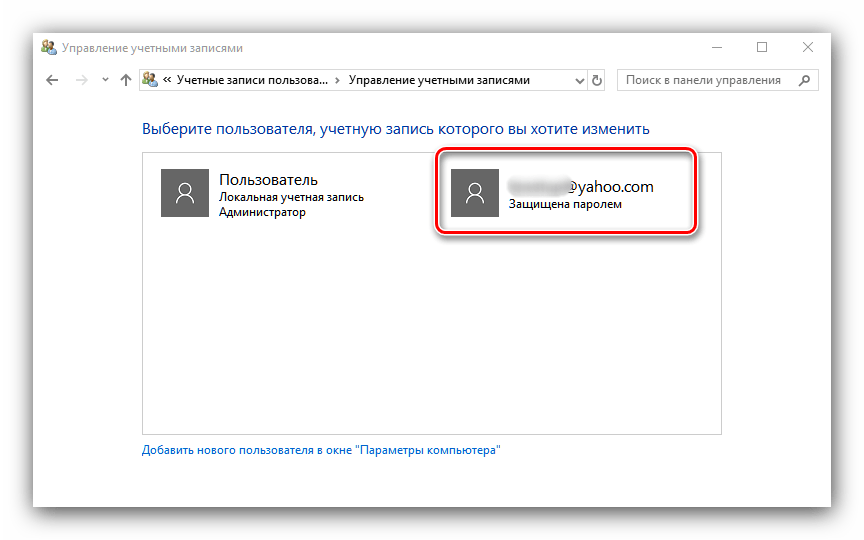
Как видим, удаление администратора в Windows 10 труда не составляет, но может повлечь за собой потерю важных данных.
Помимо этой статьи, на сайте еще 12426 инструкций.
Добавьте сайт Lumpics.ru в закладки (CTRL+D) и мы точно еще пригодимся вам.
Отблагодарите автора, поделитесь статьей в социальных сетях.
Что такое отключить наследование в Windows 10?
Отключение наследования часто является более безопасным и простым способом ограничить доступ к определенной подпапке внутри папки проекта (родительская папка), сохраняя при этом доступ к остальным подпапкам в папке проекта. Удаление разрешений полезно, когда вам нужно полностью отозвать доступ пользователя или групп.
Что такое унаследованные разрешения в Windows 10?
Унаследованные разрешения — это те, которые передаются объекту из родительского объекта. Унаследованные разрешения упрощают задачу управления разрешениями и обеспечивают согласованность разрешений для всех объектов в данном контейнере.
Что делает включение наследования?
2) Настройка наследования означает, что эта папка наследует разрешения сверху — или нет. «Сверху» означает любую из родительских папок или букву диска в корне всех папок. … Когда вы видите кнопку «Разрешить наследование», это означает, что наследование сверху в данный момент отключено для этой папки.
Что такое разрешения на наследование?
Унаследованные разрешения — это разрешения, которые даются объекту, потому что он является дочерним по отношению к родительскому объекту.
Как отключить унаследованные разрешения в Windows 10?
Отключение унаследованных разрешений для файла или папки в дополнительных настройках безопасности
Что такое действующие разрешения?
Действующие разрешения — это совокупные разрешения, которые пользователь имеет для доступа к ресурсу на основе его или ее индивидуальных разрешений, разрешений группы и членства в группе.
Что такое отключить наследование?
Отключение наследования часто является более безопасным и простым способом ограничить доступ к определенной подпапке внутри папки проекта (родительская папка), сохраняя при этом доступ к остальным подпапкам в папке проекта. Удаление разрешений полезно, когда вам нужно полностью отозвать доступ пользователя или групп.
Что значит наследование?
Наследование — это финансовый термин, описывающий активы, переданные физическим лицам после чьей-либо смерти. Большая часть наследства состоит из наличных денег, которые хранятся на банковском счете, но могут содержать акции, облигации, автомобили, драгоценности, автомобили, предметы искусства, антиквариат, недвижимость и другие материальные активы.
При отключении унаследованных разрешений для объекта Что произойдет, если вы выберете Удалить все унаследованные разрешения для этого объекта?
Что произойдет при отключении унаследованных разрешений для объекта, если вы выберете Удалить все унаследованные разрешения для этого объекта? Он удалит все существующие разрешения, включая учетные записи администратора.
Что означает унаследованный от родительского объекта?
Наследование безопасности относится к передаче разрешений от родительского объекта к дочернему объекту. Например, папка может быть родительской для вложенной папки или документа; документ может быть родительским для аннотации. Дочерний объект может наследовать разрешения безопасности от своего родительского объекта.
Как мне предоставить себе полные разрешения в Windows 10?
Вот как стать владельцем и получить полный доступ к файлам и папкам в Windows 10.
Как предотвратить наследование разрешений объектом?
Что такое наследование папок?
Унаследованные разрешения автоматически назначаются при создании файлов и папок. Когда вы назначаете новые разрешения для папки, разрешения распространяются вниз и наследуются всеми вложенными папками и файлами в папке и дополняют или заменяют существующие разрешения.
Как изменить несколько разрешений в Windows 10?
В разделе «Владелец» нажмите «Изменить», откроется окно «Выбрать пользователя или группу». В поле введите «Все» и нажмите «Проверить имена», нажмите «ОК». Е. Установите флажок «Заменить владельца на подконтейнеры и объекты «и нажмите Применить.
Как принудительно удалить папку в Windows 10?
3 метода принудительного удаления файла или папки в Windows 10
Какими двумя способами можно запретить подчиненным элементам наследовать разрешения от своих родителей?
13 Предотвращение наследования разрешений Есть два способа запретить подчиненным элементам наследовать разрешения от своих родителей. –Отключить наследование: когда вы назначаете особые разрешения, вы можете настроить ACE так, чтобы не передавать свои права нижестоящим элементам.
Как отключить администратора Windows 10 — ТОП-3 рабочих способа
Все ОС от Microsoft поставляются со встроенной учетной записью Администратора. Она обладает расширенным доступом к файловой системе и может вносить критические изменения. Запись по умолчанию отключена, а вместо нее пользователю предлагается завести отдельный аккаунт с административными правами. Тем не менее иногда она становится причиной сложностей в управлении ПК. Поэтому пользователи решают ее отключить. Просто удалить файлы и избавиться от ограничений не удастся. Самодеятельность в решении такой проблемы может нанести серьезный вред Windows. Поэтому нужно заранее разобраться, как отключить учетную запись Администратора или удалить ее.
Как отключить учетную запись Администратора через «Управление компьютером»
Деактивировать Администратора Windows 10 можно с помощью настройки ОС через «Управление компьютером». Там же получится отредактировать других локальных пользователей. Исключением будет использование аккаунта Microsoft. Настраиваются только внутренние пользовательские учетные записи.
Включить встроенную учетную запись можно аналогичным образом. Достаточно снять галочку. В меню сервиса также получится сменить локального Админа и настроить права пользователей.
Отключение локального Администратора Windows 10 с помощью командной строки
Для отключения или смены администратора можно воспользоваться также консолью CMD. Такой способ будет самым быстрым и простым. Однако он потребует дополнительных знаний, если что-то пойдет не так.
Отключение Админа через командную строку:
P.S: Вводите имя администратора правильно! У кого то может быть англоязычный вариант, как в примере выше. Так и русскоязычный вариант, как на скриншоте.
Аналогичным образом можно активировать аккаунт Админа вновь либо взаимодействовать с обычными пользователями. Достаточно ввести команду с заменой no на yes или любым названием локальной учетки на месте administrator. С помощью консоли CMD получится не только отключить права Администратора, но и выполнить иные задачи.
Выключение встроенной учетной записи Админа через редактор групповой политики
Отключить учетную запись Администратора получится также через редактор групповой политики. Его можно применять для всесторонней настройки аккаунтов на компьютере.
Как отключить встроенную учетку:
Windows 10 Home не содержит редактора групповой политики в базовом пакете поставки. Поэтому для отключения локальных админов или других аккаунтов придется воспользоваться иными способами либо установить отсутствующие компоненты самостоятельно.
Как удалить Администратора
Если возникает желание удалить Администратора Windows 10 полностью, придется редактировать реестр. Иные средства не принесут успеха. Удалить папку ОС не позволит даже через командную строку.
Как удалить локального Админа:

Перед стиранием локального Администратора следует сделать резервную копию реестра. Если вы совершите ошибку, Windows получится восстановиться к работоспособному состоянию.
Часто задаваемые вопросы
Отдельные сложности могут возникнуть, если требуется отключить Администратора на более ранних версиях Windows. В таких случаях параметры ОС отличаются расположением и структурой, а управлять встроенным аккаунтом получится не всеми способами.
Методы отключения Админа в Windows 7 и 8:
-В меню «Управление ПК», открываемое через «Панель управления» внутри раздела администрирования;
-Посредством командной строки таким же образом, как на 10 версии операционной системы.
Удаление системных файлов на Windows 7 или 8 для полной очистки от административного аккаунта так же будет ограничено со стороны ОС. Единственным способом остается редактирование реестра.