
Не получается установить Windows на диск GPT или MBR. Исправляем
Поскольку ПК приобретается раз в несколько лет, а его комплектующие периодически заменяются, программные и аппаратные компоненты порой плохо соответствуют друг другу. Сам ПК может быть достаточно старым, но вы укомплектовали его современным SSD. Уже не первый год доступна Windows 10, а вы до сих пор отдаете предпочтение привычной «семерке».
Помимо таких заметных каждому вещей, как производительность процессора и интерфейс ПО, есть значимые характеристики, которые начинают представлять интерес только в тех случаях, когда становятся причиной сбоев.
К ним относится и формат таблиц разделов HDD или SSD. Вы могли и не слышать о существовании характеристики накопителя, которая неожиданно огорчила, препятствуя установке Windows 7, 10 или 8.
ПК «говорит», что установка Windows невозможна. Причина: таблица разделов диска — GPT или MBR. Увы, технологии прошлого не всегда «дружат» с современными. К счастью, это легко исправимо.

Не получается поставить ОС на GPT-диск. Решения, которые помогут
Существуют две возможности:
Настоящее (UEFI и GPT) и прошлое (BIOS и MBR)
Раньше материнская плата ПК оснащалась ПО BIOS. Оно осуществляло диагностику и анализ железа, а затем загружало ОС, опираясь на загрузочную запись раздела MBR.

В более современных моделях роль BIOS выполняет UEFI. Загружается быстрее и поддерживает:

GPT превосходит MBR по важным параметрам:
Выбор метода
Пытаться все же установить систему на «несовместимый HDD» или преобразовать его в MBR и тем самым сделать так, что ошибка больше появляться не будет. В каждом случае решение зависит от ряда факторов:
Помните:
BIOS или UEFI
Когда вы заходите в BIOS и видите старомодный синий экран — перед вами традиционный BIOS. Если интерфейс с современной графикой и поддержкой мыши — это UEFI.
Чаще всего не получается установить Windows 7
Сложности с установкой системы на GPT-диск с большей вероятностью возникают у пользователей, которые предпочитают Windows 7.
Для установки Windows на диск со стилем разделов GPT необходимо соблюсти два условия:
Исхожу из того, что вы устанавливаете 64-битную версию Windows. Это означает, что сообщение об ошибке появляется по причине несоответствия второму требованию.
Не исключено, что будет достаточно поменять настройки BIOS. Зайдите в него, нажав предусмотренную для этого клавишу. Вы увидите, какую клавишу нажимать в процессе загрузки компьютера. В ноутбуках чаще всего применяется F2, в настольных моделях — Delete.
Поменяйте загрузку CSM (Compatibility Support Mode) на UEFI.

Ищите в разделах «BIOS Setup», «BIOS Features» или подобных по смыслу. В SATA определите режим AHCI, а не IDE.

Для седьмой (и еще более древних) версий Windows нужно также выключить Secure Boot.

BIOS вашей модели компьютера может выглядеть иначе. Названия пунктов меню также могут быть другими. Но смысл всегда сохраняется.
После изменения и сохранения вами новых параметров BIOS у вас появится возможность установки системы на GPT-диск. Если вы устанавливаете ОС с DVD, то сообщение об ошибке при повторной попытке установки, скорее всего, не появится.
В случае установки с USB-накопителя сообщение может отобразиться опять. В этой ситуации необходимо пересоздать установочную флешку таким образом, чтобы она поддерживала загрузку UEFI.
Если накопителем поддерживаются два метода загрузки, удалите файл «bootmgr» в корневой директории флешки. Тем самым вы предотвратите возможность загрузки в режиме BIOS. Если нужна загрузка в режиме BIOS, удалите каталог «efi». Не делайте этого в тех случаях, когда есть хоть малейшие сомнения. Можно повредить дистрибутив.
Преобразование GPT в MBR
Если вы располагаете ПК с классическим BIOS и собираетесь поставить Windows 7, этот вариант будет лучшим (и, возможно, единственным). В процессе преобразования вся информация с накопителя будет удалена.
Во время работы мастера установки ОС нажмите F10 и Shift. В некоторых моделях ноутбуков — F10, Fn и Shift. В открывшейся командной строке последовательно введите такие команды:
— diskpart
— list disk (запишите номер подлежащего преобразованию диска)
— select disk N (вместо N — записанный номер)
— clean (команда очистит диск)
— convert mbr
— create partition primary
— active
— format fs=ntfs quick (быстрое форматирование в файловой системе NTFS)
— assign
— exit

Невозможно поставить ОС на диск с MBR-разделами
Вероятна обратная ситуация. Появляется ошибка:
«Установка Windows на данный диск невозможна. На выбранном диске находится таблица MBR-разделов. В системах EFI Windows можно установить только на GPT-диск»
Она означает, что вы пытаетесь установить систему с DVD или USB-накопителя в режиме EFI. Таблица разделов HDD или SSD старая — MBR. В этом случае вы можете:
Первый вариант предпочтительнее, поскольку проще и быстрее. Помните, что информация со всех разделов накопителя будет полностью потеряна.
Преобразование MBR в GPT. Вся информация будет удалена
В установщике системы запустите командную строку:
В открывшемся окне:
— diskpart
— list disk (запишите номер подлежащего преобразованию диска)
— select disk N (вместо N — записанный номер)
— clean (команда очистит диск)
— convert gpt
— exit

Когда команды применены:

Более простой способ преобразования с потерей информации на накопителе:
Результатом ваших действий станет автоматическое преобразование в GPT. Следующим шагом стартует установка ОС.
Как не потерять данные при преобразовании
Используйте стороннюю утилиту Minitool Partition Wizard Bootable. Скачайте ISO-образ и запишите его на флешку, отформатированную в FAT32. Необходимые условия:
Загрузите ПК с созданного вами накопителя. В окне программного инструмента:

Если диск системный, может появиться сообщение о том, что его преобразование невозможно. Чтобы все же преобразовать его:
Как обойтись без преобразования
Зайдите в BIOS и установите режим загрузки CSM (Compatibility Support Mode) или Legacy, отключив EFI. Отключите «Secure Boot».
Ранее я подробно рассмотрел процессы чистой установки Windows 10 и Windows 7.
Какие другие затруднения возникали у вас при установке Windows?
Если вы нашли ошибку, пожалуйста, выделите фрагмент текста и нажмите Ctrl+Enter.
Невозможно установить Windows в разделе 0 диска 1
Невозможность установить Виндовс в разделе 0 диска номер 1 — довольно распространенная проблема. Причины могут быть разными и требуют индивидуального подхода. Однако в большинстве случаев устранить проблему можно, не прибегая к помощи специалиста. Возможно, понадобится изменить настройки.
Невозможно установить Windows в разделе 0 диска 1: причины
Эта проблема довольно распространенная и может периодически повторяться на одном и том же компьютере. Если невозможно установить Windows в разделе 0 диска 1, необходимо, в первую очередь, выявить причину данной проблемы. Когда пользователю уже известно, почему установка невозможна, решить проблему легче.
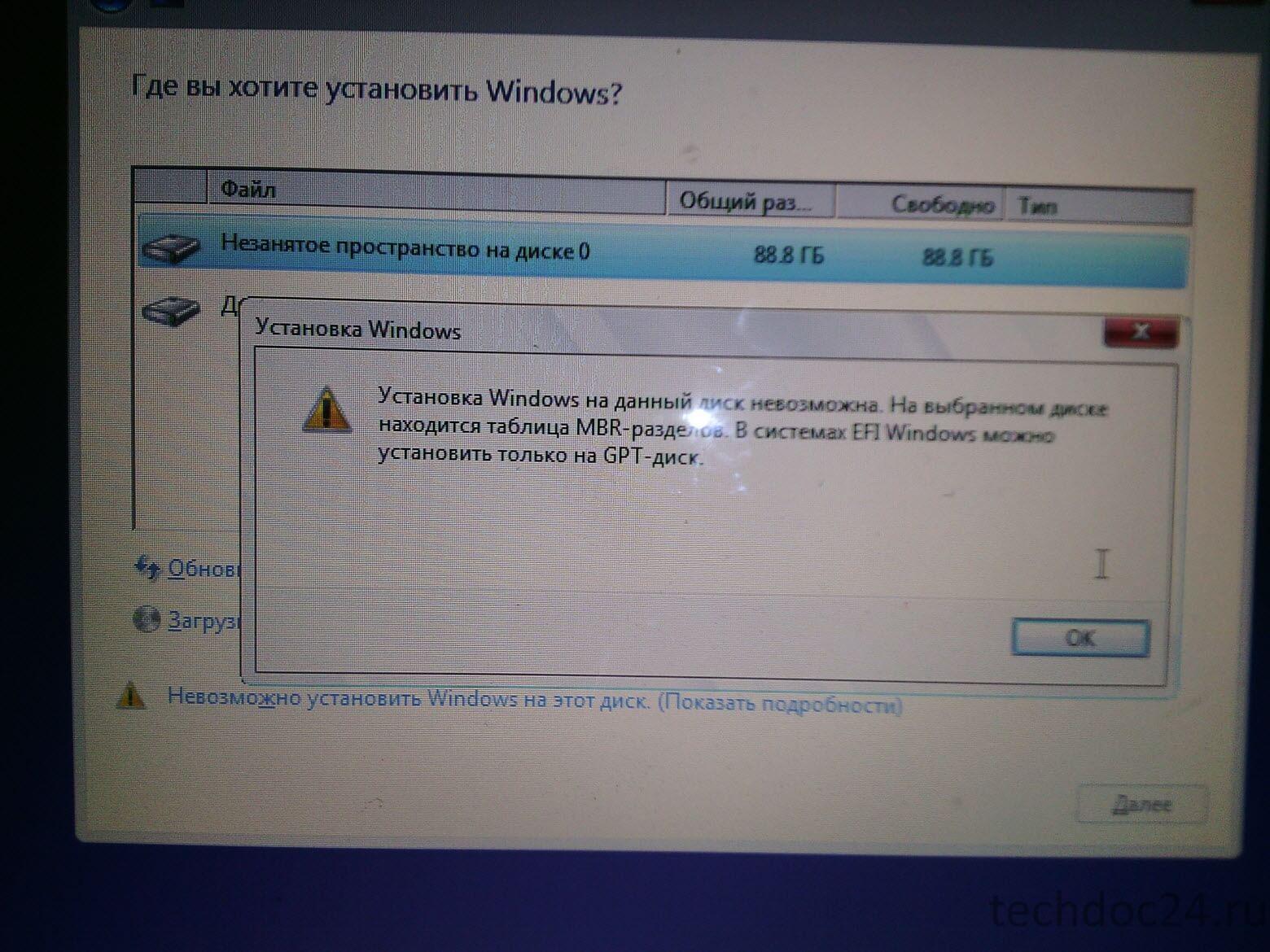
Установить Виндовс не всегда получается
Самые распространенные причины:
Конфликт GPT и MBR неизбежно приводит к невозможности установить операционную систему. Для разрешения данной проблемы у профессиональных компьютерщиков есть несколько секретов. Воспользоваться ими может каждый.
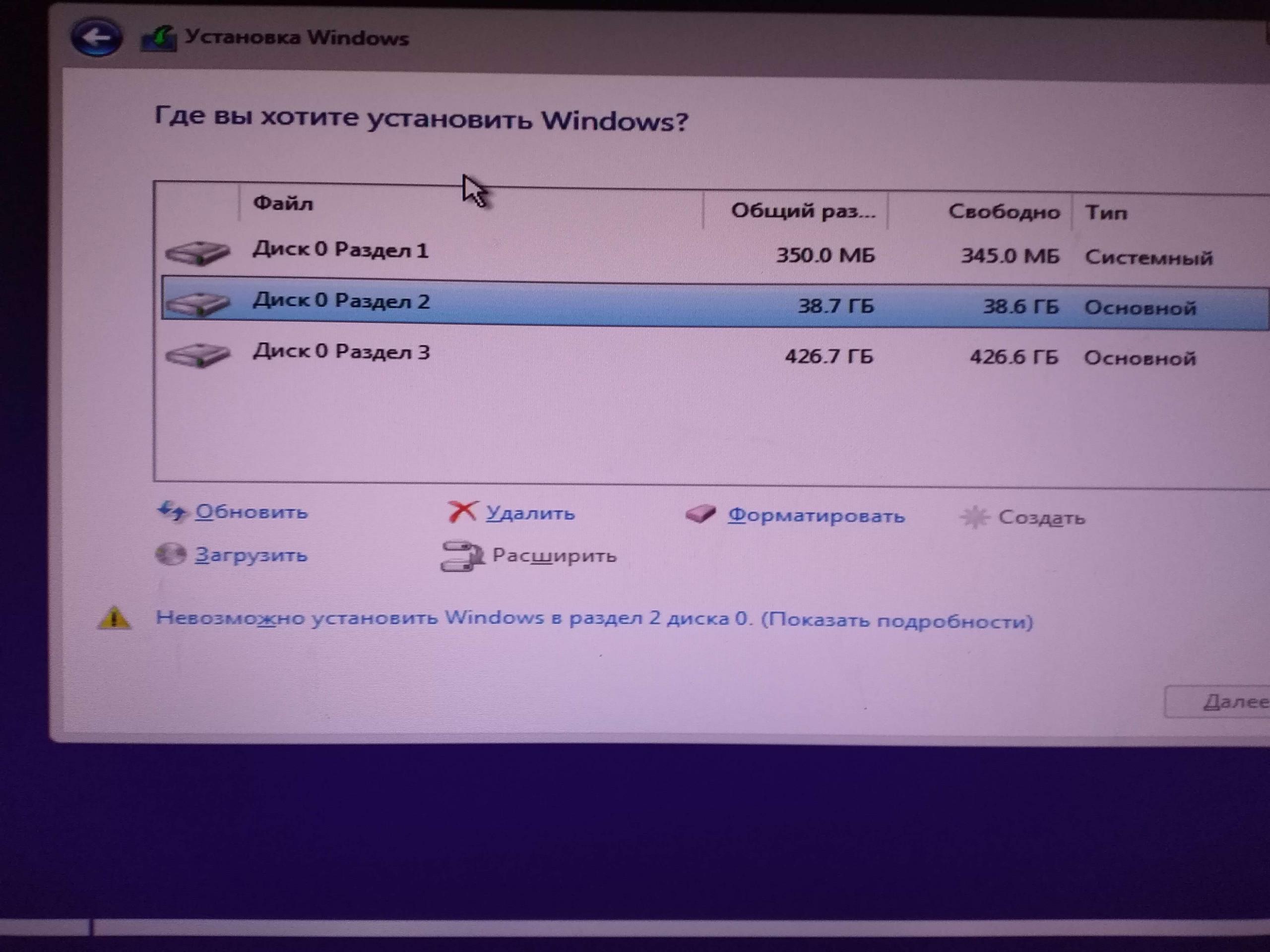
У проблемы могут быть разные причины
Внимание! Обычно при устранении неисправности появляется текстовое сообщение «Диск 0 раздел 1». Но иногда на экран выводится надпись «Раздел 0 диск 1». Эти сообщения равноценны. Для устранения неисправности в обоих случаях используется один и тот же алгоритм действий.
Что делать при ошибке «Установка Виндовс в данную область жесткого диска невозможна»
В процессе установки на экране может появиться сообщение «установка Виндовс в данную область жесткого диска невозможна». Если выполнить установку нельзя, для устранения данной неисправности следует очистить диск, то есть удалить с него все разделы. После этого каждый раздел создается заново в соответствии с MBR. В процессе воссоздания разделов автоматически создается новый диск. На нем будет записана MBR таблица разделов.
Для того чтобы проделать эту несложную операцию, во время установки операционной системы Виндовс необходимо нажать правой кнопкой мыши на опцию «Настройки диска». Откроется выпадающий список, далее необходимо выбрать удаление всех разделов с жесткого диска. После этого разделы создаются заново, но уже в формате MBR.
Также есть еще один эффективный способ разрешения проблемы по невозможности установки Виндовс. Для этого необходимо последовательно выполнить следующие операции:
Далее изменения сохраняются, и пользователь выходит из этого меню. Далее следует продолжить устанавливать Виндовс и строить систему, работая с таблицей разделов MBR. После этого сложностей возникнуть уже не должно. По завершению настроек они сохраняются. Сохранение нужно делать обязательно, иначе можно выйти из системы, оставив все по-прежнему.
Как настроить BIOS для решения данной проблемы
Если в разделе 1 невозможно установить Windows, решить проблему поможет изменение настроек BIOS. Виндовс может не устанавливаться именно из-за этого. Для изменения параметров пользователю необходимо делать следующие операции:
В стационарных компьютерах для доступа к настройкам BIOS обычно используется «горячая» клавиша Delete. Если же проблема по установке Виндовс возникла с ноутбуком, для вызова параметров БИОС, как правило, нажимается клавиша F2. В обоих случаях пользователь может поставить «горячие клавиши» или их комбинацию самостоятельно (например, hdd или ssd). Выбор горячих клавиш можно осуществить при помощи командной строки Виндовс, которая вызывается через компьютерное меню «Пуск». При необходимости, комбинации можно менять на собственное усмотрение.
Если настройка была выполнена с флешки, сообщение о невозможности установки ОС может появиться снова. Решение этой проблемы — пересоздание установочного USB-накопителя так, чтобы на нем поддерживалась загрузка UEFI.
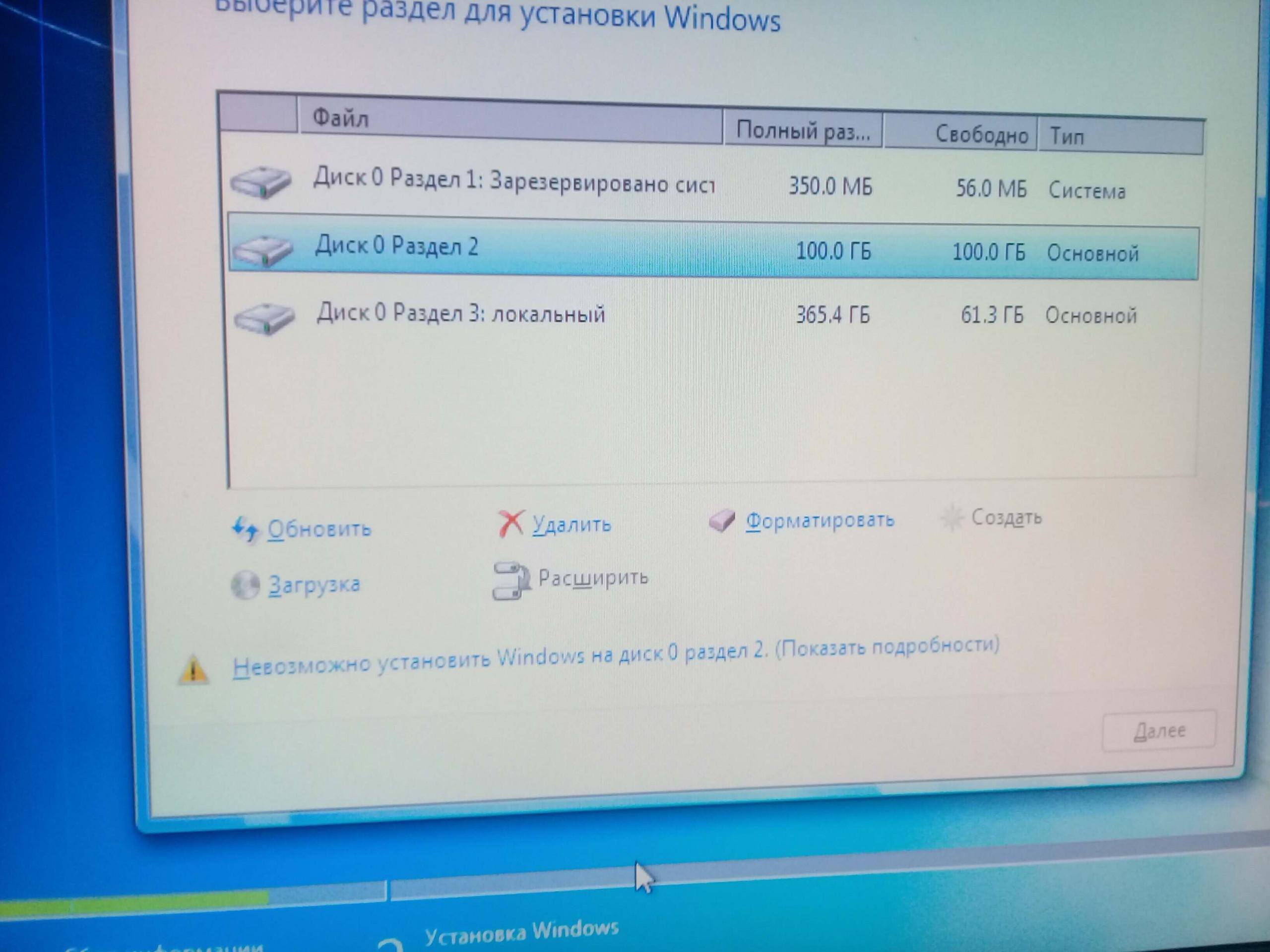
Настройки BIOS можно изменять самостоятельно
В некоторых случаях флешка поддерживается и первый, и второй способы загрузки. В этом случае необходимо зайти в корневой каталог USB накопителя, получить доступ к файлу bootmgr и удалить этот файл. После его удаления загрузка ntfs в режиме БИОС станет невозможной. Когда снова понадобится загрузить режим БИОС, необходимо выполнить удаление efi каталога.
Совет! Если пользователь не уверен, что справится с этой задачей, лучше пригласить специалиста, потому что при неправильных действиях возможно повреждение дистрибутива с последующей утратой важных данных и сбоями в работе операционной системы компьютера.
Как сменить тип разметки дисков
В большинстве случаев решить проблему, если Виндовс не может установиться, помогает смена разметки дисков с GPT на MBR. При выполнении этой процедуры необходимо иметь в виду, что MBR таблицу можно применять в работе операционных систем Виндовс, поддерживающих Legacy BIOS, с любой разрядностью. Однако пользователь должен знать, что имеются определенные ограничения по объему данных, подлежащих конвертации. Если раздел или диск содержит информацию, общий объем которой больше в ТБ, изменить разметку на MBR невозможно. Этот формат просто не будет поддерживаться.
По сравнению с MBR, GPT представляет собой более эргономичный и функциональный метод разметки дисков. При этом он практически идентичен MBR и ничем не уступает ему. У формата и стиля GPT можно выделить следующие преимущества:
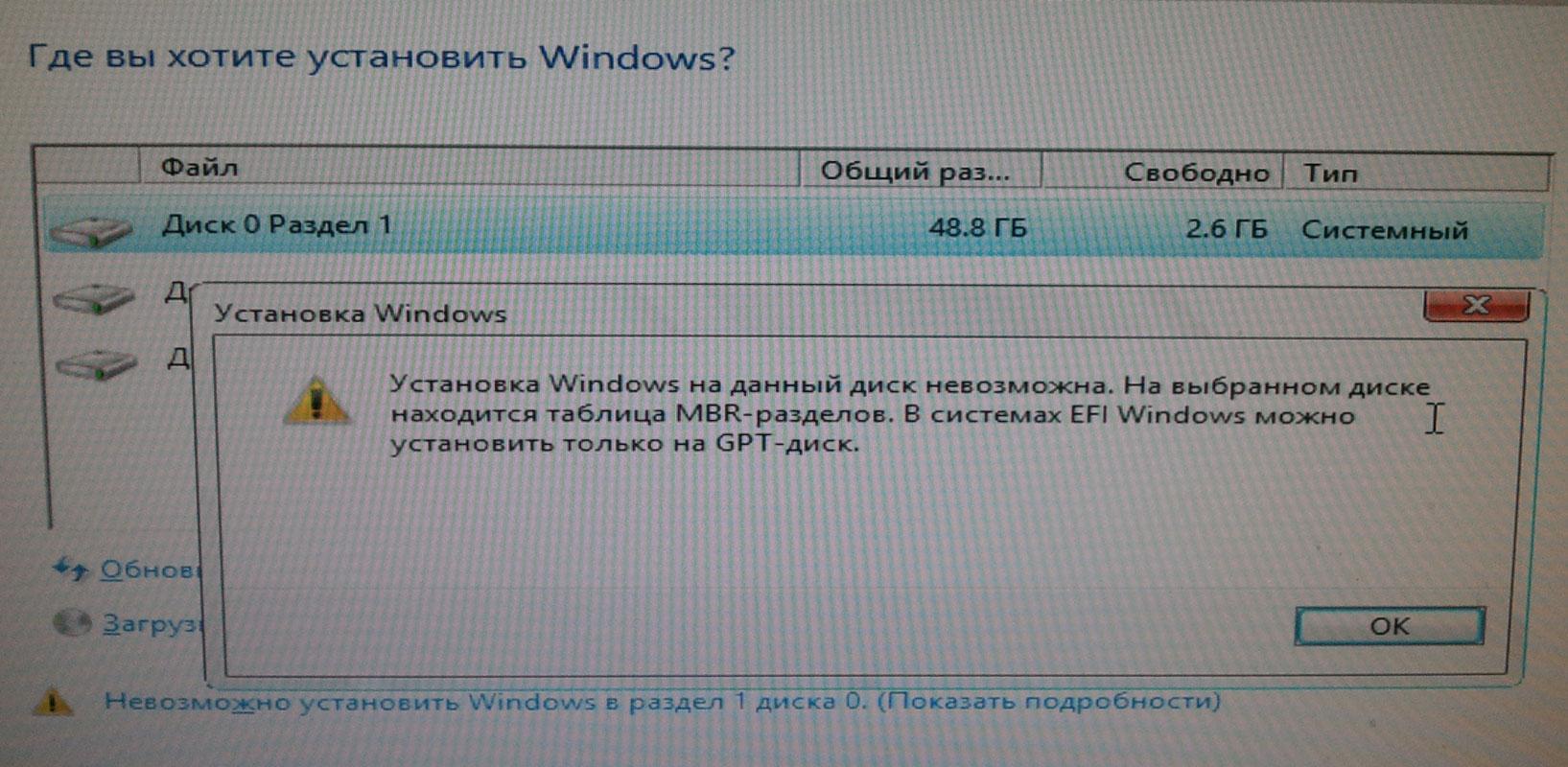
Смена разметки дисков — несложная процедура
В связи с этим, изменение разметки значительно увеличивает скорость работы компьютера и позволяет быстро выявить причины сбоев. Также данная процедура поможет уменьшить количество ошибок при загрузке Виндовс и намного ускорить сам процесс загрузки.
Следует отметить, что GPT поддерживают далеко не все модели ноутбуков и стационарных компьютеров. Если есть какие-либо сомнения, лучше проконсультироваться со специалистом. Также информация о поддержке GPT может указываться в технических характеристиках изделия.
Внимание! При смене разметки дисков необходимо учитывать возраст компьютера. Если модель устаревшая, она, скорее всего, не поддерживает GPT. В этом случае выходом из положения будет использование MBR.
Если ни один возможный способ решения проблемы не подходит, следует обратиться к специалисту. Необходимо иметь в виду, что любые, распространенные и неизвестные, проблемы с установкой и настройкой операционной системы могут привести к утрате важной для пользователя информации. Поэтому в случае затруднений и невозможности самостоятельно устранить неисправность, не стоит затягивать с вызовом специалиста.
Решаем проблему с дисками при установке Windows
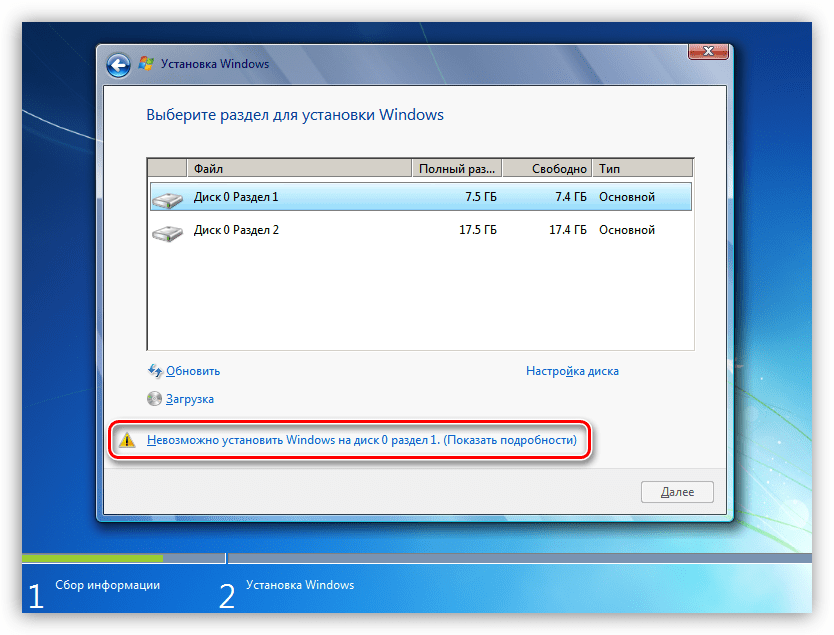
Невозможна установка Windows на диск
Рассмотрим подробнее саму ошибку. При ее возникновении в нижней части окна выбора диска появляется ссылка, нажатие на которую открывает подсказку с указанием причины.
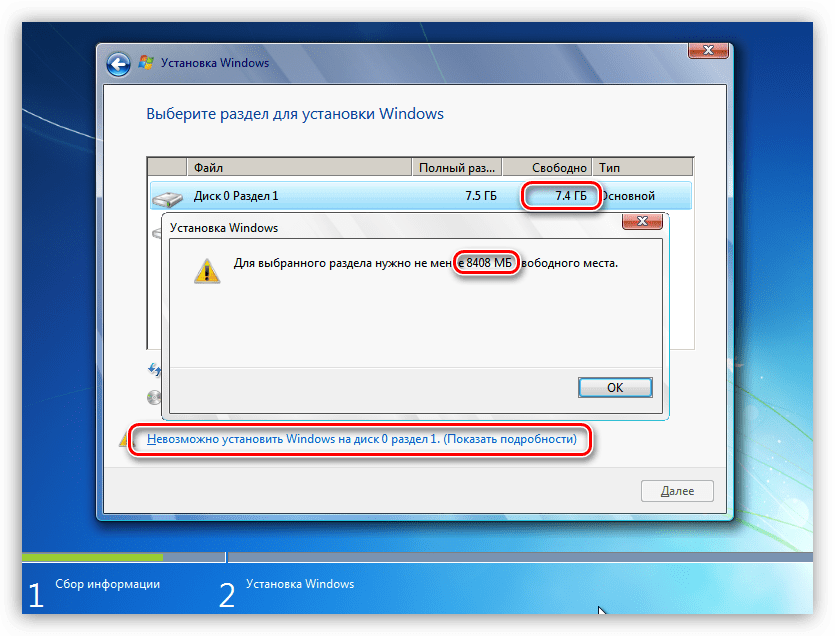
Причин, вызывающих данную ошибку, всего две. Первая – недостаток свободного места на целевом диске или разделе, а вторая связана с несовместимостью стилей разделов и микропрограммного обеспечения – BIOS или UEFI. Далее мы разберемся, как решить обе этих проблемы.
Вариант 1: Не хватает места на диске
В такую ситуацию можно попасть при попытке установки ОС на диск, который до этого был разбит на разделы. Доступа к софту или системным утилитам мы не имеем, но нам на выручку придет инструмент, «вшитый» в установочный дистрибутив.
Нажимаем на ссылку и видим, что рекомендуемый объем немного больше имеющегося в разделе 1.
Можно, конечно, установить «винду» и в другой подходящий раздел, но в таком случае в начале диска останется пустое место. Мы пойдем другим путем – удалим все разделы, объединив пространство, а затем создадим свои тома. Имейте в виду, что все данные при этом будут удалены.
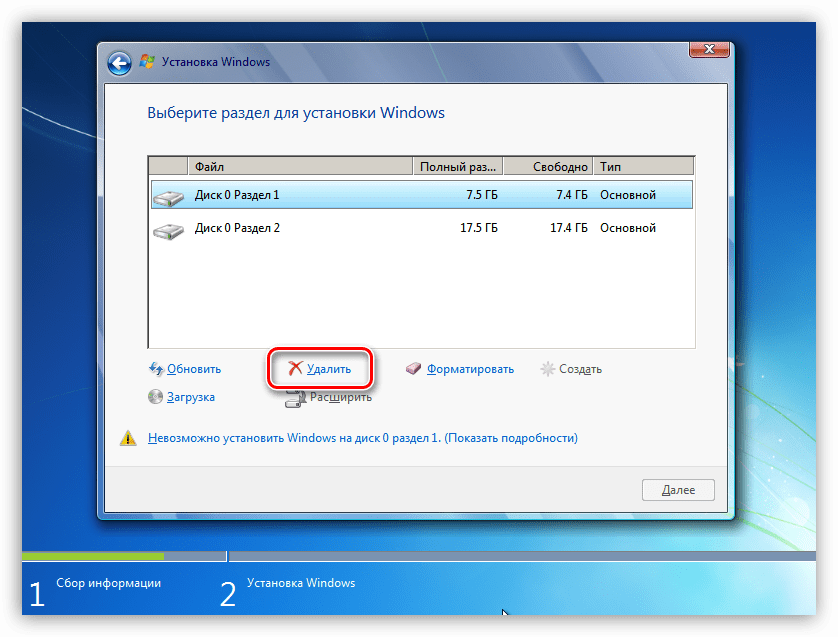
В диалоговом окне с предупреждением жмем ОК.
Если диск разбивать не требуется, то этот шаг можно пропустить и перейти непосредственно к установке «винды».
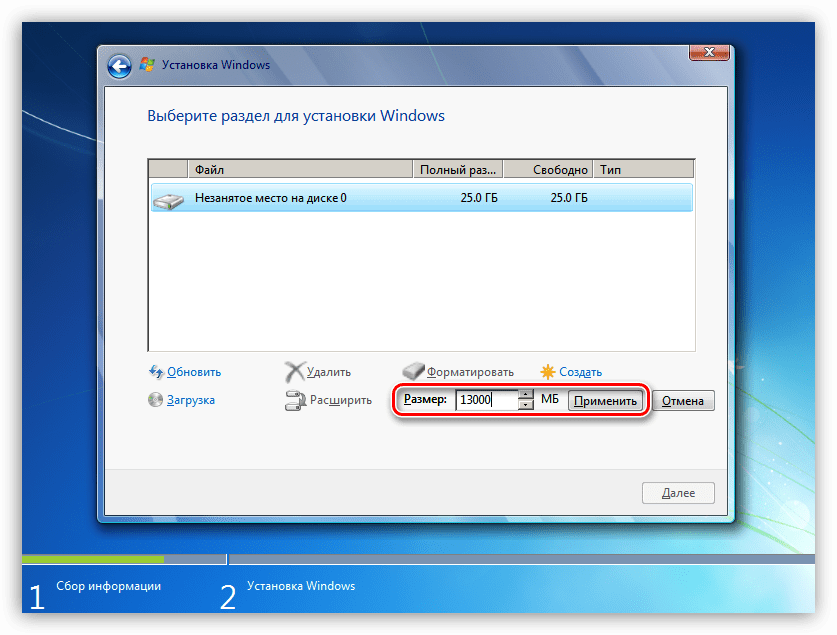
Установщик сообщит нам, что может быть создан дополнительный системный раздел. Соглашаемся, нажав ОК.
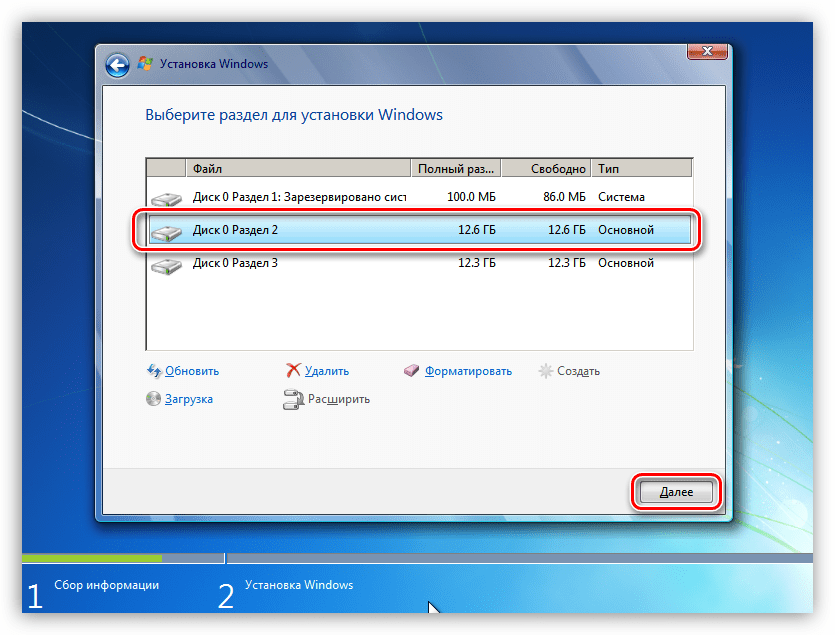
Вариант 2: Таблица разделов
На сегодняшний день существует два вида таблиц – MBR и GPT. Одно из главных их отличий – наличие поддержки типа загрузки UEFI. В GPT такая возможность имеется, а в MBR нет. Есть несколько вариантов действий пользователя, при которых возникают ошибки установщика.
Что касается разрядности, то здесь все ясно: нужно найти диск с 64-битной версией Windows. Проблемы же с несовместимостью решаются либо конвертированием форматов, либо путем создания носителя с поддержкой того или иного типа загрузки.
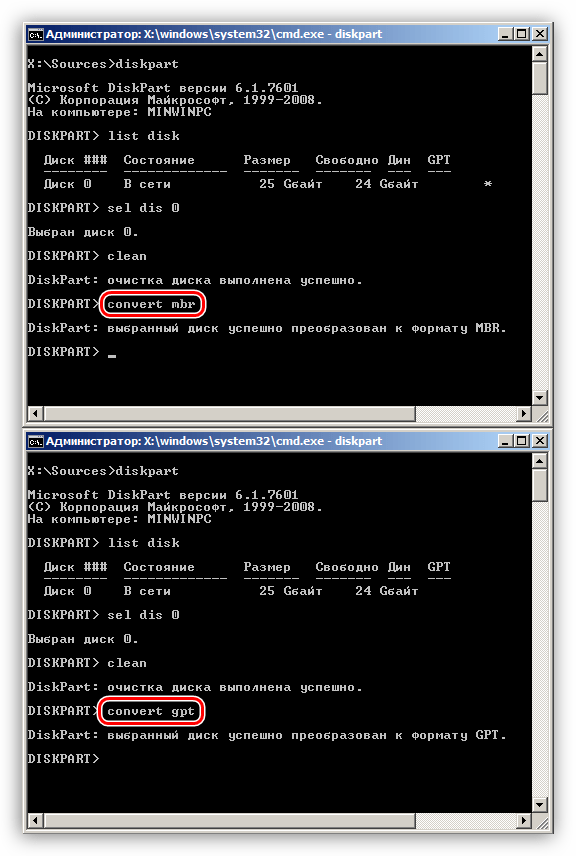
В статье, доступной по ссылке выше, описан только вариант с установкой системы без UEFI на диск GPT. При обратной ситуации, когда у нас установщик UEFI, а диск содержит таблицу MBR, все действия будут аналогичными, кроме одной консольной команды.
ее нужно заменить на
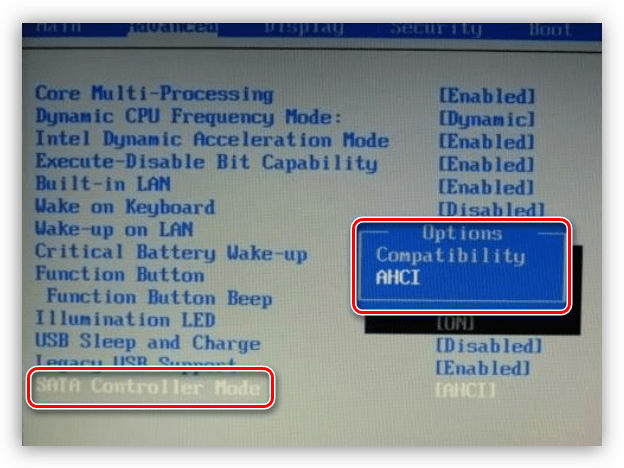
C настройками BIOS также все наоборот: для дисков с MBR нужно отключить UEFI и режим AHCI.
Заключение
Таким образом, мы разобрались в причинах проблем с дисками при установке Виндовс и нашли их решение. Для того чтобы избежать возникновения ошибок в дальнейшем, необходимо запомнить, что на диски GPT можно установить только 64-разрядную систему с поддержкой UEFI или создать такую же флешку. На MBR, в свою очередь, устанавливается все остальное, но только с носителя без UEFI.
Помимо этой статьи, на сайте еще 12426 инструкций.
Добавьте сайт Lumpics.ru в закладки (CTRL+D) и мы точно еще пригодимся вам.
Отблагодарите автора, поделитесь статьей в социальных сетях.
Невозможно установить Windows в разделе 1 диска 0
В процессе установки какой-либо из современных версий ОС Windows на свой компьютер, пользователь может столкнуться с системным сообщением «Невозможно установить Windows в разделе 1 диска 0». Обычно такая ситуация наблюдается в случае, когда на компьютере уже имеется установленная ОС (работающая на модерной таблице разделов GPT под UEFI жёсткого диска), при этом пользователь пробуют установить на данный диск ещё одну ОС под MBR. В этом материале я расскажу, что означает данное сообщение, каковы причины его появления, и как избавиться от него на вашем ПК.

MBR vs GPT
Прежде чем начать пользоваться жёстким диском, его необходимо разбить на разделы. Информация о таблице разделов жёсткого дисках хранится в «главной загрузочной записи» MBR (англ. Master Boot Record), где кроме таблицы разделов расположена часть исполняемого кода и специальная сигнатура. Сама MBR обычно находится в первых секторах жёсткого диска, и без считывания кода MBR дальнейший запуск операционной системы, по сути, невозможен.
При этом загрузочная запись MBR способна поддерживать диски объёмом не более 2 Терабайт (2,2 Тб), и не более чем четыре основных раздела.
Но, как известно, ничего не стоит на месте, и на смену устаревшему БИОС пришёл новый интерфейс UEFI, включающий усовершенствованный стандарт GPT (англ. Guid Partition Table – Таблица разделов GUID). Теперь каждому разделу на вашем диске присваивается уникальный идентификатор GUID, а сама система размещения файлов на таком диске будет лишена многих ограничений MBR (в том числе упомянутых границ размера диска в 2,2 Терабайта). Количество возможных разделов также не ограничено, при этом GPT работает намного быстрее, позволяет восстанавливать повреждённую ранее информацию и многое другое.

Причины сообщения «Невозможно установить Windows»
Соответственно, если уже имеется диск с GPT под UEFI, и на нём уже установлена операционная система, то, при попытке установить новую версию Виндовс с диска или флешки под MBR-диск, система отреагирует уже упомянутым сообщением «Невозможно установить Windows на диск 0 раздела 1».
При этом имеются и примеры обратного, когда на диск под MBR пробуют установить ОС под GPT. Тогда система укажет, что установка новой ОС на диск невозможна, так как на нём уже имеется таблица MBR-разделов.
Соответственно, конфликт установки ОС под MBR — GBT и будет причина ошибки с невозможностью установить ОС Windows в разделе 1 диска 0.

Как исправить проблему «Невозможно установить Виндовс в разделе 1 диска 0»
Итак, как же исправить данную ошибку? Есть два основных способа:
Чтобы выполнить описанное кликните на «Настройка диска» при установке Виндовс, удалите разделы жёсткого диска, а затем создайте их заново (они будут создаваться уже под MBR).

При этом стоит учесть, что если у вас диск объёмом более 2,2 Тб, то система может вновь создать на диске таблицу GPT.
Потом нажмите Shift + F10 (для ноутбуков Fn + Shift + F10), что позволит запустить командную строку. В ней последовательно наберите следующие команды, не забывая нажимать ввод после каждой команды:
diskpart
list disk (выводит список дисков)
select disk 0 (вместо «0» может быть другая цифра нужного диска, если диск один, то он 0);
clean (очищает диск от других разделов)
convert mbr (трансформирует GPT диск в MBR)
exit

После выполнения данных команд обычно можно продолжить установку ОС уже на диске с имеющейся таблицей MBR.
Заключение
В вопросе о том, как избавиться от сообщения «Невозможно установить Windows в разделе 1 диска 0» необходимо исходить от понимания конфликта MBR-GBT, и устанавливать новую ОС сразу под GBT, или очистить имеющиеся разделы диска, создать MBR, а уже потом установить под MBR новую ОС. Это поможет избегнуть появления рассматриваемого мной сообщения, и без проблем установить новую операционную систему на ваш ПК.
Невозможно установить Windows на диск 0 раздел 1. Как исправить.
Такое происходит, когда вы хотите установить Windows на компьютер с предустановленной ОС. А происходит это из-за того, что bios уходит в прошлое, а UEFI занимает его место.
GPT-разделы полностью поддерживаются всеми 64-битными ОС от Microsoft совеременнее Windows Vista SP1 (включительно).
Как быть пожелавшим переустановить ОС?
Можно конвертировать GPT-раздел в MBR ( всё будет удалено! ):
1. Запускаем установку Windows 7 (8)
3. В появившемся окне вводим команды
В результате у вас MBR-разметка на жёстком диске и никаких ограничений для установщика не будет.
Татьяна. (Tuesday, 04 March 2014 20:13)
Помогло, спасибо. ПРи первой установке системы на ноут возникла описанная проблема. Всё исправилось по инструкции.
Андрей (Tuesday, 27 May 2014 10:11)
Спасибо помогло! Уже не знал что делать!
Владимир (Saturday, 07 June 2014 16:20)
Татьяна (Tuesday, 17 June 2014 21:09)
Александр Алексеевич (Tuesday, 24 June 2014 21:12)
Александр (Sunday, 06 July 2014 09:20)
Спасибо, проблема решена!
Игорь (Monday, 07 July 2014 18:15)
Спасибо, проблема решена.
Побольше таких толковых и отзывчивых людей.
Владимир (Wednesday, 09 July 2014 17:03)
Огромнейшее спасибо! Метод очень помог!
Lan (Friday, 11 July 2014 21:19)
Благодарю. Это оказалось очень полезно.
Кирилл (Saturday, 12 July 2014 17:04)
Спасибо огромное ))Форматнул диск уже и не знал что дальше делать,думал сестра убьёт)))
Михаил (Monday, 04 August 2014 09:24)
Спасибо огромное! Метод прост и эффективен. Автору респект.
Михаил (Wednesday, 06 August 2014 20:13)
ислям (Tuesday, 12 August 2014 17:16)
ваня (Thursday, 14 August 2014 19:40)
Ирина (Saturday, 16 August 2014 16:50)
S1proper (Sunday, 17 August 2014 21:40)
Valeo (Thursday, 28 August 2014 14:46)
Автору огромное спасибо, побольше бы таких инструкций! Кратко и по делу!
Sv3TL1 (Tuesday, 02 September 2014 00:08)
Andrey (Saturday, 06 September 2014 18:07)
yra (Wednesday, 10 September 2014 13:39)
Cерега Светлов (Friday, 12 September 2014 20:33)
Парень ты очень сильно выручил. Долго ломал голову и искал в интернете и на тебе наткнулся. Огромное Спасибо!)
Вадим (Saturday, 13 September 2014 17:08)
Спасибо огромное, первый способ помог! Уже и не знал, что делать.
Андрей (Tuesday, 23 September 2014 05:54)
Очень благодарен автору! Спасибо за то что поделился опытом!
Евгений (Saturday, 04 October 2014 14:03)
LehaK2 (Tuesday, 07 October 2014 10:24)
Сергей (Wednesday, 08 October 2014)
Спасибо. Очень помогло.
алексей (Thursday, 09 October 2014 13:45)
Никола (Sunday, 12 October 2014 19:10)
спасибо очень помог
Андрей (Thursday, 16 October 2014 17:06)
дарья (Friday, 17 October 2014 18:21)
а как попасть в это меню загрузки?
Алекс (Sunday, 19 October 2014 16:04)
я первую строчку ввожу,потом повисает,идет установка,нажимаю опять шифт+ф10,заного ввожу первую строчку и опять виснет,че делать?
Анастаси (Sunday, 19 October 2014 21:21)
Возможно ли потом восстановить родную систему?
Алекс, не должно быть такого, но попробуйте использовать другой дистрибутив и отключить все ненужные устройства (флешки, принтеры и тп).
manualcheg (Monday, 20 October 2014 09:58)
Анастаси, если выполнить команды, то увы все данные на диске будут потеряны.
newspecies (Monday, 20 October 2014 16:10)
спасибо большое! очень выручила данная статья.
ЮРИЙ (Tuesday, 21 October 2014 22:41)
Саша (Wednesday, 22 October 2014 20:21)
Спасибо Вам огромное.
Герман (Saturday, 25 October 2014 19:04)
Евгений (Monday, 27 October 2014 22:04)
Спасибо за самый первый коментарий, знакомые сис админы, не смогли помоч по телефону, простые манипуляции. И о чудо. Всё ок. Еще раз спасибо
Олегин (Tuesday, 28 October 2014 15:31)
Вариант с командами супер! Еще бы в биосе флеху через UEFI подпункт был бы, чтоб через лайв не удовлетворять клиента
олег (Saturday, 01 November 2014 05:52)
дай Бог тебе здоровья добрый человек! все пошло как надо! а то ебенуту удалил а тут трабла! но благодаря этой статье все ништяк!
Александр (Saturday, 01 November 2014 12:06)
Спасибо твой совет очень помог
серге (Thursday, 06 November 2014 18:17)
Сергей (Thursday, 06 November 2014 20:29)
Спасибо огромное. Помогло очень. Если можно, то еще и ключики активации кидайте сюда, здорово все будет.
Илья (Saturday, 08 November 2014 18:15)
миша (Tuesday, 11 November 2014 19:20)
Роман (Wednesday, 12 November 2014 08:07)
Андрей (Friday, 14 November 2014 22:42)
Спасибо тебе, и чтобы тебе помогли.
Ваще (Saturday, 22 November 2014 20:28)
Dfktynby (Wednesday, 26 November 2014 16:30)
а если физический винт разбит на два 100 и 400 вопрос можно ли на 400 поставить виндус ХР 34 предолев GPT
tarasi1k (Wednesday, 26 November 2014 16:47)
Спасибо, очень помогло.
ТОТ самый (Friday, 28 November 2014 00:44)
Димон (Saturday, 29 November 2014 20:55)
РЕально класс. Благодарочка)
trishul (Sunday, 30 November 2014 20:40)
спасибо помогло действительно, но к завершению установки виндовс и 7 и 8 дело так и не дошло, в конце выдает ошибку что установочный файл поврежден.
manualcheg (Monday, 01 December 2014 09:46)
ТОТ самый, спасибо за полезный комментарий
trishul, возможно при создании загрузочной флешки или диска был повреждены установочные файлы.
dolgov (Wednesday, 10 December 2014 15:36)
«Тот самый» у тебя руки кривые! Отлично выручил, все ОК.
Сергей (Wednesday, 10 December 2014 17:04)
Всё сработало, спасибо огромное!
Леша (Saturday, 13 December 2014 02:42)
колян (Sunday, 14 December 2014 14:21)
Спасибо за помощь все получилось с первого раза
шзпшгз (Sunday, 14 December 2014)
aid64 (Monday, 15 December 2014 15:03)
что то не помогло что делать?
илья (Tuesday, 16 December 2014 19:17)
Александр Михайлович (Thursday, 18 December 2014 11:42)
дм (Saturday, 20 December 2014 15:22)
на материнке гигабит с адвард биосом только такой гемер. автору спс
Deys (Saturday, 20 December 2014)
Автор помоги! Я случайно изменил формат флэшки на mbr =(
Знаю, олень тот ещё, но можно ли как то вернуть ей родной формат?
Solvedor (Sunday, 21 December 2014 22:12)
Флешка через UEFI не определяется. А в легаси с нее винда не ставится. Как победить, непонятно (((
Дмитрий (Monday, 22 December 2014 20:19)
Спасибо, 3 день башку ломал, думал уже в ремонт компьютеров отнести, только вот как я понял он все стер на жд! Да?
Ян (Thursday, 25 December 2014 23:28)
Огромное спасибо! Реально помогло)
Андрей (Monday, 29 December 2014 17:47)
Большое спасибо! Метод действует.
Андрей (Monday, 29 December 2014 22:51)
ты красавчик,все заработало))
Айдын (Wednesday, 31 December 2014 05:45)
А в следующий раз когда буду уставливать Windows такой ошибки выходить не будет?
manualcheg (Wednesday, 31 December 2014 16:39)
Айдын, нет не будет, если жесткий диск заменять не будете.
nok (Friday, 02 January 2015 17:39)
Спасибо, помогло! Acronisom долбал и ни вкакую. А тут на те за 5 минут уже все получилось.
Daniel (Friday, 02 January 2015 20:33)
scajite pojalusta esli ea ato sdelaiu to u menea vseo sto bila na disc D i disc C vseo udaleaitsea?
кока (Saturday, 10 January 2015 21:36)
На одном компе все получилось, а на ноуте shift+ f10 не дают коммандную строку. что делать?(
Мансур (Saturday, 10 January 2015 22:58)
Помогло! Спасибо от души!
Михаил (Friday, 23 January 2015 13:10)
Большое вам спасибо. Помогли очень. Ещё раз вам огромное спасибо!
Евгений (Sunday, 25 January 2015 15:40)
александр (Sunday, 25 January 2015 16:12)
Vlad p (Thursday, 29 January 2015 08:39)
Все помогло спасибо.
GrimeKid (Thursday, 29 January 2015 10:21)
Спасибо очень помог)
влад (Sunday, 01 February 2015 01:36)
у меня дипломатка там была, всё стёрлось!
manualcheg (Monday, 02 February 2015 19:40)
влад, сочувствую Вам искренне. Но в заметке я предупредил о том, что все данные будут стёрты. В Вашем случае, можно попробовать воспользоваться RSaver или R-Studio(платная) для попытки восстановления дипломной работы.
На будущее: используйте резервное копирование важных данных хотя бы на флешку, а лучше и на Яндекс.Диск.
Дмитрий (Wednesday, 04 February 2015 09:30)
Спасибо, большое все работает.
sham (Sunday, 08 February 2015 14:58)
Сергей (Monday, 09 February 2015 08:54)
ничего не помогает(((
ЕхиднаДенис (Wednesday, 11 February 2015 16:06)
Да благословит тебя Омнисия, о, великий! Спасибо!
Макс (Thursday, 12 February 2015 22:25)
Никитос (Friday, 13 February 2015 05:49)
Спасиб кореш, все стало хорошо
Саша (Friday, 13 February 2015 10:46)
я прервал установку после того как набрал все команды теперь пишет BOOTMGR IS MISSING/ВСТАВЛЯЮ ДИСК ЗАГРУЗОЧНЫЙ НИЧЕГО НЕ ПРОИСХОДИТ(((прошу помощи.рестарт тоже не помогает.просто висит эта надпись
Саша (Friday, 13 February 2015 11:10)
и в биос недает заити
Вальдемар (Friday, 13 February 2015 18:02)
Стас (Monday, 16 February 2015 15:30)
антон (Tuesday, 17 February 2015 10:36)
У меня выскочила команда diskart не является внутренней или внешней командой(что нужно делать?помогите!!
manualcheg (Tuesday, 17 February 2015 12:17)
Макс, попробуй отформатировать жесткий диск. Также возможно диск не в порядке.
антон, следует быть внимательней: diskpart, а не diskart.
Серёга (Tuesday, 24 February 2015 21:31)
Полный жёсткий диск на 500 гб а видит компьютер только 265гб как заделать чтоб был один раздел на 500 гб
женя (Thursday, 26 February 2015 14:22)
у меня неполучилось нефига всеравно проблема осталась
Seyrox (Friday, 27 February 2015 20:33)
Огромное спасибо, помогло, жаль только что фотки удалились а так всё норм, спасибо, так держать;)
Александр (Saturday, 28 February 2015 20:13)
Макм (Thursday, 05 March 2015 15:59)
спасибо!) полезная информация для тех кто сталкиваеться с такой проблемой!)
Артем (Sunday, 08 March 2015 11:30)
Василий (Monday, 09 March 2015 06:02)
Дмитрий (Tuesday, 10 March 2015 08:56)
Спасибо большое! Очень помогли, получилось.
Елена (Sunday, 15 March 2015 13:27)
Зина (Monday, 16 March 2015 06:21)
Огромное спасибо. Думала, придется отнести к мастеру. Не тут то было:))
Сергей (Tuesday, 17 March 2015 13:32)
Олжекен (Thursday, 19 March 2015 06:34)
От души! Автору спасибо большое!
Андрей (Friday, 27 March 2015 20:12)
Огромное Вам спасибо
Владислав (Saturday, 28 March 2015 18:02)
Спасибо! Огроооомное, дружище! Выручил! Уже все что мог перепробовал! Помогло только это!
Dron (Saturday, 28 March 2015 21:26)
Евгений (Monday, 30 March 2015 14:51)
саша (Tuesday, 31 March 2015 18:30)
Роман (Wednesday, 01 April 2015 02:54)
Здравствуйте! Сделал как вы написали, теперь при установке не видит жесткий диск, пишет драйвера не установлены( как быть
Айаал (Friday, 03 April 2015 09:14)
Спасиибо друг помошло
mtr (Saturday, 04 April 2015 21:11)
Благодарю за опыт)) первый метод помог. Огромное спасибище.
Алнксандр (Tuesday, 07 April 2015 22:19)
Сергей (Friday, 10 April 2015 15:29)
Илья (Tuesday, 14 April 2015 20:07)
Отлично написано, спасибо, а что делать, если я в качестве диска случайно выбрал флешку и конвертировал её в mbr?
как сделать откат, а то флешка не определяется и не форматируется(
саня (Tuesday, 14 April 2015 23:48)
А как поменять язык чтобы прописать в командной строке
Катерина (Thursday, 23 April 2015 10:08)
спасибо большое!! заняло меньше минуты)))
Alex (Thursday, 23 April 2015 12:39)
подскажите пожалуйста может вы знаете как решить мою проблему!! при установке виндовс 7 ошибка «На выбраном неиспользуемом пространстве не удалось создать новый раздел». При попытке форматировать через акронис пишет что не обнаружено ниодного жесткого диска. В биосе он есть и виктория его тоже видит. может это жд пришел конец??
andry703 (Thursday, 23 April 2015 15:52)
Alex (Thursday, 23 April 2015 20:26)
У меня нет флешек и прочих подключённых устройств!! только винт и сдром!!
Артем (Friday, 24 April 2015 03:05)
Спасибо огрлмное 2 вариант помог!!
Евгений (Friday, 24 April 2015 19:04)
Спасибо огромное! Первый способ помог! Очень просто и легко)
Александр (Tuesday, 28 April 2015 08:27)
После ввода команды diskpart, ничего больше ввести невозможно. Нижнее подчёркивание в окне утилиты мигает, но на нажатие клавиш не реагирует. Как быть?
Алексей (Thursday, 30 April 2015 20:27)
русик (Sunday, 03 May 2015 01:24)
очень полезные советы, огромное спасибо автору ).
Артем (Sunday, 03 May 2015 11:15)
Андрей (Thursday, 21 May 2015 13:45)
Олег нижнекамск (Friday, 22 May 2015 16:39)
Спасибо! с конвертированием классный способ! все работает!
александр (Saturday, 30 May 2015 13:37)
Евгений (Tuesday, 02 June 2015 00:13)
Спасибо, теперь я тоже крутой программист. Что-то конвертировал, разметил и заэмбээрил и даже уефил. Низкий поклон
Кирилл (Thursday, 04 June 2015 08:28)
Артем (Saturday, 06 June 2015 12:30)
Айдар (Saturday, 06 June 2015 23:47)
Спасибо хороший совет
Анон (Monday, 08 June 2015 22:13)
Лучей добра тебе человек!
Ден (Sunday, 21 June 2015 20:13)
Спасибо очень омог
Санёк (Wednesday, 24 June 2015 13:11)
Спасибо Огромное! Помогло
Денис (Sunday, 28 June 2015 03:23)
Первый способ помог сразу, во время установки. Спасибо
Николай (Tuesday, 07 July 2015 19:46)
вася (Sunday, 12 July 2015 17:43)
Скотт (Thursday, 16 July 2015 03:40)
А для windows 10 сработает?
manualcheg (Thursday, 16 July 2015 07:13)
Для Windows 10 не знаю. Предполагаю, что должно.
Сергей (Thursday, 16 July 2015 09:16)
Сергей (Thursday, 16 July 2015 18:30)
Андрей (Saturday, 18 July 2015 05:11)
Спасибо, время нет отдавать людям.
Сам управился!
Pashok (Thursday, 23 July 2015 07:32)
Спасибо!Без вас это заняло-бы год.
Саша (Sunday, 26 July 2015 11:20)
Сергей (Wednesday, 29 July 2015 17:52)
Вадим (Wednesday, 29 July 2015 21:04)
владимир (Sunday, 09 August 2015 09:17)
евгений (Monday, 10 August 2015 12:11)
Автору огромное спасибо
саня (Wednesday, 12 August 2015 16:15)
Олег (Thursday, 13 August 2015 15:06)
Спасибо помог первый способ не сюбойтесь делайте его
Яков (Friday, 14 August 2015 09:23)
Маха (Sunday, 23 August 2015 06:37)
Спасибо большое очень помогло.
Виктор (Sunday, 23 August 2015 19:42)
Ты автор красавчик. пошла установка))
Денис (Saturday, 29 August 2015 14:27)
Спасибо автору. Все заработало отлично)
илья (Wednesday, 16 September 2015 20:53)
огромное спс автору все получилось
Александр (Thursday, 17 September 2015)
на команде clean пишет:
«ошибка службы виртуальных дисков:
нет носителя в устройстве»
автор, спаси.
Александр (Thursday, 17 September 2015 19:12)
всё норм, я затупил.
спасибо огромное.
Влад (Saturday, 19 September 2015 21:47)
Андрей (Wednesday, 23 September 2015 11:56)
Спасибо! Очень помогло!
Виталий (Thursday, 24 September 2015 14:10)
СПАСИБО чувак ты крут сделал как сказал и все заработало СПАСИБО от души ))))
Роман (Wednesday, 30 September 2015 14:24)
Большое спасибо! пусть вся моя эйфория перейдет к тебе в этот день)))
Никита (Wednesday, 30 September 2015 14:28)
Антон (Thursday, 01 October 2015)
Вы великолепны, дай Боже здоровья)
Shuxrat (Thursday, 01 October 2015 15:08)
Спасибо! Все получилось! Но не обратил внимание на то, что все в диске Д тоже будет удалено!
Но установка пошла!
Респект!
алексей (Saturday, 03 October 2015 15:42)
Олег (Sunday, 04 October 2015 14:03)
Огромное спасибо! Воспользовался вторым методом так как не хотел удалять диск
Антон (Wednesday, 07 October 2015 17:21)
Windows 10 сработала. Как снеслась так и поставилась после конвертации.
Александр (Tuesday, 13 October 2015 14:14)
Игорь (Wednesday, 14 October 2015 04:26)
Большое спасибо от нашего Рекламного Агентства, компьютер переустановили)
Спасибо за статью, помогло!
Валера (Wednesday, 21 October 2015 15:43)
Спасибо крутяк парилсЯ пару часов и тут вы))))
sidar (Sunday, 25 October 2015 09:34)
макс (Sunday, 25 October 2015 13:33)
Игорь (Sunday, 25 October 2015 18:10)
Нет. Увы. Не помогло.
Максим (Monday, 26 October 2015 19:16)
тима (Tuesday, 27 October 2015 18:08)
Евгений (Wednesday, 28 October 2015 21:51)
От души душевно в душу
Дмитрий (Friday, 30 October 2015 15:58)
саня (Saturday, 31 October 2015 11:01)
Саша (Sunday, 01 November 2015 16:46)
Я не знаю что такое но я это все ввел теперь картинка тупо виндовс и ничего не происходит.
Дмитрий (Saturday, 07 November 2015 12:11)
Буду банальным, но искренним, спасибо помогло. Плюс в карму автору статьи))
эд (Sunday, 08 November 2015 13:53)
меня жена убьет я удалил 7500 фото
Manualcheg (Sunday, 08 November 2015 20:59)
Эд, вам следовало быть внимательнее. В заметке указано, что данные теряются в первом случае. Но данные можно восстановить, причем довольно просто. Вам нужно выключить и не трогать ПК. Нужно раздобыть загрузочную флешку или диск с Windows PE и, загрузившись с этой флешки, восстановить фото на другую флешку или внешний жесткий диск. Восстановить файлы можно с помощью R.saver, например.
Роман князев (Thursday, 12 November 2015 09:06)
Да вы боги чёрт возьми)) спасибо
Андрей (Friday, 13 November 2015 12:14)
Максим (Friday, 13 November 2015 19:50)
Огромное спасибо! Ну команды очень давно не исполь3овал. Все 3абылось! Удачи Вам.
Андрей (Monday, 16 November 2015 07:49)
Андрей (Wednesday, 18 November 2015 19:40)
Привет! А можна конвертировать оддельный раздел.
Oleg (Friday, 20 November 2015 21:57)
Акронис диск директор помог преобразовать диск в другой тип без потери данных. Спасибо автору помог понять в чем у меня проблема была.
алмаз (Saturday, 21 November 2015 13:31)
молоток спасибо помогло
Сергей (Saturday, 21 November 2015 20:24)
Спасибо. Очень помогли
Евгений (Tuesday, 24 November 2015 09:08)
Женя.. (Tuesday, 24 November 2015 12:39)
Андрей Вальдемарович (Friday, 27 November 2015 15:37)
Спасибо большое) а то уже думал кранты жесткому. респект и уважуха.
Сергей Дегтярев (Friday, 27 November 2015 19:49)
Примите и мои 5 копеек.
Большое СПАСИБО! Установка пошла.
кук (Monday, 30 November 2015 13:52)
Евгений (Monday, 30 November 2015 16:53)
жека (Monday, 30 November 2015 19:11)
Андрей (Wednesday, 02 December 2015 17:15)
Спасибо! Незнал о существовании камандной строки в UEFI =)
Роман. (Thursday, 10 December 2015 20:00)
Аааааааа, удалил вообще все на компе включая диск С. И винда так и не ложиться выдавая ту же самую ошибку.
Manualcheg (Friday, 11 December 2015 09:16)
Макса (Sunday, 13 December 2015 15:01)
Владимир (Sunday, 20 December 2015 06:01)
От души. Красава! Очень, очень благодарен
Ок (Wednesday, 23 December 2015 09:56)
Ок (Wednesday, 23 December 2015 10:26)
Для тех у кого не получилось вызвать консоль (и автору статьи на заметку), нужно жать Shift + F10 + Fn
manualcheg (Wednesday, 23 December 2015 12:47)
Татьяна (Tuesday, 05 January 2016 20:13)
Спасибо огромное)))) Очень дельный совет))
Станислав (Tuesday, 12 January 2016 19:14)
Извините пожалуйста, а как сделать при помощи второго варианта?
Manualcheg (Tuesday, 12 January 2016 22:43)
Станислав, нужно при загрузке ПК сразу после включения вызвать меню выбора источника загрузки. Про это довольно полно написано тут:http://dontfear.ru/zagruzka-kompyutera-s-diska/
ыаы (Saturday, 16 January 2016 19:02)
Спасибо все работает!
Сквидвард (Sunday, 31 January 2016 20:27)
Дмитрий (Wednesday, 03 February 2016 01:00)
Не могу переключиться на английский язык что делать
Антон (Tuesday, 09 February 2016 08:59)
Этот способ знаю, делал не раз. Только в данном случае всеровно пишет невозможно установить. Что делать?( заранее спасибо
Иван (Friday, 12 February 2016 23:34)
Спасибо автору! Я целый вечер искал всякие проги чтобы форматнуть диск ноута перед установкой. А тут несколько команд и установка операционки продолжилась!
Огромное спасибо!
САНЯ (Sunday, 14 February 2016 10:27)
СРОСИБО РЕАЛЬНО ПОМОГЛО ЖАЛЬ ЧТО Я НЕ ПРОГРММИСТ
Юрий (Monday, 15 February 2016 14:15)
Амир (Wednesday, 17 February 2016 16:29)
TDS (Friday, 19 February 2016 23:13)
Спасибо, думал все данные потеряю
дима (Thursday, 03 March 2016 12:06)
Константин (Friday, 04 March 2016 22:02)
Респект и уважуха! Три часа не мог установить Винду на неттоп. Огромное спасибо!
Роман (Saturday, 12 March 2016 22:07)
Салават (Friday, 18 March 2016 13:11)
Денис (Monday, 21 March 2016 14:10)
Спасибо. Инфа помогла.
Юрий (Tuesday, 22 March 2016 11:31)
Огромное спасибо за толковую и краткую инструкцию! Очень помогла инфа!
Денис (Thursday, 24 March 2016 14:07)
Влад (Saturday, 02 April 2016 09:18)
Увы,этот способ мне не помог, я вообще не уверен, что GPT тут не при делах, потому что по завершении процедуры сообщение о невозможности установки Винды на диск сохраняется.Причина в другом. А в чем, не знаю.
Таня (Tuesday, 05 April 2016 16:10)
Я и то и то сделала, ошибка эта остается, помогите, реально не знаю что делать
manualcheg (Wednesday, 06 April 2016 14:02)
Таня, попробуйте внимательно повторить. Возможно вы что-то пропустили при вводе команд.
Марат (Saturday, 16 April 2016 19:48)
А как делать? Если жесткий изначально поделен а системный на 48,7 гб сделан?
manualcheg (Wednesday, 20 April 2016 11:39)
Марат, только с конвертацией (а, значит, с потерей данных), либо загружаться с источника установки через UEFI.
Михаил (Thursday, 28 April 2016 16:54)
жансерик (Saturday, 07 May 2016 20:12)
Спасибо очень помог
андрей (Sunday, 05 June 2016 09:02)
Ди Грант (Tuesday, 07 June 2016 18:23)
Большое спасибо) Помогли)
Алексей (Thursday, 04 August 2016 21:41)
Имея большой опыт с компьютерами, ваша статья всеже является хорошей шпаргалкой.
Алихан (Friday, 19 August 2016 21:47)
Спасибо тебе огромное.
Вадим (Thursday, 29 September 2016 16:57)
Всё супер, спасибо огромное11
Павел (Saturday, 15 October 2016 21:52)
Дмитрий (Sunday, 23 October 2016 13:31)
Александр (Friday, 02 December 2016 10:06)
Спасибо за подсказку, особенно за последний абзац
коля (Saturday, 17 December 2016 11:16)
Спасибо большое помогло
Игорь (Saturday, 24 December 2016 18:43)
Спасибо огромное, решилась проблема установки))
максим (Sunday, 12 February 2017 15:25)
Спасибо я уж думал всё предётся установить другой windows. Спасибо Огромное!
Daulet (Monday, 20 February 2017 20:02)
Алексей (Wednesday, 22 March 2017 11:35)
Автор красавчик! Чтоб я без тебя делал! Помогло очень, проблема решена!)))
Саня (Wednesday, 23 August 2017 13:52)
Лилия (Saturday, 04 November 2017 19:57)
Андрей (Saturday, 16 December 2017 09:32)
Михаил (Tuesday, 19 December 2017 02:35)
Спасибо. +100 в карму зашло )) Помог второй способ и удаление всех дисков,дальше пошло автоматом, винда сама все сделала.
Ильдар (Friday, 30 March 2018 09:38)
Большое спасибо помогло
стас (Wednesday, 04 April 2018 22:28)
спасибо братан разобрался
Даниил (Saturday, 28 July 2018 10:02)
Спасибо большое! Особенно за уточнение про комбинацию клавиш на ноуте))
Фил (Sunday, 14 February 2021 19:26)
Спасибо! Снес случайно разделы диска при установке Виндовс. Уж и не знал, что делать. Набрал твои команды и всё сработало! Дай Бог тебе здоровья!