
Загрузочный носитель
Загрузочный носитель представляет собой физический носитель (компакт-диск, DVD, флэш-накопитель USB или другой съемный носитель, распознаваемый BIOS машины в качестве загрузочного устройства), который загружается на любой PC-совместимой машине и позволяет запустить агент Acronis Backup в среде Linux или в среде предустановки Windows (WinPE) без участия операционной системы. Загрузочный носитель чаще всего используется в следующих случаях:
Можно загрузить машину в вышеупомянутые окружения либо с физического носителя, либо с использованием сетевой загрузки c помощью Acronis PXE Server, службы Windows Deployment Services (WDS) или службы удаленной установки (RIS). Эти серверы с размещенными на них загрузочными компонентами также можно считать своего рода загрузочными носителями. С помощью одного мастера можно создать загрузочный носитель и настроить PXE-сервер или службы WDS/RIS.
Носитель на основе Linux содержит загрузочный агент Acronis Backup на основе ядра Linux. Этот агент может выполнять загрузку и операции на любом PC-совместимом оборудовании, включая «голое железо» и машины с поврежденными или неподдерживаемыми файловыми системами. Операции можно настроить и управлять ими локально или удаленно с помощью консоли управления.
Список оборудования, которое поддерживается носителем на основе Linux, доступен в следующей статье Базы знаний Acronis: https://kb.acronis.com/content/55310.
Загрузочный носитель на основе PE содержит минимальную систему Windows, которая называется среда предустановки Windows (WinPE), и подключаемый модуль Acronis для WinPE, то есть модификацию агента Acronis Backup, запускаемую в среде предустановки.
WinPE — самое удобное загрузочное решение в больших средах с разнообразным оборудованием.
При клонировании Windows 10 (установленной на жёсткий диск стиля MBR) в программе Acronis True Image 2017 на компьютер с включенным UEFI, программа Acronis автоматически преобразует целевой HDD или SSD в стиль GPT
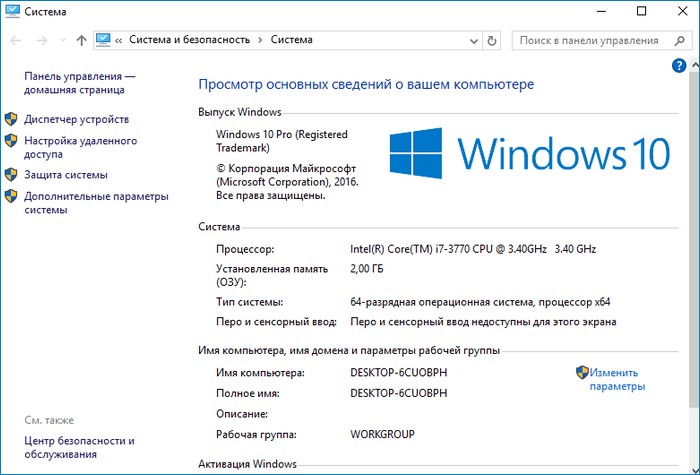
Для примера будем клонировать Windows 10, установленную на моём компьютере.
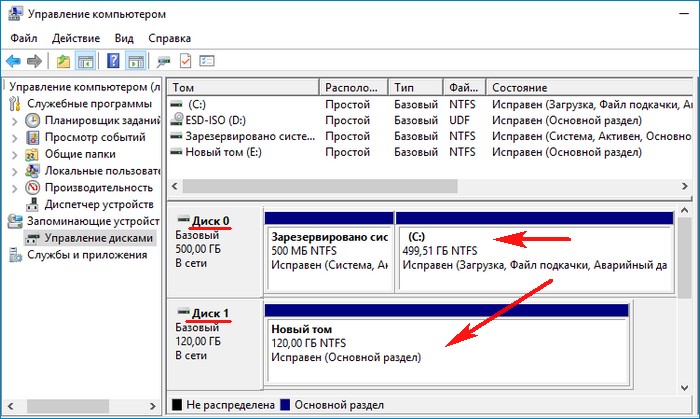
Управление дисками нашего компьютера.
В системном блоке имеется два накопителя (обычный HDD и SSD) оба стиля MBR. В БИОСе интерфейс UEFI отключен.
Диск 0 (объём 500 Гб), на нём находится Диск (C:) с установленной Windows 10.
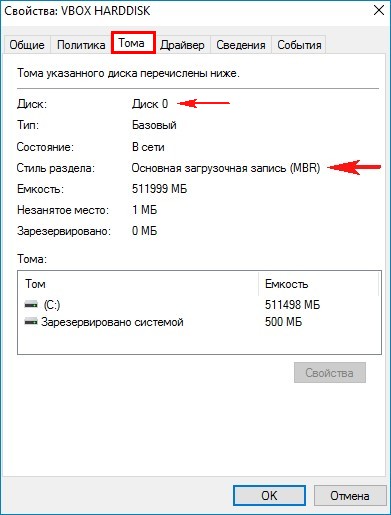
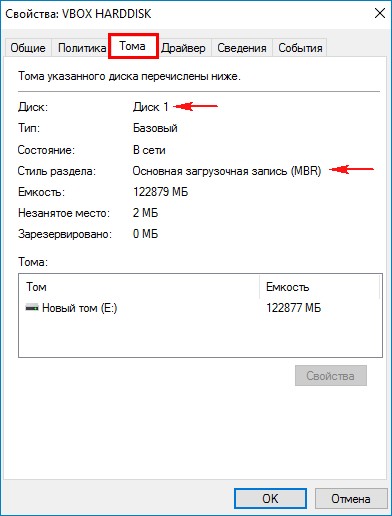
Оба жёстких диска стиля MBR.
Перезагружаемся, входим в БИОС и включаем интерфейс UEFI. Е сли вы не знаете как это сделать, то поможет эта статья.
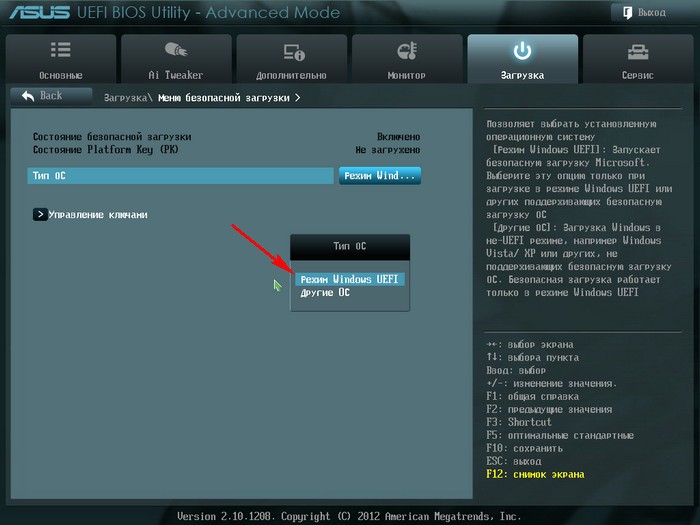
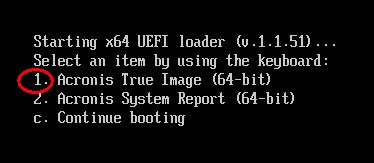
После этого загружаем компьютер с загрузочной флешки Acronis True Image 2016-17.

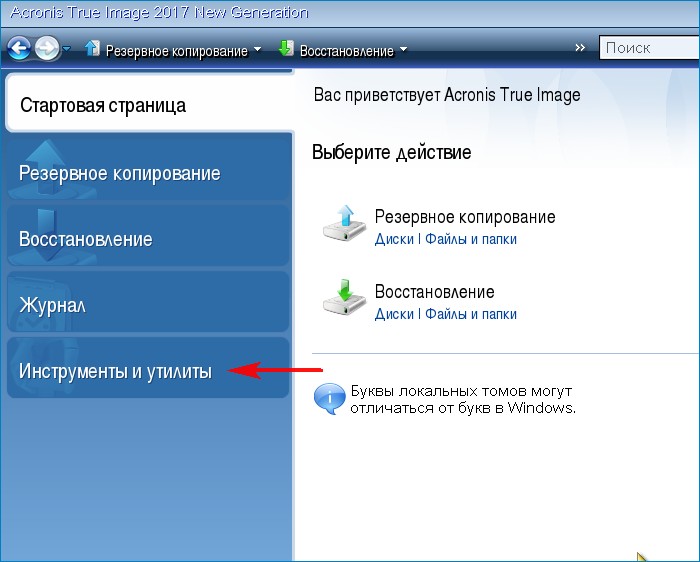
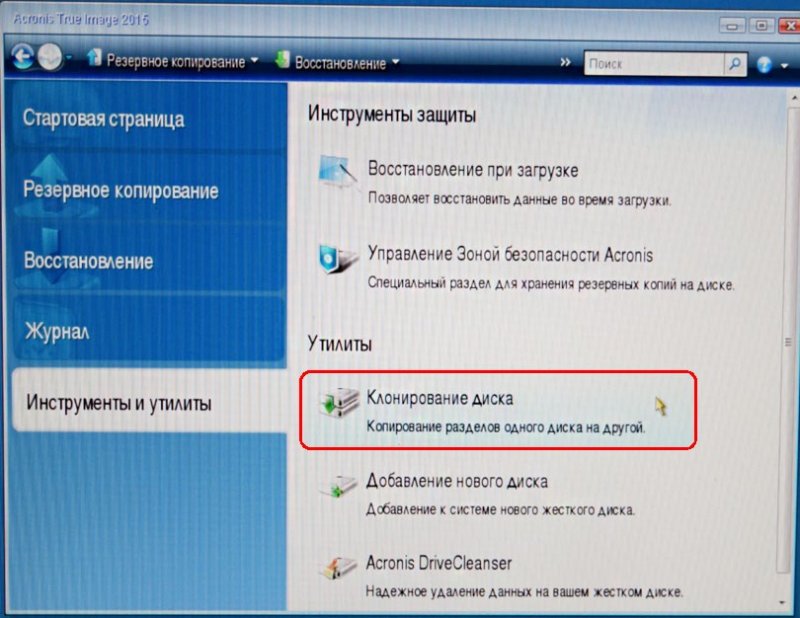
Выбираем «Инструменты и утилиты».
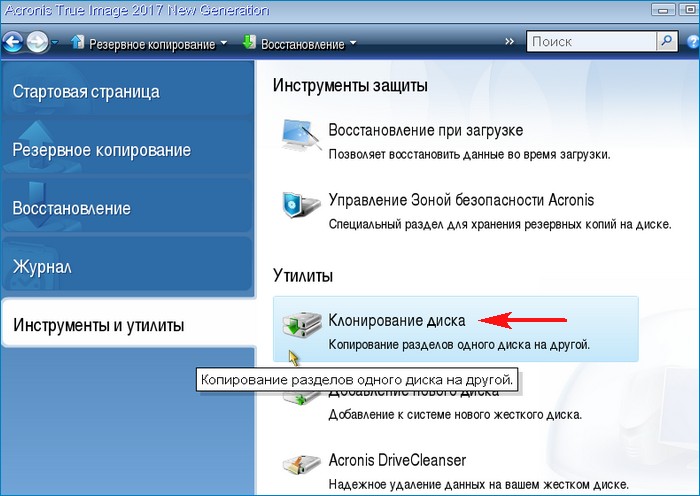
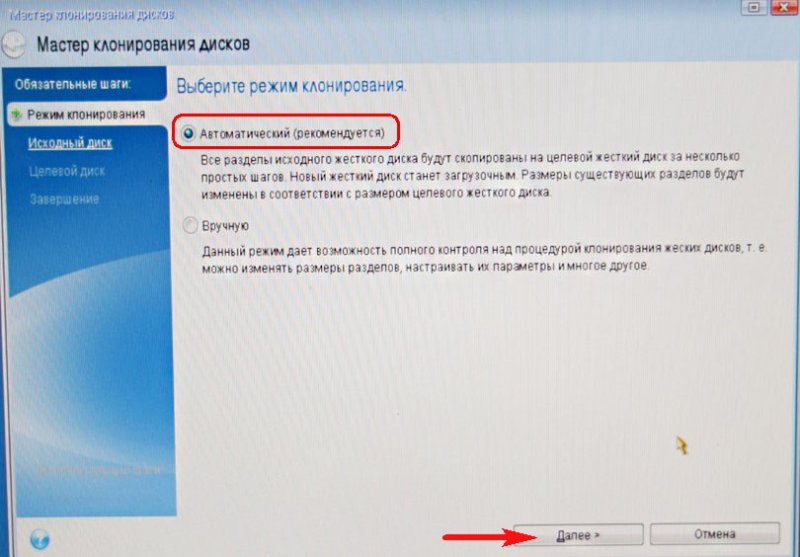
Выбираем Режим клонирования «Автоматический» и жмём «Далее».

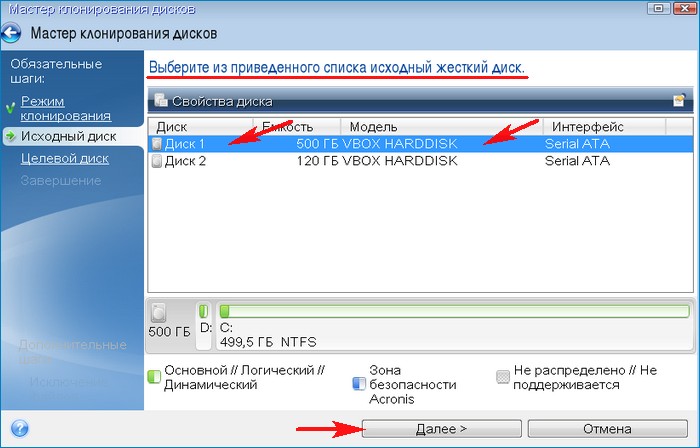
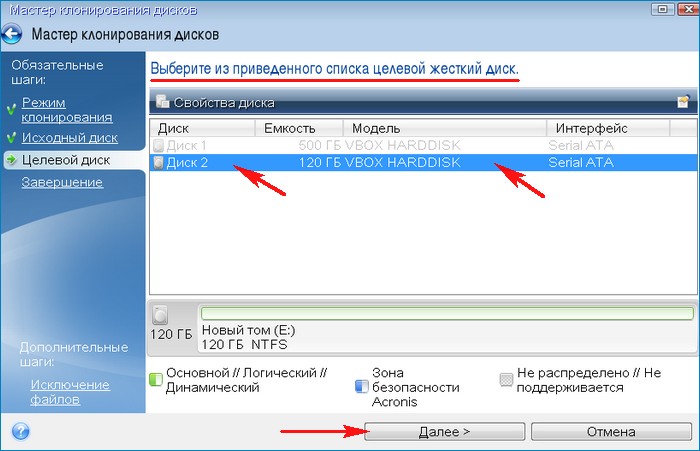
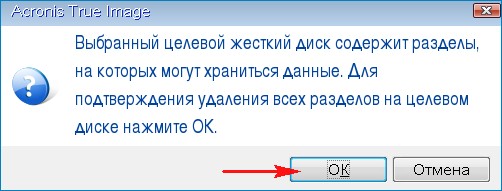
Для подтверждения удаления всех данных на целевом SSD жмите «ОК».
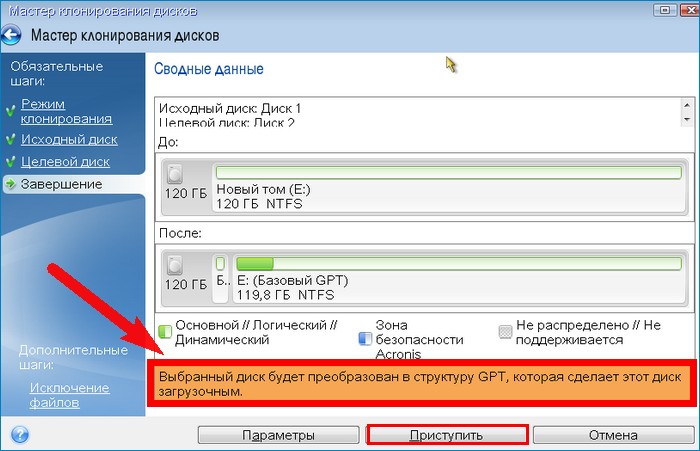
Здесь самое интересное. Так как мы включили в БИОСе интерфейс UEFI, то программа Acronis True Image 2017 предупреждает нас о том, что выбранный целевой SSD будет преобразован в структуру GPT, которая сделает этот диск загрузочным.
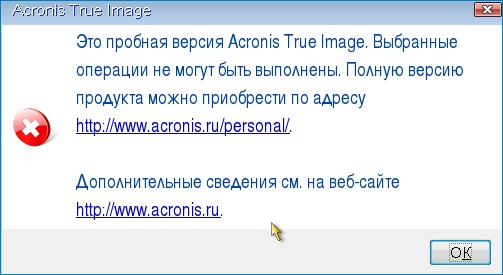
Важное замечание : Загрузочная флешка должна быть создана в активированной (то есть купленной) версии Acronis True Image 2017, в противном случае на этом этапе вас будет ждать такая ошибка.
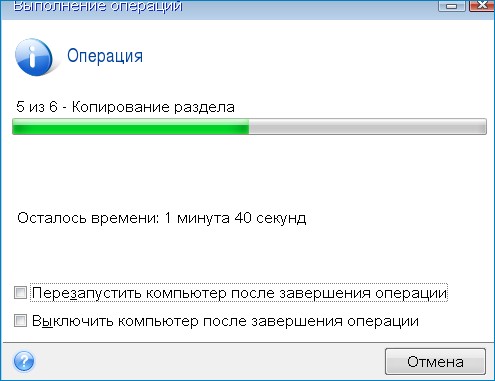
Начинается операция клонирования Windows 10 с обычного жёсткого диска на твердотельный накопитель, при этом происходит автоматическая конвертация SSD в стиль GPT.
Загружается Windows 10.
Идём в Управление дисками и видим созданный на твердотельном накопителе скрытый раздел «Исправен (Шифрованный (EFI) системный раздел)» FAT32, содержащий файлы конфигурации загрузки Windows 10. Данный раздел создаётся только в операционных системах UEFI, установленных на диск GPT.

Смотрим свойства твердотельного накопителя с установленной OS и видим, что диск имеет стиль GPT.
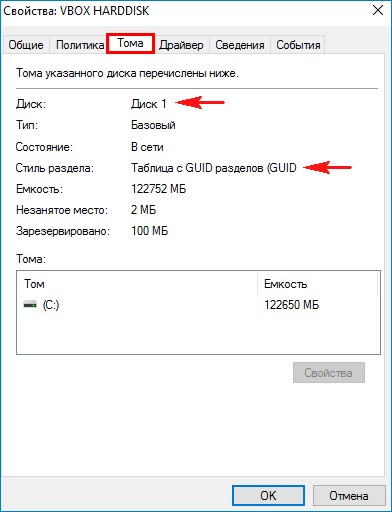
Исходный же диск 500 Гб так и остался в стиле MBR.
Комментарии (11)
Рекламный блок
Подпишитесь на рассылку
Навигация
Облако тегов
Архив статей
Сейчас обсуждаем

Александр
admin, Здравствуйте уважаемый admin Спасибо, что откликнулись на «У меня системные папки перенесены
STAROGIL
Владимир С.П., Владимир, да нет, не принципиально. Опробую AOMEI и может последую вашей подсказке.

admin
У меня системные папки перенесены на диск D. Здравствуйте! Какие именно папки у вас перенесены на
Антон
Владимир С.П.
Вам принципиален что ли этот AOMEI Backupper? Лично я уже 15 лет пользуюсь Acronis. Просто скачиваю
О проекте RemontCompa.ru
RemontCompa — сайт с огромнейшей базой материалов по работе с компьютером и операционной системой Windows. Наш проект создан в 2010 году, мы стояли у истоков современной истории Windows. У нас на сайте вы найдёте материалы по работе с Windows начиная с XP. Мы держим руку на пульсе событий в эволюции Windows, рассказываем о всех важных моментах в жизни операционной системы. Мы стабильно выпускаем мануалы по работе с Windows, делимся советами и секретами. Также у нас содержится множество материалов по аппаратной части работы с компьютером. И мы регулярно публикуем материалы о комплектации ПК, чтобы каждый смог сам собрать свой идеальный компьютер.
Наш сайт – прекрасная находка для тех, кто хочет основательно разобраться в компьютере и Windows, повысить свой уровень пользователя до опытного или профи.
Не удалось заблокировать диск acronis клонирование
Подобных статей, огромное множество. Но этот тот редкий случай когда не одна из них не помогла. В своей работе мы сталкиваемся с огромным количеством не стандартных случаев. И вот один из них:
Задача:
Установить Windows 1078 на ноутбук нетбук с SSD
Проблема:

Отсутствие встроенного и внешнего CDDVD – привода. (В случае если есть внешний привод, то проблема снимается. Простыми словами: Не мудохайтесь с флешкой, ставьте с привода.) Конечно есть тот случай когда все нормально проходит. Вы просто создаете загрузочную флешку с помощью rufus Windows 7 USB/DVD download tool. Но когда вы доходите до пункта разметки диска, вы наблюдаете такое сообщение:
Программе установки не удалось создать новый или найти существующий системный раздел.
Способы решения:
Если все способы выше вам не помогли то вы один из нас. Итак, Вы дошли до данной ошибки.
4. Далее вынимаем USB-флешку и нажимаем на стрелку “Назад”. (Верхний левый угол окна) До тех пор, пока не вернемся к окну выбора редакции ОС Лицензионному соглашению. (В случае OEM-образа): 
4.1 Теперь, жмем «Далее» и наблюдаем появление следующей ошибки. 
4.2 Ничего страшного, так и должно быть. Жмем «ОК» и нас выбрасывает обратно в главное меню установщика: 
4.3 Вставляем флешку обратно, и снова по порядку проходим все стадии начала установки, доходя до выбора раздела диска. Выбираем нужный, жмем «Далее» и о, чудо! — Видим, что установка пошла: 
5. Последний способ! Acronis Disk Director и Acronis True Image
Нам, как и Вам тоже не помогли пункты указанные выше. Тут варианта два сложный в консоли и попроще с вполне дружелюбным интерфейсом.
Вариант первый (через консоль):
Варинт второй (Live CDUSB):
Все что указано в первом варианте, можно сделать с помощью Live-CDUSB.
Поздравляю! Вы справились!
Добрый день, уважаемые коллеги.
Неожиданно возникла трабла при использовании Acronis True Image 2018, прошу оказать помощь в ее разрешении.
Дано:
Я выполнял вполне тривиальную задачу по переносу операционной системы ноутбука с HDD на SSD.
Создал загрузочную флешку Acronis’ a, загрузился c нее, снял полный образ HDD.
Далее запустил процедуру восстановления. На этапе выбора источника выбрал все разделы, которые были в образе.
И вот дальше у меня возникла проблема. При выборе destination (диска приемника), SSD на который я собственно хочу развернуть образ становится неактивным, я не могу его выбрать. Для выбора доступны только другие мои диски объемом более 1 TB.
Раньше я уже разворачивал образы с большего по объему HDD на меньший SSD и все было ровно, а сейчас не могу сообразить что не так.
HDD
Seageate на 1TB
5 разделов
Всего занято 112 гб.
Основной
SSD
Western Digital Green на 256GB
Нераспределённый
Основной
Подключен через USB док-станцию.

Для выбора доступны только другие мои диски объемом более 1 TB.
Логично, учитывая что у вас образ диска размером 1тб.
Раньше я уже разворачивал образы с большего по объему HDD на меньший SSD и все было ровно, а сейчас не могу сообразить что не так.
Вы вероятно делали это не через файл образа, а прямое клонирование — тогда акронис умеет уменьшить разделы в соответствии с целевым диском. А вот если у вас готовый образ — увы.
прошу оказать помощь в ее разрешении.
Вы вероятно делали это не через файл образа, а прямое клонирование — тогда акронис умеет уменьшить разделы в соответствии с целевым диском. А вот если у вас готовый образ — увы.
Загружаетесь в исходную систему, и с помощью акрониса, или штатного менеджера дисков сжимаете разделы.
Появлялась ошибка «Невозможно заблокировать динамический диск. «
Он не умеет работать с динамическими дисками.
Проверка chkdsk выявила около 100 ошибок.

Как клонировать в программе Acronis True Image 2015 операционную систему Windows 7, 8, 8.1 с обычного жёсткого диска на твердотельный накопитель SSD (объём накопителей разный)
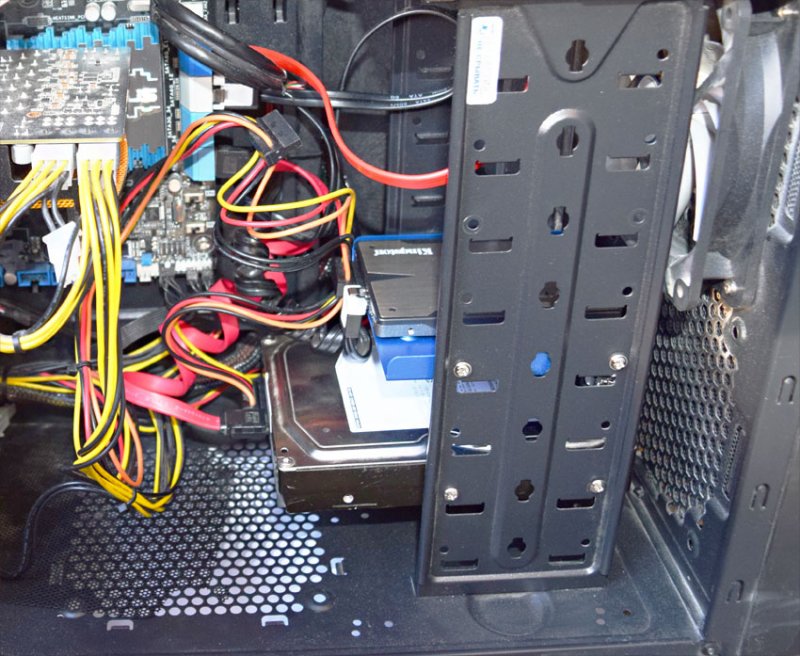
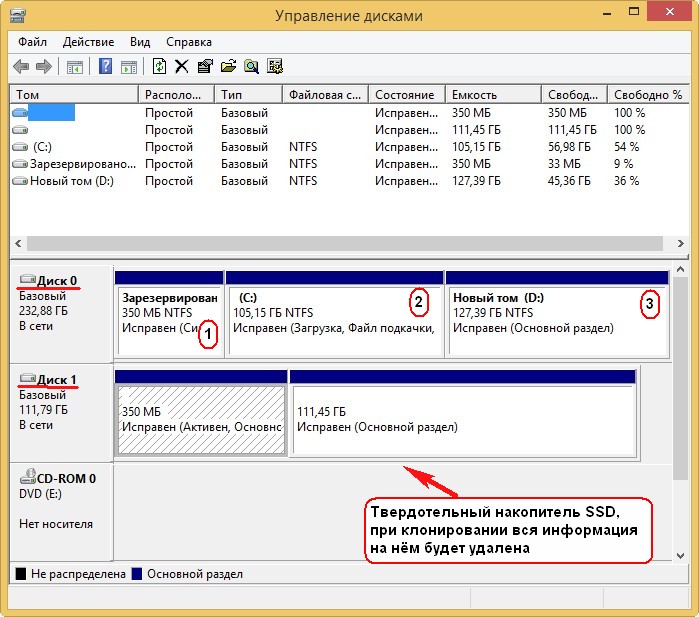
Диск 1. Твердотельный накопитель SSD, при клонировании вся информация на нём будет удалена

Автоматический (рекомендуется) и Далее
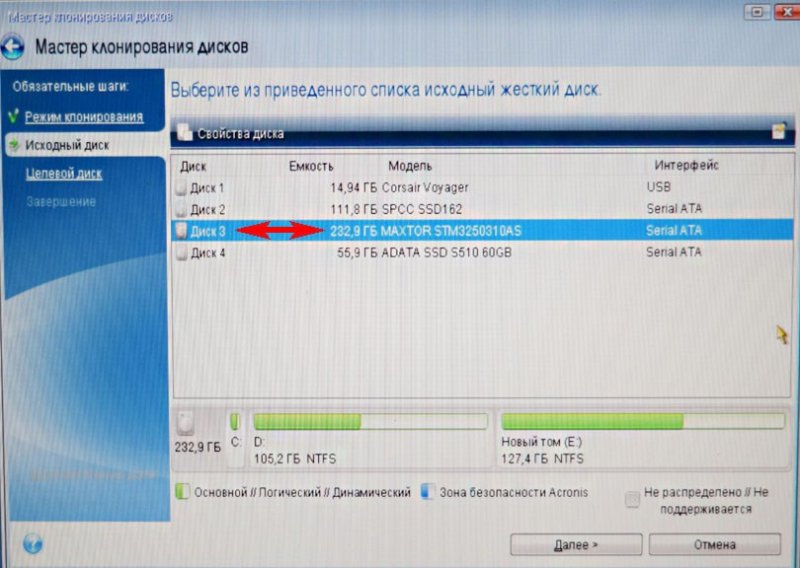
Выделяем левой мышью Исходный диск (диск, с которого нужно клонировать операционную систему Win 8.1), в нашем случае простой жёсткий Диск 3 MAXTOR STM 3250310AS и жмём Далее.
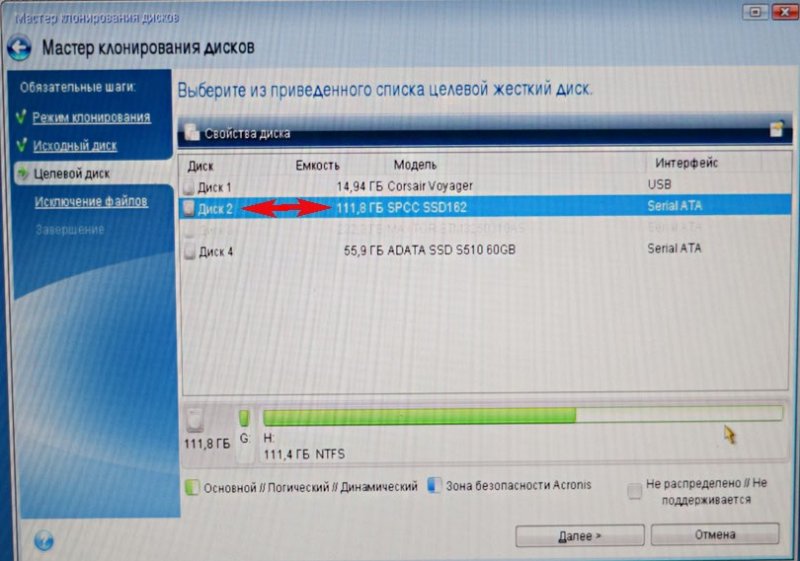
Выделяем левой мышью Целевой диск (диск, на который нужно клонировать операционную систему Win 8.1), в нашем случае твердотельный накопитель SSD Silicon Power и Далее
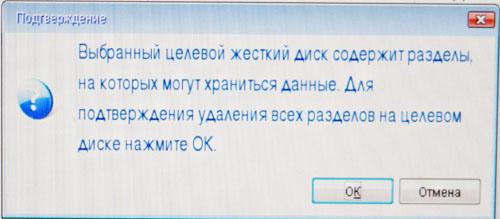
Acronis выводит предупреждение «Выбранный целевой жёсткий диск содержит разделы на которых могут храниться данные. Для подтверждения удаления всех разделов на целевом жёстком диске нажмите ОК». Жмём ОК и Далее.
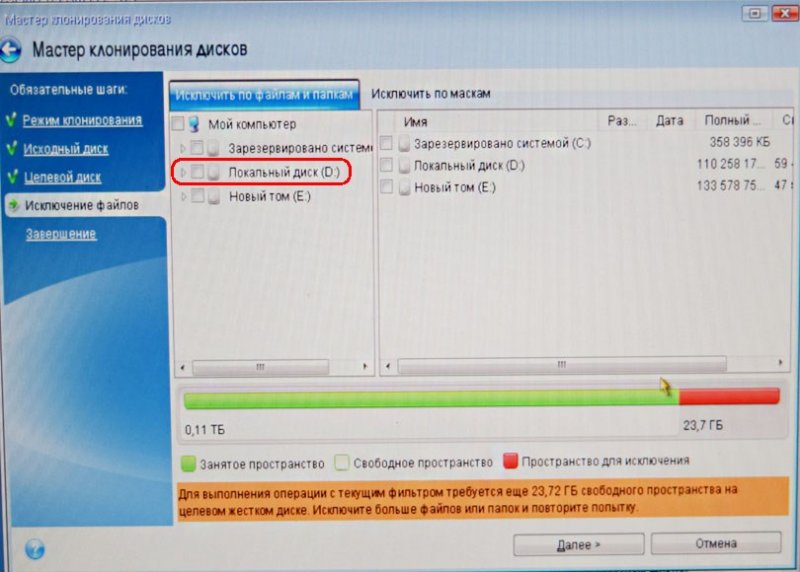
В данном окне программа Acronis True Image 15 нам говорит, что для клонирования информации с Исходного диска на Целевой нам нужно на Исходном диске исключить 23, 72 ГБ файлов. Исключать файлы нельзя с первого раздела (Зарезервировано системой), так как там находятся файлы загрузки Windows 8.1. Также нежелательно исключать файлы с диска с установленной Windows 8.1. Диску с установленной операционной системой Windows 8.1 здесь присвоена буква (D:), если нажать на неё левой мышью, то откроются файлы операционной системы.
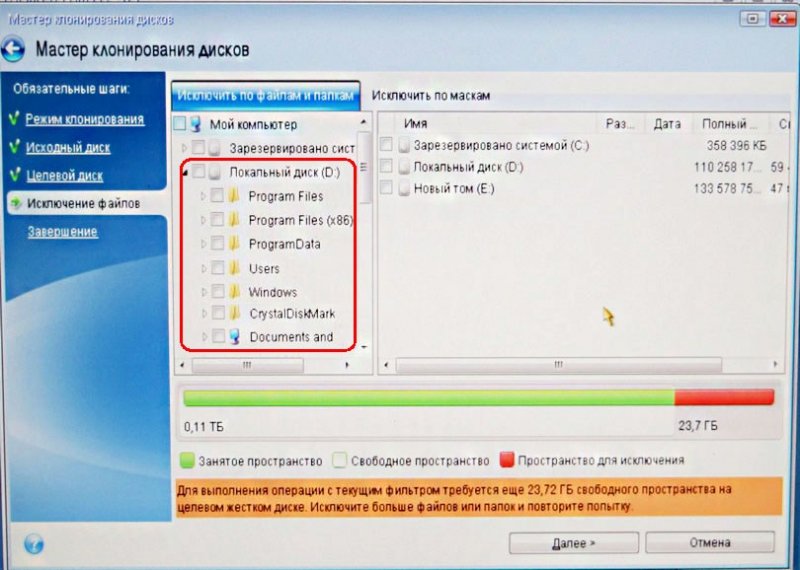
Значит исключать файлы мы будем с диска (E:).
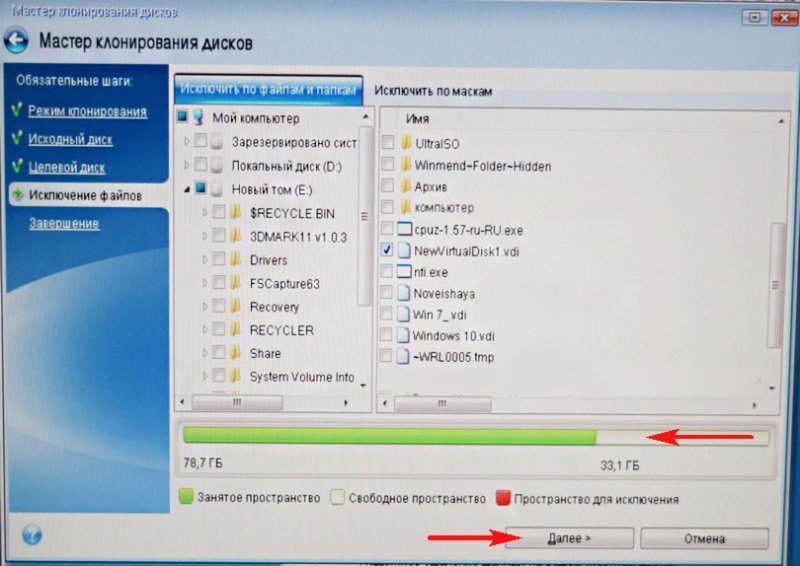
Внимание : Друзья, Вы можете просто исключить из клонирования весь этот диск (E:), в результате на твердотельный накопитель будет клонирован Диск C: (Зарезервировано системой) содержащий файлы загрузки операционной системы и ещё диск (D:) содержащий файлы Windows 8.1, но Вы можете выбрать вариант посложнее. Раскроем диск (E:) и выберем на нём ненужный файл или папку. К примеру, на этом диске мне давно мозолит глаза виртуальный жёсткий диск NewVirtualDisk1.vdi, он мне давно не нужен и объём у него около 50 ГБ, давайте исключим из клонирования его, отмечаем этот виртуальный диск галочкой. Программа Acronis True Image 15 начинает заново просчёт пространства для клонирования.
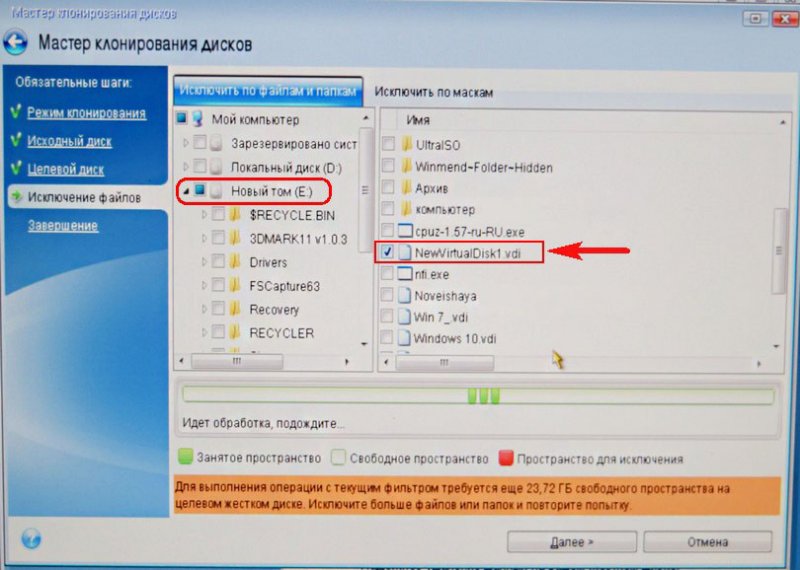
Как видите, после исключения файла, у нас осталось ещё 30 ГБ свободного места. Нажмём Далее
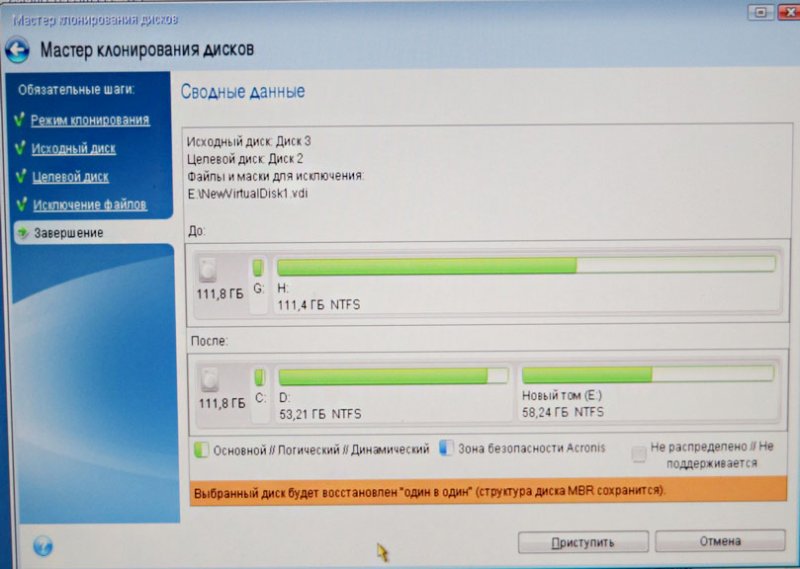
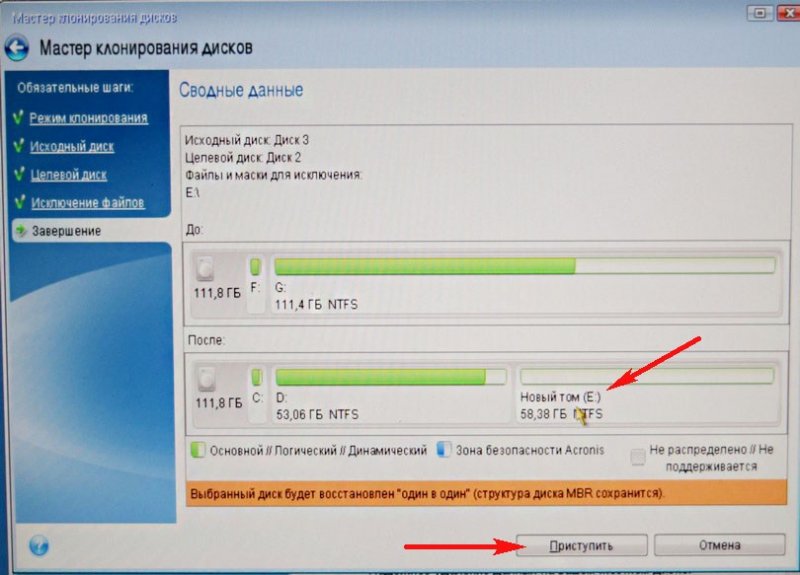
Если сейчас нажать Приступить, то начнётся процесс клонирования точно так, как показано в этом окне.
До — то, что имеется на твердотельном накопителе сейчас и всё это будет удалено.
После — то, что будет на SSD после клонирования, то есть два маленьких раздела.
Хочу сказать, что лично мне такое положение вещей не нужно. Мне нужен на SSD диск скрытый раздел (Зарезервировано системой) содержащий файлы загрузки операционной системы и ещё диск (D:) содержащий файлы самой Windows 8.1
Поэтому я вернусь в окно Исключение файлов и отмечу галочкой весь диск (E:). Acronis True Image 15 начинает заново просчёт пространства для клонирования.
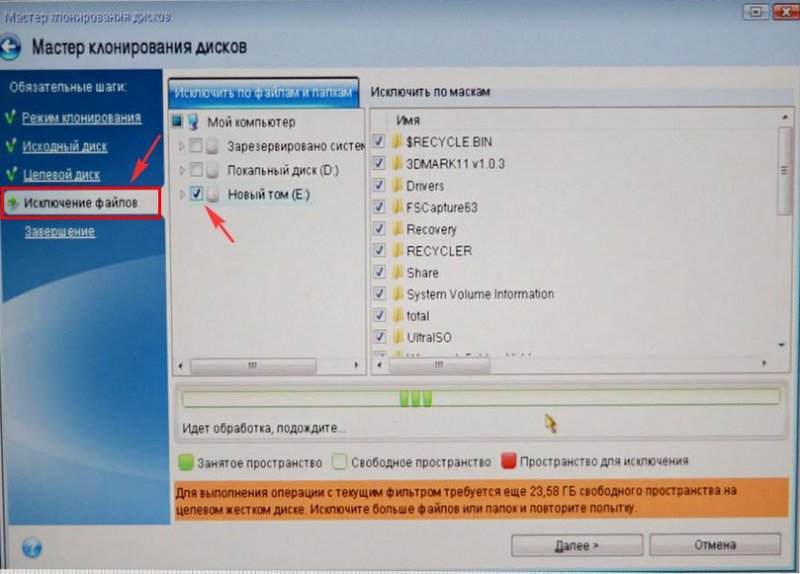
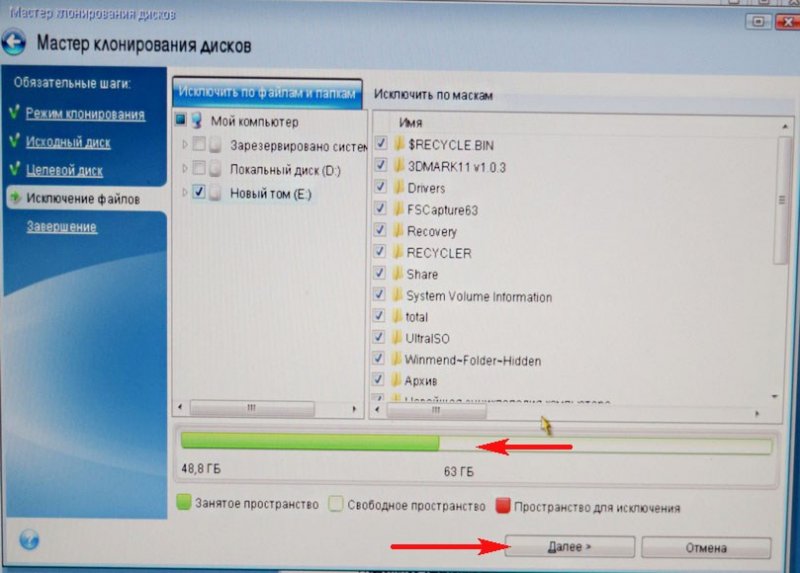
Друзья, обратите внимание на диск (E:), он всё рано будет создан, так как это операция клонирования накопителей, но диск (E:) будет абсолютно пустой. После клонирования мы его просто удалим в Управлении дисками, а образующееся нераспределённое пространство присоединим к диску C:, вот и всё.
Приступить. Начинается процесс клонирования.
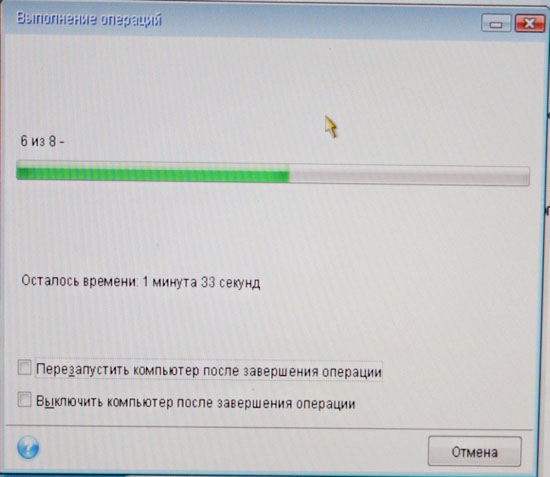
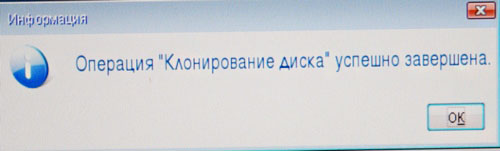
Операция «Клонирование диска» успешно завершена.
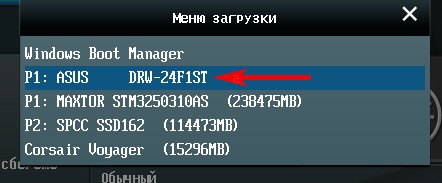
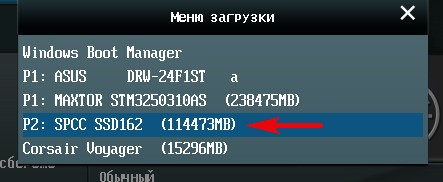
Перезагружаем компьютер и входим в загрузочное меню, выбираем для загрузки твердотельный накопитель SSD и загружаемся с него.
Клонированная Windows 8.1 прекрасно загружается. Активация с Windows не слетела. Идём в Управление дисками и видим такую картину.
С разделов на простом жёстком диске слетели буквы дисков, но их можно просто присвоить и всё.
На твердотельном накопителе SSD как и задумывали при клонировании имеется три раздела. Первый с файлами загрузки операционной системы. Второй диск C: с клонированной Windows 8.1. Третий диск D: совсем пустой.
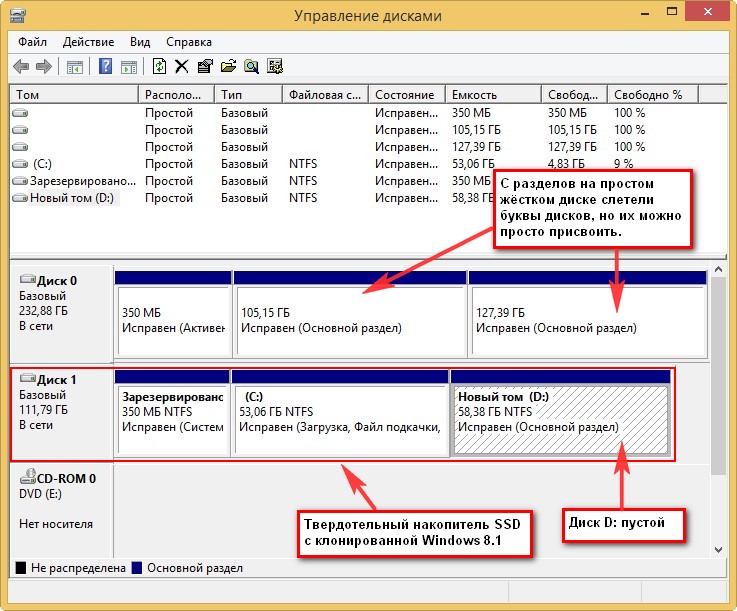
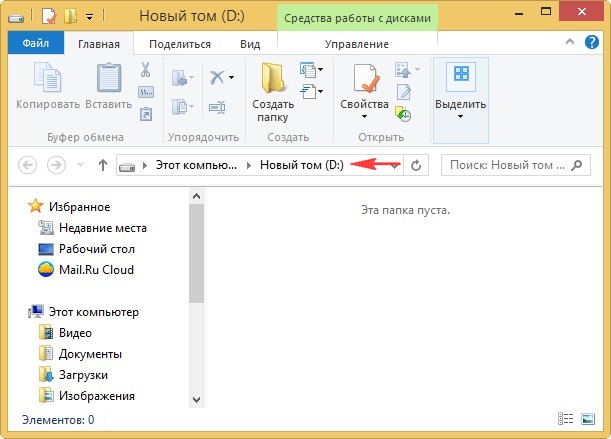
Удаляем диск D: и присоединяем нераспределённое пространство к диску C:.
Загрузочный носитель
Некоторые из функций, описанные в этом разделе, доступны только для локальных развертываний.
Загрузочный носитель
Загрузочный носитель представляет собой физический носитель (компакт-диск, DVD-диск, флеш-накопитель USB или другой съемный носитель, распознаваемый BIOS машины в качестве загрузочного устройства), который позволяет запускать агент Акронис Защита Данных в среде Linux или среде предустановки Windows (WinPE) без помощи операционной системы.
Загрузочный носитель чаще всего используется в следующих случаях:
Создавать ли загрузочный носитель или скачать готовый?
Загрузочный носитель не поддерживает гибридные диски.
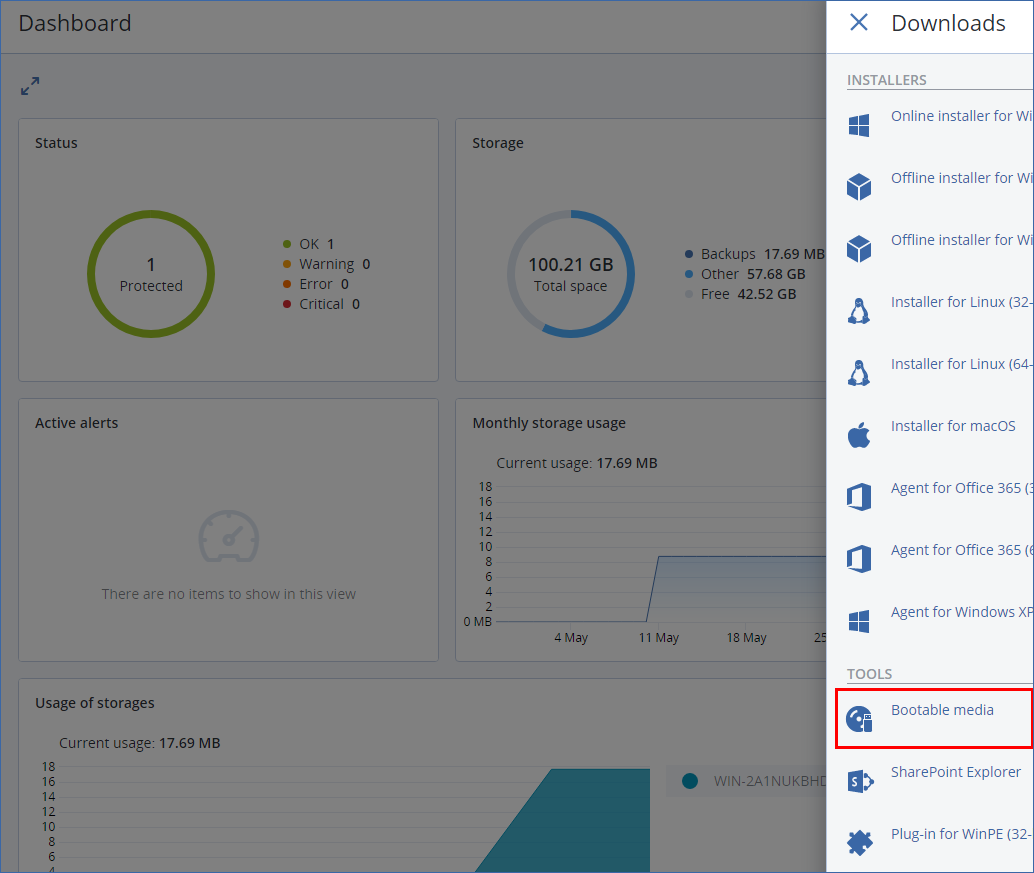
Кроме того, можно скачать готовый загрузочный носитель (только на основе Linux). Скачанный загрузочный носитель можно использовать только для операций восстановления и доступа к Акронис Universal Restore. Вы не сможете создавать резервные копии данных, проверять или экспортировать резервные копии, выполнять операции управления дисками или использовать сценарии с ними. Скачанный загрузочный носитель не подходит для использования с компьютерами macOS.
Готовый загрузочный носитель не поддерживает узел хранения, хранилища на ленте и хранилища SFTP. Если вы намерены использовать эти хранилища в локальном развертывании, необходимо будет создать собственный загрузочный носитель, используя для этого мастер создания загрузочных носителей. См. статью по ссылке https://kb.acronis-infoprotect.ru/content/61566.
Порядок скачивания готового загрузочного носителя
Загрузочный носитель на основе Linux или загрузочный носитель на основе WinPE?
На основе Linux
Список оборудования, которое поддерживается носителем на основе Linux, доступен по следующей ссылке: http://kb.acronis-infoprotect.ru /content/55310.
На основе WinPE
WinPE — самое удобное загрузочное решение в больших средах с разнообразным оборудованием.
Последнее изменение: 25 августа 2021 г.
Страница 188

Copyright © Acronis International GmbH, 2002-2014
С помощью загрузочного носителя на основе PE удается решить некоторые проблемы,
свойственные загрузочным носителям Linux, например поддержку определенных
RAID-контроллеров или только определенных уровней RAID-массивов. Носители на основе
WinPE 2.x и последующих версий предусматривают динамическую загрузку необходимых
загрузочные носители на основе версий WinPE ниже 4.0 не позволяют выполнять
начальную загрузку компьютеров, на которых используется единый интерфейс EFI (UEFI).
При загрузке машины с загрузочного носителя для среды PE невозможно выбрать в
качестве места назначения резервной копии оптический носитель, например CD, DVD или
9.1 Создание загрузочного носителя
Acronis предоставляет специальный инструмент для создания загрузочных носителей — мастер
создания загрузочных носителей Acronis.
Лицензия для мастера создания загрузочных носителей не требуется при установке мастера
вместе с агентом. Для использования мастера создания загрузочных носителей на машине без
агента необходим лицензионный ключ или хотя бы одна лицензия на сервере лицензий.
Лицензия может быть свободной или назначенной.
Для создания физических носителей необходимо, чтобы машина имела устройство записи
CD/DVD или была возможность подключить к ней флэш-накопители. Для использования
конфигурации PXE или WDS/RIS машина должна иметь сетевое подключение. Мастер создания
загрузочных носителей может также создать ISO-образ загрузочного диска, который позднее
можно записать на чистый диск.
Далее следуют инструкции по созданию загрузочных носителей.
9.1.1 Загрузочный носитель на основе Linux
Как создать загрузочный носитель на основе Linux
Запустите мастер создания загрузочных носителей с консоли управления, выбрав Сервис >
Создать загрузочный носитель, или как отдельный компонент.
Если агент для Windows или агент для Linux не установлены на машине, укажите
лицензионный ключ или сервер лицензий. Лицензии не будут назначены или
переназначены. Они определяют, какие функции следует включить для созданного
носителя. Без лицензии можно создать носитель только для восстановления из облачного
хранилища.
Если агент для Windows или агент для Linux установлен на машине, носитель наследует его
функции, включая Universal Restore и дедупликацию.
Выберите Тип загрузочного носителя: по умолчанию (носители на основе Linux).
Выберите способ обработки томов и сетевых ресурсов, так называемый стиль носителя:
На носителе, для которого выбран способ обработки в стиле Linux, тома отображаются
как, например, hda1 и sdb2. Перед началом восстановления предпринимается попытка
реконструировать MD-устройства и LVM (диспетчер логических томов).
На носителе с обработкой тома на основе Windows тома отображаются как, например,
C: и D:. Он обеспечивает доступ к динамическим томам (LDM).
Следуйте инструкциям мастера для указания следующего: