Невозможно завершить исправление ошибки обновление ip адреса windows xp
 Профиль | Сайт | Отправить PM | Цитировать
У меня в сети примерно 20 компьютеров. На всех IP адрес определяется автоматически.
На одном я указал явно IP адрес и маску. Всё работало. Затем сделал как раньше, убрал IP адрес и маску и поставил определять их автоматически.
Теперь в сеть компьютер не заходит. «Состояние» подключения показывает, что не принимает пакеты, только отправляет. Но стоит
явно задать IP адрес и маску и опять начинает входить в сеть.
При попытке «Исправить» (когда без адреса) выдаёт сообщение «Невозможно завершить исправление ошибки, так как не удаётся выполнить следующие действия: Обновление IP-адреса.»

| • | Диагностика сети в справке и поддержке Подробные сведения о конфигурации сети и результатах автоматически выполняемых тестов. |
| • | Папка «Сетевые подключения» Она содержит сведения о всех сетевых подключениях на компьютере и их настройках. Чтобы открыть папку «Сетевые подключения», нажмите кнопку Пуск, выберите команду Панель управления, затем щелкните значок Сетевые подключения. |
| • | Команда IPConfig Отображает текущие значения конфигурации сети TCP/IP, обновляет или освобождает адреса, назначенные сервером DHCP, а также отображает, регистрирует или освобождает имена DNS. |
| • | Команда Ping Отправляет сообщения с эхо-запросами по протоколу ICMP, чтобы проверить правильность настройки TCP/IP и доступность узла TCP/IP. |
Дополнительные средства
Средства Windows XP Professional
Windows XP Professional включает следующие дополнительные средства:
| • | Просмотр событий Записывает системные ошибки и события. |
| • | Управление компьютером Вносит изменения в драйверы сетевых интерфейсов и другие системные компоненты. |
Устранение неполадок
Процедура устранения неполадок TCP/IP зависит от используемого типа подключения и проблемы.
Автоматическое устранение неполадок
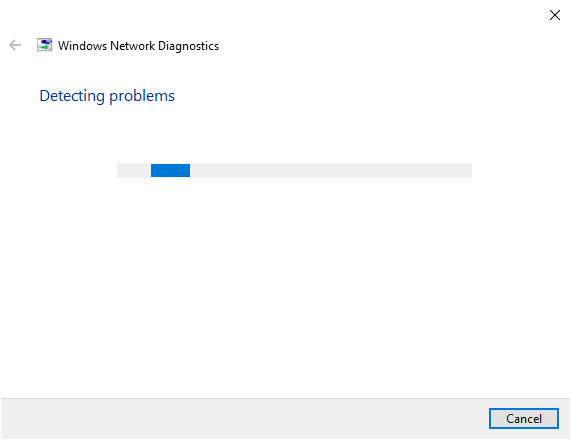
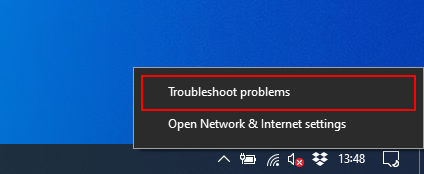
В большинстве случаев решение проблем, связанных с подключением к Интернету, рекомендуется начинать с определения источника проблемы с помощью средства диагностики сети. Для этого выполните следующие действия:
| 1. | Нажмите кнопку Пуск и выберите команду Справка и поддержка. |
| 2. | Щелкните ссылку Использование служебных программ для просмотра информации о компьютере и диагностики неполадок, а затем в списке слева выберите пункт Диагностика сети. |
| 3. | Если выбрать пункт Собрать информацию, средство сетевой диагностики соберет сведения о настройке и выполнит автоматический поиск неисправностей, связанных с сетевым подключением. |
| 4. | Когда процесс завершится, отметьте любой элемент, помеченный красным шрифтом как FAILED, чтобы раскрыть его и просмотреть дополнительные сведения о результатах проверки. |
Затем можно использовать полученные сведения для самостоятельного решения проблемы или обратиться за помощью к специалисту службы технической поддержки, предоставив ему эти сведения. Сравнив результаты тестов, выявивших проблемы, с документацией в разделе «Разрешение проблем вручную» (см. далее в этой статье), можно определить источник неполадки. Для интерпретации результатов по подключению TCP/IP разверните раздел «Сетевые адаптеры», а затем — сетевой адаптер, при проверке которого были выявлены ошибки.
Интерфейс диагностики сети может быть также запущен напрямую с помощью следующей команды:
Устранение неполадок вручную
Для устранения неполадок подключений TCP/IP вручную следует использовать указанные способы в следующем порядке:
Способ 1. Проверка конфигурации с помощью средства IPConfig
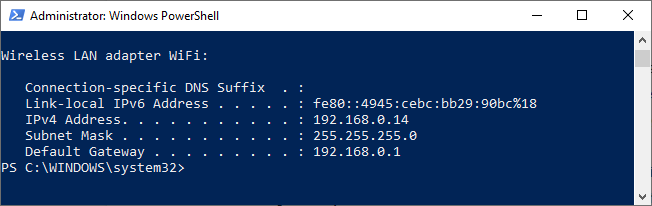
Если указать для IPConfig параметр /all, будет создан подробный отчет о конфигурации всех интерфейсов, включая адаптеры удаленного доступа. Отчет IPConfig можно записать в файл, что позволит вставлять его в другие документы. Для этого введите команду
В результате отчет будет сохранен в файле с указанным именем и помещен в указанную папку.
Отчет команды IPConfig позволяет выявить ошибки в конфигурации сети компьютера. Например, если компьютер имеет IP-адрес, который уже присвоен другому компьютеру, то маска подсети будет иметь значение 0.0.0.0.
Если компьютер имеет IP-адрес 0.0.0.0, значит, он был переопределен средством опроса носителя DHCP. Это может быть вызвано тем, что сетевой адаптер не обнаружил подключения к сети, или тем, что протокол TCP/IP обнаружил IP-адрес, который дублирует присвоенный вручную адрес компьютера.
Если не удалось определить проблемы в конфигурации TCP/IP, перейдите к способу 2.
Способ 2. Проверка подключения с помощью средства Ping
Если в конфигурации TCP/IP не было обнаружено ошибок, проверьте возможность подключения компьютера к другим компьютерам в сети TCP/IP. Для этого используется средство Ping.
С помощью средства Ping можно проверить подключение на уровне IP. Команда ping отправляет на другой компьютер сообщение с эхо-запросом по протоколу ICMP. С помощью средства Ping можно узнать, может ли главный компьютер отправлять IP-пакеты на компьютер-получатель. Команду Ping можно также использовать для выявления того, чем вызвана проблема – неполадкой сетевых устройств или несовместимостью конфигураций.
Примечание Если была выполнена команда ipconfig /all и отобразилась конфигурация IP, то адрес замыкания на себя и IP-адрес компьютера не нужно проверять с помощью команды Ping. Эти задачи уже были выполнены командой IPConfig при выводе конфигурации. При устранении неполадок следует убедиться, что существует маршрутизация между локальным компьютером и узлом сети. Для этого используется команда
Примечание IP-адрес является IP-адресом узла сети, к которому требуется подключиться.
Чтобы использовать команду ping, выполните следующие действия:
| 1. | Задайте адрес замыкания на себя, чтобы проверить правильность настройки и установки TCP/IP на локальном компьютере. Для этого служит следующая команда: Если контроль по обратной связи завершится ошибкой, это означает, что стек IP не отвечает. Подобное поведение наблюдается в следующих случаях:
| ||||||
| 2. | Обратитесь по IP-адресу локального компьютера, чтобы убедиться в том, что он был правильно добавлен в сеть. Если таблица маршрутизации не содержит ошибок, эта процедура просто приведет к направлению пакета по адресу замыкания на себя 127.0.0.1. Для этого служит следующая команда: Если контроль по обратной связи выполнен успешно, но локальный IP-адрес не отвечает, возможно, проблема заключается в таблице маршрутизации драйвера сетевого адаптера. | ||||||
| 3. | Обратитесь по IP-адресу шлюза по умолчанию, чтобы проверить его работоспособность и возможность связи с локальным узлом локальной сети. Для этого служит следующая команда: Если обращение завершилось неудачно, это может означать, что проблема заключается в сетевом адаптере, маршрутизаторе/шлюзе, кабеле или другом сетевом устройстве. | ||||||
| 4. | Обратитесь по IP-адресу удаленного узла, чтобы проверить возможность связи через маршрутизатор. Для этого служит следующая команда: Если обращение завершилось неудачно, это может означать, что удаленный узел не отвечает или проблема заключается в сетевых устройствах между компьютерами. Чтобы исключить возможность отсутствия ответа удаленного узла, проверьте связь с другим удаленным узлом с помощью команды Ping. | ||||||
| 5. | Обратитесь по IP-адресу удаленного узла, чтобы проверить, может ли быть разрешено имя удаленного узла. Для этого служит следующая команда: Команда Ping использует разрешение имен для разрешения имени компьютера в IP-адрес. Поэтому, если обращение по IP-адресу производится успешно, а обращение по имени – неудачно, проблема заключается в разрешении имени узла, а не в сетевом подключении. Проверьте, настроены ли для компьютера адреса сервера DNS (вручную в свойствах TCP/IP или автоматически). Если адреса сервера DNS выводятся командой ipconfig /all, обратитесь по адресам сервера, чтобы проверить, доступны ли они. |
Если на одном из этапов использования средства Ping возникают ошибки, выполните следующие действия:
| • | Убедитесь, что IP-адрес локального компьютера действителен и правильно задан на вкладке Общие диалогового окна Свойства протокола Интернета (TCP/IP) или с помощью средства Ipconfig. |
| • | Убедитесь, что настроен шлюз по умолчанию и имеется связь между узлом и шлюзом по умолчанию. Для разрешения проблем должен быть настроен только один шлюз по умолчанию. Хотя шлюзов по умолчанию может быть несколько, все шлюзы кроме первого используются только тогда, когда стек IP определяет, что первый шлюз не работает. При устранении неполадок определяется состояние первого из настроенных шлюзов. Для облегчения задачи все остальные шлюзы можно удалить. |
| • | Убедитесь, что отключен протокол безопасности IPSec. При некоторых политиках IPSec пакеты Ping могут блокироваться или требовать защищенного подключения. Дополнительные сведения о протоколе IPSec см. в способе 7. Проверка протокола IPSec |
Внимание! Если соединение с удаленной системой, к которой происходит обращение, имеет большое время задержки (это относится, например, к спутниковой линии связи), возможно, ответа придется ждать дольше. С помощью параметра -w можно задать более продолжительный период ожидания, чем период по умолчанию, равный 4 секундам.
Способ 3. Проверка маршрутизации с помощью средства PathPing
PathPing – это средство, выявляющее потери пакета на маршрутах, включающих несколько прыжков. Обратившись с помощью PathPing к удаленному узлу, можно убедиться, что маршрутизаторы, через которые проходит пакет, работают нормально. Для этого служит следующая команда:
Способ 4. Очистка кэша ARP с помощью средства Arp
Если обращение по адресу замыкания на себя (127.0.0.1) и собственному IP-адресу выполняется успешно, но ко всем остальным IP-адресам обратиться не удается, попытайтесь очистить кэш протокола ARP (Address Resolution Protocol, протокол разрешения адресов). С помощью командной строки выполните одну из следующих команд.
Способ 5: Проверка шлюза по умолчанию
Адрес шлюза должен находится в той же сети, что и локальный узел. Иначе сообщения компьютера не будут передаваться вне локальной сети. Если адрес шлюза принадлежит той же сети, что и узел, убедитесь, что адрес шлюза по умолчанию корректен. Шлюз по умолчанию должен являться маршрутизатором, а не только узлом. Маршрутизатор должен иметь возможность передавать IP-датаграммы.
Способ 6. Проверка связи с помощью средств Tracert или Route
Если шлюз по умолчанию отвечает правильно, обратитесь к удаленному узлу, чтобы убедится в правильной работе межсетевых соединений. Если эти соединения работают некорректно, проследите путь сообщения к получателю с помощью служебной программы Tracert. Для IP-маршрутизаторов, которые являются компьютерами с операционной системой Microsoft Windows 2000 или Microsoft Windows NT 4.0, просмотрите таблицу IP-маршрутизации с помощью средства маршрутизации или оснастки «Маршрутизация и удаленный доступ» этих компьютеров. На других IP-маршрутизаторах для просмотра таблицы IP-маршрутизации используйте средство, указанное поставщиком используемой операционной системы.
В большинстве случаев при использовании команды Ping отображаются четыре следующих сообщения об ошибках:
Это сообщение об ошибке означает, что не удается разрешить имя узла-получателя. Проверьте имя и доступность серверов DNS или WINS.
Способ 7. Проверка протокола IPSec
IPSec может усилить безопасность в сети, но усложнить изменение конфигурации сети и устранение неполадок. В некоторых случаях политика IPSec требует защищенного подключения для компьютера под управлением Windows XP Professional. Это требование затрудняет установку подключения к удаленному узлу. Если службы IPSec развернуты на локальном узле, можно отключить их в оснастке «Службы».
Если после отключения IPSec проблемы больше не возникают, это означает, что политика IPSec блокировала трафик или требовала его защиты. В этом случае нужно попросить у администратора безопасности изменить политику IPSec.
Способ 8. Проверка фильтрации пакетов
Ошибки при фильтрации пакетов могут нарушить работу системы разрешения адресов или подключения. Чтобы узнать, является ли фильтрация пакетов источником проблемы, отключите фильтрацию пакетов TCP/IP. Для этого выполните следующие действия.
| 1. | Нажмите кнопку Пуск и последовательно выберите пункты Панель управления, Сеть и подключения к Интернету и Сетевые подключения. |
| 2. | Щелкните правой кнопкой мыши значок подключения по локальной сети, которое требуется изменить, и выберите пункт Свойства. |
| 3. | На вкладке Общие в списке Отмеченные компоненты используются этим подключением выберите вариант Протокол Интернета (TCP/IP) и нажмите кнопку Свойства. |
| 4. | Нажмите кнопку Дополнительно и перейдите на вкладку Параметры. |
| 5. | В диалоговом окне Необязательные параметры выберите элемент Фильтрация TCP/IP и нажмите кнопку Свойства. |
| 6. | Снимите флажок Задействовать фильтрацию TCP/IP (все адаптеры) и нажмите кнопку OK. |
Попробуйте обратиться к адресу по его имени DNS, имени NetBIOS компьютера или IP-адресу. Если обращение выполнено успешно, возможно, параметры фильтрации были неправильно установлены или накладывают слишком жесткие ограничения. Например, фильтрация может разрешить компьютеру выступать в роли веб-сервера, но отключить ряд средств, таких как удаленное администрирование. Чтобы расширить диапазон допустимых параметров фильтрации, измените допустимые значения для порта TCP, порта UDP и протокола IP.
Способ 9. Проверка подключения к определенному серверу
Средство Nbtstat также может отображать кэшированные записи удаленных компьютеров, которые отмечены #PRE в файле Lmhosts или относятся к недавно разрешенным именам. Если удаленные компьютеры используют для сервера одно и то же имя, а другие компьютеры находятся в удаленной подсети, убедитесь, что для них задано соответствие «имя-адрес» в файлах Lmhosts или в серверах WINS.
Способ 10. Проверка удаленных подключений
Если подключение TCP работает нормально, в очередях Sent (Отправлено) и Received (Получено) отображается 0 байт. Если в одной из этих очередей данные блокируются или они имеют состояние «irregular», подключение может быть неисправно. Если данные не блокируются, а очереди находятся в состоянии «typical», то проблема, вероятно, вызвана задержкой в работе сети или программе.
Способ 11. Проверка таблицы маршрутизации с помощью средства Route
Для того чтобы два узла могли обмениваться IP-датаграммами, они должны иметь маршруты друг к другу или использовать шлюзы по умолчанию, где имеются эти маршруты. Чтобы просмотреть таблицу маршрутизации на компьютере под управлением Windows XP, введите команду
Способ 12: Проверка путей с помощью средства Tracert
Средство Tracert отправляет сообщения с эхо-запросами, увеличивая на каждом шаге значения в IP-заголовке поля TTL, чтобы определить сетевой путь между двумя узлами. Затем средство Tracert анализирует возвращенные сообщения ICMP. Tracert позволяет прослеживать путь, не превышающий 30 прыжков. Tracert определяет причину проблемы, когда при проходе через какой-либо маршрутизатор происходит ошибка или маршрут образует замкнутый цикл. После того, как маршрутизатор, являющийся причиной проблемы, обнаружен, обратитесь к администратору маршрутизатора, если маршрутизатор находится в другой сети, или сами восстановите работоспособность маршрутизатора, если он находится под вашим управлением.
Способ 13. Устранение неполадок в шлюзах
Если при настройке было получено приведенное ниже сообщение, выясните, находится ли шлюз по умолчанию в той же логической сети, что и сетевой адаптер компьютера:
Сравните часть IP-адреса шлюза по умолчанию, соответствующую идентификатору сети, с идентификаторами сети сетевых адаптеров компьютера. В частности, проверьте, равен ли результат логического поразрядного И IP-адреса и маски подсети результату логического поразрядного И основного шлюза и маски подсети.
Дополнительные ресурсы
Перечисленные ниже ресурсы содержат дополнительные сведения по разрешению проблем TCP/IP:
Раздел Configuring TCP/IP (Настройка TCP/IP) документации к пакету ресурсов Microsoft Windows XP Professional Resource Kit.
Раздел Introduction to TCP/IP (Общие сведения о TCP/IP) руководства TCP/IP Core Networking Guide, входящего в пакет ресурсов Microsoft Windows 2000 Server Resource Kit, содержит общие сведения о наборе протоколов TCP/IP.
Раздел Unicast Routing Overview (Общие сведения об одноадресной маршрутизации) руководства Internetworking Guide, входящего в пакет ресурсов Microsoft Windows 2000 Server Resource Kit, содержит дополнительные сведения о принципах маршрутизации.
Раздел TCP/IP Troubleshooting (Устранение неполадок TCP/IP) руководства TCP/IP Core Networking Guide, входящего в пакет ресурсов Microsoft Windows 2000 Server Resource Kit, содержит дополнительные сведения о фильтрации пакетов IP.
Невозможно завершить исправление ошибки обновление ip адреса windows xp
Профиль | Сайт | Отправить PM | Цитировать
У меня в сети примерно 20 компьютеров. На всех IP адрес определяется автоматически.
На одном я указал явно IP адрес и маску. Всё работало. Затем сделал как раньше, убрал IP адрес и маску и поставил определять их автоматически.
Теперь в сеть компьютер не заходит. «Состояние» подключения показывает, что не принимает пакеты, только отправляет. Но стоит
явно задать IP адрес и маску и опять начинает входить в сеть.
При попытке «Исправить» (когда без адреса) выдаёт сообщение «Невозможно завершить исправление ошибки, так как не удаётся выполнить следующие действия: Обновление IP-адреса.»