
Исправлена ошибка, из-за которой загрузка с Nexus Mod Manager не работала
Обновление: Перестаньте получать сообщения об ошибках и замедляйте работу своей системы с помощью нашего инструмента оптимизации. Получите это сейчас на эту ссылку
Преимущество Nexus Mod Manager заключается в скорости, с которой он становится легко доступной и самостоятельно создаваемой библиотекой ваших модульных игр. Он просто предлагает категории модов, которые поддерживают порядок в вашей коллекции и обеспечивают легкую нахождение модной системы независимо от того, сколько у вас установлено.
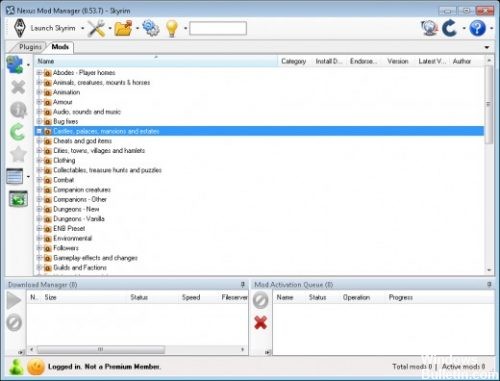
Однако некоторые пользователи оказываются в ситуации, когда они переходят на страницу «Nexusmods» и пытаются загрузить файлы мода, нажав кнопку «Загрузить с помощью менеджера», и он немного загружается, но Nexus Mod Manager просто не хочет чтобы загрузить файл, по которому щелкнули мышью.
Использование редактора реестра
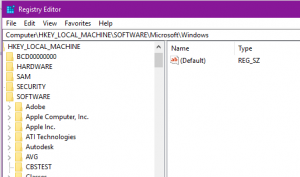
Временным решением проблемы является ручная установка менеджера ссылок:
Как только это сделано, загрузка модов работает.
Повторно свяжите ваши файлы NXM с помощью Nexus Mod Manager.
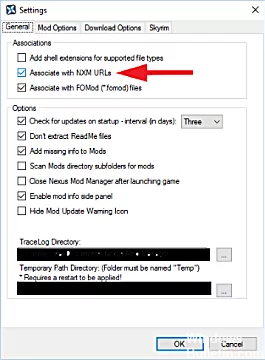

Ваши файлы NXM снова связаны с Nexus Mod Manager! Для уверенности зайдите на сайт Nexus и попробуйте загрузить мод с помощью зеленой кнопки «Загрузить с помощью диспетчера». Должна открыться программа Nexus Mod Manager.
Проверка настроек NXM в Firefox
Как следует из названия, этот метод проверяет настройки браузера Firefox для режима Nexus Internet Download Manager. Возможно, nxm будет работать с неправильным приложением или с приложением, выбранным в ваших настройках. Если вы измените настройки nxm, эта проблема будет решена, потому что вы не можете получать загрузки с сайта в диспетчере. Чтобы проверить и исправить эту опцию, выполните следующие действия:
Заключение
NMM был разработан и протестирован только с легальными и паровыми копиями в случае Skyrim и Fallout New Vegas.

CCNA, веб-разработчик, ПК для устранения неполадок
Я компьютерный энтузиаст и практикующий ИТ-специалист. У меня за плечами многолетний опыт работы в области компьютерного программирования, устранения неисправностей и ремонта оборудования. Я специализируюсь на веб-разработке и дизайне баз данных. У меня также есть сертификат CCNA для проектирования сетей и устранения неполадок.
Nexus mod не скачивает моды с сайта


The Elder Scrolls V: Skyrim




Смотрим на скриншот
Так выглядит сайт если вы не зарегистрированы.
Теперь, жмакаем на «Not Logged In«
И появляется такое окошечко
Жмакаем на «Create An Account» и нас переносит сюда
Дальше нас бросает на шаг два:
Заполняем все поля, и помните, там где каптча, можно не вводить то, что на рисунке в каптче а лишь ввести цифровое поле (или там могут быть буквы)
ЗАПОМНИТЕ ДЛЯ РЕГИСТРАЦИИ ЛУЧШЕ ИСПОЛЬЗОВАТЬ GMAIL.COM ПОЧТУ ИБО НЕКСУС НЕ В ЛАДАХ С РУССКОЙ ПОЧТОВОЙ СИСТЕМОЙ.
Если вы всё сделали правильно вас бросит сюда
Это значит что на ваш почтовый ящик скоро придёт письмецо с подтверждением регистрации. После активации аккаунта логинимся на нексусе и вуаля, всё работает.
Переходим в следующий раздел.
NMM или Nexus Mod Manager это и есть главная утилита, позволяющая работать с модами (Активировать, устанавливать или удалять их)
Для её закачки нам понадобятся:
1. Прямые руки
2. Мозги (Вдобавок хотя бы парочка извилин)
3. Лицензионный Skyrim (Можно и не лицуху, но я под этим не подписываюсь)
4. Skyrim должен быть установлен через STEAM без всяких ошибок
Смотрим на скриншот, видим кнопочку «Install NMM (Не важно какая тут версия)» жмакаем её.
Переводит нас на эту страницу:
Так, ну как устанавливать программу, я думаю вы и сами там разберётесь. Но советую вам устанавливать на диски с большим свободным местом на нём, а так же после установки произвести сканирование игр (Что бы программа знала что и куда устанавливать)
Пройдём-те в следующий раздел.
Перед закачкой запустите NMM выберите Skyrim из списка игр и когда вы войдёте будет как-то так.
(тут выбираем Skyrim)
И вот мы в модах
__________________
Выглядит закачка так:
Жмём «Download With Manager» (там много файлов но надо брать MAIN FILES)
Теперь ждём пока закачается в NMM
После этого находим мод (Там будет +1 или +сколько-то, смотря сколько модов вы загрузили)
теперь жмём на мод, жмём на кусочек пазла со стрелочкой НЕ С ПЛЮСИКОМ!
Начнётся установка мода, там будет вам предложен выбор, но вы там уже разберётесь.
После этого он будет выглядить так:
Отмеченный зеленой галочкой, так же он сразу активируется в в стандартном мод менеджере.
Так же не забывайте жать кнопочку «ENDORSE» (Рядом с названием мода, там ещё зеленые кнопки скачать, отслеживать и т.д.) на мод который вам понравился (Правда сначала вы должны его скачать и подождать хотя бы 5-10 минут, иначе голос не засчитывается)
Вот и всё ребятки, вроде бы всё что мог, я обьяснил, если будут вопросы обращайтесь в комментарии или добавляйтесь в друзья и спрашивайте.
Кстати, друзья. Если я вам помог, зайдите ко мне на форумную страницу:
И нажмите «Give Kudos» (Это бесплатные поинты, как «Endorse» но для форумных пользователей)
Nexus mod не скачивает моды с сайта






Я очень старался, так что поддержи меня лайком,добавь в избранное руководство и поделись им с своими друзьями!
Для начала расскажу,что такое Nexus Mod Manager. Это утилита, которая помогает вам устанавливать моды для ваших любимых игр. Она упрощает установку модов до пары кликов мышкой, что в свою очередь экономит ваше драгоценное время.
На сегодня существует два способа установки модов в Fallout 4: это установка с помощью утилиты Nexus Mod Manager или вручную.Первый способ удобен и прост, хотя требует установки утилиты, зато второй неудобен тем, что нужно руками копировать файлы, а для некоторых модов есть ещё и свои особенности установки.
Огромным достоинством программы NMM является то, что вам не придётся скачивать каждый мод для Fallout 4 отдельно, а потом вручную копировать файлы в директорию игры, проводя настроки конфигурационных файлов. Это не только может заменить нужные файлы и игра перестанет запускаться, но и неудобно и часто непонятно.
Nexus Mod Manager больше не поддерживается. Скачать последнюю версию вы можете с офф. страницы Nexus Mod Manager [github.com] на GitHub. Скачать нужно файл Nexus.Mod.Manager-0.72.1.exe
Для коректной работы утилиты необходим NET Framework 4.6.1 Скачать [www.microsoft.com]
После скачивания запускаем файл:
Шаг 1
После запуска, видим следущее:
Нажимаем Next >
Добавьте под этой строчкой такую строку:
Программа ищет игры на вашем компьютере, которые поддерживают моды. Чтобы не ждать, нажимаем кнопку Stop searching, так как утилита быстро найдет все установленные игры, которые поддерживают моды.
Если вы выбрали опцию «Don’t ask me next time», то при следующем запуске утилиты будет появлятся раздел с игрой, которою вы выбрали. В нашем случае это Fallout 4.
Нажимаем на красную фигурку в левом нижнем углу и в водим в появившемся окне логин и пароль с которыми регистрировались на сайте Nexusmods.
Как я уже говорили выше, на сайте Nexusmods есть огромное количество модов для Fallout 4.Переходите на соответствующую страницу и выбирайте любой понравившийся. Там все описания модов на английском, и если вы испытываете языковые трудности, то переходите на сайт Modgames [modgames.net] там представлены моды с описанием на русском языке.
К каждой модификации Fallout 4 на Nexusmods есть скриншоты, которые наглядно показывают, что поменяется в игре после установки того или иного мода. Так что знание английского вовсе не нужно, тем более ниже приведена подробная инструкция какие кнопки нажимать и что делать для установки.
Учитывая некоторую техническую скучность этой статьи, расскажу об установке на примере модификации, которая подчёркивает женственность главной героини игры, одевая её в довольно привлекательную одежду. Также в эту одежду можно надеть напарника или любого поселенца. Вот ссылка:Mod [www.nexusmods.com]
Как несложно догадаться первый пункт содержит описание мода, второй файлы для загрузки, а в третьем можно посмотреть скриншоты.
На вкладке FILES жмите зелёную кнопку «DOWNLOAD WITH MANAGER», чтобы скачать мод. Обычно на странице загрузки представлено несколько версий модификации, но вам нужно выбрать самую свежую (просто смотрите на дату выпуска). Либо выберите «download manually», чтобы скачать мод вручную. Тогда вам обязательно нужно изучить вкладку «DESC», чтобы узнать как его устанавливать.
Во время нажатия «DOWNLOAD WITH MANAGER» программа-менеджер должна быть открыта. Nexus Mod Manager начнёт загрузку файлов, после окончания которой вы увидите этот мод в интерфейсе программы.
Активируйте скачанный мод, нажав на зеленую галочку в окне менеджера. Если у мода есть ESM- или ESP- файл (эти файлы определяю порядок загрузки), то откройте вкладку «Plugins» и активируйте всё, что там есть, поставив галочки.
Вот и всё, мод работает! Осталось запустить игру и наслаждаться новыми возможностями.
Лучшие моды, которые помогут вам улучшить ваш Fallout,можно посмотреть в моем руководстве по модам:
Неустанавливаются моды через NMM

[Archive]
bInvalidateOlderFiles=1
sResourceDataDirsFinal=
Save and close Fallout4Custom.ini
That’s it, you’re ready to get modding! 🙂
Nexus Mod Manager
И ничего! Вообще не нет процесса разархивации. Еще при активации файла NMM требует убрать все и оставить строку в Fallout4.ini в таком виде : sResourceDataDirsFinal=
Прошу прощения заранее-я только начал устанавливать первые моды.
Спасибо!


murtela написал:
Лично я устанавливаю моды только вручную.

Ага а в каждой папке ещё несколько,при этом сколько времени ты будешь тратить на то что бы разобраться за что какая папка отвечает,и потом сколько ещё что бы их закидывать,когда NMM всё это как я уже написал выше,делается в один клик и за секунду,при чём это всё наглядно. 
а если ты ставишь десятки модов,ну ты понял,у меня их уже 175.
Victor5555 написал:
ничего сложного не вижу в его ручной установке
murtela написал:
А я и не умею устанавливать моды с помощью NMM. )))
Можешь смотреть с четвёртой минуты.
shieldandsword написал:
совсем не обязательно унижать собеседника вопрошающего- ибо все к тебе же и вернется.
shieldandsword написал:
нет их и в в файле plugins.txt. (?)
Проверить не стоит ли на plugins.txt. галочка только чтения,если стоит,снять.
Запускать игру через NMM,а не через ярлык.
shieldandsword написал:
На сайте беседки не зареген,только на NMM.
Это всё не имеет значения.
В Fallout4Prefs.ini
[Launcher]
bEnableFileSelection=1
в Fallout4.ini
[Archive]
bInvalidateOlderFiles=1
sResourceDataDirsFinal=
shieldandsword написал:
нет их и в в файле plugins.txt.
saa0891
Получилось так:
В Fallout4Prefs.ini
[Launcher]
uLastAspectRatio=1
bEnableFileSelection=1
в Fallout4Custom.ini
[Display]
iLocation X=0
iLocation Y=0
[Archive]
bInvalidateOlderFiles=1
sResourceDataDirsFinal=
Вышла Локализация игровых текстур (русификация), как для основной игры, так и для всех ДЛС. Один парнишка постарался. Я установил. )
в Fallout4Custom.ini
[Display]
iLocation X=0
iLocation Y=0
[Archive]
bInvalidateOlderFiles=1
sResourceDataDirsFinal=
В Fallout4Prefs.ini всё правильно.
А вот на счёт Fallout4Custom.ini кое что изменилось,в новом описании к модам пишут что надо добавлять в Custom.ini,хотя раньше это надо было добавлять в Fallout4.ini,у меня лично это как раз прописано в Fallout4.ini и всё отлично работает,ты можешь попробовать один из вариантов,думаю что оба будут работать.
# This file is used by Fallout4 to keep track of your downloaded content.
# Please do not modify this file.
Fallout4.esm
*ClearWater.esp
*DLCCoast.esm
*DLCNukaWorld.esm
*DLCRobot.esm
*DLCworkshop01.esm
*DLCworkshop02.esm
*DLCworkshop03.esm
*RealisticLights.esp
*nvvault1080.esp
shieldandsword написал:
В меню модификации у меня доступны только через «Home» «Порядок загрузки», потом после жму «V»
Ошибка при загрузке модов
Когда устанавливаю моды выползает такая ошибка Error: unable to finish the download., unable to finish the download. как это исправить?
Когда устанавливаю моды выползает такая ошибка Error: unable to finish the download., unable to finish the download. как это исправить?
Try a manual download to desktop then add file to NMM via green plus sign on top left.
Попробуйте вручную скачать на компьютер потом добавить файл в НММ через зеленый плюсик в левом верхнем.
I have no idea what is being said and am only guessing. What is the file in question?
I have no idea what is being said and am only guessing. What is the file in question?
Under settings, there is a tab to change the type of compression used on the file. Check the file and setting to see if they match.
Under settings, there is a tab to change the type of compression used on the file. Check the file and setting to see if they match.
Are NMM and Skyrim installed on the same hard drive? If not, then they should be moved.
Are they both installed in the Program Files folder? If yes, then move them to prevent UAC problems with mods.
Your English is fine, my Russian is horrible.
Are NMM and Skyrim installed on the same hard drive? If not, then they should be moved.
Are they both installed in the Program Files folder? If yes, then move them to prevent UAC problems with mods.
Your English is fine, my Russian is horrible.
Also tagged with one or more of these keywords: ����
Mods appear in Load Order, and esp., bsa. files are visible in Data but still doesn’t work

Build your own smuggler hideout.

Super mutant only melee weapons


Need some help

