
Исправлено: Диспетчер модов Nexus не настроен для работы со Skyrim.
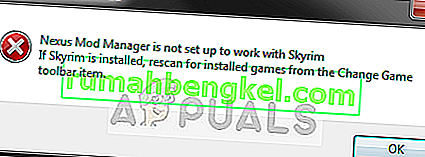
Как и многие другие игры, Nexus Mod Manager также поддерживает моддинг в Skyrim. Несмотря на то, что весь процесс обнаружения Skyrim является автоматическим и не требует каких-либо действий, пользователи могут получить сообщение об ошибке « Менеджер модов Nexus не настроен для работы со Skyrim ». Это сообщение об ошибке очень неприятно, но не беспокойтесь; мы вас прикрыли.
Что вызывает сообщение об ошибке «Nexus Mod Manager не настроен для работы со Skyrim» в NMM?
Обсуждаемое сообщение об ошибке в основном появилось после запуска Skyrim Special Edition. После обширного исследования и анализа пользовательских случаев мы обнаружили следующие причины, которые могут вызвать обсуждаемое сообщение об ошибке:
Прежде чем мы перейдем к другим решениям, убедитесь, что у вас есть активное подключение к Интернету на вашем компьютере. Кроме того, вы должны войти в систему как администратор, поскольку мы будем управлять некоторыми системными файлами.
Решение 1.Проверка версии модов
Самое первое, в чем мы должны убедиться, это то, что вы загружаете правильные моды для своей игры. Если вы пытаетесь использовать моды простого Skyrim в Skyrim Special Edition, вы сразу увидите сообщение об ошибке.
Решение 2. Удаление пользовательских конфигураций NMM
Как и все другие приложения, NMM также создает временные пользовательские конфигурации для использования в своем рабочем процессе. Эти файлы пользовательской конфигурации могут легко повредиться и передавать неверные данные в приложение при каждом запуске. Думайте об этих пользовательских конфигурациях как об основных источниках данных, которые приложение загружает перед тем, как запустить все свои модули. В этом решении мы перейдем к данным приложения в вашей Windows и удалим пользовательские конфигурации NMM. Затем, когда мы запустим приложение, NMM поймет, что конфигурации отсутствуют, и создаст новые с нуля.
Теперь удалите существующий файл и перезагрузите компьютер. После перезапуска проверьте, решена ли проблема.
Может быть только один номер модификации, но если их несколько, продолжайте удалять их все по одному, пока проблема не будет решена.
Решение 3. Изменение каталога NMM
Если оба вышеуказанных метода не работают, мы можем попробовать изменить каталог Nexus Mod Manager вручную. Это заставит программу повторно инициализировать свои текущие операции и создать на вашем компьютере новые файлы конфигурации и пользовательских данных. Прежде чем продолжить, убедитесь, что вы вошли в систему как администратор на своем компьютере. Если это не сработает, вы всегда можете отменить изменения в любой момент.
Если ваш NMM находится в другом месте, а не в местоположении по умолчанию, переместите его в каталог, указанный выше.
По сути, мы вручную меняем местоположение NMM.
Решение 4. Удаление Nexus Mod Manager
Если все вышеперечисленные методы не работают, это, вероятно, означает, что Nexus Mod Manage имеет поврежденные установочные файлы, и вам необходимо полностью удалить приложение, чтобы полностью его обновить. Убедитесь, что вы создали резервную копию приложения на каком-то внешнем диске, чтобы у вас всегда была копия на случай, если что-то пойдет не так. Также убедитесь, что вы вошли в систему как администратор и имеете доступ в Интернет, чтобы вы могли скачать новую копию.
Примечание. Также выполните Решение 3 перед установкой новой копии программного обеспечения на ваш компьютер.
Решение 5.Обновление Skyrim
Примечание. Если вы пытаетесь запустить Skyrim в автономном режиме через Steam, рекомендуется сразу же выйти в Интернет и обновить игру до последней сборки.
Сначала мы попытаемся удалить локальные конфигурации игры. Затем мы проверим, сохраняется ли проблема. Если это не так, это означает, что с временными файлами возникла проблема. Если вы все еще получаете сообщение об ошибке, вы можете перейти к дополнительной части решения и полностью удалить Skyrim.
Если проблема не устранена, выполните следующие действия:
Примечание: вам потребуются ваши учетные данные для входа в учетную запись Steam (если вы еще не вошли в систему).
Решение 6.Использование других альтернатив
Вы можете перейти на официальный сайт Vortex и загрузить исполняемый файл в доступное место. Установите пакет с помощью администратора и перед запуском обязательно перезагрузите компьютер.
Примечание. Мы также получали жалобы на то, что ошибки возникали, если Nexus Mod Manager был скопирован с внешнего жесткого диска и неправильно установлен обычным способом. В этом случае обязательно удалите существующие файлы и полностью переустановите приложение.
Исправление: Nexus Mod Manager & ldquo; Проблема возникла во время установки & rdquo;
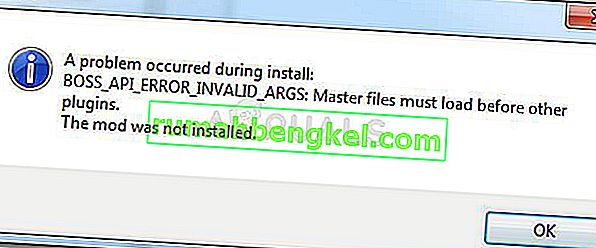
Среди различных вещей, которые могут вызвать эту проблему, когда NMM не может установить мод для вашей игры, есть несколько из них, которые распространены среди большого количества пользователей, и мы решили перечислить их здесь.
Во-первых, NMM может не иметь достаточных разрешений для доступа к файлу из определенного места. Виновником может быть ваш антивирус или вам просто нужно запустить NMM от имени администратора. Кроме того, вы можете использовать устаревшую версию NMM, и вам обязательно нужно установить последнюю версию, которая должна решить проблему.
Наконец, нехватка места также является серьезной проблемой, поскольку моды, как правило, занимают в 10 раз больше места при распаковке, поскольку их сжатие, вероятно, слишком велико. Попробуйте выбрать другое место.
Как исправить проблему Nexus Mod Manager, возникшую во время ошибок установки
Решение 1. Отключите антивирус и запустите NMM от имени администратора.
Иногда у Nexus Mod Manager (NMM) возникают проблемы с получением достаточных разрешений на вашем компьютере для доступа к определенным файлам, необходимым для установки. Это часто означает, что либо ваша антивирусная программа блокирует инструмент, либо его нужно запускать с правами администратора!
Тем не менее, большинство из них можно отключить, щелкнув правой кнопкой мыши их запись на панели задач (нижняя правая часть экрана) и выбрав параметр Отключить.
Решение 2. Получите последнюю версию NMM
Похоже, что Nexus решил отказаться от поддержки этого инструмента и стал проектом GitHub, в котором старые разработчики NMM все еще выпускают новые сборки. Обычные версии NMM с сайта содержат эту ошибку, но им удалось исправить ее в новейшей сборке. Возможно, вам придется сначала удалить старую версию NMM, поскольку могли быть внесены радикальные изменения.
Теперь вы должны загрузить последнюю версию NMM, чтобы завершить этот метод.
Решение 3. Освободите место на вашем компьютере или используйте другой раздел
Недостаток места может быть проблемой, с которой вы столкнулись при получении этой ошибки. Когда вы пытаетесь установить моды, его размер может вырасти до 10 раз, так как они часто сильно сжаты. Существуют моды, которые изначально весят 800 МБ, но теперь занимают 8 ГБ.
Вот почему для успешной установки вам следует освободить место на вашем компьютере. Сначала попробуйте удалить ненужные файлы, например загруженные установщики. Попробуйте переместить некоторые документы в облако. Удалите программы, которые вы не используете; особенно игры, в которые вы больше не играете, поскольку они занимают больше всего места. После этого попробуйте запустить установку, чтобы увидеть, исчезла ли проблема.
Альтернатива : если у вас есть второй раздел или второе физическое запоминающее устройство, подключенное к вашему компьютеру, вы даже можете изменить папку, в которой NMM будет хранить файлы, извлеченные из мода. Это проблематичная часть, поскольку эти файлы впоследствии удаляются, но вы не можете правильно установить игру. Выполните следующие действия, чтобы изменить этот параметр на другое место!
Решение 4.Установите моды в безопасном режиме
Этот метод является скорее обходным решением, но если вы столкнетесь с этой проблемой при установке одного или двух модов, это может быть идеальным выбором, поскольку он быстрый и простой. Запуск Windows в безопасном режиме приведет к отключению некоторых элементов от запуска и загрузит только базовые вещи, необходимые Windows для работы при запуске, и это отличный способ устранить проблему.
Теперь, когда вы успешно перешли в безопасный режим после перезагрузки компьютера, вам следует запустить NMM и попытаться установить мод, из-за которого возникла проблема. Проверьте, появляется ли снова та же ошибка!
Ошибка при загрузке модов
Когда устанавливаю моды выползает такая ошибка Error: unable to finish the download., unable to finish the download. как это исправить?
Когда устанавливаю моды выползает такая ошибка Error: unable to finish the download., unable to finish the download. как это исправить?
Try a manual download to desktop then add file to NMM via green plus sign on top left.
Попробуйте вручную скачать на компьютер потом добавить файл в НММ через зеленый плюсик в левом верхнем.
I have no idea what is being said and am only guessing. What is the file in question?
I have no idea what is being said and am only guessing. What is the file in question?
Under settings, there is a tab to change the type of compression used on the file. Check the file and setting to see if they match.
Under settings, there is a tab to change the type of compression used on the file. Check the file and setting to see if they match.
Are NMM and Skyrim installed on the same hard drive? If not, then they should be moved.
Are they both installed in the Program Files folder? If yes, then move them to prevent UAC problems with mods.
Your English is fine, my Russian is horrible.
Are NMM and Skyrim installed on the same hard drive? If not, then they should be moved.
Are they both installed in the Program Files folder? If yes, then move them to prevent UAC problems with mods.
Your English is fine, my Russian is horrible.
Also tagged with one or more of these keywords: ����
Mods appear in Load Order, and esp., bsa. files are visible in Data but still doesn’t work

Build your own smuggler hideout.

Super mutant only melee weapons


Need some help


Исправлено: Nexus Mod Manager «Проблема возникла во время установки» —
Nexus Mod Manager, вероятно, является выбором номер один для всех, когда речь заходит о программном обеспечении, которое может управлять модами, которые вы хотите установить, для настройки игр, установленных на вашем компьютере. Этот инструмент делает этот процесс намного проще, но он также страдает от некоторых проблем, таких как проблема в заголовке.
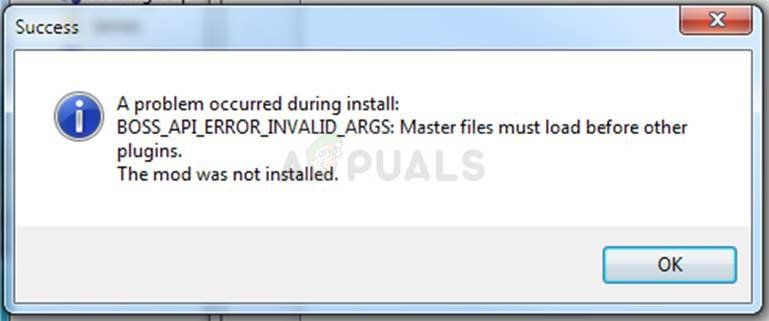 Сообщение об ошибке «Произошла ошибка во время установки»
Ошибка «Диспетчер модов Nexus: проблема возникла во время установки» появляется, когда пользователи пытаются установить моды для определенных игр, которыми они владеют. Сообщение об ошибке иногда предоставляет дополнительную информацию. Мы подготовили несколько рабочих решений, поэтому обязательно следуйте этой статье от начала до конца, чтобы, надеюсь, решить проблему!
Что вызывает «Nexus Mod Manager — проблема возникла во время установки»?
Среди множества вещей, которые могут вызвать эту проблему, когда NMM не может установить мод для вашей игры, есть несколько из них, которые распространены среди множества пользователей, и мы решили перечислить их здесь.
Прежде всего, NMM может не иметь достаточных разрешений для доступа к файлу из определенного местоположения. Виновником может быть ваш антивирус или вам просто нужно запустить NMM от имени администратора. Кроме того, вы можете использовать устаревшую версию NMM, и вам обязательно нужно установить последнюю версию, которая должна решить проблему.
Наконец, нехватка места также является серьезной проблемой, поскольку моды, как правило, занимают в 10 раз больше места при распаковке, поскольку их сжатие, вероятно, слишком велико. Попробуйте выбрать другое место.
Как исправить Nexus Mod Manager ‘Проблема возникла во время установки Ошибки
Решение 1. Отключите антивирус и запустите NMM от имени администратора.
Иногда у Nexus Mod Manager (NMM) возникают проблемы с получением достаточного разрешения на вашем компьютере для доступа к определенным файлам, необходимым для установки. Это часто означает, что либо ваша антивирусная программа блокирует инструмент, либо его нужно запускать с правами администратора!
Отключение антивируса — это процесс, который сильно отличается от одного антивирусного инструмента к другому, но каждый должен отключить Защитник Windows для успешной установки, поэтому выполните следующие действия, чтобы сделать это!
Тем не менее, большинство из них можно отключить, щелкнув правой кнопкой мыши их запись на панели задач (в нижней правой части экрана) и выбрав параметр Отключить.
 Настройки Windows 10
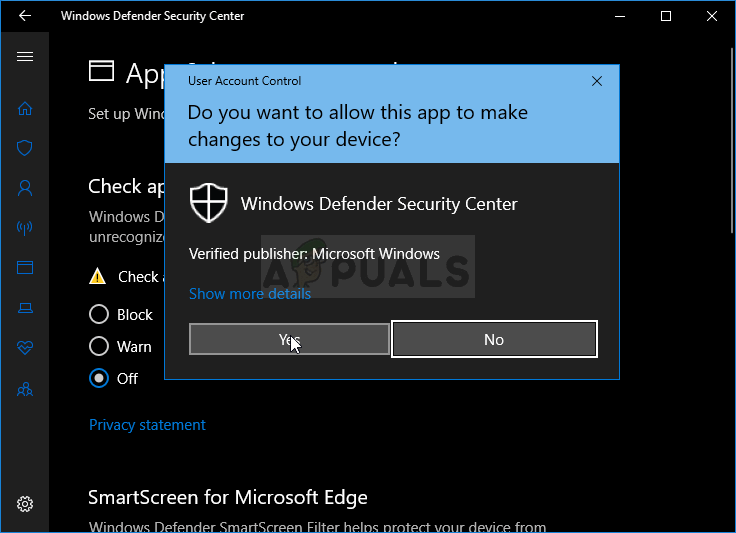 Запрос UAC после отключения Защитника Windows
Вторая часть этого решения на самом деле заставляет NMM работать с правами администратора на вашем компьютере. Обычно это не рекомендуется для сторонних приложений, но NMM является проверенным инструментом.
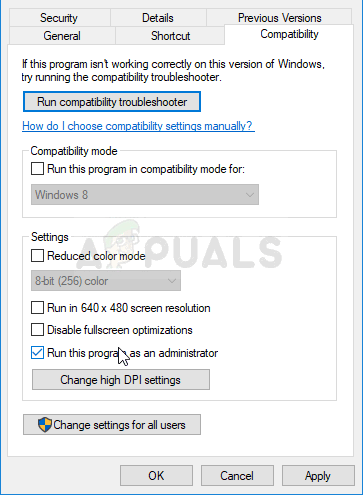 Запустите эту программу от имени администратора
Решение 2. Получите последнюю версию NMM
Похоже, что Nexus решил отказаться от поддержки этого инструмента и стал проектом GitHub, где старые разработчики NMM все еще выпускают новые сборки. Обычные версии NMM с сайта содержат эту ошибку, но им удалось исправить ее в новейшей сборке. Возможно, вам придется сначала удалить старую версию NMM, так как могут быть сделаны радикальные изменения.
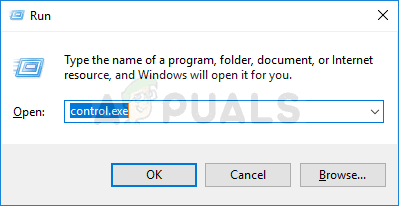 Запуск панели управления из командной строки
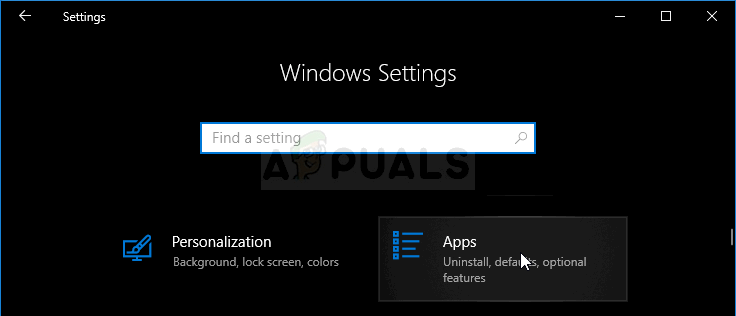 Apps открывает список всех установленных программ
Теперь вы должны загрузить последнюю версию NMM, чтобы завершить этот метод.
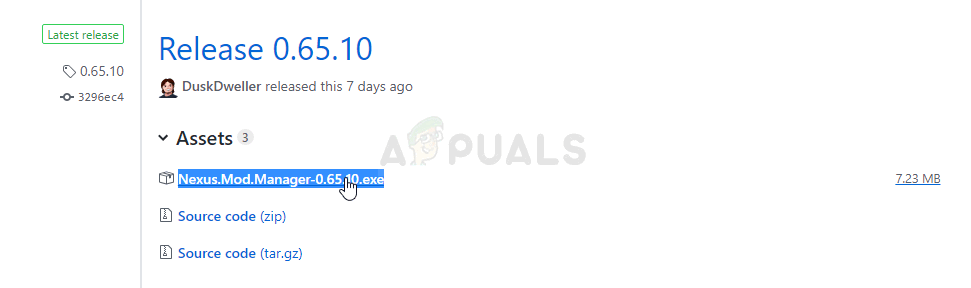 Загрузка NMM с GitHub
Решение 3. Освободите место на вашем компьютере или используйте другой раздел
Нехватка места может быть просто проблемой, с которой вы сталкиваетесь при получении этой ошибки. Когда вы пытаетесь установить моды, их размер может увеличиться в 10 раз, поскольку они часто сильно сжаты. Есть моды, которые изначально весят 800 МБ, но занимают 8 ГБ.
Вот почему вы должны освободить место на вашем компьютере для успешной установки. Сначала попробуйте удалить ненужные файлы, такие как загруженные установщики. Попробуйте переместить некоторые из ваших документов в облако. Удалите программы, которые вы не используете; особенно в игры, в которые вы больше не играете, так как они занимают больше места. Попробуйте запустить установку после, чтобы увидеть, если проблема исчезла.
альтернатива: Если у вас есть второй раздел или второе физическое запоминающее устройство, подключенное к вашему компьютеру, вы даже можете изменить папку, в которой NMM будет хранить извлеченные файлы из мода. Это проблемная часть, поскольку эти файлы впоследствии удаляются, но вы не можете правильно установить игру. Следуйте приведенным ниже инструкциям, чтобы изменить этот параметр в другом месте!
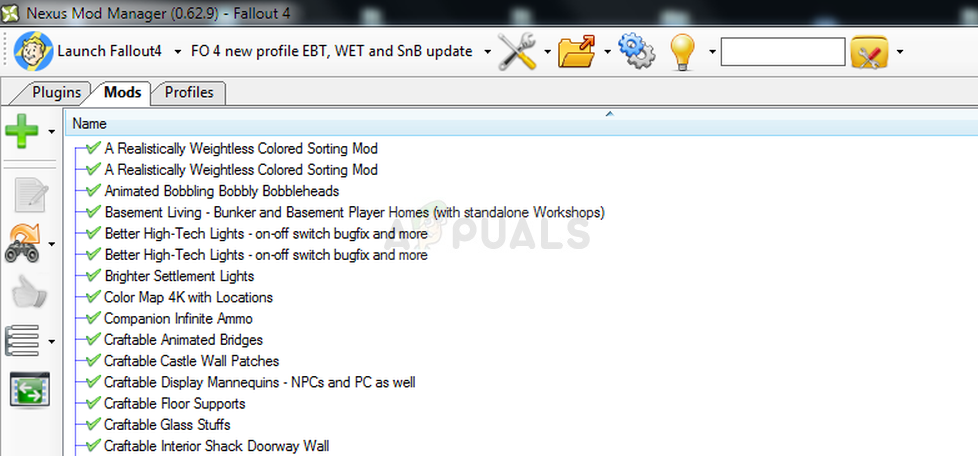 Пользовательский интерфейс NMM
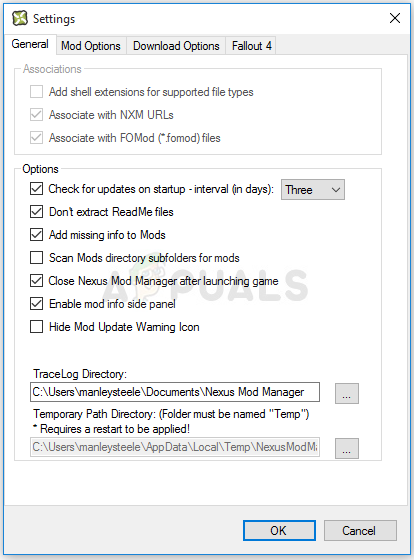 Окно настроек NMM
Решение 4. Установите моды в безопасном режиме
Этот метод — скорее обходной путь, но если вы столкнулись с этой проблемой при установке одного или двух модов, это может быть идеальным выбором, поскольку он быстрый и простой. Запуск Windows в безопасном режиме вообще отключит запуск некоторых элементов и загрузит только основные вещи, необходимые Windows для работы при запуске, и это отличный способ устранить проблему.
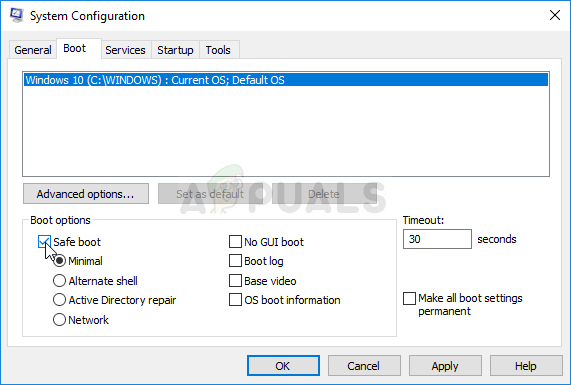 Окно конфигурации системы
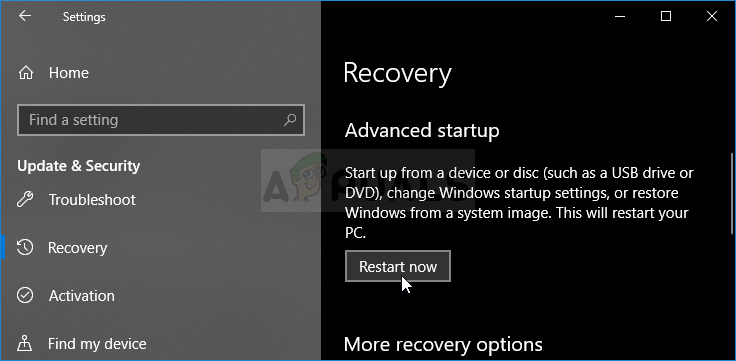 Вкладка восстановления в настройках Windows 10
Теперь, когда вы успешно перешли в безопасный режим после перезагрузки компьютера, вы должны запустить NMM и попробовать установить мод, который вызывал у вас проблему. Проверьте, не появляется ли снова та же ошибка!
Nexus Mod Manager | Установка и управление модами
Эта программа Nexus Mod Manager предназначена для автоматической установки модов в Skyrim, Skyrim SE и Fallout 4 и других игр, удобного их хранения, отключения ненужных и т.д. Программа на английском языке, но всё понятно.
Обновление:0.81.1 Hotfix
* Исправлена ошибка, из-за которой запрос на перезапись не отображался, когда ожидалось.
Обновление:0.81.0
* Добавлена поддержка игры Baldur’s Gate 3.
* Добавлена ссылка на Ko-fi для поддержки разработки NMM.
* Исправлен ярлык Wrye Flash для FNV.
* Исправлена ошибка, из-за которой некоторые ссылки на файлы не могли быть удалены.
* Исправлена ошибка, из-за которой диалоговое окно перезаписи файла могло отображаться, когда оно не требуется.
Журнал изменений:
— Список изменений всех предыдущих версий читайте в ридми в архиве
— ВАЖНО. Новая версия NMM начиная от 0.60.х и выше, включает профили для модов, которые является замечательной особенностью новой версии, которая позволяет Вам иметь несколько различных установок модов без необходимости постоянно устанавливать и удалять ваши коллекции модов. Однако для того, чтобы все заработало, эта новая версия NMM выполнит некоторые крупные изменения в способе установки и сделает использование модов на вашем жестком диске. В результате, NMM менеджер удалит и затем повторно попытается переустановить ваши моды как они были раньше. Менеджеру понадобится немного работы, чтобы ваши настройки снова работали правильно. Если вы торопитесь и просто хотите играть в игры без поспешной установки, сейчас не лучшее время для установки данной версии NMM. Если у вас есть 5 минут, то сейчас самое время для установки данной версии NMM и использовать новые функциональные возможности данной версии.
Возможности программы:
— выбирайте и устанавливайте скачанные моды
— ручная сортировка установленных модов
— корректное удаление установленных модов (не надо искать в папках игры файлы для удаления,программа сама всё подчистит)
— поддержка Archive Invalidation
— запуск игры.
Поддерживаемые игры:
Skyrim Legendary Edition
Skyrim Special Edition
The Elder Scrolls Online
Fallout 3
Fallout: New Vegas
Fallout 4
Oblivion
Morrowind
Monster Hunter World
Witcher 2
Witcher 3
Enderal
Enderal Special Edition
X: Rebirth
Cyberpunk 2077
XCOM 2
World of Tanks
War Thunder
State of Decay
Starbound
Legends of Grimrock
Dragon’s Dogma
Dragon Age: Origins
Dragon Age 2
Dark Souls
Dark Souls 2
Breaking Wheel
No Man’s Sky
The Sims 4
Stardew Valley
Subnautica
Subnautica Below Zero
Mount&Blade II: Bannerlord
Baldur’s Gate 3
Как добавить мод:
— Выбираете вкладку «Mods»
— Слева жмете «Add Mod from file» (выбор архива с модом)
— Выбранный мод появляется в списке
— Выбираете мод из списка и слева жмем «Activated the selected mod» или двойной щелчок мыши по строке с модом
— Всё готово,мод установился в игру
Как отключить мод:
— Выбираем из списка мод, и слева жмем «Diactivates the selected mod» или двойной щелчок мыши по строке с модом
Как обновить NMM с предыдущей версии до новой версии:
— Просто запускаете инсталлятор Nexus Mod Manager.exe и жмете всегда «Да» при установке, ничего в процессе установки не надо менять и ничего не отмечайте, NMM сам установится
Если у кого то после обновления NMM не запускается:
— Если обновились и NMM начал странно себя вести или что то подобное, то лучше всего удалить NMM полностью через «Удаление программ», при этом не удалив моды которые у вас уже установлены, делаем так:
1. Заходим в «Пуск» (Windows), далее идем в «Панель управления», там же идем в «Программы» или «Удаление программ», находим NMM в списке установленных программ и жмем правой кнопкой мышки и жмем «Удалить», появится первое окошко, в нем жмем «Да», тут же появится второе окошко с вопросом «Удалить все конфигурационные файлы или нет?» (на английском), тут мы жмем «Нет, в итоге сам NMM удалится начисто, а плей лист с модами останется
2. Далее просто запускаем инсталлятор Nexus Mod Manager.exe и жмете всегда «Да» при установке, ничего в процессе установки не надо менять и ничего не отмечайте, NMM сам установится, вот и все, NMM установлен с чистого листа, а ваши моды останутся в NMM
Если после «неудачной» установки архива мода, переустановка архива мода не работает:
* Бывает такое, например при установке какого либо архива мода, случаются сбои как самой установки или сбои в самом менеджере, вариантов багов может быть много, в итоге архив просто не устанавливается и выдается лог ошибки, вы решаете снова переустановить архив мода и снова ошибки. Так вот, нужно почистить виртуальную папку менеджера которая создается отдельно и так же папку кэша, все дело как раз таки в этом может быть, в общем может помочь чистка виртуальной папки, идем по пути такому: папка Games на диске например D (это может быть любой диск указаный вами в настройках менеджера куда устанавливается путь виртуального склада менеджера), в этой папке Games смотрите папку Nexus Mod Manager, путь в общем такой Games/Nexus Mod Manager/Fallout4/Mods/ смотрите архив того мода с каким у вас приключилась беда и удалите его, и там же смотрите папку cache, в ней должна быть уже папка этого же мода что и архив, удалите ее, и там же смотрите папку VirtualInstall, в ней удалите все файлы и папки, это кэш он может мешать установке после сбоя, ну и переустановите потом архив мода снова.