
How do I delete mods in Nexus Mod Manager?
So, I hadn’t played Fallout 3 in a long time, so I decided to try coming back to it once I saw that mod Alton, IL. Though, I wanted to completely delete all my other mods I had first and start over on a clean slate, because the game crashed so freaking often because I had a ton of mods. So I tried figuring out a way to just delete them while in NMM, and I couldn’t find one, so instead, I went to the folder where all Fallout mods are put, and deleted everything. After that, I went into NMM, and it still had all the mods listed in there. While none of them were marked or anything, it’s still really annoying. Is there any way I can stop this?
EDIT: If it helps any, I was using FOMM before I used NMM.
EDIT #2: Finally got the annoyingly long list of plugins deleted. Thanks to the people who tried to help.
either you deleted the wrong folder
or UAC put the folder back because UAC did not give you permission to delete while in its domain
to delete a mod in NMM
first uninstall it
then use the delete button (looks like a red x)
either you deleted the wrong folder
or UAC put the folder back because UAC did not give you permission to delete while in its domain
to delete a mod in NMM
first uninstall it
then use the delete button (looks like a red x)
I’d also appreciate knowing how to delete an unused plugin, Thanks
I had a title once, but I forgot what it was.
1. No, ‘everything’ is not in both places. the Plugins tab only has those mods that do have esp & esm parts. The Mods tab also shows any mods that do not have esp or esm parts.
Note that deactivating a mod in the MODS tab removes it from the plugins tab and it is not loaded when you play the game. This allows you to deactivate a mod to see if that one is causing a problem, then activate it again if it is OK.
1. No, ‘everything’ is not in both places. the Plugins tab only has those mods that do have esp & esm parts. The Mods tab also shows any mods that do not have esp or esm parts.
Note that deactivating a mod in the MODS tab removes it from the plugins tab and it is not loaded when you play the game. This allows you to deactivate a mod to see if that one is causing a problem, then activate it again if it is OK.
oh that explains what you were trying to say in the first post
you deleted NMM’s mods folder
the esp’s are still in the game
but NMM does not have any mods to delete
that is correct because you deleted NMM’s mods folder
start over from a clean install of the game
I have a very similar problem. I downloaded mods from both Nexus and the Steam Workshop. I got a little over zealous with the downloads, so I’ve been trying to shave them down a little bit. On the Nexus Mod Manager, Workshop mods show up as plugins. I’ve unsubscribed to several mods, but their plugins are still in the mod manager. How do I get rid of plugins when their «mod» counterpart doesn’t show up in the manager?
I had a title once, but I forgot what it was.
Nexus Mod Manager | Установка и управление модами
Эта программа Nexus Mod Manager предназначена для автоматической установки модов в Skyrim, Skyrim SE и Fallout 4 и других игр, удобного их хранения, отключения ненужных и т.д. Программа на английском языке, но всё понятно.
Обновление:0.81.1 Hotfix
* Исправлена ошибка, из-за которой запрос на перезапись не отображался, когда ожидалось.
Обновление:0.81.0
* Добавлена поддержка игры Baldur’s Gate 3.
* Добавлена ссылка на Ko-fi для поддержки разработки NMM.
* Исправлен ярлык Wrye Flash для FNV.
* Исправлена ошибка, из-за которой некоторые ссылки на файлы не могли быть удалены.
* Исправлена ошибка, из-за которой диалоговое окно перезаписи файла могло отображаться, когда оно не требуется.
Журнал изменений:
— Список изменений всех предыдущих версий читайте в ридми в архиве
— ВАЖНО. Новая версия NMM начиная от 0.60.х и выше, включает профили для модов, которые является замечательной особенностью новой версии, которая позволяет Вам иметь несколько различных установок модов без необходимости постоянно устанавливать и удалять ваши коллекции модов. Однако для того, чтобы все заработало, эта новая версия NMM выполнит некоторые крупные изменения в способе установки и сделает использование модов на вашем жестком диске. В результате, NMM менеджер удалит и затем повторно попытается переустановить ваши моды как они были раньше. Менеджеру понадобится немного работы, чтобы ваши настройки снова работали правильно. Если вы торопитесь и просто хотите играть в игры без поспешной установки, сейчас не лучшее время для установки данной версии NMM. Если у вас есть 5 минут, то сейчас самое время для установки данной версии NMM и использовать новые функциональные возможности данной версии.
Возможности программы:
— выбирайте и устанавливайте скачанные моды
— ручная сортировка установленных модов
— корректное удаление установленных модов (не надо искать в папках игры файлы для удаления,программа сама всё подчистит)
— поддержка Archive Invalidation
— запуск игры.
Поддерживаемые игры:
Skyrim Legendary Edition
Skyrim Special Edition
The Elder Scrolls Online
Fallout 3
Fallout: New Vegas
Fallout 4
Oblivion
Morrowind
Monster Hunter World
Witcher 2
Witcher 3
Enderal
Enderal Special Edition
X: Rebirth
Cyberpunk 2077
XCOM 2
World of Tanks
War Thunder
State of Decay
Starbound
Legends of Grimrock
Dragon’s Dogma
Dragon Age: Origins
Dragon Age 2
Dark Souls
Dark Souls 2
Breaking Wheel
No Man’s Sky
The Sims 4
Stardew Valley
Subnautica
Subnautica Below Zero
Mount&Blade II: Bannerlord
Baldur’s Gate 3
Как добавить мод:
— Выбираете вкладку «Mods»
— Слева жмете «Add Mod from file» (выбор архива с модом)
— Выбранный мод появляется в списке
— Выбираете мод из списка и слева жмем «Activated the selected mod» или двойной щелчок мыши по строке с модом
— Всё готово,мод установился в игру
Как отключить мод:
— Выбираем из списка мод, и слева жмем «Diactivates the selected mod» или двойной щелчок мыши по строке с модом
Как обновить NMM с предыдущей версии до новой версии:
— Просто запускаете инсталлятор Nexus Mod Manager.exe и жмете всегда «Да» при установке, ничего в процессе установки не надо менять и ничего не отмечайте, NMM сам установится
Если у кого то после обновления NMM не запускается:
— Если обновились и NMM начал странно себя вести или что то подобное, то лучше всего удалить NMM полностью через «Удаление программ», при этом не удалив моды которые у вас уже установлены, делаем так:
1. Заходим в «Пуск» (Windows), далее идем в «Панель управления», там же идем в «Программы» или «Удаление программ», находим NMM в списке установленных программ и жмем правой кнопкой мышки и жмем «Удалить», появится первое окошко, в нем жмем «Да», тут же появится второе окошко с вопросом «Удалить все конфигурационные файлы или нет?» (на английском), тут мы жмем «Нет, в итоге сам NMM удалится начисто, а плей лист с модами останется
2. Далее просто запускаем инсталлятор Nexus Mod Manager.exe и жмете всегда «Да» при установке, ничего в процессе установки не надо менять и ничего не отмечайте, NMM сам установится, вот и все, NMM установлен с чистого листа, а ваши моды останутся в NMM
Если после «неудачной» установки архива мода, переустановка архива мода не работает:
* Бывает такое, например при установке какого либо архива мода, случаются сбои как самой установки или сбои в самом менеджере, вариантов багов может быть много, в итоге архив просто не устанавливается и выдается лог ошибки, вы решаете снова переустановить архив мода и снова ошибки. Так вот, нужно почистить виртуальную папку менеджера которая создается отдельно и так же папку кэша, все дело как раз таки в этом может быть, в общем может помочь чистка виртуальной папки, идем по пути такому: папка Games на диске например D (это может быть любой диск указаный вами в настройках менеджера куда устанавливается путь виртуального склада менеджера), в этой папке Games смотрите папку Nexus Mod Manager, путь в общем такой Games/Nexus Mod Manager/Fallout4/Mods/ смотрите архив того мода с каким у вас приключилась беда и удалите его, и там же смотрите папку cache, в ней должна быть уже папка этого же мода что и архив, удалите ее, и там же смотрите папку VirtualInstall, в ней удалите все файлы и папки, это кэш он может мешать установке после сбоя, ну и переустановите потом архив мода снова.
Nmm как удалить все моды сразу


The Elder Scrolls V: Skyrim




Смотрим на скриншот
Так выглядит сайт если вы не зарегистрированы.
Теперь, жмакаем на «Not Logged In«
И появляется такое окошечко
Жмакаем на «Create An Account» и нас переносит сюда
Дальше нас бросает на шаг два:
Заполняем все поля, и помните, там где каптча, можно не вводить то, что на рисунке в каптче а лишь ввести цифровое поле (или там могут быть буквы)
ЗАПОМНИТЕ ДЛЯ РЕГИСТРАЦИИ ЛУЧШЕ ИСПОЛЬЗОВАТЬ GMAIL.COM ПОЧТУ ИБО НЕКСУС НЕ В ЛАДАХ С РУССКОЙ ПОЧТОВОЙ СИСТЕМОЙ.
Если вы всё сделали правильно вас бросит сюда
Это значит что на ваш почтовый ящик скоро придёт письмецо с подтверждением регистрации. После активации аккаунта логинимся на нексусе и вуаля, всё работает.
Переходим в следующий раздел.
NMM или Nexus Mod Manager это и есть главная утилита, позволяющая работать с модами (Активировать, устанавливать или удалять их)
Для её закачки нам понадобятся:
1. Прямые руки
2. Мозги (Вдобавок хотя бы парочка извилин)
3. Лицензионный Skyrim (Можно и не лицуху, но я под этим не подписываюсь)
4. Skyrim должен быть установлен через STEAM без всяких ошибок
Смотрим на скриншот, видим кнопочку «Install NMM (Не важно какая тут версия)» жмакаем её.
Переводит нас на эту страницу:
Так, ну как устанавливать программу, я думаю вы и сами там разберётесь. Но советую вам устанавливать на диски с большим свободным местом на нём, а так же после установки произвести сканирование игр (Что бы программа знала что и куда устанавливать)
Пройдём-те в следующий раздел.
Перед закачкой запустите NMM выберите Skyrim из списка игр и когда вы войдёте будет как-то так.
(тут выбираем Skyrim)
И вот мы в модах
__________________
Выглядит закачка так:
Жмём «Download With Manager» (там много файлов но надо брать MAIN FILES)
Теперь ждём пока закачается в NMM
После этого находим мод (Там будет +1 или +сколько-то, смотря сколько модов вы загрузили)
теперь жмём на мод, жмём на кусочек пазла со стрелочкой НЕ С ПЛЮСИКОМ!
Начнётся установка мода, там будет вам предложен выбор, но вы там уже разберётесь.
После этого он будет выглядить так:
Отмеченный зеленой галочкой, так же он сразу активируется в в стандартном мод менеджере.
Так же не забывайте жать кнопочку «ENDORSE» (Рядом с названием мода, там ещё зеленые кнопки скачать, отслеживать и т.д.) на мод который вам понравился (Правда сначала вы должны его скачать и подождать хотя бы 5-10 минут, иначе голос не засчитывается)
Вот и всё ребятки, вроде бы всё что мог, я обьяснил, если будут вопросы обращайтесь в комментарии или добавляйтесь в друзья и спрашивайте.
Кстати, друзья. Если я вам помог, зайдите ко мне на форумную страницу:
И нажмите «Give Kudos» (Это бесплатные поинты, как «Endorse» но для форумных пользователей)
Обзор менеджеров модов для Skyrim
Iruil
Локализатор
—>

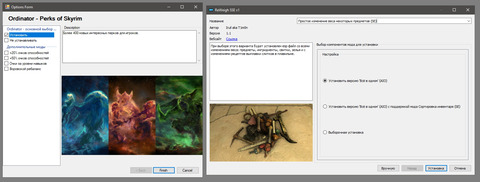
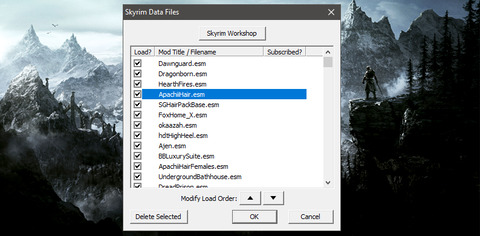
Стандартный менеджер модов, который устанавливается вместе с игрой и является частью лаунчера игры. Список его возможностей сильно ограничен. Он позволяет подключить DLC и моды, а также изменять порядок их загрузки. Перемещение мода по списку осуществляется с помощью кнопок со стрелками. Другие возможности отсутствуют. Впрочем, и этого хватит, если вы используете несколько простых плагинов.
Достоинства:
Устанавливается вместе с игрой; простота использования.
Недостатки:
Всё остальное.
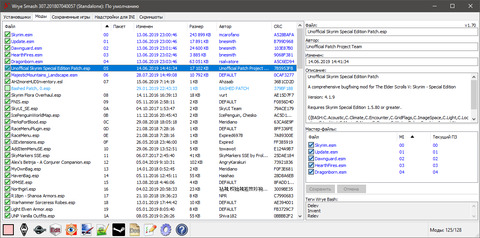
Достоинства:
Простое управление порядком модов и список мастер-файлов для каждого мода; запуск дополнительных программ; установка и удаление модов; возможность создать «башед патч».
Недостатки:
Нет поддержки fomod; для установки мода из программы надо скопировать архив с модом с специальную папку.
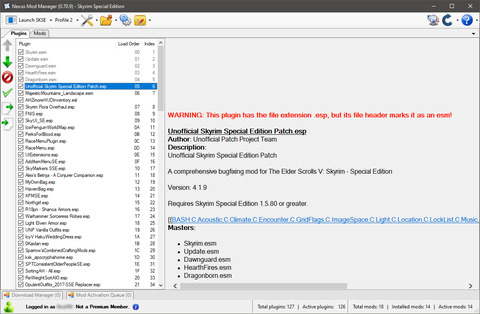
Nexus Mod Manager (NMM)
Достоинства:
Простое управление порядком модов и список мастер-файлов для каждого мода; установка, удаление и переустановка модов; поддержка fomod; интеграция с nexusmods.com; система профилей; экспорт/импорт списка модов; запуск дополнительных программ; автообновление менеджера.
Недостатки:
При установке большого количества модов, интерфейс программы иногда «тормозит» при работе со списком модов.
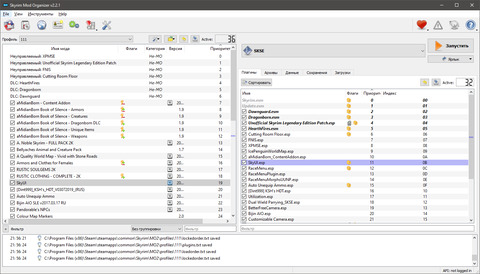
Достоинства:
Простое управление порядком модов и список мастер-файлов для каждого мода; установка и удаление модов; поддержка fomod; интеграция с nexusmods.com; экспорт и импорт списка модов; запуск дополнительных программ; виртуальная файловая система; система профилей; распаковщик bsa архивов.
Недостатки:
Относительная сложность настройки; ограничения VFS.
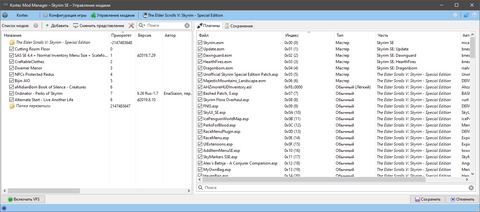
Достоинства:
Простое управление порядком модов и список мастер-файлов для каждого мода; поддержка fomod; экспорт и импорт списка модов; запуск дополнительных программ; виртуальная файловая система; система профилей.
Недостатки:
Относительная сложность настройки; ограничения VFS; возможные проблемы с совместным использованием с другими менеджерами модов; необходимость ручной установки обычных архивов с модами (без fomod установщика).
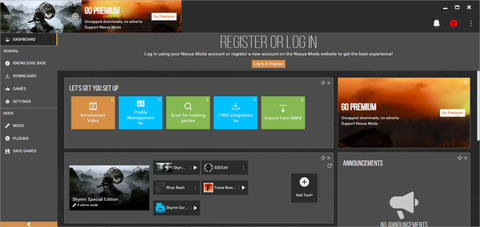
Достоинства:
Управление порядком модов и список мастер-файлов; установка, удаление и переустановка модов; поддержка fomod; интеграция с nexusmods.com; система профилей; запуск дополнительных программ; автообновление менеджера.
Недостатки:
Относительная сложность настройки. Необходимость настройки порядка загрузки модов после установки.
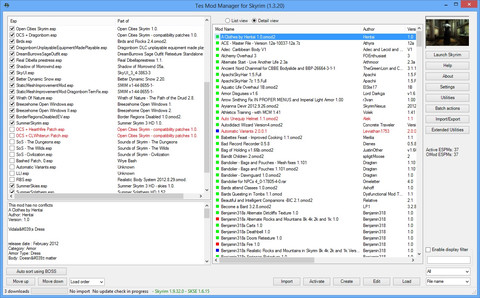
TesModManager (TMM)
Skyrim Settings Manager (SKSM)
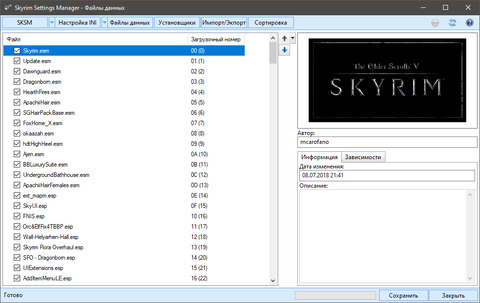
Если вы нашли неточности или ошибке в статье, напишите об этом в комментариях.
Исправлено: Диспетчер модов Nexus не настроен для работы со Skyrim.
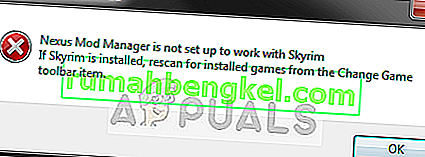
Как и многие другие игры, Nexus Mod Manager также поддерживает моддинг в Skyrim. Несмотря на то, что весь процесс обнаружения Skyrim является автоматическим и не требует каких-либо действий, пользователи могут получить сообщение об ошибке « Менеджер модов Nexus не настроен для работы со Skyrim ». Это сообщение об ошибке очень неприятно, но не беспокойтесь; мы вас прикрыли.
Что вызывает сообщение об ошибке «Nexus Mod Manager не настроен для работы со Skyrim» в NMM?
Обсуждаемое сообщение об ошибке в основном появилось после запуска Skyrim Special Edition. После обширного исследования и анализа пользовательских случаев мы обнаружили следующие причины, которые могут вызвать обсуждаемое сообщение об ошибке:
Прежде чем мы перейдем к другим решениям, убедитесь, что у вас есть активное подключение к Интернету на вашем компьютере. Кроме того, вы должны войти в систему как администратор, поскольку мы будем управлять некоторыми системными файлами.
Решение 1.Проверка версии модов
Самое первое, в чем мы должны убедиться, это то, что вы загружаете правильные моды для своей игры. Если вы пытаетесь использовать моды простого Skyrim в Skyrim Special Edition, вы сразу увидите сообщение об ошибке.
Решение 2. Удаление пользовательских конфигураций NMM
Как и все другие приложения, NMM также создает временные пользовательские конфигурации для использования в своем рабочем процессе. Эти файлы пользовательской конфигурации могут легко повредиться и передавать неверные данные в приложение при каждом запуске. Думайте об этих пользовательских конфигурациях как об основных источниках данных, которые приложение загружает перед тем, как запустить все свои модули. В этом решении мы перейдем к данным приложения в вашей Windows и удалим пользовательские конфигурации NMM. Затем, когда мы запустим приложение, NMM поймет, что конфигурации отсутствуют, и создаст новые с нуля.
Теперь удалите существующий файл и перезагрузите компьютер. После перезапуска проверьте, решена ли проблема.
Может быть только один номер модификации, но если их несколько, продолжайте удалять их все по одному, пока проблема не будет решена.
Решение 3. Изменение каталога NMM
Если оба вышеуказанных метода не работают, мы можем попробовать изменить каталог Nexus Mod Manager вручную. Это заставит программу повторно инициализировать свои текущие операции и создать на вашем компьютере новые файлы конфигурации и пользовательских данных. Прежде чем продолжить, убедитесь, что вы вошли в систему как администратор на своем компьютере. Если это не сработает, вы всегда можете отменить изменения в любой момент.
Если ваш NMM находится в другом месте, а не в местоположении по умолчанию, переместите его в каталог, указанный выше.
По сути, мы вручную меняем местоположение NMM.
Решение 4. Удаление Nexus Mod Manager
Если все вышеперечисленные методы не работают, это, вероятно, означает, что Nexus Mod Manage имеет поврежденные установочные файлы, и вам необходимо полностью удалить приложение, чтобы полностью его обновить. Убедитесь, что вы создали резервную копию приложения на каком-то внешнем диске, чтобы у вас всегда была копия на случай, если что-то пойдет не так. Также убедитесь, что вы вошли в систему как администратор и имеете доступ в Интернет, чтобы вы могли скачать новую копию.
Примечание. Также выполните Решение 3 перед установкой новой копии программного обеспечения на ваш компьютер.
Решение 5.Обновление Skyrim
Примечание. Если вы пытаетесь запустить Skyrim в автономном режиме через Steam, рекомендуется сразу же выйти в Интернет и обновить игру до последней сборки.
Сначала мы попытаемся удалить локальные конфигурации игры. Затем мы проверим, сохраняется ли проблема. Если это не так, это означает, что с временными файлами возникла проблема. Если вы все еще получаете сообщение об ошибке, вы можете перейти к дополнительной части решения и полностью удалить Skyrim.
Если проблема не устранена, выполните следующие действия:
Примечание: вам потребуются ваши учетные данные для входа в учетную запись Steam (если вы еще не вошли в систему).
Решение 6.Использование других альтернатив
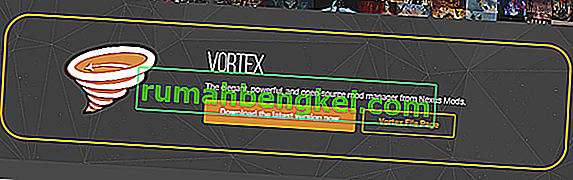
Вы можете перейти на официальный сайт Vortex и загрузить исполняемый файл в доступное место. Установите пакет с помощью администратора и перед запуском обязательно перезагрузите компьютер.
Примечание. Мы также получали жалобы на то, что ошибки возникали, если Nexus Mod Manager был скопирован с внешнего жесткого диска и неправильно установлен обычным способом. В этом случае обязательно удалите существующие файлы и полностью переустановите приложение.