
Как исправить код ошибки установки OneDrive 0x80040c97 в Windows 10?
В Windows 10 OneDrive — это служба Microsoft для хранения файлов в облаке, которая предлагает простой способ хранения, синхронизации и обмена файлами. Несмотря на то, что это отличное удобное и функциональное приложение, у него все еще есть ошибки. Многие пользователи в онлайн-сообществе сообщают, что OneDrive сталкивается с парой установочных и функциональных ошибок. Среди них постоянный код ошибки 0x80040c97, который не позволяет пользователям успешно установить OneDrive на свой компьютер.
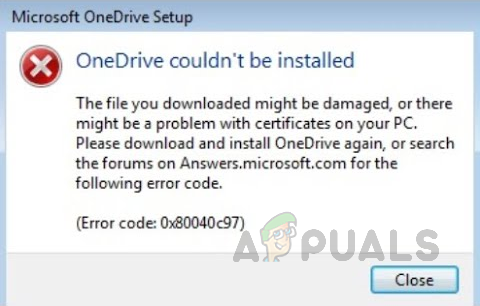
Пользователи получают сообщение об ошибке «Не удалось установить OneDrive». Основная причина заключается в том, что либо загруженный установочный файл поврежден, либо есть проблемы с сертификатами на ПК. Уведомление об ошибке выглядит следующим образом:
Что вызывает код ошибки установки OneDrive 0x80040c97?
Наши технические исследователи составили список причин, которые могут вызывать рассматриваемую ошибку, поскольку становится легко исправить проблему, как только причина станет известна. Список выглядит следующим образом:
Решение 1. Прекратите процесс OneDrive (PowerShell) и переустановите OneDrive
Решение 2: перейти на более раннюю версию
Если вышеуказанное решение не помогло вам, проблема связана с совместимостью версий (Windows Build и Microsoft OneDrive). Иногда разработчики Microsoft публикуют обновления для другого программного обеспечения, например Office, Teams и т. Д., Включая OneDrive.
Не всегда эти обновления идеальны и способствуют улучшению соответствующего продукта / программного обеспечения. Сообщается, что недавние обновления могут быть причиной рассматриваемой ошибки. В этой ситуации переход на старую версию Microsoft OneDrive, т. Е. 19.152.0801.0008, предложенную разработчиками Microsoft как безошибочную, помог многим пользователям в Интернете решить проблему. Следуйте приведенным ниже инструкциям, чтобы решить вашу проблему:
Не устанавливается one drive на windows 7 код ошибки 0x80040c97

Как исправить код ошибки установки OneDrive 0x80040c97 в Windows 10?
В Windows 10 OneDrive – это служба Microsoft для хранения файлов в облаке, которая предлагает простой способ хранения, синхронизации и обмена файлами. Несмотря на то, что это отличное удобное и функциональное приложение, у него все еще есть ошибки. Многие пользователи в онлайн-сообществе сообщают, что OneDrive сталкивается с парой установочных и функциональных ошибок. Среди них постоянный код ошибки 0x80040c97, который не позволяет пользователям успешно установить OneDrive на свой компьютер.
Пользователи получают сообщение об ошибке «Не удалось установить OneDrive». Основная причина заключается в том, что либо загруженный установочный файл поврежден, либо есть проблемы с сертификатами на ПК. Уведомление об ошибке выглядит следующим образом:
Что вызывает код ошибки установки OneDrive 0x80040c97?
Наши технические исследователи составили список причин, которые могут вызывать рассматриваемую ошибку, поскольку становится легко исправить проблему, как только причина станет известна. Список выглядит следующим образом:
Решение 1. Прекратите процесс OneDrive (PowerShell) и переустановите OneDrive
Решение 2: перейти на более раннюю версию
Если вышеуказанное решение не помогло вам, проблема связана с совместимостью версий (Windows Build и Microsoft OneDrive). Иногда разработчики Microsoft публикуют обновления для другого программного обеспечения, например Office, Teams и т. Д., Включая OneDrive.
Не всегда эти обновления идеальны и способствуют улучшению соответствующего продукта / программного обеспечения. Сообщается, что недавние обновления могут быть причиной рассматриваемой ошибки. В этой ситуации переход на старую версию Microsoft OneDrive, т. Е. 19.152.0801.0008, предложенную разработчиками Microsoft как безошибочную, помог многим пользователям в Интернете решить проблему. Следуйте приведенным ниже инструкциям, чтобы решить вашу проблему:
How To Fix OneDrive Installation Error Code 0x80040c97 On Windows 10?
On Windows 10, OneDrive is Microsoft’s storage service for storing files in the cloud and it offers you a simple way to store, synchronize and share your files. Even though it is a great user-friendly and feature-proof application but it still has buggy ends. It has been reported by many users in the online community that OneDrive encounters a couple of installation and functional errors. Among which, Error Code 0x80040c97 is a persistent one that resists the users from installing OneDrive successfully on their PC.
OneDrive Installation Error Notification
Users receive the error message to be “OneDrive couldn’t be installed”. The core reason is notified that either the downloaded setup file is damaged or there are problems with the certificates on the PC. The error notification is as follows:
What Causes OneDrive Installation Error Code 0x80040c97?
Our technical researchers drafted a list of causes that may be causing the error under consideration as it becomes easy to rectify the problem once the cause is known. The list is as follows:
Solution 1: Terminate OneDrive Process (PowerShell) & Reinstall OneDrive
Sometimes, the OneDrive installation process breaks down due to many arbitrary reasons i. e. Corrupted or incomplete setup file, inappropriate certificates configuration, etc. Even though the installation process breaks down but it still runs in the background. The right approach would be to kill these hidden background processes, download the latest fresh OneDrive setup, and install it. This proved to be helpful for many users online. Please go through the steps given below:
Solution 2: Downgrade to Older Version
If the above solution did not work for you then the problem is related to the version compatibility (Windows Build & Microsoft OneDrive). Sometimes, Microsoft developers publish updates for different software i. e. Office, Teams, etc. including OneDrive.
It is not always the case that these updates are perfect and they contribute to the betterment of the relative product/software. It has been reported that the recent updates may be causing the error under consideration. In this situation, downgrading to an old version of Microsoft OneDrive i. e. 19.152.0801.0008 that is proved to be error-free suggested by the Microsoft Developers, helped many users online to solve the problem. Follow the steps given below to sort out your problem:
Исправлено: проблемы OneDrive в ОС Windows 10/8/7.
В этом руководстве по устранению неполадок содержатся подробные инструкции по устранению следующих проблем OneDrive: «OneDrive не синхронизируется», «OneDrive падает при синхронизации» и «OneDrive не запускается» на компьютере под управлением Windows 10 / 8.1 или 7.
Если у вас возникают проблемы при открытии OneDrive (например, сбой OneDrive) или если вы получаете сообщение об ошибке «Неожиданная ошибка не позволяет вам скопировать файл» (коды ошибок: 0x80040A47, 0x80070057, 0x80040A41, 0x80070184), при синхронизации (копировании) файлы с OneDrive, затем следуйте приведенным ниже методам для решения ваших проблем.
Как ИСПРАВИТЬ: OneDrive не запускается, сбои или проблемы с синхронизацией.
Способ 1. Остановите и перезапустите OneDrive.
Способ 2. Сбросьте OneDrive к настройкам по умолчанию.
Способ 3. Исправьте OneDrive папку безопасности разрешений.
Способ 4. Полностью удалите и удалите OneDrive.
Способ 1. Остановите и перезапустите OneDrive.
Первый способ исправить проблемы OneDrive — это остановить и перезапустить OneDrive. Для этого:
1. Нажмите Ctrl + сдвиг + Esc открыть диспетчер задач.
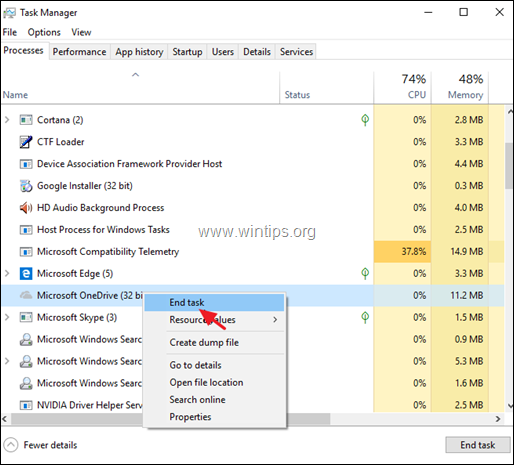
2. В Процессы щелкните правой кнопкой мыши на вкладке Microsoft OneDrive и выберите Завершить задачу.
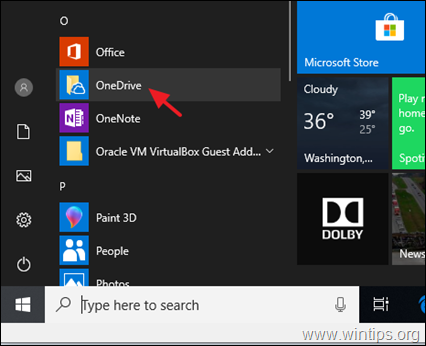
3. Затем нажмите Начало меню и открыть Один диск опять таки.
4. Теперь попробуйте синхронизировать ваши файлы.
Способ 2. Сбросьте OneDrive к настройкам по умолчанию.
Следующий метод решения проблем OneDrive — сброс настроек OneDrive до значений по умолчанию, выполнив следующие действия:
1. Одновременно нажмите Windows  + р ключи, чтобы открыть окно запуска команды.
2. Теперь скопируйте / вставьте следующую команду в поле «RUN» и нажмите Войти.
% localappdata% \ Microsoft \ OneDrive \ onedrive. exe / reset
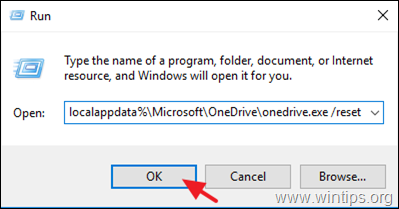
3. В процессе сброса значок OneDrive исчезнет с панели задач. Подождите 2-3 минуты и потом перезапуск компьютер.
4. После перезагрузки попробуйте синхронизировать / скопировать файлы с OneDrive. *
* Примечание: II Значок OneDrive не появляется (после перезапуска), затем запустите OneDrive следующим образом:
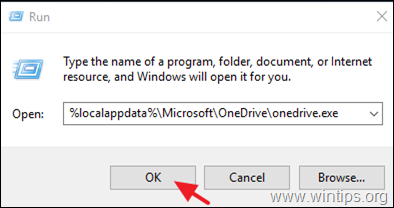
1. Одновременно нажмите Windows + р ключи, чтобы открыть окно запуска команды.
2. Теперь скопируйте / вставьте следующую команду в поле «RUN» и нажмите Войти.
% LOCALAPPDATA% \ Microsoft \ OneDrive \ onedrive. exe
Способ 3. Исправьте OneDrive папку безопасности разрешений.
1. Закрыть Процесс OneDrive с помощью диспетчера задач. (см. шаги 1 2 из метода 1 выше)
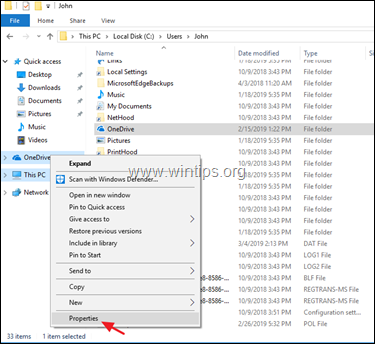
2. Откройте проводник Windows и на левой панели щелкните правой кнопкой мыши папку OneDrive * и выберите свойства.
* Примечание. Если вы не видите папку OneDrive слева, изучите содержимое папки вашего профиля (C: \ User \% Username% \)
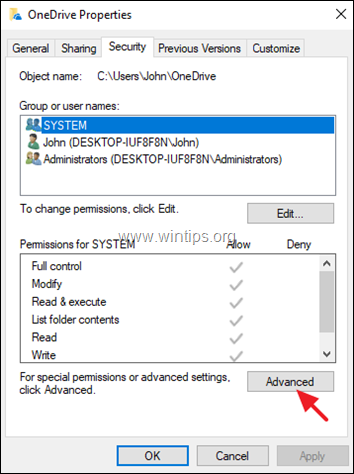
3. В Безопасность нажмите вкладку продвинутый.
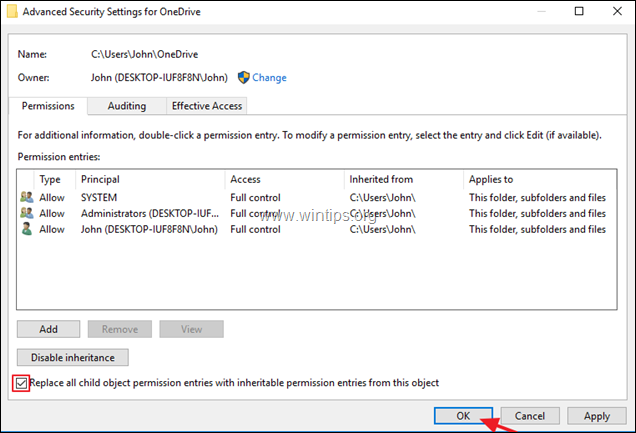
4. В разделе «Дополнительные параметры безопасности для OneDrive»:
1. Убедитесь, что СИСТЕМА, Администраторы и ваш Учетная запись пользователя имеет Полный контроль Доступ к папкам, подпапкам и файлам.
2. Проверьте Замените все записи разрешений дочернего объекта наследуемыми разрешениями этого объекта. коробка.
3. Затем нажмите ХОРОШО. *
* Примечание: если после нажатия «ОК» вы получаете ошибки в некоторых файлах, запишите эти файлы и нажмите игнорировать продолжить реализацию разрешений. После завершения операции переместите эти файлы в другое место на диске и снова примените те же разрешения безопасности. По завершении переместите эти файлы обратно в папку OneDrive (C: \ User \% Username% \ OneDrive \).
5. Когда вы закончите, закройте все окна и затем попытайтесь синхронизировать свои файлы с OneDrive.
Способ 4. Полностью удалите и удалите OneDrive.
Шаг 1. Удалите OneDrive.
1. Откройте командную строку от имени администратора. Для этого:
а. В поле поиска введите: CMD (или командная строка).
б. Щелкните правой кнопкой мыши на командная строка (результат) и выберите Запустить от имени администратора.
2. В окне командной строки введите следующую команду, чтобы завершить процесс OneDrive:
3. Затем скопируйте / вставьте следующую команду в соответствии с вашей версией Windows и нажмите Войти, удалить OneDrive:
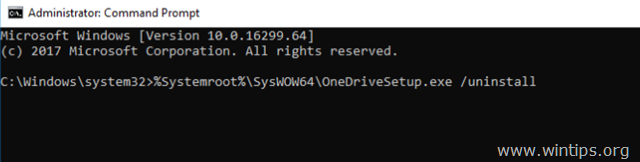
4. Закройте окно командной строки.
Шаг 2. Переименуйте папку OneDrive.
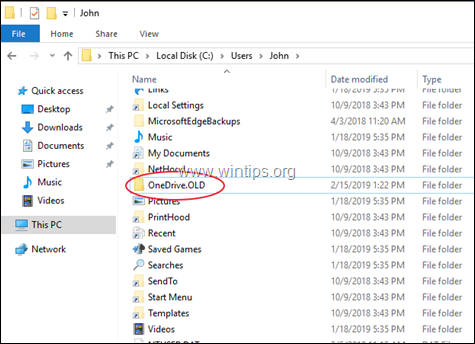
1. Откройте проводник Windows и откройте папку своего профиля (C: \ User \% Username% \).
2. Переименуйте папку «OneDrive» в «OneDrive. OLD»
Шаг 3. Загрузите и переустановите OneDrive от Microsoft.
1. Загрузить OneDrive (Источник: https://onedrive. live. com/about/en-hk/download/)
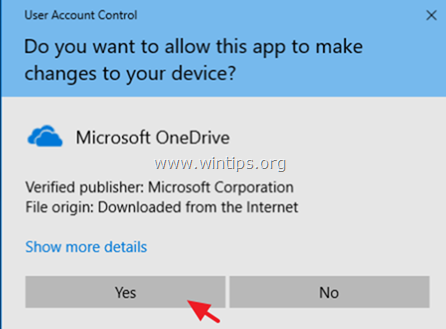
2. Откройте «OneDriveSetip. exe» и следуйте инструкциям на экране, чтобы установить OneDrive на свой компьютер.
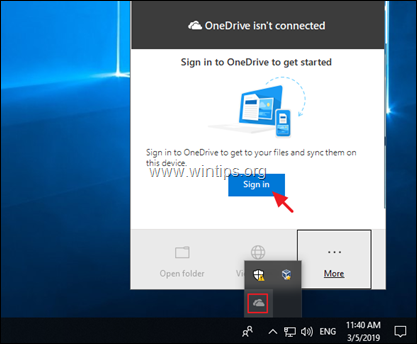
3. После завершения установки щелкните значок OneDrive и нажмите войти в систему в войдите в свою учетную запись OneDrive (Microsoft).
4. После входа переместите все свои файлы из папки «C: \ User \% Username% \ OneDrive. OLD» в папку «C: \ User \% Username% \ OneDrive».
5. Начните синхронизировать ваши файлы.
Это оно! Какой метод работал для вас?
Дайте мне знать, если это руководство помогло вам, оставив свой комментарий о вашем опыте. Пожалуйста, любите и делитесь этим руководством, чтобы помочь другим.
Исправление кода ошибки установки OneDrive 0x80040c97 в Windows 10
Обновление: Перестаньте получать сообщения об ошибках и замедляйте работу своей системы с помощью нашего инструмента оптимизации. Получите это сейчас на эту ссылку
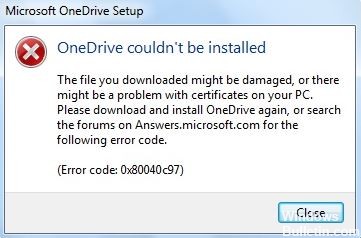
Поскольку ничто в семействе Internet не является стабильным и не содержит ошибок, есть некоторые ошибки или проблемы, которые могут возникнуть с OneDrive как во время установки, так и во время использования. Здесь мы поделились возможными обходными путями, чтобы исправить код ошибки Microsoft OneDrive 0x80040c97 в Windows 10.
Многие пользователи Windows 10 OneDrive начали сообщать, что по какой-то досадной причине они столкнулись с каким-то кодом ошибки, который не позволяет им установить OneDrive на свой компьютер. По сути, он говорит: «OneDrive не может быть установлен».
В Интернете было несколько сообщений о том, что поврежденный загрузочный файл может быть одной из основных причин проблемы с установкой OneDrive. Однако это не всегда так, и могут быть другие причины, такие как реестр Windows, брандмауэр Windows, поврежденные сертификаты, вирусы или вредоносное ПО и т. Д.
В чем причина ошибки установки OneDrive с кодом 0x80040c97 в Windows 10
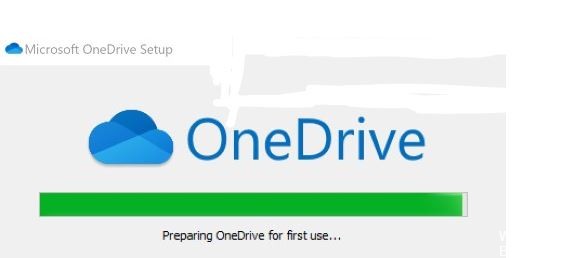
Код ошибки установки OneDrive 0x80040c97 может быть вызван различными проблемами, препятствующими успешной установке OneDrive. Вот некоторые из наиболее вероятных виновников:
Вот как исправить ошибку установки OneDrive с кодом 0x80040c97 в Windows 10


Центр обновления Windows
Поскольку обновления Windows содержат расширенные функции и исправления ошибок, обновление Windows до последней версии может быстро решить проблемы.
Вот как обновить Windows на вашем компьютере:
Если устаревшая версия Windows вызывает проблему на вашем компьютере, загрузка последних обновлений решит ее. Теперь вы сможете без проблем установить OneDrive.
Запустить сканирование SFC
Windows 10 подвержена ошибкам, но, к счастью, в ней есть встроенные диагностические утилиты, которые делают эту операционную систему более терпимой. Одним из таких инструментов является средство проверки системных файлов (SFC), которое сканирует защищенные системные файлы, выявляет ошибки и пытается исправить их автоматически.
Если вы видите ошибку 0x80040c97 на экране при попытке установить OneDrive, попробуйте запустить сканирование SFC. Если проблема вызвана ошибкой повреждения системы, сканирование SFC устранит проблему, и вы сможете без проблем установить OneDrive.
Принудительная остановка процессов OneDrive
Фоновые процессы могут замедлить работу вашего компьютера, а их выключение может освободить системные ресурсы для нормальной работы.
Если процесс OneDrive работает в фоновом режиме, попробуйте закрыть его. Фоновый процесс может нарушить работу системы и помешать установке новых программ. В этом случае закрытие процесса OneDrive может помочь решить проблему на вашем компьютере.
Вот как вам следует действовать:
Это убьет OneDrive и связанные процессы, работающие в фоновом режиме. Теперь вы можете установить OneDrive без ошибок.
Удаление и переустановка OneDrive
Попытка установить последнюю версию OneDrive без удаления предыдущей версии может вызвать код ошибки 0x80040c97. Обычно более старые версии программ блокируют установку более новых версий.
Вот и все. Теперь вы можете установить последнюю версию OneDrive и, надеюсь, ошибка 0x80040c97 больше не будет отображаться на вашем экране.
Часто задаваемые вопросы
Как исправить ошибку OneDrive 0x80040c97?
Перейдите на официальный сайт загрузки Microsoft OneDrive и нажмите Загрузить, чтобы загрузить последнюю версию установочного файла OneDrive. Загрузка может занять некоторое время, поэтому дождитесь ее завершения. Теперь попробуйте установить Microsoft OneDrive. Теперь ваша проблема должна быть решена.
Как исправить установку OneDrive?
Как исправить ошибки OneDrive?
Что такое код ошибки OneDrive?
How To Fix OneDrive Installation Error Code 0x80040c97 On Windows 10?
On Windows 10, OneDrive is Microsoft’s storage service for storing files in the cloud and it offers you a simple way to store, synchronize and share your files. Even though it is a great user-friendly and feature-proof application but it still has buggy ends. It has been reported by many users in the online community that OneDrive encounters a couple of installation and functional errors. Among which, Error Code 0x80040c97 is a persistent one that resists the users from installing OneDrive successfully on their PC.
OneDrive Installation Error Notification
Users receive the error message to be “OneDrive couldn’t be installed”. The core reason is notified that either the downloaded setup file is damaged or there are problems with the certificates on the PC. The error notification is as follows:
What Causes OneDrive Installation Error Code 0x80040c97?
Our technical researchers drafted a list of causes that may be causing the error under consideration as it becomes easy to rectify the problem once the cause is known. The list is as follows:
Solution 1: Terminate OneDrive Process (PowerShell) & Reinstall OneDrive
Sometimes, the OneDrive installation process breaks down due to many arbitrary reasons i.e. Corrupted or incomplete setup file, inappropriate certificates configuration, etc. Even though the installation process breaks down but it still runs in the background. The right approach would be to kill these hidden background processes, download the latest fresh OneDrive setup, and install it. This proved to be helpful for many users online. Please go through the steps given below:
Solution 2: Downgrade to Older Version
If the above solution did not work for you then the problem is related to the version compatibility (Windows Build & Microsoft OneDrive). Sometimes, Microsoft developers publish updates for different software i.e. Office, Teams, etc. including OneDrive.
It is not always the case that these updates are perfect and they contribute to the betterment of the relative product/software. It has been reported that the recent updates may be causing the error under consideration. In this situation, downgrading to an old version of Microsoft OneDrive i.e. 19.152.0801.0008 that is proved to be error-free suggested by the Microsoft Developers, helped many users online to solve the problem. Follow the steps given below to sort out your problem:
Восстановить код ошибки установки OneDrive 0x80040c97 в Windows 10
Обновление: Перестаньте получать сообщения об ошибках и замедляйте работу своей системы с помощью нашего инструмента оптимизации. Получите это сейчас на эту ссылку
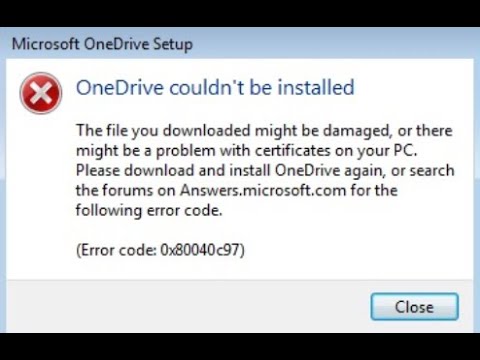
Если вы используете Microsoft Word, Excel или Powerpoint, OneDrive должен быть вашим лучшим выбором. Однако, как и у некоторых других приложений Microsoft, у OneDrive плохие концы.
Несколько пользователей недавно сообщили о появлении на экране кода ошибки 0x80040c97 при попытке установить OneDrive в Windows 10. Это может расстраивать, особенно если ваша работа зависит от этой облачной службы хостинга файлов.
Если вы столкнулись с подобной ситуацией на своем ПК, вы попали в нужное место.
Это руководство проведет вас через процесс исправления кода ошибки установки OneDrive с кодом 0x80040c97 в Windows 10.
Переустановите OneDrive

Снова активируйте службу Windows Update.
Если ни один из вышеперечисленных методов не работает для вас, используйте пользовательский интерфейс служб, чтобы отключить и включить службу Центра обновления Windows. Как правило, перезапустите функцию Центра обновления Windows. Затем вы можете проверить наличие обновлений Windows как обычно. Также возможно, что версия вашей операционной системы Windows не была обновлена до последней версии. По этой причине OneDrive не может быть установлен из-за ошибки или по соображениям безопасности. Сделать это:
Установите старую версию OneDrive.
При сбросе и переустановка OneDrive у вас не сработало, проблема, скорее всего, связана с совместимостью версий между сборкой Windows 10 и Microsoft OneDrive.
Сообщалось, что недавние обновления OneDrive могут вызывать ошибку фокуса. Если да, вы можете загрузить и установить более старую версию OneDrive. Вы можете попробовать старую версию от 19.152.0801.0008 и посмотреть, какая из них работает без проблем.
Запустите проверку системных файлов (SFC)
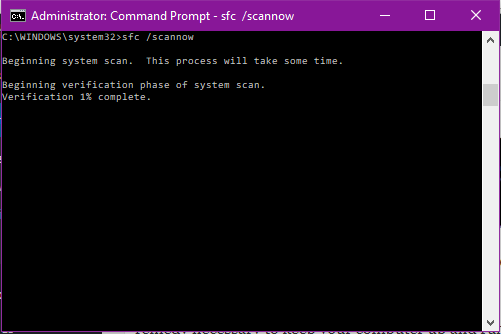
Это одна из полезных и стандартных функций, которая проверяет файловую систему на наличие ошибок и пытается исправить их все автоматически.

CCNA, веб-разработчик, ПК для устранения неполадок
Я компьютерный энтузиаст и практикующий ИТ-специалист. У меня за плечами многолетний опыт работы в области компьютерного программирования, устранения неисправностей и ремонта оборудования. Я специализируюсь на веб-разработке и дизайне баз данных. У меня также есть сертификат CCNA для проектирования сетей и устранения неполадок.