
Как поддержка OpenGL 3.2 повлияет на Minecraft
В Minecraft добавлена поддержка OpenGL 3.2 (Core Profile) — это спецификация, определяющая программный интерфейс, предназначенный для использования в приложениях с трёхмерной и двухмерной графикой.
Это сразу вызывает два вопроса: будет ли теперь Minecraft запускаться на моём ПК, и как это в целом повлияет на Minecraft.
Минимальные системные требования Minecraft
Разработчики гарантируют, что Minecraft будет работать на ПК, соответствующем минимальным системным требованиям:
Надо сказать, что тут ничего нового — такие требования указаны довольно давно, т.е. переход на более новую версию OpenGL вряд ли приведёт к проблемам у игроков.
Поэтому интереснее, как повлияет это обновление на игру.
Как использование OpenGL 3.2 повлияет на Minecraft Java Edition
Несмотря на то, что поддержка OpenGL 3.2 добавлена в Minecraft только сейчас — это далеко не самая новая спецификация. Она была опубликована ещё в 2009, а последняя версия — 4.6 в 2017г.
Разработчик игры Майкл Стойк (Searge) написал серию твитов о том, почему был сделан такой выбор, и что вообще изменится в игре благодаря обновлению графического движка. Основные моменты его рассказа приводятся ниже.
Майкл работал над обновлением Blaze3D (графический движок Minecraft) для использования OpenGL 3.2 почти целый год.
В декабре к работе подключился Феликс Джонс (Xilefian), который помогал писать шейдеры и исправлять ошибки.
Переход от очень старой версии OpenGL, которой уже 16 лет, к чуть более новой, одиннадцатилетней, — это хороший компромисс между желанием поддерживать работу игры на старых компьютерах и улучшением движка, который обеспечит разработчиков большим контролем над рендерингом.
Использование OpenGL 3.2 позволит снизить нагрузку на центральный процессор и перераспределить часть работы на видеопроцессор.
Кроме этого, большинство современных средств разработки для видеопроцессоров рассчитано на более новые спецификации OpenGL; благодаря им разработчики могут буквально отследить, как именно был отрисован каждый отдельный пиксель на экране.
Обновлённый движок можно рассматривать, как базу для будущей работы, которая должна привести к улучшению производительности и упростить разработчикам добавление нового контента.
В настоящее время не планируется менять то, как выглядит игра.
Мне кажется, что последнее утверждение следует рассматривать скорее как «не планируется в Minecraft 1.17». Дело в том, что разработка многих элементов игры осуществляется схожим образом — сначала доступ к новым возможностям получают лишь разработчики, а потом она становится неотъемлемым элементом игры.
Так было со структурными блоками и наборами данных (датапаками) и так, похоже, будет с поддержкой шейдеров в ресурспаках.
По крайней мере, разработчики уже сделали пару ресурспаков, благодаря которым вода и листья приходят в движение, словно их шевелит лёгкий ветерок.
Так что можно ждать, во-первых, новых ресурспаков, которые используют эти возможности. А во-вторых, уверен, разработчики тоже не смогут удержаться и начнут использовать новые возможности графического обновлённого движка.
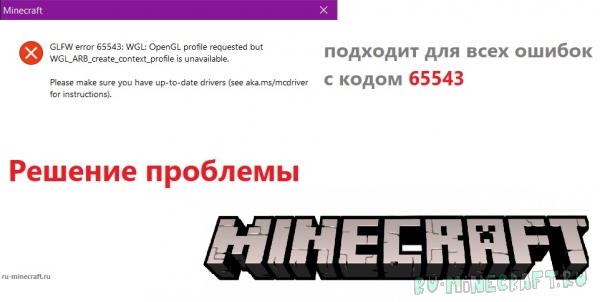
Ошибка GLFW 65543 из-за которой вы не можете запустить игру решается достаточно легко. Обычно эта ошибка бывает на старых моделях видеокарт или из-за старого видеодрайвера. Так что-же делать? Давайте разберемся!
Начиная с 1.17 игра начинает требовать с видеокарты OpenGL 3.1+. Однако ошибка может быть и на версиях старее. Если у тебя данная проблема, то заходи сюда. Здесь тебе обязательно помогут!
Сначала обновим версию Java.
Отлично! Теперь загрузите и установите Java 8 здесь или Java 16 (для майнкрафт 1.17+) здесь по гайду, проверьте, что ваш лаунчер использует именно эту, новую версию джавы.
Теперь нужно переустановить драйвер видеокарты.
Так как за OpenGL отвечает видеокарта. Как?
1. нажмите WIN + R, введите devmgmt.msc
2. Откройте вкладку ВИДЕОАДАПТЕРЫ. Тут вы найдете модель вашей видеокарты, у меня их 2, основная GTX 1080TI и встроенная в процессор Intel 4600.
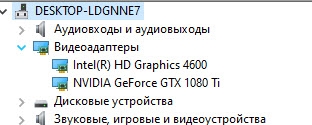
3. Зайдите на сайт вашей видеокарты.
NVIDIA / AMD / Intel Graphics
4. Найдите драйвер для своей видеокарты и загрузите его.
5. Пока загружается ничего не трогайте.
6. В Диспетчере устройств нажмите ПКМ по вашей видеокарте и нажмите Удалить Устройство. В окошке возле Удалить программы драйверов для этого устройства поставьте галочку.
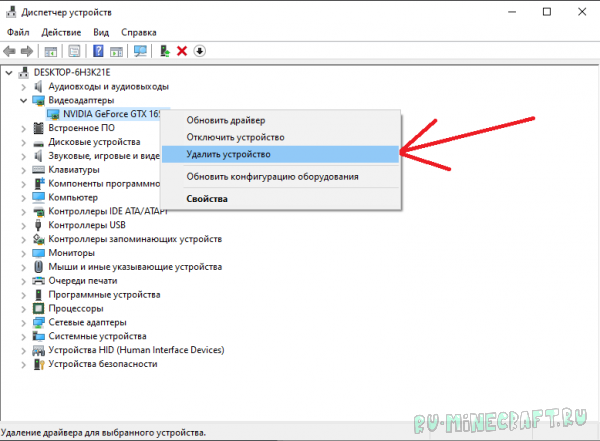
6.1 Желательно перезагрузиться.
7. Откройте файл который мы скачали, и следуя инструкциям установщика установите драйвер.
Готово! Теперь необходимо перезагрузить компьютер.
Скопируйте его сюда: С:\Program Filles\Java\jre_
Как я понял, файл для Java 8. Однако можно попробовать на Java 16.
для Java 16 скопируйте сюда:
Спасибо за прочтение, надеюсь помог. Пиши в комментариях если не помогло, помогу там.
Нужно полностью удалить драйвер видеокарты, для этого следуйте инструкции:
1. Загрузите программу здесь. Программа бесплатная.
1.1. Если вы еще не скачали драйвер, то сделайте это сейчас. Ссылки были выше.
2. Загрузитесь в безопасном режиме. Как?
2.1 WIN + R, вводим msconfig.
2.3 Откройте вкладку загрузка.
2.4.Найдите галочку возле БЕЗОПАСНЫЙ РЕЖИМ.
2.5. Поставьте галочку, нажмите применить. Перезагрузитесь. В этом режиме не запускаются некоторые службы, программы, а главное у нас есть возможность удалить видеодрайвер.
2.6. После перезагрузки снова откройте msconfig и уберите галочку возле БЕЗОПАСНЫЙ РЕЖИМ.
2.7. Распакуйте архив и откройте программу.
2.8. Делайте по скриншоту ниже. 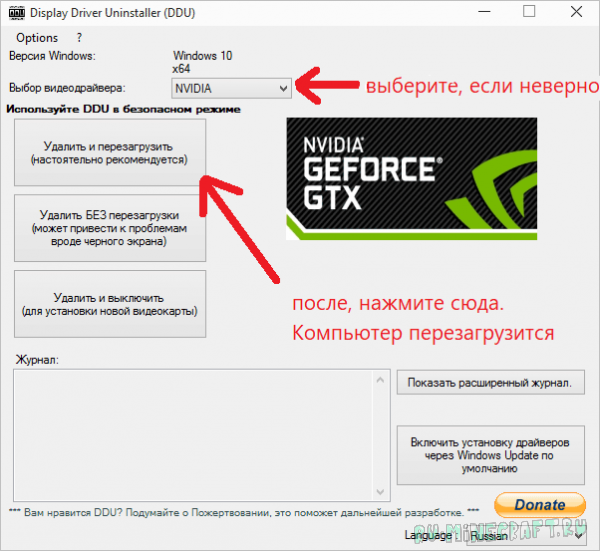
3.. Если все хорошо, то уже в нормальной системе (не в безопасном режиме) отключите интернет и откройте скачанный файл с драйвером. Экран до установки драйвера может быть разплющенным, и мыльным. Это нормально. Во время установки экран может мигать!
Тема: openGL
Опции темы
Поиск по теме
Отображение

openGL
Здесь я постарался как можно более емко и кратко рассказать о тех возможностях openGL, которые могут пригодиться при создании модов для Minecraft. Несмотря на это, объем текста получился весьма внушительным.
Для того, чтобы по-настоящему владеть openGL, этого туториала вам все равно не хватит. Нужно будет прочитать раз в 10 больше литературы. Кроме того, нужны базовые, но уверенные познания в математике и достаточное количество терпения, чтобы понять суть матриц трансформации.
Туториал носит по большей части теоретический характер, реальных примеров в нем очень мало. Он призван немного сбалансировать огромное количество туториалов, в которых используется openGL-код без толкового объяснения происходящего.
Описываются по большей части возможности openGL 1, на котором построен Minecraft. Да, я в курсе, что он давным-давно устарел, но в процессе модификации Minecraft’а избежать использования openGL 1 всё равно не выйдет. Про новые возможности будет сказано немного и в самом конце.
q: Что делают функции openGL?
a: Функции openGL делятся на два типа: одни меняют его глобальное состояние (openGL state), в то время как другие передают в него данные (позиции вершин, UV-координаты и нормали) для отрисовки.
q: В чем суть того, что делает openGL?
a: OpenGL строит изображение на экране (или в памяти) на основе поступающих в него вершин (координат) и своего состояния. В зависимости от состояния он может рисовать точки, линии и многоугольники.
Подсказка: можно прописать в импортах*import static org.lwjgl.opengl.GL11.**(и другие нужные версии) и не*заморачиваться с постоянным повторением GL11.
Используя только openGL:
Используя возможности Minecraft:
Я почти уверен, что из моего посредственного объяснения вы вынесли очень немногое, и настоятельно рекомендую сейчас перейти по*этой ссылке*и прочитать ВСЮ статью. Три раза.
Часто необходимо сохранить текущую матрицу с возможностью последующего восстановления. Это возможно при помощи функций*glPushMatrix() и*glPopMatrix(). glPushMatrix() добавляет матрицу в стек (список) сохраненных матриц. glPopMatrix() восстанавливает последнюю матрицу из стека и удаляет ее оттуда. Например:
Функция*glLoadIdentity()*задает единичную матрицу (которая не делает никаких трансформаций). На практике при создании модов она вряд ли понадобится.
Другие параметры openGL
Кроме матриц трансформации, есть огромное количество других составляющих состояния openGL. Я попробую рассказать о тех, что наиболее важны при создании модов.
В openGL есть несколько boolean-параметров, которые включаются и отключаются при помощи функций*glEnable() и glDisable(), куда в качестве аргумента передается опкод этого параметра. С некоторыми из этих параметров связаны другие функции.
GL_TEXTURE_2D*включает использование текстуры. В качестве «сопутствующей» функции можно было бы указать Minecraft.getMinecraft().renderEngine.bindTexture( ).
GL_LIGHTING*включает простое освещение (с двумя источниками света на постоянных позициях). Оно НИКАК не связано с тем, как затеняются блоки ночью и в тени. Про освещение в Minecraft расскажу внизу.
Когда GL_LIGHTING нужно:
При рендеринге сущностей
При рендеринге tile entity
При рендеринге блоков в GUI
При рендеринге предмета в руках
Когда оно не нужно:
При рендеринге обычных блоков в мире. Там всё работает на костылях.
При рендеринге частиц
При рендеринге GUI
Сопутствующих фунций и параметров много, а рассказывать о них в контексте Minecraft’a толку мало. Включается дефолтное освещение через RenderHelper.enableStandardItemLighting(), выключается через RenderHelper.disableStandardItemLighting(), вспомогательные функции там и смотрите.
GL_CULL_FACE*включает запрет на отрисовку полигонов с обратной стороны. По умолчанию включен, имеет смысл выключать в случаях, когда иначе придется дублировать полигоны с обеих сторон. Сопутствующие функции указывают, что считать передней и обратной сторонами полигона и какие стороны обрезать при включенном GL_CULL_FACE. Никакого смысла трогать эти функции нет, по умолчанию передней стороной считается та, которая рисуется против часовой стрелки.
GL_NORMALIZE*включает автоматическую нормализацию нормалей. Довольно затратно, на практике использовать не стоит.
GL_RESCALE_NORMAL*- упрощенный и ускоренный вариант GL_NORMALIZE. Он подразумевает, что переданные в openGL нормали уже были нормализованы, но вы масшабировали матрицу трансформации (использовали glScale()). Работает верно только в тех случаях, когда матрица была масштабирована без искажений, то есть x, y и z, которые вы передали в glScale(), были равны.
Далее о некоторых вещах, которым не место в гайде по openGL 1, но о которых стоило бы рассказать.
Как исправить ошибку «No OpenGL Context» при запуске Minecraft
Minecraft – это не та игра, которая потребляет много оперативной памяти и прочих ресурсов компьютера. Если не устанавливать различные тяжелые моды, вам не понадобится мощная видеокарта, чтобы играть в Minecraft.
На операционной системе Windows 10 существует два способа установки игры Minecraft. Первый – это обычный Java-установщик, который мы использовали на протяжении многих лет на Windows 7/8. Второй способ – скачать и установить Minecraft Windows Edition из магазина приложений Windows Store.
Minecraft из Windows Store находится в бета-версии, поэтому многие игроки более склонны использовать стандартную Java версию.
С другой стороны, Java версия игры может иметь некоторые проблемы. Пользователи операционной системы Windows 10, которые обновились с Windows 7 и Windows 8, могут получить ошибку «No OpenGL Context», когда пытаются запустить игру Minecraft на компьютере.
В результате этой ошибки, Minecraft зависает на экране загрузки, не позволяет войти в игру или лаунчер просто не запускается.
Что такое «No OpenGL Context»?
Как ни странно это звучит, ошибка «No OpenGL Context» появилась, потому что вы используете последнюю версию Java. Minecraft не работает, если на вашем компьютере установлена Jave 8 Upgrade 60. Должны отметить, что не все игроки Minecraft имеют такую ошибку, даже если они используют Java 8 Upgrade 60. Тем не менее, большое количество пользователей жалуются на ошибку.
Как исправить ошибку «No OpenGL Context»?
Многие пользователи удаляют и устанавливают Java 8 Upgrade 60 на свой компьютер в попытке исправить ошибку. На самом деле, это не правильное решение, и вы можете сделать только хуже. Вместо этого, вам нужно выполнить следующие действия:
После того, как вы понизили версию Java, попробуйте запустить Minecraft без дополнительных модов. Откат до более старой версии Java позволит решить различные ошибки, включая «No OpenGL Context» при запуске Minecraft, а также «видеокарта и видео драйвера должны быть обновлены» или «Pixel format not accelerated».
Ошибка «No OpenGL Context» по всей видимости происходит только на ОС Windows 10. Если откат до Java 8 Update 51 не помог устранить ошибку, попробуйте установить еще более старую версию Java.
Как исправить ошибку Minecraft GLFW 65542 (драйвер не поддерживает OpenGL)?
Некоторые игроки Minecraft сталкиваются с ошибкой GLFW 65542 каждый раз, когда пытаются запустить игру. Эта проблема чаще всего возникает в Windows 10 с версией Minecraft на базе Java.
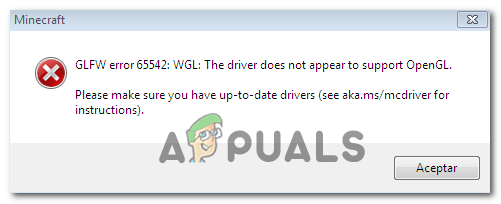
Большинство пользователей, которые боролись с этим кодом ошибки, смогли исправить ошибку GLFW 65542, скопировав отсутствующий файл opengl32.dll вручную в JRE (каталог Java). Если это не работает или вы хотите избежать каких-либо ручных изменений в каталоге JAVA, вы также можете переустановить каждый драйвер графического процессора, чтобы убедиться, что файл opengl32.dll будет переустановлен.
Однако, если вы столкнулись с этой проблемой в Java-версии Minecraft, эта проблема также может быть облегчена конфликтом с драйвером DisplayLink. В этом случае вы можете решить проблему, удалив конфликтующий драйвер и перезапустив игру.
Способ 1: добавление OpenGL.DLL вручную
Несмотря на то, что каждый необходимый файл библиотеки динамической компоновки обычно включается вашим драйвером графического процессора, это не всегда так. Более того, вы могли по ошибке удалить opengl32.dll или opengl64.dll, что в конечном итоге вызовет ошибку GLFW 65542.
Чтобы вручную добавить файл OpenGL.dll в путь Java, следуйте инструкциям ниже:
Примечание. Если вы не знаете, какую архитектуру ОС вы используете, щелкните правой кнопкой мыши « Мой компьютер» (этот компьютер) и выберите « Свойства» в контекстном меню. На экране « Свойства» проверьте список в разделе « Тип системы» — это архитектура вашей ОС.
Если проблема не устранена, перейдите к следующему потенциальному исправлению ниже.
Способ 2: удаление DisplayLink (если применимо)
Если вы активно используете драйвер DisplayLink, имейте в виду, что эта технология может конфликтовать с версией Minecraft на Java.
Некоторые пользователи, с которыми мы сталкиваемся с ошибкой GLFW Error 65542 всякий раз, когда они пытались запустить Minecraft, подтвердили, что его проблема исчезла навсегда, как только они закончили удаление графического программного обеспечения USB DisplayLink.
Если этот сценарий применим к вам, следуйте приведенным ниже инструкциям, чтобы удалить программное обеспечение DisplayLink USB Graphics с вашего компьютера, чтобы устранить конфликт с Minecraft:
Если этот сценарий неприменим или вы уже выполнили его безуспешно, перейдите к следующему потенциальному исправлению ниже.
Способ 3: переустановка драйверов видеокарты
Как выясняется, вы также столкнетесь с ошибкой GLFW Error 65542, если используете набор устаревших графических драйверов, которые не знают, как работать с версией OpenGL, которую использует Minecraft.
Однако, если у вас недавно были проблемы с вредоносными программами, эта проблема также может быть связана с проверкой безопасности, если операция в результате изолировала некоторые файлы, необходимые для запуска OpenGL.
Если вы не обновляли драйверы GPU в течение некоторого времени, вероятно, вы сможете исправить проблему, используя Диспетчер устройств и Программы и компоненты, чтобы удалить все, что связано с вашим GPU, а затем переустановить их с официальных каналов.
Если вы не совсем уверены, как это сделать, следуйте приведенным ниже инструкциям: