
Исправить ошибку OpenGl32.dll в Windows 11/10
При запуске игр и программ в Windows 11 и Windows 10 вы можете столкнуться с ошибкой, что запуск невозможен, так как на компьютере отсутствует opengl32.dll, либо он не предназначен для работы Windows или содержит ошибку. Вот известные мне игры и программы, которые используют OpenGL: PUBG, Minecraft, Doom, Adobe Photoshop, Blender, Google Earth.
Расположение файла OpenGl32.dll
Файл находиться по пути C:\Windows\System32 и C:\Windows\SysWOW64. Кроме того, он может быть в корне папки самой игры или программы.

Как исправить ошибку с файлом OpenGl32.dll
1. Запустите командную строку от имени администратора и введите ниже две команды по очереди, чтобы исправить системные файлы.
2. Обновите систему Windows 11/10 до последней версии, так как файл OpenGl32.dll идет по умолчанию с версии 1909 и нужен он для собственных приложений UWP.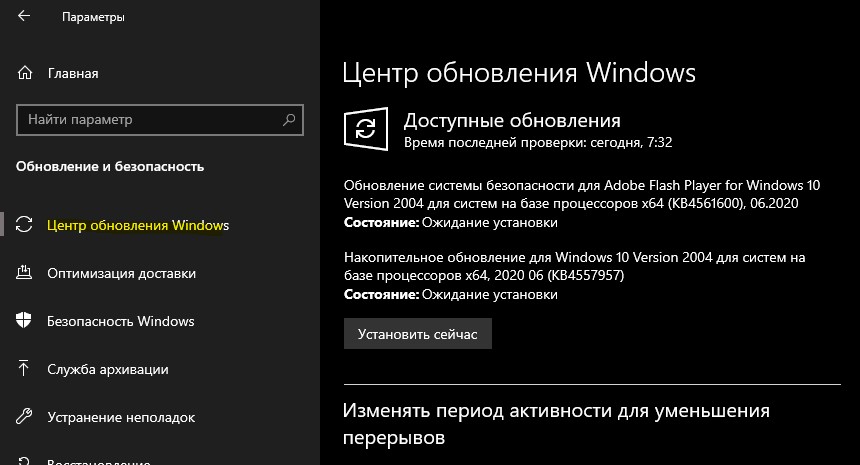
4. Обновите драйверы видеокарты Amd, Nvidia или Intel, так как OpenGl распространяется и через графические драйвера.
5. Скачайте и установите openal с официального сайта, который включает в себя библиотеку OpenGl32.dll для Windows 11/10.
opengl32.dll
Открытая Графическая Библиотека или OpenGL – разработка компании Cilicon Graphics. Её используют при написании игр с 3D графикой. Распространённая ошибка, связанная с этим пакетом библиотек – «отсутствует файл opengl32.dll». Её причина в том, что запрашиваемая библиотека была удалена сторонней программой или пользователем. Такое часто случается при установке взломанных игр. Приложения с торрентов не всегда идут в комплекте со всеми необходимыми компонентами, в отличии от лицензионных версий. Репак способен удалить или повредить opengl32.dll при установке, а также он может заменить оригинальный dll на собственную версию. Это приводит к тому, что все приложения, использующие OpenGL, начинают выдавать ошибку.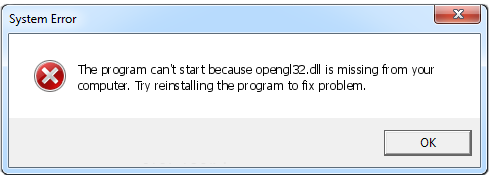
Ещё одна распространённая причина поломки — антивирусная программа. При установке сомнительной игры, антивирус может посчитать её библиотеки опасными и изолировать их. Если это произошло, то просто верните opengl32.dll из карантина и добавьте в список исключений. Если файл повреждён или удалён, то исправить ошибку будет немного сложнее.
Алгоритм действий таков:
Как только вы поняли, что за ошибка вас посетила, попробуйте переустановить проблемную программу. Это наверняка поможет, если вы используете лицензионную игру. Она заменит все подозрительные библиотеки на оригинальные версии, после чего всё заработает. В случае, когда игра была скачана с торрента, то её переустановка едва-ли поможет. Будет лучше поискать другую сборку этой игры и попробовать её. Не помогло? Тогда скачайте opengl32.dll из сети и положите в системную папку. Актуальную dll скачать для Windows 7 или выше, вы можете на нашем портале. Если у вас система х86, то положите opengl32.dll в C:\Windows\System32. Пользователям Windows x64 понадобится папка C:\Windows\SysWOW64. Когда библиотека окажется на месте, зарегистрируйте её и запустите игру. Теперь вы знаете, что делать, если у вас ошибка opengl32.dll.
Рекомендуем сначала скачать и установить/обновить драйвер OpenGL Ошибка должна исчезнуть сразу же после установки.
Как установить DLL файл вы можете прочитать на страницы, в которой максимально подробно описан данный процесс.
Исправляем ошибку: на компьютере отсутствует файл opengl32.dll
DLL DOWNLOADER
Download DLL and other System-Files for Windows

Download Opengl32.dll for Windows 10, 8.1, 8, 7, Vista and XP (32 Bit and 64 Bit)
What is Opengl32.dll? What Does It Do? link
The Opengl32.dll file is 0.74 MB for 32 Bit, 1.04 MB for 64 Bit. The download links are current and no negative feedback has been received by users. It has been downloaded 122743 times since release and it has received 3.7 out of 5 stars.
Table of Contents
Operating Systems Compatible with the Opengl32.dll File link
All Versions of the Opengl32.dll File link
The last version of the Opengl32.dll file is the 6.3.9600.17415 version for 32 Bit and the 6.3.9600.17415 version for 64 Bit. Before this version, there were 16 versions released. Downloadable Opengl32.dll file versions have been listed below from newest to oldest.
How to Download Opengl32.dll File? link
Methods for Solving Opengl32.dll link
ATTENTION! Before beginning the installation of the Opengl32.dll file, you must download the file. If you don’t know how to download the file or if you are having a problem while downloading, you can look at our download guide a few lines above.
Method 1: Solving the DLL Error by Copying the Opengl32.dll File to the Windows System Folder link
NOTE! On 64 Bit systems, the dll file must be in both the «sysWOW64» folder as well as the «System32» folder. In other words, you must copy the «Opengl32.dll» file into both folders.
NOTE! In this explanation, we ran the Command Line on Windows 10. If you are using one of the Windows 8.1, Windows 8, Windows 7, Windows Vista or Windows XP operating systems, you can use the same methods to run the Command Line as an administrator. Even though the pictures are taken from Windows 10, the processes are similar.
%windir%\System32\regsvr32.exe /u Opengl32.dll
%windir%\System32\regsvr32.exe /i Opengl32.dll
%windir%\SysWoW64\regsvr32.exe /i Opengl32.dll
Method 2: Copying The Opengl32.dll File Into The Software File Folder link
Method 3: Doing a Clean Install of the software That Is Giving the Opengl32.dll Error link
Method 4: Solving the Opengl32.dll Error Using the Windows System File Checker link
NOTE! In this explanation, we ran the Command Line on Windows 10. If you are using one of the Windows 8.1, Windows 8, Windows 7, Windows Vista or Windows XP operating systems, you can use the same methods to run the Command Line as an administrator. Even though the pictures are taken from Windows 10, the processes are similar.
Method 5: Fixing the Opengl32.dll Errors by Manually Updating Windows link
Most of the time, softwares have been programmed to use the most recent dll files. If your operating system is not updated, these files cannot be provided and dll errors appear. So, we will try to solve the dll errors by updating the operating system.
Since the methods to update Windows versions are different from each other, we found it appropriate to prepare a separate article for each Windows version. You can get our update article that relates to your operating system version by using the links below.
Windows Update Guides link
Our Most Common Opengl32.dll Error Messages link
It’s possible that during the softwares’ installation or while using them, the Opengl32.dll file was damaged or deleted. You can generally see error messages listed below or similar ones in situations like this.
These errors we see are not unsolvable. If you’ve also received an error message like this, first you must download the Opengl32.dll file by clicking the «Download» button in this page’s top section. After downloading the file, you should install the file and complete the solution methods explained a little bit above on this page and mount it in Windows. If you do not have a hardware problem, one of the methods explained in this article will solve your problem.
Библиотека DLL файлов
Новые DLL
OPENGL32.DLL
 Описание dll файла: Библиотека клиента OpenGL, вх для кс 1.6
Вероятная ошибка dll: отсутствует opengl32.dll
Совместимая операционная система: Windows 7, Windows 8
Наш каталог содержит следующие версии этой библиотеки:
Скачать opengl32.dll
Чуть ниже вы видите прямую ссылку на файл библиотеки dll. ВАЖНО! Скачивая этот файл вы подтверждаете, что принимаете на себя все риски, связанные с вмешательством в файлы вашей операционной системы.
[adblockingdetector скачать opengl32.dll и установить ее
Откройте зип-файл, загруженный из download-dll.ru. Извлеките opengl32.dll в папку на вашем компьютере. Куда кидать opengl32.dll? Мы рекомендуем вам распаковать его в директорию программы, которая запрашивает opengl32.dll. Если это не работает, вам придется извлечь opengl32.dll в вашу системную директорию. По умолчанию это:
C: \ Windows \ System (Windows 95/98/Me)
C: \ WINNT \ System32 (Windows NT/2000)
C: \ Windows \ System32 (Windows XP, Vista, 7)
Внимание! Скачать opengl32.dll из сети Интернет очень легко, однако велика вероятность заражения вашего компьютера вредоносным кодом. Пожалуйста проверяйте ВСЕ скаченные из Интернет файлы антивирусом! Администрация сайта download-dll.ru не несет ответственность за работоспособность вашего компьютера.
Обратите также внимание, что каждый файл имеет версию и разрядность. DLL файлы с одинаковым названием могут быть как 32-битные, так и 64-битные. Установка в систему DLL файлов помогает не в 100% случаев, но в основном проблемы с программами и играми решаются таким незамысловатым методом. Чаще всего с DLL вы сталкиваетесь при ошибках в операционной системе. Некоторые библиотеки поставляются с системой Windows и доступны для любых Windows-программ. Замена DLL-файлов с одной версии на другую позволяет независимо наращивать систему, не затрагивая прикладные программы. Более подробно о том, что такое dll можно узнать из первоисточника — что такое dll.
Ошибка DLL? Помогут наши спецы!
Не можете разобраться? Не запускается игра? Постоянно появляются ошибки DLL? Опиши подробно свою проблему и наши специалисты быстро и квалифицированно найдут решение возникшей неисправности. Не надо стеснятся задать вопрос!
Как исправить ошибку Minecraft GLFW 65542 (драйвер не поддерживает OpenGL)?
Некоторые игроки Minecraft сталкиваются с ошибкой GLFW 65542 каждый раз, когда пытаются запустить игру. Эта проблема чаще всего возникает в Windows 10 с версией Minecraft на базе Java.
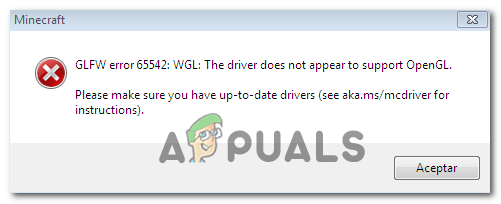
Большинство пользователей, которые боролись с этим кодом ошибки, смогли исправить ошибку GLFW 65542, скопировав отсутствующий файл opengl32.dll вручную в JRE (каталог Java). Если это не работает или вы хотите избежать каких-либо ручных изменений в каталоге JAVA, вы также можете переустановить каждый драйвер графического процессора, чтобы убедиться, что файл opengl32.dll будет переустановлен.
Однако, если вы столкнулись с этой проблемой в Java-версии Minecraft, эта проблема также может быть облегчена конфликтом с драйвером DisplayLink. В этом случае вы можете решить проблему, удалив конфликтующий драйвер и перезапустив игру.
Способ 1: добавление OpenGL.DLL вручную
Несмотря на то, что каждый необходимый файл библиотеки динамической компоновки обычно включается вашим драйвером графического процессора, это не всегда так. Более того, вы могли по ошибке удалить opengl32.dll или opengl64.dll, что в конечном итоге вызовет ошибку GLFW 65542.
Чтобы вручную добавить файл OpenGL.dll в путь Java, следуйте инструкциям ниже:
Примечание. Если вы не знаете, какую архитектуру ОС вы используете, щелкните правой кнопкой мыши « Мой компьютер» (этот компьютер) и выберите « Свойства» в контекстном меню. На экране « Свойства» проверьте список в разделе « Тип системы» — это архитектура вашей ОС.
Если проблема не устранена, перейдите к следующему потенциальному исправлению ниже.
Способ 2: удаление DisplayLink (если применимо)
Если вы активно используете драйвер DisplayLink, имейте в виду, что эта технология может конфликтовать с версией Minecraft на Java.
Некоторые пользователи, с которыми мы сталкиваемся с ошибкой GLFW Error 65542 всякий раз, когда они пытались запустить Minecraft, подтвердили, что его проблема исчезла навсегда, как только они закончили удаление графического программного обеспечения USB DisplayLink.
Если этот сценарий применим к вам, следуйте приведенным ниже инструкциям, чтобы удалить программное обеспечение DisplayLink USB Graphics с вашего компьютера, чтобы устранить конфликт с Minecraft:
Если этот сценарий неприменим или вы уже выполнили его безуспешно, перейдите к следующему потенциальному исправлению ниже.
Способ 3: переустановка драйверов видеокарты
Как выясняется, вы также столкнетесь с ошибкой GLFW Error 65542, если используете набор устаревших графических драйверов, которые не знают, как работать с версией OpenGL, которую использует Minecraft.
Однако, если у вас недавно были проблемы с вредоносными программами, эта проблема также может быть связана с проверкой безопасности, если операция в результате изолировала некоторые файлы, необходимые для запуска OpenGL.
Если вы не обновляли драйверы GPU в течение некоторого времени, вероятно, вы сможете исправить проблему, используя Диспетчер устройств и Программы и компоненты, чтобы удалить все, что связано с вашим GPU, а затем переустановить их с официальных каналов.
Если вы не совсем уверены, как это сделать, следуйте приведенным ниже инструкциям: