
Находим желаемое изображение и скачиваем его к себе на пк.
1) Открываем программу image map, жмем Open и находим нашу картинку.
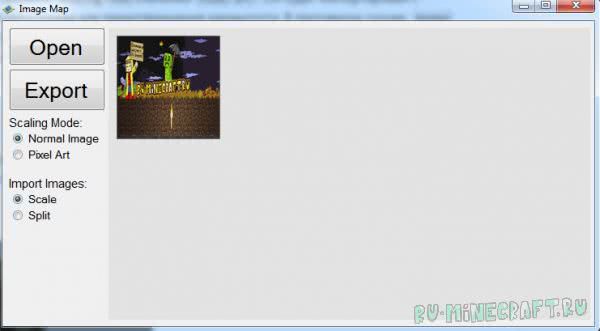
Сначала я выбрал режим Scale.
Жмем кнопку Export и сохраняем файл map_0.dat в любое место, цифру 0 желательно сменить на произвольное значение. (число означает номер карты в мире, если вы скрафтите и создадите новую карту, она может перезаписать существующую картинку, ставьте от 100 и все будет ок.)
Далее идите в папку \.minecraft\saves\ Название вашей карты- \data, помещаем данный файл в эту папку. Как найти папку AppData?
Заходим в игру и в чате пишем команду:

Где 2000 это картинка сохраненная как map_2000.dat
Если вы получили сообщение типа: У вас нет прав на использование этой команды или You do not have permission to use this command
— Вам необходимо включить читы в вашем мире майнкрафт.
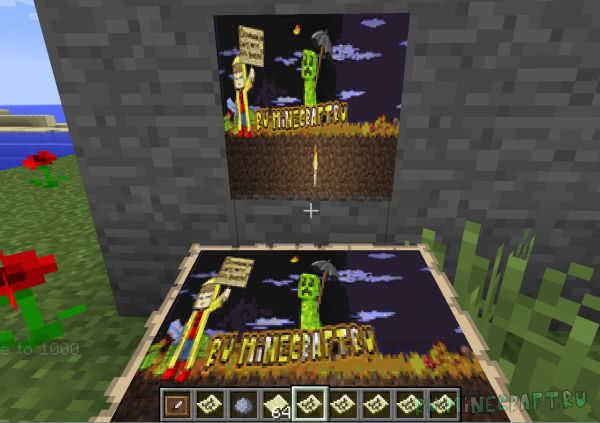
Как видите картинка маленькая и плохого качества, плюс явно сжалась превратившись из прямоугольной в квадратную.
Теперь я захотел сделать БОЛЬШУЮ картину.
Выбираем режим Split.
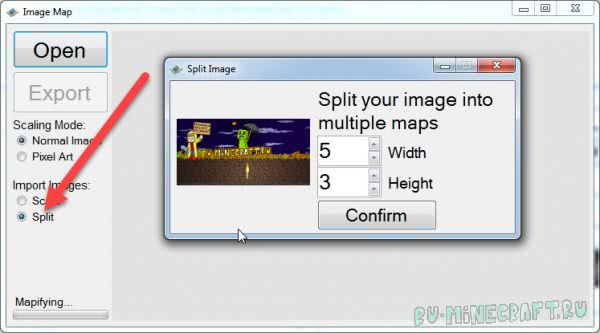
Аналогично выбираем нужное изображение и указываем количество картин по ширине и высоте из которых будет состоять наш рисунок.
Лучший вариант, это посмотреть разрешение исходной картинки и прикинуть, сколько нужно картин в ширину и в высоту.
Я выбрал 5 в ширину и 3 в высоту, итого 15 картин на изображение.
Далее мы увидим нечто такое:
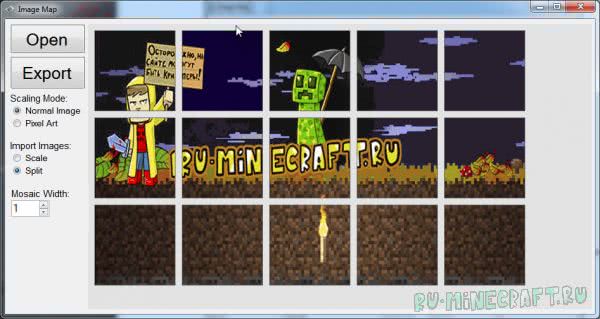
Жмем Export, аналогично указываем ДРУГОЕ число для карты, например 2000.
Программа создаст 15 файлов с подобным именем map_2000.dat, map_2001.dat, map_2003.dat и так далее, копируем их все аналогично в папку \.minecraft\saves\Название вашей карты-\data
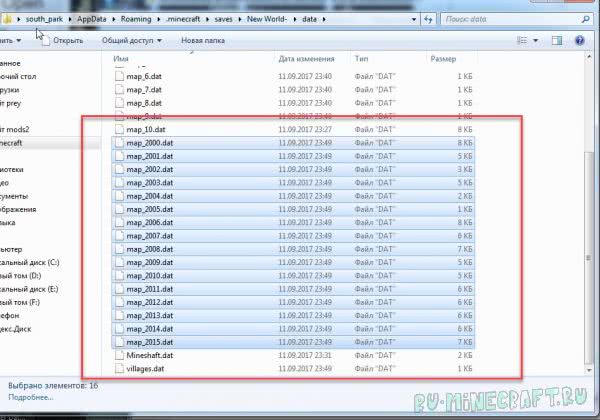
Так же в игре пишем команду
Получаем вторую итд
Если вы получили сообщение типа: У вас нет прав на использование этой команды или You do not have permission to use this command
— Вам необходимо включить читы в вашем мире майнкрафт.
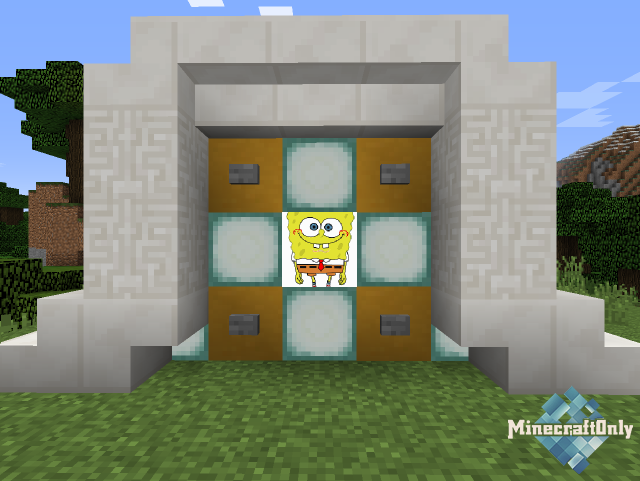
Вешаем их на стену по порядку:
Любая картинка на карте в Minecraft.
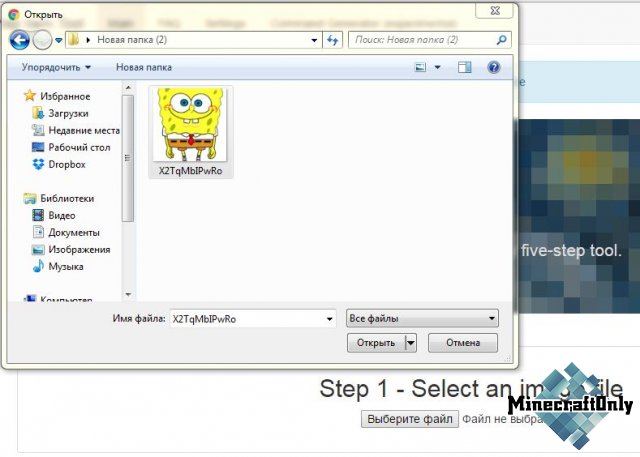
1) Для начала нам нужно перейти на специальный сайт mc-map.djfun.de (без него у нас ни чего не получится).
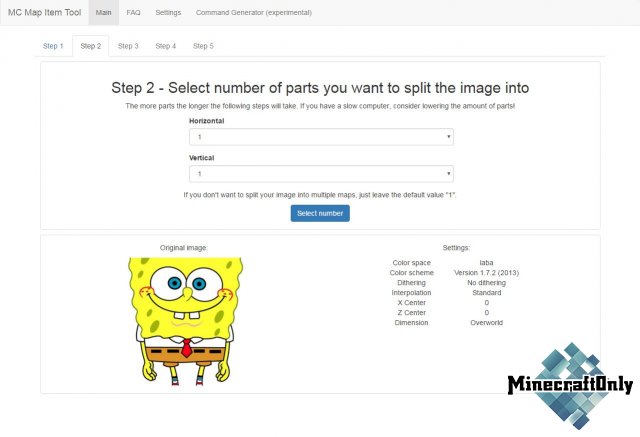
3) Нас встречает шаг номер 2, где нам предлагают растянуть картинку на несколько карт или же оставить картинку на одной карте (всего можно растянуть на 4 карты по горизонтали и вертикале). После выбора настроек нажимаем на кнопку Select number
4) Тут нас встречает шаг номер 3, где мы нажимаем на кнопку Adjust colors, и тут нас встречает шаг номер 4, где и происходит главный для нас процесс. Открываем папку с нашей картой (Чтобы перейти к ней, делаем следующие действия: Зажимаем клавиши WIN + R, в строке ввода вписываем %appdata%, выбираем папку Roaming, далее выбираем папку .minecraft, затем выбираем папку saves и в ней выбираем папку с нашей картой). В папке с картой открываем папку data. Ищем файл map_цифра.dat (К примеру у вас будет файлы: map_0.data и map_1.data). Запоминаем число в файле, который создан последним, то есть если у вас файлы map_0.data и map_1.data, то запоминаем число 1. Переходим на сайт и в строке ввода вписываем число на 1 больше того, что вы запомнили. То есть, если у вас был последним файл map_1.data, вы запомнили число 1, то в строке ввода вписываем число 2. Если у вас нет вообще файлов map_цифра.data, то в строке ввода оставляем число 0. После выставления числа в строке ввода нажимаем на копку Create file.
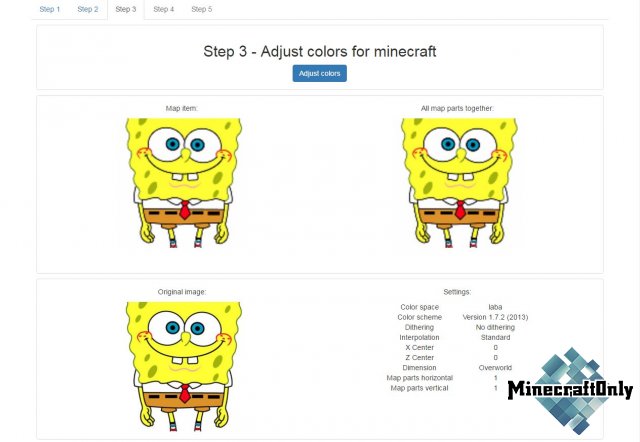
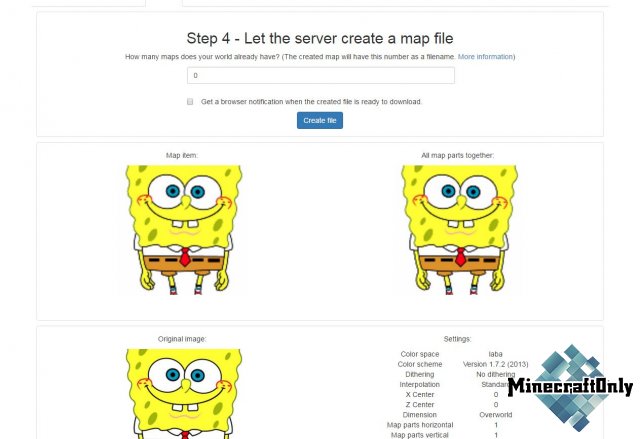
5) Нас встречает шаг 5, где предлагают скачать созданный файл. Скачиваем и закидываем файл в папку data вашей карты.
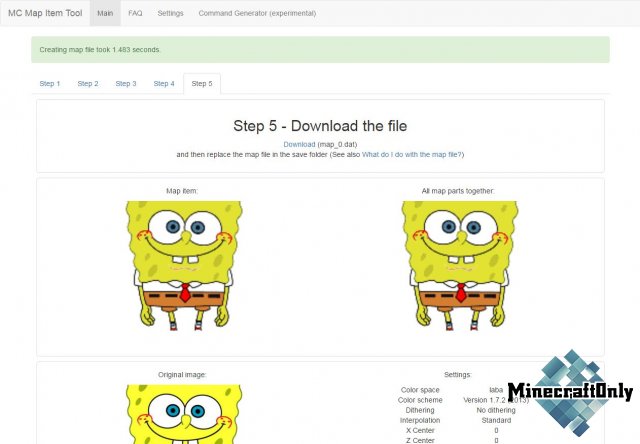
6) Переходим в игру и прописываем команду /give ваш ник minecraft:filled_map число 1 и число, которое вы вписывали на сайте (см. пункт 4). В моем случае это выглядит так: /give SaNeR minecraft:filled_map 1 0. Полученную карту вешаем на рамку.
Вот и все. Без всяких хитростей мы получили новую картину в Minecraft.
Как скопировать URL-адрес веб-изображения

Копирование URL-адреса изображения полезно, если вы работаете с большим изображением. Вместо того, чтобы сохранить изображение на свой компьютер и отправить его другу по электронной почте, просто отправьте URL-адрес изображения. Вы избежите ограничения размера вложений электронной почты и сэкономите место на жестком диске.
В этой статье рассматривается копирование и вставка URL-адреса веб-изображения с помощью настольного компьютера Mac или ПК.
Скопируйте URL-адрес изображения в Google Chrome
Перейдите к изображению, адрес которого вы хотите скопировать.


Вставьте адрес в новое письмо.

Или вставьте его в новое окно браузера.

Или вставьте его в текстовый редактор.

Скопируйте URL-адрес изображения в Safari
Перейдите к изображению, адрес которого вы хотите скопировать.
Щелкните правой кнопкой мыши изображение и выберите « Копировать адрес изображения» в открывшемся меню.

Вставьте адрес в новое электронное письмо, текстовый редактор или новое окно браузера.
Другой вариант в большинстве браузеров — открыть изображение в новой вкладке или окне, а затем скопировать адрес из строки URL браузера.
Скопируйте URL-адрес изображения в Mozilla Firefox
Перейдите к изображению, адрес которого вы хотите скопировать.
Щелкните правой кнопкой мыши изображение и выберите « Копировать местоположение изображения» в открывшемся меню.

Вставьте адрес в новое электронное письмо, текстовый редактор или новое окно браузера.
Скопируйте URL-адрес изображения в Internet Explorer
Перейдите к изображению, адрес которого вы хотите скопировать.
URL адрес. (Сентябрь 2021).
Table of Contents:
Каждое изображение в Интернете имеет уникальный адрес. Вы можете скопировать этот URL-адрес в текстовый редактор, страницу браузера или электронную почту, в зависимости от того, что вы планируете делать с ним в дальнейшем.
Использование изображений из Интернета в электронной почте
После того, как у вас есть URL-адрес, вставка этих изображений по электронной почте не представляет сложности. Вы можете сделать это во всех популярных интернет-браузерах и в большинстве неясных.
Вы также можете открыть URL-адрес в новом окне браузера, чтобы выбрать и скопировать изображение, чтобы его можно было вставить в сообщение электронной почты.
Чтобы скопировать URL-адрес изображения, отображаемого на странице, следуйте инструкциям для своего почтового клиента:
Копирование URL-адреса изображения в Microsoft Edge
Если вы не видите копия в меню:
Копирование URL-адреса изображения в Internet Explorer
Если страница открыта в полноэкранном режиме Windows:
Если окно «Свойства» не для изображения, а для ссылки:
Копирование URL-адреса изображения в Mozilla Firefox
Если вы не видитеКопировать местоположение изображения в меню:
Копирование URL-адреса изображения в Opera
Если вы не видитеКопировать адрес изображения в меню:
Копирование URL-адреса изображения в Safari
развивать в Safari необходимо включить меню, чтобы этот процесс работал. Если вы не видитеразвивать в строке меню Safari:
Гугл Хром
Как скопировать или создать резервную копию списка автозаполнения Outlook

В списке автозаполнения Outlook хранятся недавно набранные адреса электронной почты. Выполните следующие шаги для резервного копирования этого списка автозаполнения.
Как протестировать веб-камеру и сделать снимки веб-камеры

Три метода быстрого тестирования веб-камеры, а также простые пошаговые инструкции о том, как взять веб-камеру.
Как скопировать код с веб-страницы

Узнайте, как просмотреть код и скопировать любой код, который вы хотите использовать с любой веб-страницы, используя Chrome, Firefox или Safari.
Что такое url картинки и как их создавать в Интернете
В статье расскажу вам о том, что такое url картинки и как их можно создавать в Интернете. Процесс создания url картинок мы будем рассматривать на специальных сервисах.
Что такое url картинки и как их найти
Здравствуйте, читатели! Все картинки в Интернете имеют свой личный адрес, который называется URL. С его помощью можно копировать картинку и сохранять ее к себе на компьютер, либо вставлять на различные сайты в Сети.
Итак, что такое url картинки? Это указатель или адрес определенного изображения, который указывает на то, где он находится в Сети. Например, вы нашли в Интернете картинки, которые связаны с природой. Далее нажимаете по ней правой кнопкой мыши и кнопку из меню «Открыть изображение в новой вкладке».
В следующем окне вашего браузера будет открыта картинка вместе со своим адресом (Скрин 1).
Это и есть url картинки, который вы можете использовать. Далее мы создадим на практике собственную url изображения.
Сервисы для создания ссылок на фото
Рассмотрим небольшой обзор сервисов, с помощью которых вы сможете создавать собственные url картинки:
Выбрал только три лучших сервиса для создания ссылки на картинку. На мой взгляд они простые в использовании и на них не нужно регистрироваться.
Как сделать url ссылку на картинку
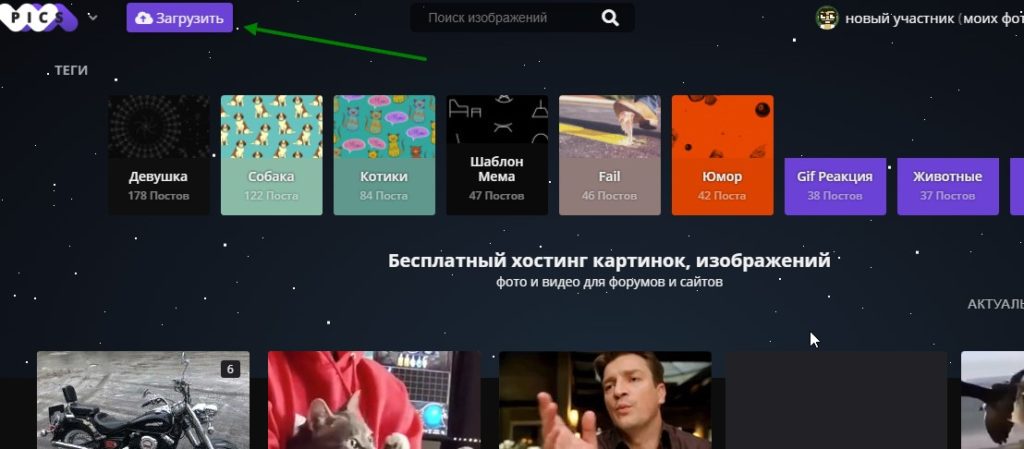
Итак, как сделать url ссылку на картинку? Пошагово разберем этот процесс с помощью последнего сервиса из списка – «Wmpics.pics»
Переходите по указанному ранее адресу на сервис и нажимаете кнопку «Загрузить» (Скрин 2).
Далее кликните на кнопку «Выбрать файлы», чтобы загрузить картинку с компьютера (Скрин 3).
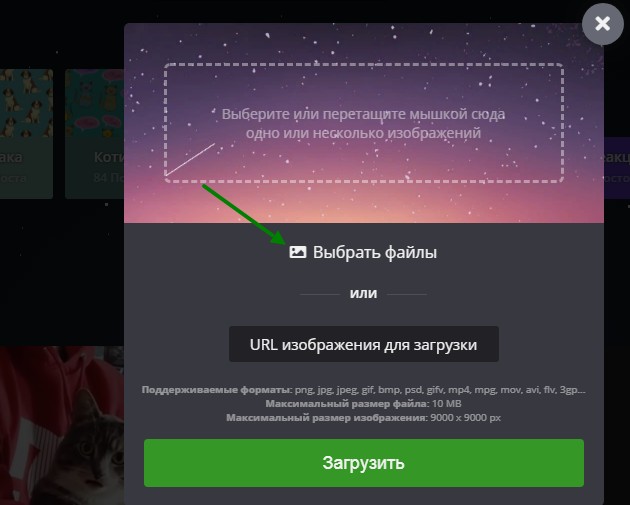
Ожидаем примерно 1-2 минуты, когда она загрузиться на сервис и нажимаем «Загрузить» (Скрин 4).
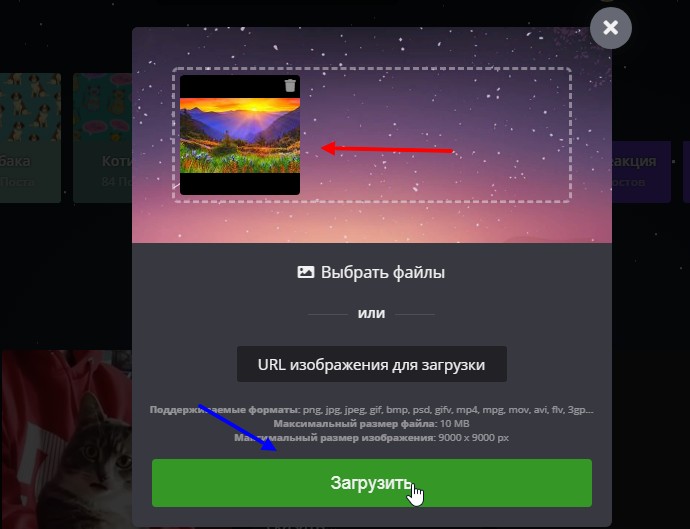
После нажатия предыдущей кнопки будет открыто окно, в котором можно опубликовать эту картинку, если вы зарегистрировались на сервисе. Если нет, то нажимаем вверху картинки кнопку «Редактировать».
Далее наводим курсором компьютерной мыши на картинку и копируем url картинки в разделе «Прямая ссылка» (Скрин 5).
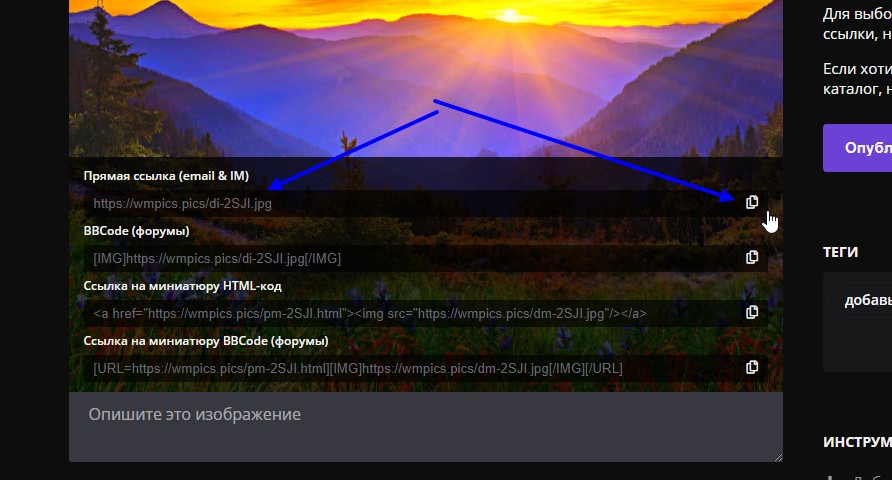
После копирования этой ссылки, в браузере появится уведомление о том, что ссылка скопирована в буфер обмена. Теперь, вы сможете ей пользоваться.
Заключение
В статье мы рассмотрели вопрос, что такое url картинки, как их найти и создавать с помощью специальных сервисов. Действительно вам не нужны программы, чтобы получить ссылку на свою картинку, например, на скриншот. Используйте проверенные мною сервисы и тогда с получением ссылки на картинки проблем не возникнет.