
Управление текущим расположением
При навигации по системам папок в проводнике у вас обычно есть определенное рабочее расположение, т. е. текущая открытая папка. Элементами в текущей папке можно легко управлять, щелкая их. Когда в интерфейсе командной строки (например, Cmd.exe) открыта папка, в которой находится определенный файл, вы можете получить к нему доступ, указав короткое имя, а не вводить весь путь к файлу. Текущий каталог называется рабочим.
Windows PowerShell использует существительное Location для ссылки на рабочий каталог и реализует семейство командлетов для просмотра расположения и управления им.
Получение текущего расположения (Get-Location)
Чтобы определить путь к текущему каталогу, введите команду Get-Location:
Командлет Get-Location аналогичен команде pwd в оболочке BASH. Командлет Set-Location аналогичен команде cd в Cmd.exe.
Настройка текущего расположения (Set-Location)
Команда Get-Location используется с командой Set-Location. Команда Set-Location позволяет вам указать расположение текущего каталога.
Обратите внимание, что после ввода команды вы не получите прямого отклика о действии команды. Большинство команд Windows PowerShell, выполняющих действия, практически не создают выходных данных, так как выходные данные не всегда полезны. Чтобы проверить успешность внесения изменения в каталог при вводе команды Set-Location, включите параметр -PassThru при вводе команды Set-Location:
Параметр -PassThru можно использовать с некоторыми командами Set в Windows PowerShell для возврата сведений о результате в случае отсутствия выходных данных по умолчанию.
Вы можете указать пути относительно текущего расположения так же, как и в большинстве командных оболочек UNIX и Windows. В стандартной нотации для относительных путей точка (.) представляет текущую папку, а две точки (..) — родительский каталог текущего расположения.
Например, если вы находитесь в папке C:\Windows, точка (.) представляет C:\Windows, а две точки (..) представляют C:. Текущее расположение можно изменить на корень диска C: путем ввода следующей команды:
Тот же метод работает в дисках Windows PowerShell, которые не являются дисками файловой системы, например HKLM:. В реестре в качестве расположения можно задать раздел HKLM\Software путем ввода следующего кода:
После этого можно изменить расположение каталога на родительский каталог, который является корнем диска Windows PowerShell HKLM: с помощью относительного пути:
Вы можете ввести Set-Location или использовать любой из встроенных псевдонимов Windows PowerShell для Set-Location (cd, chdir, sl). Пример:
Сохранение и отзыв последних расположений (Push-Location и Pop-Location)
При изменении расположения полезно отслеживать свое предыдущее расположение и иметь возможность вернуться к нему. Командлет Push-Location в Windows PowerShell создает упорядоченный журнал («стек») путей к каталогам, которые вы открывали, чтобы можно было вернуться на шаг назад по журналу путей к каталогу, используя дополнительный командлет Pop-Location.
Например, Windows PowerShell обычно запускается в корневом каталоге пользователя.
Чтобы передать текущее расположение в стек, а затем переместить его в папку локальных параметров, введите:
После этого можно передать расположение локальных параметров в стек и переместить его в папку Temp, введя следующее:
Чтобы убедиться, что каталоги изменены, введите команду Get-Location:
После этого можно перейти в последний открытый каталог, введя команду Pop-Location, и проверить изменение, введя команду Get-Location:
Как и в случае с командлетом Set-Location, можно включить параметр -PassThru при вводе командлета Pop-Location, чтобы открыть указанный каталог:
Кроме того, можно использовать командлеты расположения с сетевыми путями. Если у вас есть сервер FS01 с общей папкой Public, можно изменить расположение, введя
Для изменения расположения на любой доступный диск можно использовать команды Push-Location и Set-Location. Например, если у вас есть локальный дисковод компакт-дисков с буквой диска D, содержащий компакт-диск с данными, вы можете изменить расположение на дисковод компакт-дисков, введя команду Set-Location D:.
Если дисковод пуст, вы получите следующее сообщение об ошибке:
В интерфейсе командной строки проводник неудобно использовать для просмотра свободных физических дисков. Также в проводнике будут показаны не все диски PowerShell. Windows PowerShell предоставляет набор команд для управления дисками Windows PowerShell, о которых речь пойдет далее.
Как в скрипте PowerShell определить его местоположение
Предположим, что в скрипте требуется определить текущие параметры, такие как имя файла или директория, из которой скрипт был запущен. Сделать это можно разными способами, но проще всего воспользоваться автоматическими переменными, в которых хранятся сведения о состоянии PowerShell.
Так в переменной $PSScriptRoot хранится текущая директория, из которой был запущен скрипт, а в переменной $PSCommandPath — полный путь и имя файла скрипта. Для примера создадим скрипт такого содержания и выполним его:

Также для определения местоположения можно воспользоваться переменной $MyInvocation. Эта переменная имеет свойство MyCommand, в котором содержатся сведения о выполняемой команде. Заменим содержимое скрипта и выполним его:
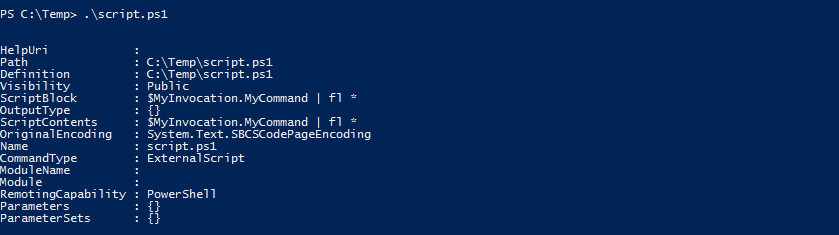
Для примера добавим в скрипт следующие команды и выполним его:

$MyInvocation | fl *
.\script2.ps1
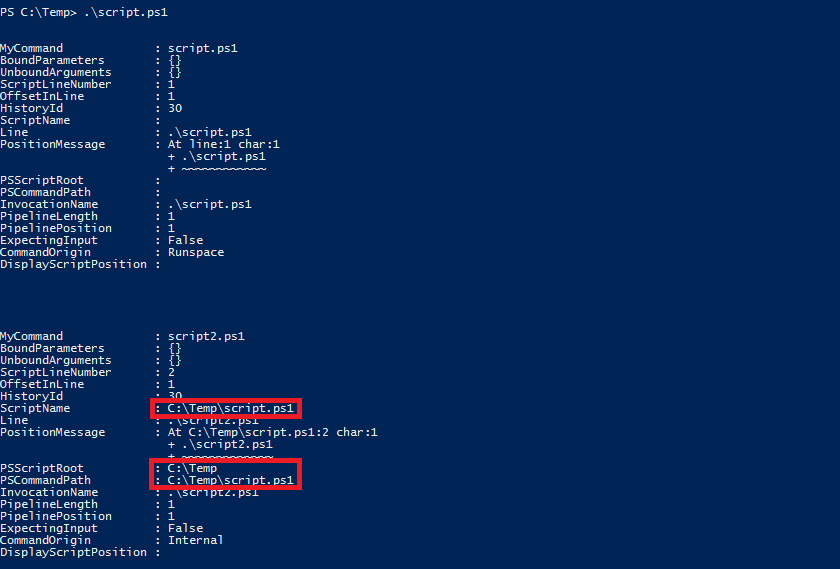
Полный список автоматических переменных и их подробное описание можно получить командой about_Automatic_Variables.
Как запустить PowerShell в Windows 7 или Windows 10
Windows PowerShell – это мощный язык для написания скриптов, а также программа для Windows, которая эти скрипты выполняет. Язык был представлен в 2006 году как часть второго сервис-пака для операционной системы Windows XP. С тех пор PowerShell присутствует во всех версиях Windows. В 2008 году была представлена вторая версия языка, она используется начиная с Windows 7. Скрипты на данном языке сохраняются в файлах с расширением PS1 и могут выполняться как знакомые всем BAT и CMD файлы.
В данной статье мы расскажем о том, как запустить Windows PowerShell с правами пользователя и от имени администратора в Windows 7 и Windows 10, а также как выполнять скрипты написанные на этом языке.
Стандартные способ запуска
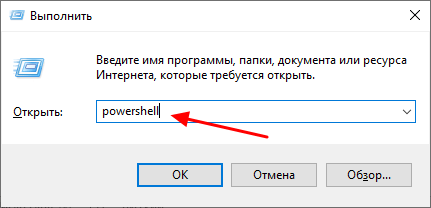
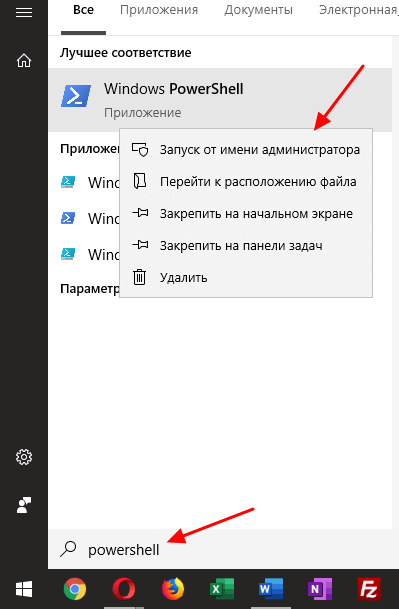
Еще один простой способ запуска Windows PowerShell – это поиск в меню « Пуск ». Чтобы воспользоваться данным вариантом просто откройте меню « Пуск » и введите в поиск название программы. После этого операционная система найдет нужную программу и предложит ее открыть.
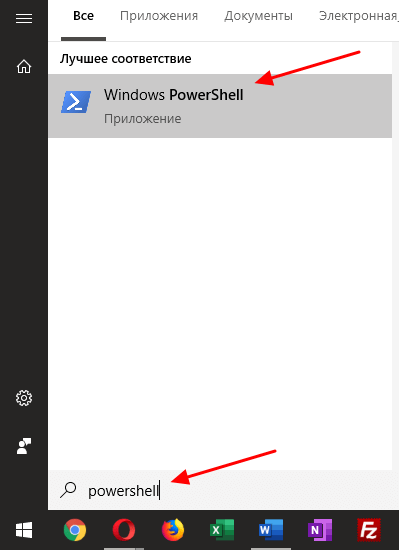
После этого программу можно запустить, просто кликнув по ней в результатах поиска. Оба этих способа одинаково работают что в Windows 7, что в Windows 10.
Запуск PowerShell от имени администратора
Также поиск в меню « Пуск » — это самый простой способ запустить PowerShell от имени администратора. Для этого нужно воспользоваться поиском и когда программа будет найдена, кликнуть по ней правой кнопкой мышки. В открывшемся меню будет доступен вариант запуска от имени администратора. Данный способ запуска от имени администратора также доступен в Windows 7 и Windows 10
Кроме этого, в Windows 10 есть дополнительная возможность, которая позволяет запускать PowerShell как с правами пользователя, так и от имени администратора. Чтобы воспользоваться этим вариантом нужно кликнуть правой кнопкой мышки по кнопке « Пуск » и в открывшемся меню выбрать « PowerShell ».
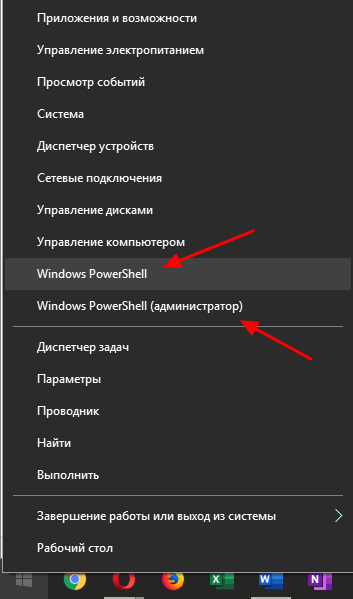
Если же в этом меню вместо PowerShell у вас отображается обычная командная строка, то это можно исправить. Откройте меню « Параметры » (комбинация клавиш Win-i ) и перейдите в раздел « Персонализация – Панель задач ». Здесь нужно включить опцию, которая заменяет командную строку на PowerShell, после чего описанный выше способ будет работать.
Как запустить PowerShell в папке
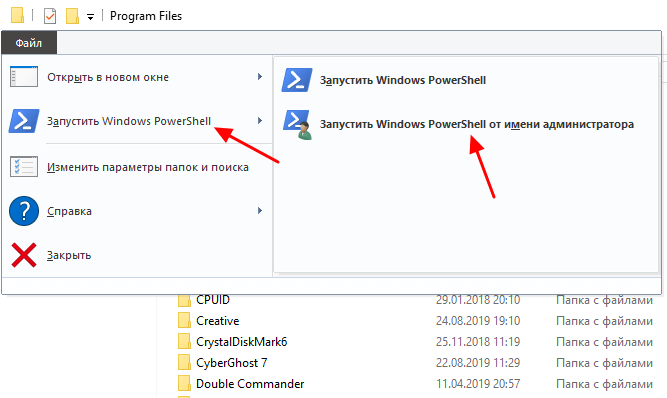
Если вам нужно запустить PowerShell в сразу определенной папке, то в Windows 10 для этого нужно открыть эту папку при помощи проводника и нажать на кнопку « Файл » в левом верхнем углу окна. В результате появится меню с помощью которого можно будет запустить данную программу с правами пользователя или от имени администратора.
В операционной системе Windows 7 вы можете запустить PowerShell в папке при помощи адресной строки. Для этого откройте нужную папку и введите в адресную строку команду « powershell ».
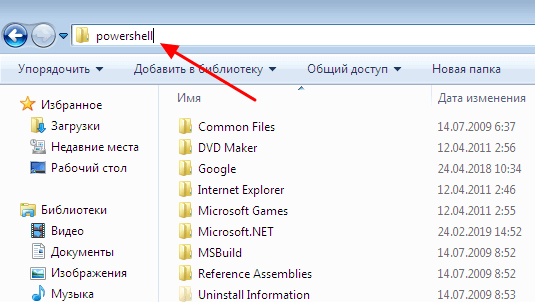
В результате PowerShell откроется сразу в выбранной вами папке.
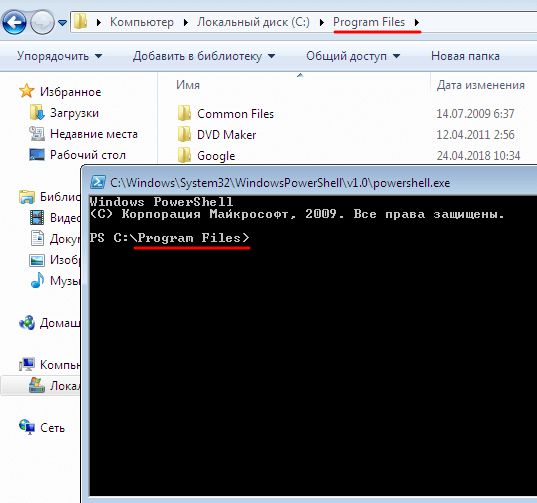
Кстати, таким образом вы можете запускать и стандартную командную строку, но в этом случае нужно вводить « cmd ».
Как запустить скрипт PowerShell
В PowerShell есть несколько режимов работы, которые определяют возможность запуска скриптов:
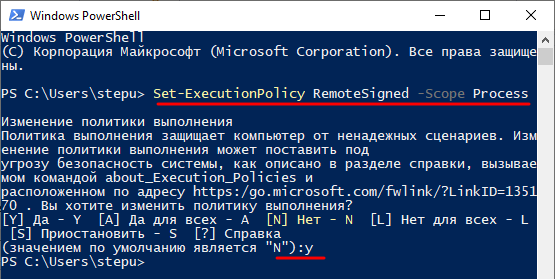
После выполнения данной команды вы сможете запускать скрипты просто введя в консоль их полный адрес. Например, на скриншоте внизу мы выполнили скрипт « c:\test.ps1 ».
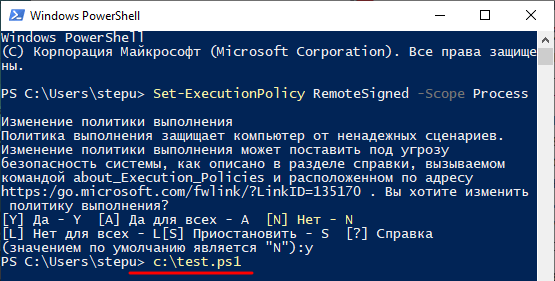

Если же вы хотите навсегда разрешить запуск скриптов, то для этого нужно выполнить команду « Set-ExecutionPolicy RemoteSigned » и нажать на клавишу « Y » для подтверждения.
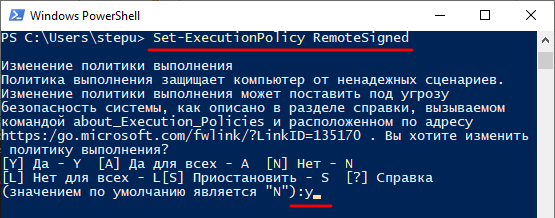
Но, если ваш скрипт был скачан из интернета, то описанного выше варианта может быть недостаточно. Для того чтобы полностью и навсегда отключить любые предупреждения при запуске скриптов используйте « Set-ExecutionPolicy Bypass ».
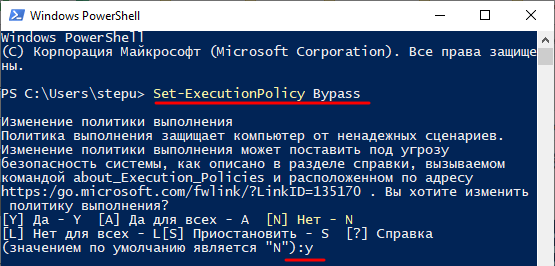
Обратите внимание, постоянное разрешение на запуск скриптов подвергает ваш компьютер опасности, поэтому желательно использовать временные разрешения, которые работают до завершения сеанса.
Создатель сайта comp-security.net, автор более 2000 статей о ремонте компьютеров, работе с программами, настройке операционных систем.

Чтобы установит на 7-ку новый PS еще те танцы с «бубном», а так статья уж больно стара судя по скрину PS.
about_Scripts
Краткое описание
Описание запуска и записи скриптов в PowerShell.
Подробное описание
Выполнение сценария во многом похоже на выполнение командлета. Введите путь и имя файла скрипта и используйте параметры для отправки данных и задания параметров. Сценарии можно запускать на компьютере или в удаленном сеансе на другом компьютере.
Написание сценария сохраняет команду для последующего использования и упрощает совместное использование с другими пользователями. Что самое важное, это позволяет выполнять команды просто путем ввода пути скрипта и имени файла. Скрипты могут быть простыми как одной командой в файле, так и сложной программой.
Сценарии имеют дополнительные функции, такие как #Requires Специальный комментарий, использование параметров, поддержка разделов данных и цифровая подпись для обеспечения безопасности. Также можно написать разделы справки для скриптов и для любых функций в скрипте.
Выполнение сценария
перед запуском скрипта на Windows необходимо изменить политику выполнения PowerShell по умолчанию. политика выполнения не применяется к PowerShell, работающему на платформах, отличных от Windows.
Политика выполнения по умолчанию Restricted предотвращает выполнение всех скриптов, включая скрипты, которые вы пишете на локальном компьютере. Подробнее см. в разделе about_Execution_Policies.
Политика выполнения сохраняется в реестре, поэтому ее необходимо изменить только один раз на каждом компьютере.
Чтобы изменить политику выполнения, используйте следующую процедуру.
В командной строке введите:
Изменение вступает в силу немедленно.
Чтобы выполнить сценарий, введите полное имя файла скрипта и полный путь к нему.
Например, чтобы запустить сценарий Get-ServiceLog.ps1 в каталоге C:\Scripts, введите:
Например, чтобы запустить сценарий ServicesLog.ps1 в локальном каталоге, введите:
Если у скрипта есть параметры, введите параметры и значения параметров после имени файла скрипта.
Например, следующая команда использует параметр ServiceName скрипта Get-ServiceLog, чтобы запросить журнал действия службы удаленного управления Windows.
В качестве функции безопасности PowerShell не выполняет сценарии при двойном щелчке значка скрипта в проводнике или при вводе имени сценария без полного пути, даже если сценарий находится в текущем каталоге. Дополнительные сведения о выполнении команд и сценариев в PowerShell см. в разделе about_Command_Precedence.
Запуск с помощью PowerShell
Начиная с PowerShell 3,0 можно запускать сценарии из проводника.
Чтобы использовать функцию «Запуск с помощью PowerShell», сделайте следующее:
Запустите проводник, щелкните правой кнопкой мыши имя файла скрипта и выберите команду «запустить с помощью PowerShell».
Функция «запустить с помощью PowerShell» предназначена для выполнения скриптов, которые не имеют обязательных параметров и не возвращают выходные данные в командную строку.
Дополнительные сведения см. в разделе about_Run_With_PowerShell.
Выполнение сценариев на других компьютерах
Чтобы запустить сценарий на одном или нескольких удаленных компьютерах, используйте параметр FilePath Invoke-Command командлета.
Следующая команда запускает Get-ServiceLog.ps1 сценарий на удаленных компьютерах с именем Server01 и Server02.
Получить справку по сценариям
Командлет Get-Help получает разделы справки для скриптов, а также для командлетов и других типов команд. Чтобы получить раздел справки для скрипта, введите, Get-Help за которым следует путь и имя файла скрипта. Если путь к скрипту находится в Path переменной среды, путь можно опустить.
Например, чтобы получить справку по сценарию ServicesLog.ps1, введите:
Написание сценария
Скрипт может содержать любые допустимые команды PowerShell, в том числе отдельные команды, команды, использующие конвейер, функции и управляющие структуры, такие как операторы If и циклы for.
Следующий пример представляет собой простой сценарий, который получает службы, работающие в текущей системе, и сохраняет их в файл журнала. Имя файла журнала создается с текущей даты.
Параметры в скриптах
Чтобы определить параметры в скрипте, используйте инструкцию param. Param Инструкция должна быть первой инструкцией в скрипте, за исключением комментариев и любых #Require инструкций.
Параметры сценария работают как параметры функции. Значения параметров доступны для всех команд в скрипте. Все функции параметров функций, включая атрибут Parameter и его именованные аргументы, также допустимы в скриптах.
При выполнении скрипта пользователи заменяют параметры после имени скрипта.
Чтобы выполнить этот скрипт, введите имя параметра после имени скрипта. Пример:
Дополнительные сведения о инструкции Param и параметрах функции см. в разделе about_Functions и about_Functions_Advanced_Parameters.
Написание справки для сценариев
Раздел справки для скрипта можно написать с помощью любого из двух следующих методов.
Comment-Based справки по сценариям
Создайте раздел справки, используя специальные ключевые слова в комментариях. Чтобы создать справку на основе комментариев для сценария, необходимо поместить комментарии в начало или в конец файла скрипта. Дополнительные сведения о справке на основе комментариев см. в разделе about_Comment_Based_Help.
XML-Based справки по сценариям
Создайте раздел справки на основе XML, например тип, который обычно создается для командлетов. При преобразовании разделов справки на несколько языков требуется справка на основе XML.
Чтобы связать скрипт с разделом справки на основе XML, используйте. Ключевое слово комментария справки Екстерналхелп. Дополнительные сведения о ключевом слове Екстерналхелп см. в разделе about_Comment_Based_Help. Дополнительные сведения о справке на основе XML см. в разделе как написать справку по командлетам.
Возврат значения выхода
Область скрипта и источники с точкой
Каждый скрипт выполняется в отдельной области. Функции, переменные, псевдонимы и диски, созданные в сценарии, существуют только в области скрипта. Доступ к этим элементам или их значениям в области, в которой выполняется скрипт, невозможен.
Чтобы выполнить скрипт в другой области, можно указать область, например Global или local, или создать точку для скрипта.
Функция «с точкой» позволяет запускать скрипт в текущей области, а не в области скрипта. При запуске скрипта, который имеет точку с точкой, команды в скрипте выполняются так, будто были введены в командной строке. Функции, переменные, псевдонимы и диски, создаваемые сценарием, создаются в области, в которой выполняется работа. После выполнения скрипта можно использовать созданные элементы и получить доступ к их значениям в сеансе.
Чтобы создать точку скрипта для исходного кода, введите точку (.) и пробел перед путем к сценарию.
или диспетчер конфигурации служб
После UtilityFunctions.ps1 выполнения скрипта функции и переменные, создаваемые сценарием, добавляются в текущую область.
Дополнительные сведения об области действия см. в разделе about_Scopes.
Скрипты в модулях
Модуль — это набор связанных ресурсов PowerShell, которые можно распространять как единое целое. Вы можете использовать модули для организации скриптов, функций и других ресурсов. Можно также использовать модули для распространения кода среди других пользователей и получения кода из надежных источников.
Можно включить скрипты в модули или создать модуль скрипта, который представляет собой модуль, полностью или в основном содержащий скрипт и вспомогательные ресурсы. Модуль скрипта — это просто сценарий с расширением файла PSM1.
Дополнительные сведения о модулях см. в разделе about_Modules.
Другие функции сценариев
В PowerShell есть много полезных функций, которые можно использовать в скриптах.
#Requires — Можно использовать #Requires инструкцию, чтобы предотвратить выполнение скрипта без указанных модулей или оснасток и заданную версию PowerShell. Дополнительные сведения см. в разделе about_Requires.
$PSCommandPath — Содержит полный путь и имя выполняемого скрипта. Этот параметр допустим во всех скриптах. Эта автоматическая переменная появилась в PowerShell 3,0.
Пскоммандпас содержит полный путь и имя скрипта, который вызывал или вызывает текущий скрипт.
PSScriptRoot содержит каталог скрипта, вызвавшего или вызвавшего текущий скрипт.
Разделы данных. Вы можете использовать Data ключевое слово для разделения данных из логики в скриптах. Разделы данных также могут упростить локализацию. Дополнительные сведения см. в разделе about_Data_Sections и about_Script_Internationalization.
Подпись скрипта. Вы можете добавить цифровую подпись к сценарию. В зависимости от политики выполнения можно использовать цифровые подписи для ограничения выполнения скриптов, которые могут включать ненадежные команды. Дополнительные сведения см. в разделе about_Execution_Policies и about_Signing.
Запуск программы из PowerShell
Задача запустить из PowerShell какой либо исполняемый файл (программу или утилиту командной строки) встречается достаточно часто. PowerShell предлагает для этого несколько различных способов, которые мы и рассмотрим далее в этой статье. Начнем с самого простого…
Прямой запуск
Самый простой способ запустить исполняемый файл в PowerShell — это перейти в директорию с файлом и стартовать его напрямую. Для примера возьмем простенькую программку, выводящую приветствие, и выполним ее командой:
Set-Location ″C:\Program Files″
.\Hello.exe

Обратите внимание, что даже находясь в нужном каталоге, требуется указывать относительный путь к исполняемому файлу. Исключение составляют файлы из директорий, перечисленных в переменной окружения (path). Например различные встроенные программы и утилиты (notepad, calc, ping и т.п.), находящиеся в директории Windows\System32, можно запускать без указания пути.

Оператор &
Если необходимо указать полный путь к исполняемому файлу, то можно воспользоваться оператором & (оператор вызова). Он позволяет выполнить строку текста, указанную в кавычках, как единую команду. Например:

Поскольку оператор & не анализирует передаваемую команду, то он не может интерпретировать ее параметры. Поэтому дополнительные параметры\аргументы передаются также в виде текста, в кавычках. Для примера возьмем предыдущую программу и немного изменим ее, так что она принимает нужный текст в виде аргумента:
& ′C:\Program Files\Hello.exe′ ′Hello, world′
При желании можно указать нескольких аргументов через запятую:
& ′C:\Program Files\Hello.exe′ ′Hello,′, ′ world′
Для удобства команду и аргументы можно поместить в переменные:

Ну и если аргументов много, то их можно объединить, воспользовавшись такой конструкцией:

Invoke-Expression
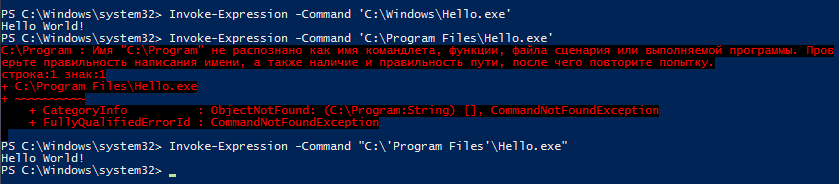
Командлет Invoke-Expression работает примерно так-же, как и оператор & — берет текстовую строку и выполняет ее в виде команды. Например:
Однако у него есть один большой недостаток, а именно — неумение работать с пробелами. К примеру, следующая команда вызовет ошибку:
Эта особенность делает применение командлета крайне неудобным. Хотя при необходимости подобных ошибок можно избежать с помощью дополнительных кавычек, например так:
Start-Process
По умолчанию процесс выполняется в отдельном окне, которое закрывается по окончании процесса. Изменить такое поведение можно с помощью параметров, так следующая команда запустится в текущем окне:
Также Start-Process позволяет передать в процесс дополнительные аргументы:

из которой можно затем можно узнать многие полезные вещи, такие как статус:
или код выполнения:


Такой способ достаточно неудобен и громоздок (на мой взгляд), но чуть более гибок в использовании. Для примера запустим нашу программу в текущем окне, передадим в нее аргументы и заберем результат выполнения:

С помощью WMI можно сделать практически все, в том числе и запустить программу. Для этого вполне подойдет метод Create WMI-класса Win32_Process. Этот метод запускает процесс на локальном или удаленном компьютере через RPC. Например, для выполнения программы на локальном компьютере можно воспользоваться такой командой:
А для выполнения на удаленном компьютере команда будет выглядеть так:

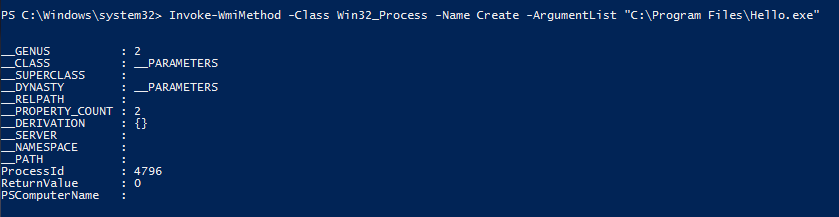
Как вариант, можно воспользоваться командлетом Invoke-WmiMethod:
Либо командлетом Invoke-CimMethod:

WMI запускает процесс в отдельном окне и возвращает объект, содержащий идентификатор процесса (ProcessID) и результат выполнения (ReturnValue). ReturnValue может принимать следующие значения:
0 — Sucsessful Completiom
2 — Access Denied
3 — Insufficient Privilege
8 — Uncnown Failure
9 — Path Not Found
21 — Invalid Parameter
Invoke-Command
Командлет Invoke-Command умеет выполнять команды на локальном или удаленном компьютере, используя WinRM. Например, для запуска нашей программы на локальном компьютере используем команду:
При необходимости в программу можно передать аргументы:
Обратите внимание, что Invoke-Command не очень дружит с пробелами, поэтому во избежании ошибок приходится исхитряться с кавычками. Впрочем, подобных проблем можно избежать, например комбинируя использования командлета с оператором &:

В основном Invoke-Command применяется для удаленного управления, его главное достоинство — это возможность одновременного выполнения на нескольких компьютерах. Например:

Invoke-Item
Командлет Invoke-Item предназначен для применения к файлу действия по умолчанию. Так запустить исполняемый файл можно командой:
Однако наиболее удобно использовать Invoke-Item для открытия определенного типа файлов. Например так мы откроем текстовый файл:
А так все текстовые файлы в папке:

Ну и в завершение еще один способ запуска программы из PowerShell — с помощью оболочки cmd. Способ достаточно ″непрямой″, но тем не менее работающий. Следующая команда запускает новый экземпляр cmd, выполняет в нем указанную программу, завершает работу cmd и возвращает результат:
cmd /c ″C:\Program Files\Hello.exe″

Такое вот изобилие способов запустить программу предоставляет PoSh. И каждый из них хорош для определенных ситуаций.
Кстати, статья написана по мотивам PowerShell: Deep Dive and Best Practice. Рекомендую почитать, там еще много интересного.