
Configuring code style
If certain coding guidelines exist in a company, one has to follow these guidelines when creating source code. PyCharm helps you maintain the required code style.
Code styles are defined at the project level and at the IDE level (global).
At the project level, settings are grouped under the Project scheme, which is predefined and is marked in bold. The Project style scheme is applied to the current project only.
You can copy the Project scheme to the IDE level, using the Copy to IDE command.
At the IDE level, settings are grouped under the predefined Default scheme (marked in bold), and any other scheme created by the user by the Duplicate command (marked as plain text). Global settings are used when the user doesn’t want to keep code style settings with the project and share them.
You can copy the IDE scheme to the current project, using the Copy to Project command.
Configure code style for a language
Select the language-specific settings page.
Choose the code style Scheme to be used as a base for your custom code style for the selected language.
Browse through the tabs of the selected language page, and configure code style preferences for it.
Copy code style settings from other languages
For most of the supported languages, you can copy code style settings from other languages or frameworks.
Select the language-specific settings page.
Click Set From in the upper-right corner.
The link is shown for those languages only, where defining settings on the base of other languages is applicable.
From the list that appears, select the language to copy the code style from.

Create a copy of code style settings
You can define the code styles that differ from the pre-defined ones. These code style schemes are stored in XML files, in the config/codestyles folder under the user home directory. You can use the created copy for modifying code styles, and for export.
Select the desired scheme from the Scheme list and click  .
.
Select one of the following options:
In the Scheme field, type the name of the new scheme and press Enter to save the changes.
Manage code style schemes
In the Code Style page, select the desired scheme and click .
Select one of the following options:
In the Scheme field, type the name of the new scheme and press Enter to save the changes.
Manage code style on a directory level with EditorConfig
Generic IntelliJ options that have the ij_ prefix and are applicable to all languages:
In the Project view, right-click a source directory containing the files whose code style you want to define and choose New | EditorConfig from the context menu.
Select the properties that you want to define so that PyCharm creates stubs for them, or leave all checkboxes empty to add the required properties manually.

Pycharm
Инструкция по началу работы

Это краткое руководство предназначено для ознакомления с ключевыми понятиями и поможет быстро начать работу с IDE.
Шаг 0. Прежде чем вы начнете
На каких языках поддерживается PyCharm?
С PyCharm вы можете разрабатывать приложения на Python. Кроме того, в Professional Edition можно разрабатывать приложения Django, Flask и Pyramid. Кроме того, он полностью поддерживает HTML (включая HTML5), CSS, JavaScript и XML: эти языки включены в IDE через плагины и включены для вас по умолчанию. Поддержка других языков и фреймворков также может быть добавлена через плагины (перейдите к Settings | Plugins или PyCharm | Preferences | Plugins для пользователей MacOS, чтобы узнать больше или установить их во время первого запуска IDE).
 |
| File / Settings / Plugins |
На каких платформах я могу запустить PyCharm?
Шаг 1. Откройте / создайте проект в PyCharm
Зачем мне нужен проект?
Все, что вы делаете в PyCharm, выполняется в контексте проекта. Он служит основой для поддержки кодирования, рефакторинга, согласованности стиля кодирования и т.д.
У вас есть три варианта начать работу над проектом внутри среды IDE:
1. Открыть существующий проект
Начните с открыв один из ваших существующих проектов, хранящихся на вашем компьютере. Вы можете сделать, нажав Открыть проект (Open )на экране приветствия (или File | Open):
Или выберите Open в меню File и укажите каталог, в котором находятся ваши источники:
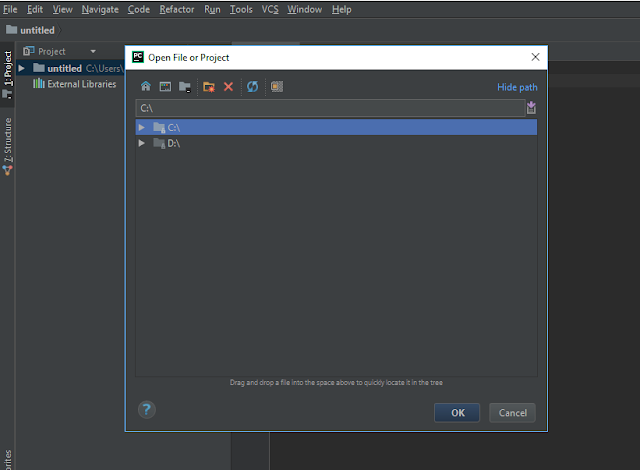 |
| PyCharm File/Open |
Затем PyCharm создаст для вас проект из ваших источников.
Смотрите также. Раздел Импорт проекта из существующего исходного кода.
2. Создать проект с нуля
Если вы предпочитаете начинать с нуля, нажмите New Project и на открывшемся экране введите имя проекта в диалоговом окне и будет создан проект Python.
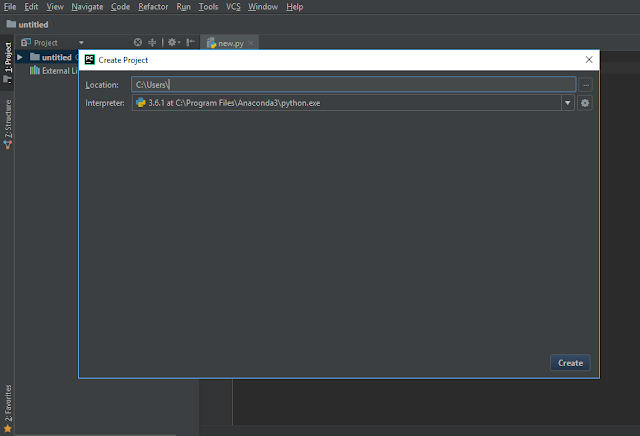 |
| File / New Project |
Смотрите также. Раздел Создание и управление проектами
Шаг 2. Ознакомьтесь с интерфейсом
Когда проект открывается, вы видите главное окно, разделенное на несколько логических областей. Давайте рассмотрим ключевые элементы пользовательского интерфейса здесь:
 |
| Интерфейс PyCharm (тёмный) |
 |
| Интерфейс PyCharm (светлый) |
Кроме того, в нижнем левом углу окна PyCharm в строке состояния вы увидите кнопку. Эта кнопка переключает показ панелей инструментов. Если вы наведите указатель мыши на эту кнопку, появится список доступных в данный момент панелей:
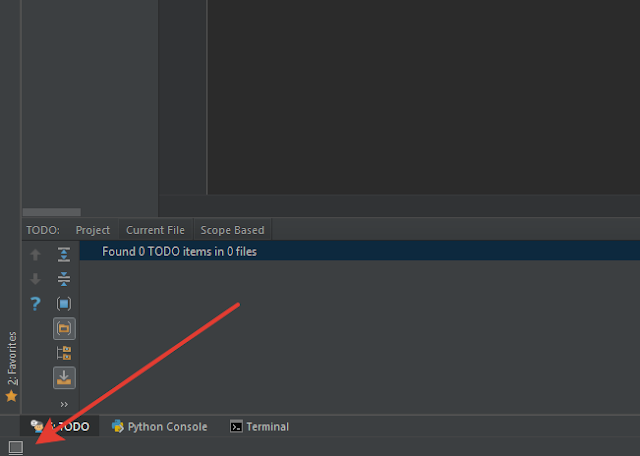 |
| Эта кнопка переключает показ панелей инструментов |
 |
| Переключение между панелями |
Шаг 3. Настройте свою среду
Вы можете настроить среду IDE, чтобы она идеально соответствовала вашим потребностям и была удобна для Вас. Зайдите в меню File / Settings, чтобы просмотреть список доступных параметров настройки.
 |
| File / Settings PyCharm |
Внешний вид IDE
 |
| File / Settings / Appearance and Behavior /Appearance |
Редактор
Множество вкладок, доступных в меню File / Settings / Editor помогут вам настроить каждый аспект поведения редактора. Здесь доступно множество опций, начиная с общих настроек (например, с помощью функции Drag’n’Drop, конфигурации прокрутки и т.д.). Для настройки цвета для каждого доступного языка и варианта использования, для вкладок и настроек свертки кода, для поведения завершения кода и.т.д.
 |
| File / Settings / Editor |
Стиль кода
Стиль кода может быть определен для каждого языка File / Settings / Editor / Code Style. Вы также можете создать и сохранить свой собственный стиль кода.
 |
| File / Settings / Editor / Code Style |
Раскладка
PyCharm использует подход, ориентированный на клавиатуру, что означает, что почти все действия, доступные в среде IDE, сопоставляются с комбинациями клавиш.
PyCharm предоставляет вам стандартную раскладку (выберите Help / Keymap Reference в главном меню), делая ваше кодирование действительно продуктивным и удобным. Однако вы всегда можете её изменить File / Settings / Keymap
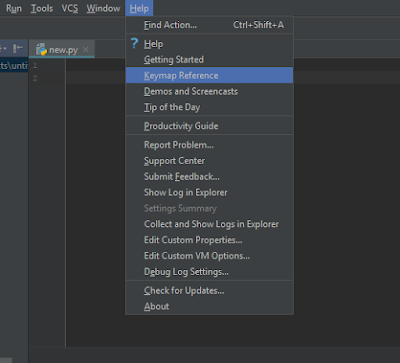 |
| Help / Keymap Reference |
 |
| PyCharm Default keymap |
 |
| File / Settings / Keymap |
Также есть некоторые предварительно определенные раскладки клавиатуры (такие как Emacs, Visual Studio, Eclipse, NetBeans и т.д.), И вы также можете создать свою собственную раскладку на основе существующей.
 |
| Некоторые предварительно определенные раскладки клавиатуры |
Завершение кода
Интеллектуальный ввод анализирует контекст, в котором вы сейчас работаете, и предлагает более точные предложения, основанные на этом анализе.
 |
| Auto-Completing Code PyCharm |
Intention Actions
PyCharm следит за тем, что вы сейчас делаете, и делает умные предложения, называемые Intention Actions. При указании с лампочкой Intention Actions позволяют применять автоматические изменения к коду.
 |
| Intention Actions |
Полный список доступных Intention Actions можно найти в File / Settings / Editor / Intentions
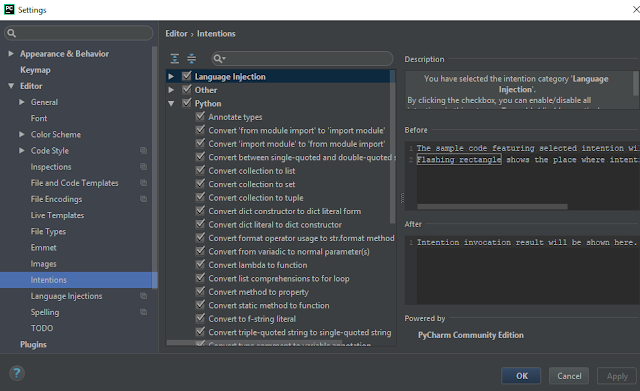 |
| File / Settings / Editor / Intentions |
Шаг 5. Сделайте свой код аккуратным
PyCharm контролирует ваш код и пытается сохранить его точным и чистым. Он обнаруживает потенциальные ошибки и проблемы и предлагает быстрые исправления (quick-fixes) для них.
Полный список доступных проверок можно найти в разделе меню File / Settings / Editor / Inspections. Отключите некоторые из них или включите другие, а также настройте степень серьезности каждой проверки. Вы решаете, следует ли считать это ошибкой или просто предупреждением.
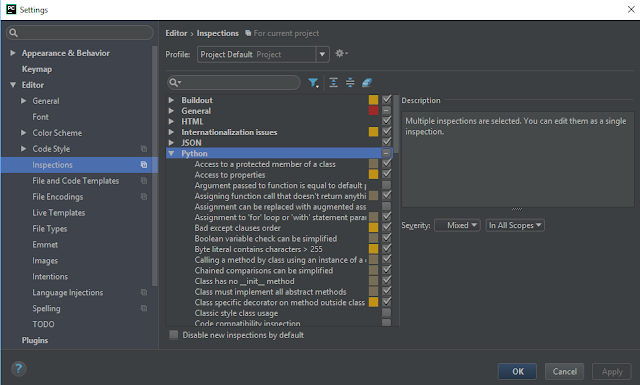 |
| File / Settings / Editor / Inspections |
Шаг 6. Создание кода
Написание кода может быть намного проще и быстрее, если вы используете варианты генерации кода, доступные в PyCharm. The Code / Generate ( Alt+Insert) поможет вам создать символы, а также предложит переопределить / реализовать некоторые функции:
Шпаргалка: Горячие (hotkeys) клавиши PhpStorm и PyCharm

Горячих клавиш в IDE PhpStorm и PyCharm гораздо больше, чем в приведенном ниже списке. Здесь я привел только те, которыми пользуюсь сам (* звездочкой выделил наиболее используемые мною горячие клавиши).
Шпаргалка будет обновляться, если начну использовать новые hotkeys.
Для настройки горячих клавиш или добавление собственных сочетаний клавиш перейдите File > Settings > Keymap.
Редактирование
*Ctrl + W — выделение текущего блока. Если нажимать W несколько раз, то будут выделяться родительские блоки по иерархии.
Ctrl + Shift + W — проделывает обратное действие от предыдущего
Ctrl + Y — удаляет строку
*Ctrl + D — дублирует строку
Ctrl + Shift + U — делает выделенный текст или заглавными, или строчными буквами
Ctrl + Delete — удаляет часть от курсора до конца слова
*Ctrl + Alt + L — форматирование кода соответствии с настройками code style.
*Ctrl + / — закомментировать/раскомментировать текущую строку.
Ctrl + Shift + / — закомментировать/раскомментировать выделенные строки кода.
Ctrl + Shift + J — к текущей строке присоединяет нижнюю.
Ctrl + [ или ] — перемещает курсор в начало или конец блока с кодом, в теле фукции, в теле цикла и т.д.
Ctrl + Shift + ] или [ — выделить код код до конца или до начала блока
*Tab — сделать отступ (табуляцию)
*SHIFT + Tab — убрать отступ
*Ctrl + Alt + Стрелка вверх — перемещает текущую строку вверх.
*Ctrl + Alt + Стрелка вниз — перемещает текущую строку вниз.
Ctrl + Shift + Стрелка вниз — перемещает текущий логический блок вниз
*Ctrl + Space — выводит возможные варианты автодополнения
Ctrl + курсор мыши над кодом — краткая информация
*Ctrl + клик по названию переменной или метода, или CTRL+B когда курсор установлен на названии, приведет туда, где метод или переменная определены.
*Ctrl + G — перейти к строке по номеру
*Alt + Клик левой кнопкой мышки — мультикурсор, если нужно одновременно несколько курсоров, кликаем мышкой в нужные места, куда нужно их добавить
*Ctrl + Alt + J — обрамление выделенного текста тегом (нужно выбрать первый пункт из всплывающего окошка)
F11 — быстро установить закладку
Shift + F11 — просмотр всех закладок
Поиск / замена
Двойной Shift — поиск по проекту
*Ctrl + F — поиск в текущем файле
*Ctrl + R — поиск и замена
*Ctrl+Shift+E — вызовет всплывающее окно, в котором показаны последние куски кода в разных файлах, с которыми вы работали
Ctrl + Shift + F — поиск в группе файлов (например в проекте или папке)
Ctrl + Shift + R — поиск и замена в группе файлов
Ctrl + N — найти в каком файле находится класс
*Ctrl + Shift + N — поиск файла по названию
Разное
Ctrl + Alt + S — быстрый доступ к настройкам
*Shift + F6 — переименование файла (выделите в блоке с файлами проекта нужный файл).
Reformat and rearrange code
You can reformat a part of code, the whole file, group of files, a directory, and a module. You can also exclude part of code or some files from the reformatting. PyCharm adheres to PEP8 rules and requirements for arranging and formatting Python code.
Reformat a code fragment in a file
In the editor, select a code fragment you want to reformat.
If you don’t select a code fragment, PyCharm will reformat the whole file.
Reformat a file
Keep pressing Shift and select additional files for a group reformatting.
In the dialog that opens, if you need, select the following reformatting options:
Optimize imports : select this option if you want to remove unused imports, add missing ones, or organize import statements.
Rearrange entries : select this option if you need to rearrange your code based on the arrangement rules specified in the code style settings.
Code cleanup : select this option to run the code cleanup inspections.
If you want to see the exact changes made to your code during the reformatting, use the Local History feature.
Reformat line indents
You can reformat line indents based on the specified settings.
In some cases, the option Detect and use existing file indents for editing located in the Indent Detection section in File | Settings/Preferences | Editor | Code Style can override your settings. In this case PyCharm will display a notification.
Automatically reformat code on save
You can configure the IDE to reformat code in modified files automatically when your changes are saved.
Enable the Reformat code option.
Additionally, you can click Configure scope to specify the patterns of filenames and directories that you want to exclude from reformatting.
Exclude files from reformatting
You can exclude a group of files and directories from reformatting, code arrangement, and import optimization.
Switch to the Formatter tab and in the Do not format field, enter the files and directories that you want to exclude using a glob pattern.
Apply the changes and close the dialog.
Exclude code fragments from reformatting in the editor
Switch to the Formatter tab and enable the Turn formatter on/off with markers in code comments option.
The code between the markers won’t be reformatted.
Keep existing formatting
You can select formatting rules which will be ignored when you reformat the code. For example, you can adjust the IDE to keep simple methods and functions in one line, whereas normally they are expanded into multiple lines after code reformatting.
In the Keep when reformatting section, select the formatting rules which you want to ignore and deselect those which should be applied.
PyCharm will reformat your code in accordance with the current style settings, keeping existing formatting for the rules which you’ve selected.
Rearrange code
Currently, you cannot rearrange your Python code. However, the command is available for JavaScript and XML.
You can rearrange your code according to the arrangement rules set in the Code Style page of the Settings/Preferences dialog.
You can exclude specific files and folders from arrangement. For more information, refer to Exclude files from reformatting.
Rearrange code entries
Select a language for which you want to create arrangement rules.
On the Arrangement tab, specify the appropriate options such as grouping and matching rules.
Click OK to save the changes.
Automatically rearrange code on save
You can configure the IDE to rearrange code elements in modified files automatically when your changes are saved.
Enable the Rearrange code option.
Additionally, you can click Configure arrangement rules to specify the rules for reordering code elements for the selected language.
О некоторых горячих клавишах в PyCharm
Хочу поделиться с вами горячими клавишами, которыми пользуюсь или к которым пытаюсь привыкнуть в своей повседневной работе. В современных средах их количество может просто зашкаливать, но постепенное добавление новых сочетаний в копилку, способно значительно повысить вашу продуктивноть. Приведенные сочетания относятся к редактированию, навигации, рефакторингу и справедливы только для раскладки Default for XWin (Linux).
Ctrl+Alt+Left/Ctrl+Alt+Right
На одном из лидирующих позиций (в моем рейтинге) находится перемещение назад и вперед. Если кто-то пользовался emacs, то функционал напоминает marks and mark ring. При определенных командах перемещения по файлу в историю добавляются новые позиций, по которым и происходит перемещение.
Ctrl+Shift+Backspace
Перемещение к месту последней правки. В принципе, это частный случай предыдущей команды, но тем не менее полезный.
Ctrl+B
Многим известное перемещение к реализации.
Двойное нажатие Shift
Поиск по индексу, который включает в себя имена файлов, имена классов, их атрубиты и т.д. Также есть отдельные команды:
Ctrl+N — для классов, Ctrl+Shift+N — для файлов и Ctrl+Alt+Shift+N — для символов (функций, атрибутов классов).
Ctrl+Shit+8
Именованые метки для быстрого перемещения по «горячим» местам. Перемещение к метке — Ctrl+6.
Удаление метки — повторное нажатие Ctrl+Shift+1.

Ctrl+W
Выделение кода с учетом синтаксиса. Очень полезная фича.
Alt+Shift+Down/Alt+Shift+Up
Перемещение строки, на которой установлен курсор вверх или вниз. Есть аналогичная команда, но только для целых
statements — Ctrl+Shift+Down/Ctrl+Shift+Down.
Ctrl+Y
Удаление всей строки. Кстати, команда копирования Ctrl+C без выделения также работает для всей строки.
Ctrl+D
Продублировать текущую строку.
Ctrl+Alt+V
Вынесение выделенного выражения в переменную. Замечательно работает в сочетании с Ctrl+W. Также есть обратная команда для вставки выражения inline — Ctrl+Alt+N.
Ctrl+Shift+Delete
Вынести внутренние statements из внешнего блока (if, for, try). Обратите внимание на то, что происходит с except или else блоками. Также есть обратная команда для «обертывания» кода в блок — Ctrl+Alt+T.
Alt+Enter
При наведенном на регулярное выражение курсоре, вызывается контекстное меню, в котором есть опция проверки выражения на различные входные данные. Относительно недавно узнал об этой возможности — милая штука.
В дополнение хочу посоветовать замечательный инстумент Productivity Guide, который подсчитывает сколько раз вы использовали ту или иную фичу (неиспользуемые там также перечислены). Располагается это в Help->Productivity Guide.
На этом все. Оставляйте в комментариях горячие клавиши, которыми пользуетесь вы. Продуктивного кодинга!