
Как убрать лаги и повысить FPS в Raft, советы
Каждый из тех, кто играл в Raft, с большой долей вероятности встречался с такой проблемой, как значительная просадка фпс. Вы пытались выкрутить все настройки на минимум, освободить оперативную память и прочее, но это не помогло? В этом руководстве мы расскажем о том, каким образом можно сохранить драгоценные FPS в Raft.
Не так давно я, читая различные форумы по «Рафту» заметил, что у большинства игроков огромные проблемы с производительностью. Сообщество игры просит разработчиков решить вопрос по зависанию игры. Дело в том, что никакая видеокарта не может справиться с нагрузкой игры, даже самая мощная. Так или иначе, вас ждёт такой же исход.
Я также столкнулся с этой проблемой. Однако, после длительных экспериментов над настройками и игровыми формальностями, я смог найти причины, по которым игра может провисать. Если соблюдать те правила, о которых я расскажу вам дальше, то вы сможете спокойно поиграть в Raft без провисаний и дёрганий.
Первым делом вам стоит проверить игровые настройки. Настройте игру так, чтобы у вас были минимальные текстуры. Это уменьшит нагрузку на ваше железо. Это будет выглядеть размыто и неприятно, но вы привыкните. Убираем режим качки в общих настройках. Но учтите, это не столько помогает в поднятии фпс, сколько повысит стабильность.
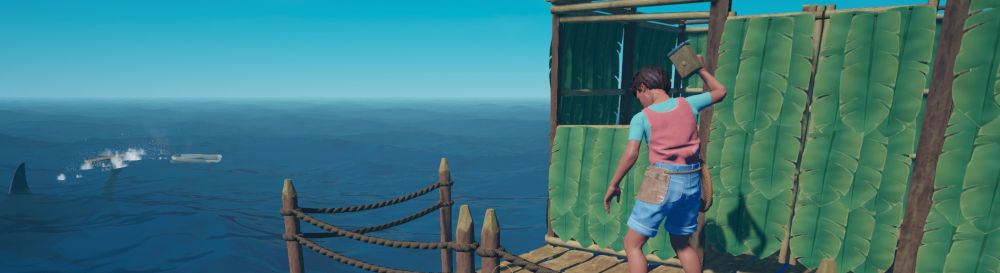
 Плот, который я смог построить на мощностях своей карты. При габаритах данного судна, моя видеокарта выдает 50-60 FPS. При шторме — 40. Провисаний почти не наблюдается. Лишь в некоторых случаях.
Например, при высоких настройках у вас было тридцать кадров в секунду… НО! При этих же настройках у вас чаще возникало провисание, дёрганье. При минимальных настройках у вас останется такое же количество фпс, однако реже будут возникать случаи проседания.
Немаловажную роль играет мультиплеер. Каждый игрок, который находится на вашем сервере (если вы хост) даёт небольшую нагрузку и, как следствие, на фпс. Я не программист, но попробую объяснить данную закономерность. Дело в том, что сервер оказывает (в зависимости от прогрузки мира) некоторую нагрузку на видеокарту, из-за чего в играх, где требуется прогрузка всей карты, замечается проседание фпс.
Например, это очень заметно в игре Project Zomboid, т.к. здесь приходится держать весь массив. С «Рафтом» проще, но в целом та же история. Грубо говоря, каждый человек на плоту оказывает на вашу видеокарту и оперативную память воздействие, что приводит к уменьшению кадров. Особенно это заметно обладателям слабых видеокарт.
И самый главный совет: старайтесь не расширять свой плот без нужды. Лично я, благодаря своей видеокарте, смог отстроить «корабль» внушительного размера. По крайней мере, мне так кажется, потому что у меня есть в нем всё, что необходимо. Помните: любой объект на корабле — это нагрузка на вашу видеокарту.
 Для ненужных вещей лучше завести отдельный сундук. Не стоит выбрасывать их за борт.
Если вам стал не нужен какой-либо предмет, то постройте сундук и складывайте эти вещи в него. Пример: вы построили много грядок под пальмы, добыли необходимое кол-во древесины и они стали вам не нужны. Именно поэтому вам лучше всего будет убрать их и сложить в сундук. Одна моделька сундука будет давать меньше нагрузки, чем, скажем, двенадцать моделек грядок.
Подводя итог, хочется сказать, что зачастую вы сами являетесь источником провисания FPS, ибо интуитивно хотите отстроить корабль побольше или играть на высокой графике. Но вы забываете некоторые вещи.
Во-первых, Raft — это игра в раннем доступе, а значит, так или иначе, в ней будут присутствовать проблемы с оптимизацией.
Во-вторых, многие забывают о том, что большой или массивный объект тяжелее прогрузить.
И помните: чем слабее видеокарта, тем меньше должен быть размер плота. Если вы, конечно, хотите играбельные кадры в секунду.
Raft → Оптимизация для слабых ПК
Raft — приключенческая песочница с элементами выживания и видом от первого лица. В игре вам предстоит оказаться на маленьком плоту. Подробнее
Оптимизация для слабых ПК Raft
Существует много способов улучшить работу игр на не самом слабом компьютере. Далее мы рассмотрим их в порядке от простых к сложным и расскажем, что делать, если Raft тормозит.

Простое решение тормозов в Raft
Освободить место на диске
Прежде чем переходить к активным действиям нужно убедиться, что на компьютере есть хотя бы 10-15 Гб свободного места на жестком диске, на который установлена операционная система.
Обычно это диск «C». Этот минимальный запас необходим для того, чтобы система могла без каких-либо проблем создавать временные хранилища файлов Raft, кэши и так далее.
Посмотрите системные требования Raft и убедитесь, что на вашем жестком диске достаточно места для нормальной работы игры.
Отключить ненужные программы
Каждая программа, которая запущена в ОС, занимает определенный процент оперативной памяти и загружает процессор. Убедиться в этом легко, достаточно просто открыть диспетчер задач с помощью сочетания клавиш Ctrl+Alt+Del:

Если в компьютере установлен не самый мощный процессор, а оперативной памяти меньше 8-16 Гб, то перед запуском Raft нужно отключить ненужные программы. Например, Skype, Discord, Telegram, Google Chrome и так далее.
Отключить оверлеи
Речь идет о тех программах, которые способны отображать свой интерфейс поверх игры. Часто на компьютере есть такие — Fraps, Steam, Origin и так далее. Даже когда оверлей скрыт, он обрабатывается компьютером, снижая FPS в Raft.
Поэтому все оверлеи нужно отключить. Почти всегда это можно сделать в настройках программы без необходимости ее удаления. Например, оверлей Steam, легко отключается через меню:

Обновить драйвера видеокарты, скачать драйвера для Raft
Вне зависимости от того, какая видеокарта стоит в системном блоке, ее драйвера нужно поддерживать в актуальном состоянии. Поэтому перед запуском Raft следует зайти на сайт производителя и проверить, не вышли ли новые драйвера:
После установки драйвера следует перезагрузить компьютер, чтобы исключить возможность сбоев. Также стоит учитывать, что для многих старых видеокарт новые драйверы уже не выходят.

Изменить параметры электропитания
По умолчанию в компьютере установлен сбалансированный режим электропитания, который, а в некоторых ноутбуках, в целях увеличения времени работы, и вовсе установлена экономия энергии.

Это не дает компьютеру раскрыть свой потенциал в Raft полностью, поэтому первым делом нужно открыть панель управления, которую можно найти с помощью поиска. После нужно сделать следующее:
Включить режим производительности Nvidia
После установки драйвера для видеокарты от компании Nvidia можно ускорить работу Raft с помощью режима производительности. Это немного упростит графику в игре, но повысит FPS. Обратите внимание, что этот метод доступен только в случае, если у вас видеокарта с чипом от Nvidia. Вот как это сделать:

Далее необходимо запустить Raft и убедиться, что все отображается корректно. Если возникают проблемы, то нужно вместо «Пользовательские настройки с упором на:» выбрать «Настройки согласно 3D-приложению».
Отключить эффекты Windows
Если Raft работает не в полноэкранном режиме, а в окне, в том числе и без рамки, то повысить FPS можно, если отключить эффекты Windows. Для этого нужно проделать следующие действия:

При необходимости на последнем шаге можно выбрать опцию «Особые эффекты». В таком случае можно самостоятельно выбрать, какие эффекты оставить, а какие — отключить.
Увеличить файл подкачки, если не хватает оперативной памяти для Raft
Чтобы компенсировать недостаток оперативной памяти, можно увеличить файл подкачки. Это позволит системе хранить часть необходимых Raft данных прямо на жестком диске. Вот что нужно сделать:
Например, если в системном блоке установлена «плашка» на 4 Гб, то есть 4192 Мб, в поля выше нужно вписать число 2048. Можно сделать файл подкачки больше, но никакого прироста это не даст.

Следует понимать, что файл подкачки эффективен только тогда, когда системе не хватает оперативной памяти. Если компьютер имеет 8-16 Гб, то файл подкачки практически не используется. А при использовании SSD-диска в качестве системного наличие файла подкачки и вовсе может замедлить производительность Raft, поэтому не следует бездумно задавать большое значение файла подкачки.
Если Raft запускается, но сильно тормозит, то перед началом всех процедур следует снизить графику до минимума через настройки игры. Если это не помогло, то придется прибегнуть к помощи сторонних программ для настройки видеокарты:
Загрузив программу, запускаем ее. В случае с NVIDIA Inspector нужно запускать файл nvidiaProfileInspector.exe, а не nvidiaInspector.exe. Сверху, в строке «Profiles:» можно выбрать любую игру, которая поддерживается драйверами Nvidia.

Ниже представлены все доступные настройки. Их много, но для того, чтобы ухудшить графику в игре до «картофельной», вполне достаточно всего нескольких, которые находятся в разделе «Antialiasing».
Наибольший прирост производительности дает изменение этих двух параметров:
Каждая из этих настроек имеет разные значения. Некоторые из них могут делать картинку в Raft неудобоваримой, поэтому следует попробовать разные комбинации значений, которые дают более-менее сносное играбельную картинку.

В случае с RadeonMod все аналогично: нужно найти настройки, отвечающие за отображение текстур и снижать их до тех пор, пока FPS в игре не станет достаточно высоким.
Как разогнать видеокарту для Raft
Все, что связано с «разгоном», направлено на увеличение производительности, но это довольно обширные темы, о которых в двух словах рассказать сложно. К тому же это всегда довольно рисковое дело. Если что, мы вас предупредили.
Чтобы добиться большего значения FPS в Raft, сначала можно попробовать разогнать видеокарту. Самый простой способ сделать это — воспользоваться встроенными функциями ПО от производителя видеокарты.

Например, в комплекте с некоторыми видеокартами от GIGABYTE поставляется программа Graphics Engine, в которой есть несколько уже готовых профилей разгона. Это позволяет выжать из видеокарты 5-10 дополнительных кадров в секунду.
Если программы от производителя нет, то всегда можно воспользоваться универсальным решением — MSI Afterburner. Это одна из лучших программ для разгона, в ней множество разных настроек.

Но тут придется все настраивать вручную. Повышать следует в первую очередь частоту самого видеочипа («Core Clock») и частоту памяти видеокарты («Memory Clock»). Слева находятся базовые значения этих параметров. Справа отображаются температура и увеличение вольтажа — эти характеристики позволяют следить за «здоровьем» видеокарты.
При повышении частоты возрастает нагрев видеокарты. Если температура переходит отметку в 85 градусов, то следует увеличить скорость оборотов вентиляторов («Fan Speed»). Если температура повысилась до 100 градусов, то следует немедленно прекратить разгон, иначе чип может расплавиться. Мощный «разгон» требует водяного охлаждения, поэтому не следует повышать частоты более чем на 10%.
Разогнать процессор
В то время как «разгон» видеокарты вполне осуществим прямо в Windows, для того, чтобы улучшить работу процессора и тем самым увеличить быстродействие Raft, придется лезть в «Биос».
Геймерский «разгон» процессора обычно предполагает увеличение процессорного множителя (Core Ratio). Сделать это можно далеко не на каждом процессоре, а только на том, где этот множитель разблокирован. Обычно такие процессоры помечаются особым образом. Например, компания Intel использует маркировки «K» и «X‘. То есть, например, i7-4790 нельзя разогнать с помощью множителя, а вот i7-4790K — вполне.

Но как узнать точное название модели процессора? Проще всего воспользоваться программой CPU-Z. Запустив ее, нужно открыть вкладку «CPU» и посмотреть на самую первую строчку — «Name». Это и есть название процессора. Кстати, там же можно увидеть из сам множитель. Он в разделе «Clocks», в строке «Multiplier». Если процессор поддерживает «разгон», то этот множитель можно изменить.
Чтобы изменить коэффициент Core Ratio, нужно сначала попасть в оболочку BIOS. Для этого нужно нажать особое сочетание клавиш во время загрузки компьютера (до того, как появится экран Windows).

Сочетание может различаться в зависимости от материнской платы. Часто BIOS можно вызвать с помощью клавиши «F8» или «Del». На экране «Биоса» нужно найти раздел, посвященный процессору. Тут тоже все сложно, так как оболочек у BIOS много. Практически каждый производитель материнский плат использует свою собственную, поэтому без знания английского языка найти нужное место не так-то просто.
Изменять множитель нужно постепенно, повышая его на 2. После каждого изменения следует перезапускать компьютер и тщательно проверять работоспособность и температуру процессора. Если она становится выше 80 градусов во время игры, то нужно немедленно выключить Raft, перезагрузить компьютер, зайти в BIOS и снизить значение Core Ratio. Иначе процессор может сгореть.
Raft мод на фпс






What are mods. Mods are an add-on to the game that was written by third-party developers. Mods are being developed as right for fans of the game who are a little tired of the usual gameplay or want to diversify it with something.
Для загрузки лаунчера нам нужно перейти на сайт разработчиков:
- https://www.raftmodding.com
Сразу на главной странице будет зелёная кнопка загрузки, нажимаем.
После чего нас перекинет на страницу загрузки самого лаунчера. Наживаем зелёную кнопку «download launcher » и выбираем куда его скачать.
Так как скачивается сразу установленный лаунчер, советую скачивать его на рабочий стол (или в другое удобное для вас место)
Я скачал его на рабочий стол. И на этом загрузка лаунчера завершена)
To download the launcher, we need to go to the developers site:
- https://www.raftmodding.com
There will be a green download button immediately on the main page.
Then we will be transferred to the download page of the launcher itself. Click on the green «download launcher» button and choose where to download it.
Since the immediately installed launcher is downloaded, I advise you to download it to your desktop (or to another place convenient for you)
I downloaded it to my desktop. And this completes the download of the launcher)
Чтобы открыть список модов нужно в верхней части сайта нажать на «Mods «
Справа видим надпись синим «Download this mod». Нажимаем на неё и перед нами открывается окошко, в котором нас предупреждает что антивирус может посчитать этот файл вирусом (если у кого-то возникли ошибки на этом моменте внизу гайда будет целый раздел по поводу ошибок и как их решить). Нам нужно согласиться что мы понимаем это и хотим скачать, нажатием красной кнопки «I understand, download anyways».
После того как файл скачан его нужно переместить в папку с модами. Делаем это с помощью лаунчера.
Запускаем его. При первой запуске он попросит вас обновить его, нажимаем кнопку «Update Now» (это занимаем всего пару секунд).
После он попросить принять условия использование, так же принимаем кнопкой «Agree».
И вот мы в лаунчере, видим зелёную кнопку запуска игры (запускать игру мы будет через него).
Справа внизу видим надпись «Mods Folder», нажимаем и открывается папку в которую мы должны перекинуть наш скачанный мод.
Перекидываю мод из загрузки в папку с модами. На этом установка мода завершена.
Вернёмся на страницу с модом. Видим зелёную кнопку «Install mod», нажимаем на неё.
Вверху экрана появиться окошко где браузер запросит открыть ссылку сразу в лаунчере. Нужно нажать «Открыть в приложение. » (для удобств можете поставить галочку, тогда вам не нужно будет наживать каждый раз эту кнопку)
У нас появляется окошко от лаунчера где мы нажимаем «Yes, Install it!», для установки мода (время установки зависит от скорости интернета, но не больше минуту-двух).
После установки мы увидим уведомление что мод установился. Можно уже запускать игру. И на этом закончен 2й способ установки модов.
To open the list of mods, click on «Mods» at the top of the site:
On the right we see the inscription in blue «Download this mod». Click on it and a window opens in front of us, in which we are warned that the antivirus can consider this file a virus (if someone has errors at this point, at the bottom of the guide there will be a whole section about errors and how to solve them). We need to agree that we understand this and want to download by pressing the red button «I understand, download anyways».
After the file is downloaded, you need to move it to the mods folder. We do this using the launcher.
We launch it. When you first start it, it will ask you to update it, press the «Update Now» button (it only takes a couple of seconds).
After he asked to accept the terms of use, we also accept the «Agree» button.
And here we are in the launcher, we see the green button to start the game (we will start the game through it).
At the bottom right we see the inscription «Mods Folder», click and open the folder in which we have to transfer our downloaded mod.
I transfer the mod from the download to the mods folder. This completes the installation of the mod.
Let’s go back to the mod page. We see the green «Install mod» button, click on it.
We have a window from the launcher where we click «Yes, Install it!», To install the mod (installation time depends on the speed of the Internet, but not more than a minute or two).
After installation, we will see a notification that the mod has been installed. You can already start the game. And this completes the 2nd method of installing mods.
Для начали игры запускаем лаунчер и нажимаем зелёную кнопку «Play»:
После запуска игры, у вас откроется внутриигровое меню лаунчера:
Для управления модами (включение/выключение) переходим в раздел «Mod Manager», он находится в меню слева:
Видим моды которые скачали. Справа от них есть кнопка включения/выключения «Actions». Но так же есть и моды, которые включены перманентно, и их выключить нет возможности(зелёная кнопка бесконечности). Если же там значок розетки, его можно включить и выключить(даже во время игры). Покажу пример на другом моде «Item Spawner» :
После того как вы запустили нужные вам моды закрываем меню. Запускаем мир.
Откроем меню крафта и видим что в разделе «другое» появилась рыбацкая сеть.
Давайте попробуем её установить и посмотреть как она работает :
Выглядит как обычная сеть, но вместо мусора ловит рыбу(рыбов много не бывает). Но хотелось бы заметить что если вы отключите данный мод и снова зайдете на карту, то рыбацкая сеть пропадет. Так работает со всеми модами.
Если плот будет стоять на месте или на якоре рыбу ловить они не будут(плот должен быть в движении)
Спустя минут 10 смотрим что сети нам словили:
В целом этот мод прекрасный. На фпс игра с модами не сильно влияет (если слишком много сделать чего либо то будет минус фпс в любом случаи). Замена удочке, и автоматизации ловли рыб, то чего не хватает в игре. Возможно когда-нибудь эту идею реализуют)
To start the game, launch the launcher and press the green «Play» button:
После запуска игры, у вас откроется внутриигровое меню лаунчера:
After starting the game, you will see the in-game launcher menu:
We see the mods that have been downloaded. To the right of them is the «Actions» on / off button. But there are also mods that are permanently on, and there is no way to turn them off (green infinity button). If there is an outlet icon, you can turn it on and off (even while playing). I’ll show an example in another «Item Spawner» mod:
After you have launched the mods you need, close the menu. Launching the world.
Let’s open the crafting menu and see that a fishing net has appeared in the «other» section.
Let’s try to install it and see how it works:
It looks like an ordinary net, but instead of garbage it catches fish (there are never too many fish). But I would like to note that if you turn off this mod and go to the map again, the fishing net will disappear. This works with all mods.
If the raft is standing still or at anchor they will not fish (the raft must be in motion)
After 10 minutes, we look at what the networks have caught to us:
Overall this mod is great. The game with mods does not greatly affect the FPS (if you do too much of something, it will be minus FPS in any case). Replacing a fishing rod, and automating fishing, something that is missing in the game. Perhaps someday this idea will be implemented)
Ответ: Да, данный мод и правда не официальный. Но разработчики игры знают о нём. Относительно недавно был стрим где разработчики рафта и разработчики мода общались, задавали вопросы и обсуждали моды. Я понимаю что это не официально но сами разработчики игры не относятся плохо к модам.
Ответ: Да, но у всех участников должны быть моды как у хоста, или они просто не будут отображаться у них. (например вместо рыбацких сеток будет пустота у участников).
Как исправить: Советую посмотреть на правильный путь модов. Есть шанс что антивирус или брандмауэр блокирует его работу. Для этого можно или отключить их или добавить моды в исключение.
Как исправить: Эта ошибка возникает из-за конкретного мода. Возможно такие проблемы будут и с другими модами. Советую просто не использовать их, ведь они криво работают. Или написать разработчику самого мода на сайте конкретного мода.
Как исправить: Возможно и сам брандмауэр. В обоих случаях нужно или отключить его на время / до перезапуска ПК, или добавить мод с модами в исключение.
Answer: Yes, this mod is really not official. But the game developers know about it. Relatively recently, there was a stream where raft developers and mod developers talked, asked questions and discussed mods. I understand that this is not official, but the developers of the game themselves do not treat mods badly.
How to fix: I advise you to look at the correct mod path. There is a chance that antivirus or firewall is blocking it. To do this, you can either disable them or add mods to the exception.
How to fix: This error occurs due to a specific mod. Perhaps such problems will be with other mods. I advise you just not to use them, because they work crookedly. Or write to the developer of the mod itself on the site of a particular mod.
How to fix: Possibly the firewall itself. In both cases, you need to either disable it for the time / before restarting the PC, or add a mod with mods to the exception.
Игры с модами это не плохо. Они делают игру более красочной. Добавляют в игру большое количество новых механик и предметов. С их помощью снова появляется интерес к игре(если он пропадал). Играя с модами можно совсем забыть про время.
Для тех кому интересно я сделал список моих любимых модов:
Mod games are not bad. They make the game more colorful. They add a large number of new mechanics and items to the game. With their help, interest in the game reappears (if it disappeared). Playing with mods, you can completely forget about time.
For those who are interested, I made a list of my favorite mods: