
Как быстро редактировать текст на странице с помощью консоли разработчика Chrome

При работе с контентом на сайте часто требуется вносить изменения или править различные текстовые блоки прямо на странице. В большинстве случаев это можно сделать через выделение элемента и правку в коде.
Однако существует специальная команда document.designMode = ‘on’ которая позволяет окно браузера с содержимым страницы с легкостью превратить в текстовый редактор.
That feeling when you first discovered `document.designMode` pic.twitter.com/bxA1otzCjN
Для вызова команды вам потребуется произвести несколько несложных действий:
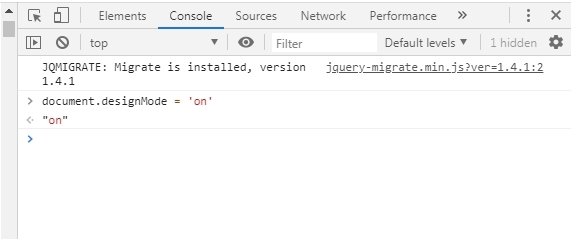
Обратите внимание, что все изменения локальны и видны только вам. При перезагрузке страницы они исчезнут.
Для чего будет полезна команда:
Если вам интересно узнать больше о возможностях консоли администратора Chrome, то рекомендую посмотреть запись Chrome Dev Summit 2016.
Хотите еще больше похожих выступлений? Посетите официальную страницу саммита. Здесь вы найдете ссылки на записи других выступлений за все предыдущие года.
Надеюсь, материал оказался полезным. Обязательно пишите ваши комментарии или делитесь ссылкой на статью с коллегами и друзьями.
Как редактировать html файл в Chrome
Типичный процесс веб-разработки включает в себя создание HTML-страниц со связанным CSS и JavaScript. Он включает в себя следующие этапы:
Но можно открывать и редактировать файлы непосредственно в Google Chrome, а внесенные изменения сохранять локально и обновлять в редакторе. Для этого
Шаг 1: Откройте инструменты разработчика
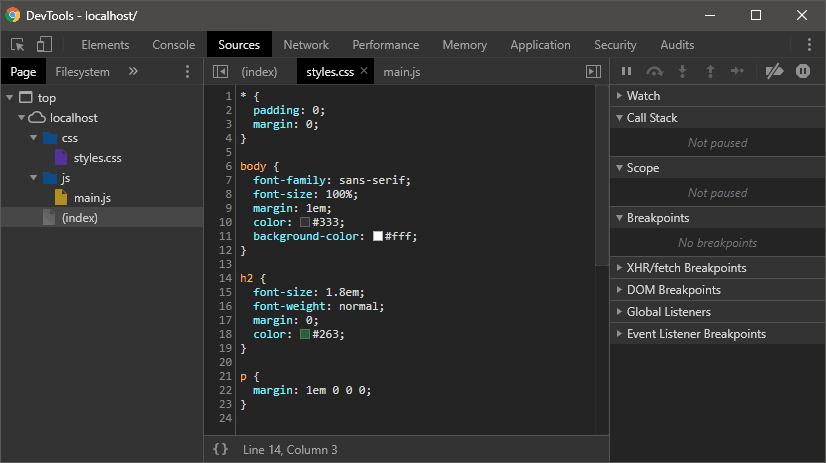
Здесь можно открывать и редактировать файлы HTML, CSS и JavaScript. Но любые внесенные изменения будут потеряны, когда вы обновите страницу.
Шаг 2. Свяжите папку с рабочей областью

Шаг 3: Отредактируйте и сохраните исходный код
Отредактируйте исходный код веб-страницы. Не сохраненные изменения помечаются звездочкой прямо на вкладке файла.
Изменения CSS мгновенно обновляются. Для сохранения HTML и JavaScript, нужно нажать Ctrl +S, а затем обновить окно браузера.

Шаг 4. Просмотр и отмена изменений
Чтобы просмотреть изменения, кликните правой кнопкой мыши по вкладке файла и выберите из контекстного меню пункт Local modifications…

Значок стрелки в левом нижнем углу панели отменяет все внесенные изменения и возвращает файл к исходному состоянию.
Инструменты разработчика Google Chrome не станут полноценной заменой редактора кода. Но они могут оказаться полезны при работаете на другом ПК, где ваш редактор не установлен.
Пожалуйста, опубликуйте ваши мнения по текущей теме статьи. Мы крайне благодарны вам за ваши комментарии, отклики, подписки, лайки, дизлайки!
Как изменить код страницы в Google Chrome
Умение изменить исходный код страницы — полезный навык для продвинутого пользователя Интернета. С помощью подмены HTML кода, вы сможете изменить открытую веб-страницу как вам угодно. В этой статье мы расскажем, как изменить код страницы в Google Chrome. Впрочем, в других браузерах все делается аналогично, потому трудностей возникнуть не должно.
Что такое HTML код страницы?
Каждая страница, которую вы открываете в браузере, имеет свой код на языке разметки HTML. Этот код представляет собой теги и текст. Теги это своеобразные метки, которые указывают браузеру, как отображать ту или иную часть сайта. Текст — это наполнение страницы, то, что видит пользователь. Также к странице могут быть подключены CSS стили, которые задают внешний вид элементов страницы. Чтобы изменить исходный код сайта не нужно досконально знать HTML и CSS и скоро вы в этом сами убедитесь.
Зачем изменять веб-страницу?
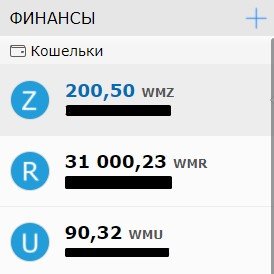
Вы можете подменить данные на сайте, изменить текст сообщения Вконтакте, сделать фейковый скриншот. Обратите внимание, что все изменения видны только вам и при перезагрузке страницы они исчезнут. Также измененные данные не будут реальными. Например, если у меня на WebMoney есть 10 долларов, а я изменю на 100, то денег у меня больше не станет. Это лишь отображение страницы браузером. Пример:
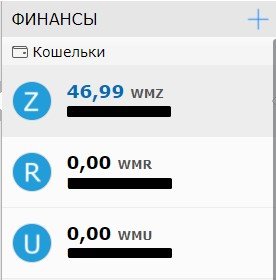
После:
Изменяем HTML код страницы
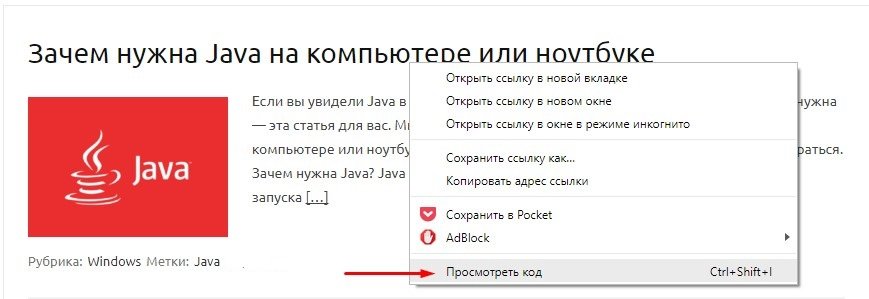
Для примера я возьму этот же сайт и изменю предыдущий анонс статьи «Зачем нужна Java на компьютере или ноутбуке» Открываю главную страницу в Google Chrome. Нажимаю ПКМ по элементу, который я хочу изменить, например заголовок анонса и выбираю «Посмотреть код».
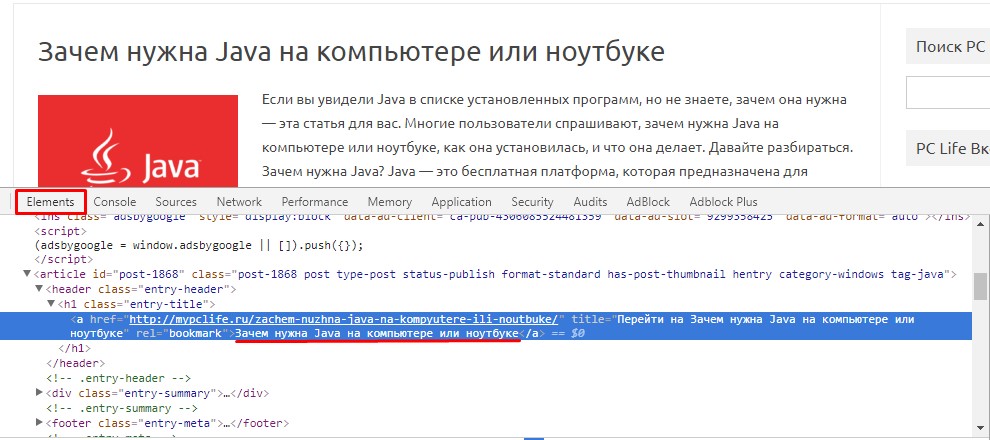
В открывшемся окне переходим на вкладку Elements и видим HTML код страницы. В нем нужно найти интересующий нас текст. (подчеркнут красным)
Теперь удалю старый текст и впишу новый.
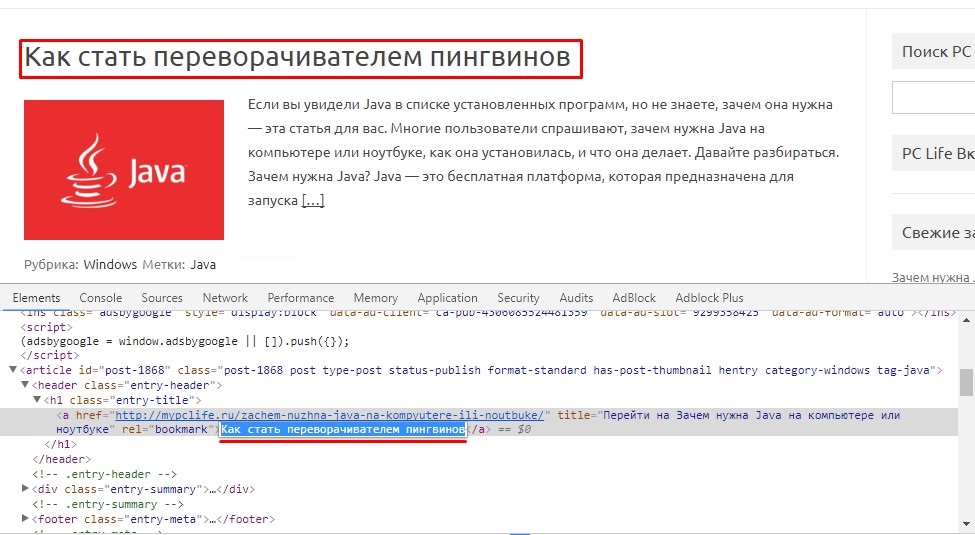
Вот и все, название анонса изменено. Теперь я изменю сам анонс, метки и рубрику.

Вставить другую картинку можно изменив атрибут src в теге img.
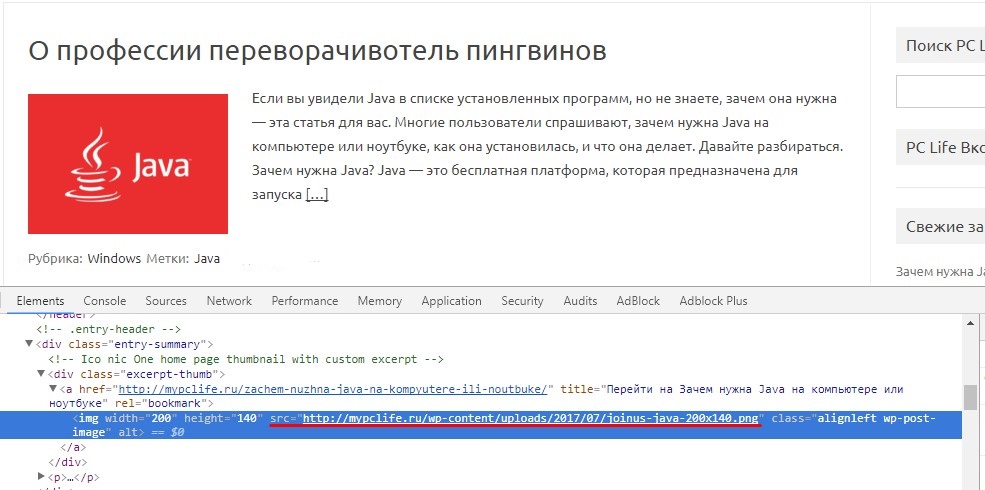
Я нашел в интернете картинку с пингвином и скопировал ссылку.
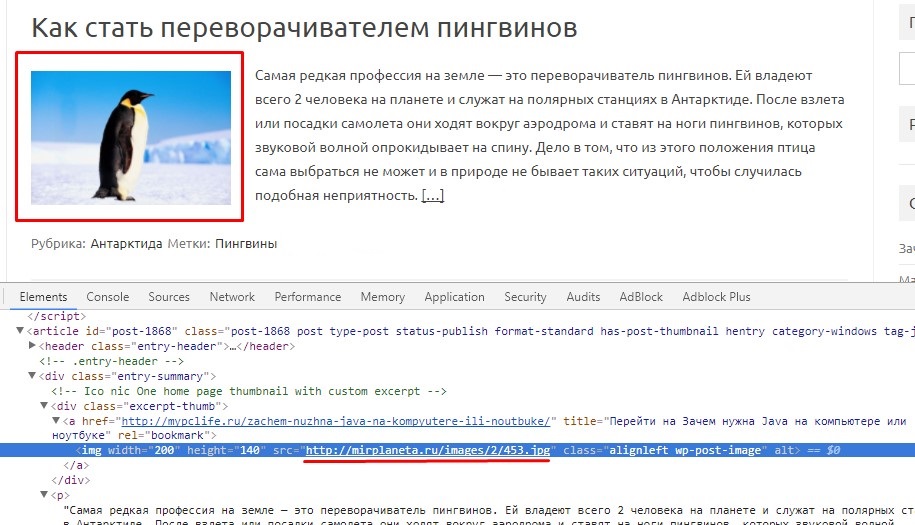
Как видите, ничего сложного. В Opera, Mozilla Firefox все точно так же. Чтобы подменить внешний вид страницы, шрифты, фоны, рамки, отступы, добавить или удалить элемент и производить более сложные изменения, нужны знания HTML и CSS. Используйте это в своих целях. Желаю удачи.
Если вы нашли ошибку, пожалуйста, выделите фрагмент текста и нажмите Ctrl+Enter.
Как изменить html код страницы в браузере
В данном посте покажем, как можно изменить код страницы в браузере Google Chrome. В других браузерах это делается аналогично. Я думаю трудностей не будет с этим.
Для изменения исходного кода страницы не обязательно хорошо знать HTML и CSS. Далее вы это сами увидите.
Редактирование html кода в браузере
Мы будем менять данные на сайте. Изменения в коде будут видны только нам. При обновлении страницы они исчезнут.
Откройте в браузере страницу сайта, в которой необходимо изменить код. Это можно
сделать следующим образом прямо на странице сайта.
Выделяем и нажимаем правой кнопкой мыши после чего появится в правой части окна кусок кода, который будем редактировать.

В контекстном меню нажимаем Edit as HTML и у нас появится выделенный код.

При такой редакции мы видим сразу результат.

Вверху картинки отмеченное красной рамкой HTML код, находящийся в шапке сайта, стиль которого будем менять.
Внизу красной стрелкой показано style.css:473 и находится в Консоли> Внешний вид>Редактор темы>файл style.css строка 473. Как можно это использовать?
Эти изменения можно использовать следующим образом. Копируем в блокнот Notepad++ с расширением html. Если это Ваш сайт, то вносим изменения в файлы на веб-сервере.
Или эти изменения можно внести в Консоли административной панели сайта, используя Редактор темы файлов.
С помощью подмены HTML кода, мы сможем изменить открытую веб-страницу как захотим.
Умение изменить исходный код страницы – дает отличный навык для продвинутого пользователя Интернета.
Внесенные изменения в код страницы будут оставаться такими. Пока мы не обновим страницу. При этом произойдет возврат в первоначальное состояние.
Редактирование CSS во встроенном редакторе
Знаете CSS – можно отредактировать и сделать предварительный просмотр изменений во встроенном редакторе CSS.
Для этого в заходим в Консоль админ панели и при наведении курсора на Внешний вид выпадает меню где нажимаем на Редактировать CSS

Открывается с левой стороны окно для редактирования.

Нажимаем на Дополнительные стили и открывается поле для загрузки кода CSS.

Код CSS в котором будем производить изменения копируем и вставляем в вышеуказанное поле.
После загрузки редактируем код и смотрим результат, если нас все устраивает и мы нажимаем на кнопку Опубликовать. Все изменения в дизайне сайта будут такими же как в предварительном просмотре.
При неготовности опубликовать произведенные изменения. Нажимаем на пиктограмму в виде шестеренки. Открывается дополнительное окно

где можем сделать пометку Сохранить. Изменения будут сохранены, и можно будет поделиться. С внесенными изменениями, без публикации. Останется как черновик.
Также можно Запланировать публикацию произведенных изменений, на будущую дату: День, Месяц, Год и Время выставляем по своему желанию.
Далее мы можем посмотреть полную историю произведенных нами изменений. Это очень удобно в истории отражены изменения данных до и после.
Или мы можем просто отменить изменения. Нажав на пиктограмму корзины.
В браузерах Google Chrome и Firefox имеются собственные наборы инструментов для разработчиков. В этой статье мы рассмотрим оба этих набора.
Как открыть инструменты разработчика
Инструменты Chrome
После запуска Chrome вы увидите следующее окно:

Нажмите Ctrl + Shift + I, чтобы открыть инструменты разработчика. Также можно кликнуть правой кнопкой мыши в любом месте веб-страницы и выбрать в контекстном меню пункт «Просмотреть код».

После этого откроются инструменты разработчика.

Инструменты разработчика в Firefox
После запуска Firefox вы увидите следующее окно:

Нажмите Ctrl + Shift + I, чтобы открыть инструменты разработчика. Или кликните правой кнопкой мыши в любом месте веб-страницы и выберите в контекстном меню пункт « Исследовать элемент ».

После этого будут открыты инструменты разработчика.

Доступные панели
Панели Chrome

В инструментах разработчика Google Chrome доступны следующие панели:
Панели Firefox

Доступные панели в Firefox расположены в верхней части инструментов разработчика.
Как переместить интерфейс инструментов разработчика
В Chrome
Чтобы поменять область расположения инструментов разработчика в Chrome, нажмите на три точки вверху:

Доступно четыре различных варианта: закрепить панель слева, справа, снизу или открыть панель в отдельном окне.
Интерфейс Firefox
Чтобы переместить инструменты разработчика в Firefox, нажмите на три точки вверху:

Доступно четыре варианта размещения: закрепить панель слева, справа, снизу или открыть панель в отдельном окне.
Просмотр веб-страницы на экранах различных размеров
В Chrome, и Firefox есть средства для просмотра веб-страницы на экранах различных размеров.
Размер экрана Chrome
Чтобы активировать адаптивный вид в Chrome, нажмите на Toggle device toolbar в левой части верхней панели.

Размер экрана Firefox
Чтобы активировать адаптивный вид в Firefox, нажмите на «Режим адаптивного дизайна» с правой стороны верхней панели.

Панель элементов
Чтобы посмотреть, как выглядит веб-страница с различными стилями или и элементами, внесите эти изменения непосредственно в данной панели элементов. Это позволяет редактировать сайт непосредственно в браузере без изменения исходного кода.
Sources
Здесь отображается HTML-код веб-страницы. В Chrome это выглядит следующим образом:


Styles
Здесь отображается весь CSS, заданный для HTML-элементов. В Chrome это выглядит следующим образом:


Можно редактировать стили выбранного элемента, написав новый код в любом из селекторов CSS.
Я добавил новый размер шрифта для выбранного абзаца.

Подсветка и выбор элемента
Чтобы выбрать определенный элемент, нажмите на значок селектора элемента или воспользоваться клавиатурной комбинацией Ctrl + Shift + C.
В Chrome это выглядит следующим образом:
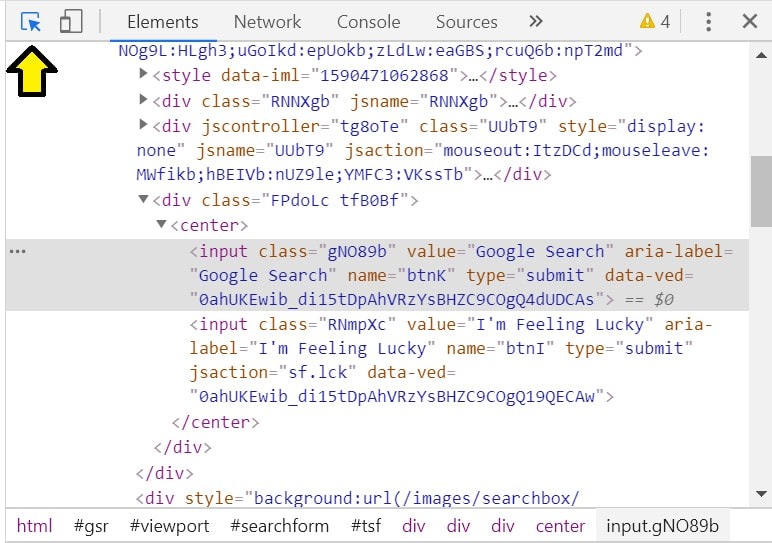

Когда селектор активен, элементы, на которые вы наводите курсор, будут подсвечиваться. Если кликнуть по элементу, он будет выбран в панели инспекторе.

Изменение классов и атрибутов
В Chrome после клика правой кнопкой мыши по элементу отобразится опция Edit as HTML или Add attribute.

Если выберите Add attribute, то сможете ввести необходимый атрибут.

Если выбрать Edit attribute, элемент будет преобразован в текстовую область для его редактирования.

Для примера я добавил новые классы в атрибут class и добавил еще один атрибут.

В Firefox это работает аналогично.

Редактирование содержимого HTML-элементов
Для этого достаточно дважды кликнуть по тексту в элементе. После чего откроется поле ввода с содержимым элемента.

Затем нужно задать новые значения и нажать Enter.
Удаление и скрытие элементов DOM
В Chrome кликните правой кнопкой мыши по элементу, который хотите скрыть или удалить. После этого отобразятся соответствующие опции.

После чего элемент будет удален из DOM, и веб-страница будет отображаться без него.
В Firefox схожая опция называется «Удалить узел». И в ней нет возможности скрыть элемент.

Просмотр блочной модели элемента
Инструменты разработчика браузеров позволяют увидеть ширину, высоту, границу, отступы и поля элемента. В Chrome это выглядит следующим образом:

Когда вы наводите курсор на часть блочной модели, этот элемент будет выделен на веб-странице. В Firefox данная функция находится в той же части, что и в Chrome:

Поиск стилей с использованием фильтра
Чтобы найти определенный стиль в коде, введите его название в поле Filter. В Firefox оно находится в той же области, что и в Chrome.

Фильтр выполняет поиск только в иерархии выбранного элемента.
Панель Console
Она выполняет две основные цели: отображение зарегистрированных событий и запуск JavaScript.
Также можно запустить JavaScript прямо в браузере. Что позволяет изменять DOM веб-страницы прямо в браузере.
Написание и редактирование кода JavaScript
Для этого войдите в панель Console и начните вводить JavaScript-код. В Firefox это выглядит следующим образом:

В Chrome это выглядит так:

Выбор элементов HTML
Чтобы выбрать элемент с идентификатором test, введите следующий код:

В этом коде я создал переменную с именем test и установил ее в качестве возвращаемого значение из document.getElementById(«test»).
Поскольку в предыдущей строке кода нет результата, выводится undefined. Затем я ввел test, в результате чего было выведено значение test.
Управление DOM


Логирование информации
Если у меня есть HTML-файл, который имеет раздел скрипта, выглядящий следующим образом:
Если я открою этот файл в браузере, Console будет выглядеть следующим образом:

Пожалуйста, оставьте свои отзывы по текущей теме материала. За комментарии, лайки, отклики, подписки, дизлайки низкий вам поклон!