
Лучшие IDE и редакторы кода для Python
Авторизуйтесь
Лучшие IDE и редакторы кода для Python

Писать на Python, используя IDLE или Python Shell, вполне удобно, если речь идёт о простых вещах, однако с ростом размеров проектов программирование превращается в мучение. С помощью IDE или даже хорошего редактора кода можно значительно упростить себе жизнь. Но вот вопрос — что выбрать?
В этой статье мы пройдёмся по основным инструментам, позволяющим писать на Python. Мы не выберем за вас лучший вариант, но рассмотрим «за» и «против» каждого и поможем сделать взвешенное решение.
Что такое IDE и редактор кода?
IDE (или интегрированная среда разработки) — это программа, предназначенная для разработки программного обеспечения. Как следует из названия, IDE объединяет несколько инструментов, специально предназначенных для разработки. Эти инструменты обычно включают редактор, предназначенный для работы с кодом (например, подсветка синтаксиса и автодополнение); инструменты сборки, выполнения и отладки; и определённую форму системы управления версиями.
Большинство IDE поддерживают множество языков программирования и имеют много функций, из-за чего могут быть большими, занимать много времени для загрузки и установки и требуют глубоких знаний для правильного использования.
15–17 ноября, Онлайн, Беcплатно
С другой стороны, есть редакторы кода, которые представляют собой текстовый редактор с подсветкой синтаксиса и возможностями форматирования кода. Большинство хороших редакторов кода могут выполнять код и использовать отладчик, а лучшие даже могут взаимодействовать с системами управления версиями. По сравнению с IDE, хороший редактор кода, как правило, легковесней и быстрее, но зачастую ценой меньшей функциональности.
Требования для хорошей среды разработки
Итак, что нам нужно от среды разработки? Набор функций разных сред может отличаться, но есть набор базовых вещей, упрощающих программирование:
Разумеется, есть множество других функций, от которых вы бы не отказались, но приведённые выше — основные функции, которыми должна обладать хорошая среда разработки.
А теперь давайте взглянем на некоторые инструменты общего назначения, которые можно использовать для разработки на Python.
Редакторы и IDE с поддержкой Python
Eclipse + PyDev
Если вы близки с open-source сообществом, то вы наверняка слышали об Eclipse. Будучи доступным для Linux, Windows и OS X, Eclipse де-факто является open-source IDE для разработки на Java. Существует множество расширений и аддонов, которые делают Eclipse полезным для разного рода задач.
Одним из таких расширений является PyDev, предоставляющий интерактивную консоль Python и возможности для отладки и автодополнения кода. Установить его просто: запустите Eclipse, выберите Help → Eclipse Marketplace, затем найдите PyDev. Нажмите «Install» и при необходимости перезапустите Eclipse.
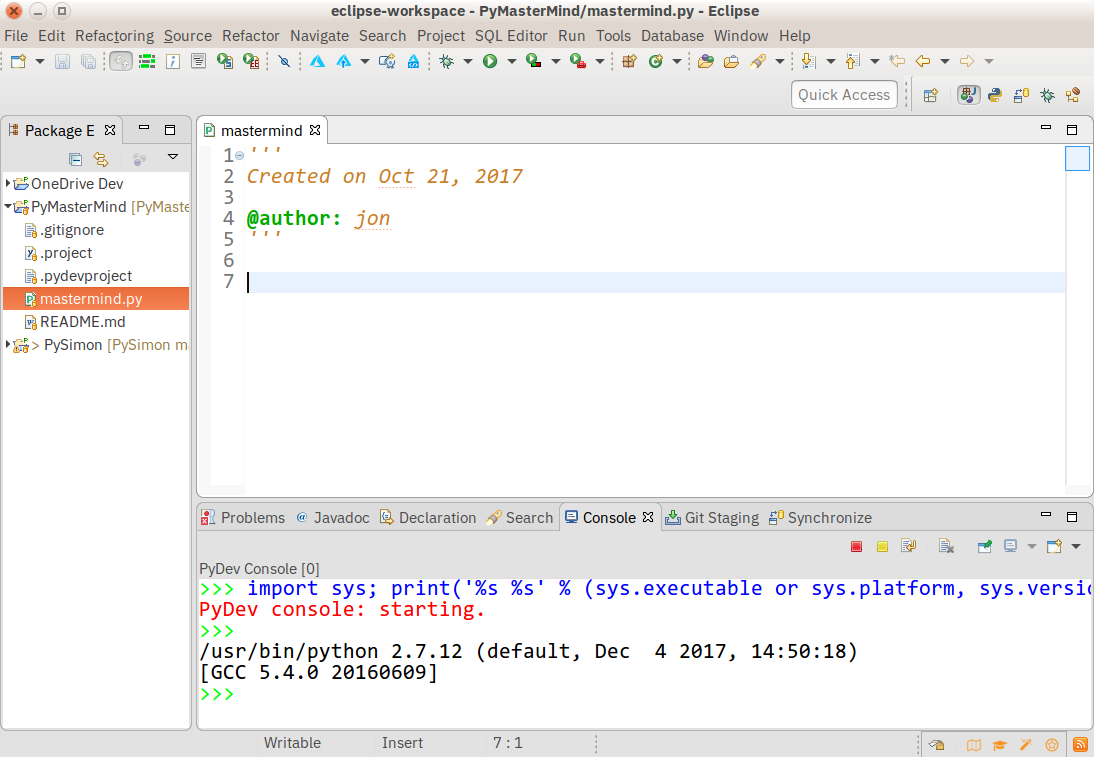
Преимущества: если у вас уже был установлен Eclipse, то установка PyDev пройдёт быстро и гладко. У опытного пользователя Eclipse не возникнет проблем с изучением этого расширения.
Недостатки: если вы только начинаете изучать Python или разработку в целом, Eclipse может стать непосильной ношей. Помните, мы говорили, что IDE большие и требуют больше опыта для полноценного использования? Всё это можно сказать об Eclipse.
Sublime Text
Sublime Text, написанный инженером из Google с мечтой о лучшем текстовом редакторе, является весьма популярным редактором кода. Доступный на всех платформах, Sublime Text имеет встроенную поддержку редактирования Python-кода, а также богатый набор расширений, называемых пакетами, которые расширяют возможности синтаксиса и редактирования.
Установить дополнительный Python-пакет может быть непросто — все пакеты Sublime Text написаны на Python, поэтому для установки пакетов сообщества зачастую может потребоваться выполнить Python-скрипт непосредственно в редакторе.
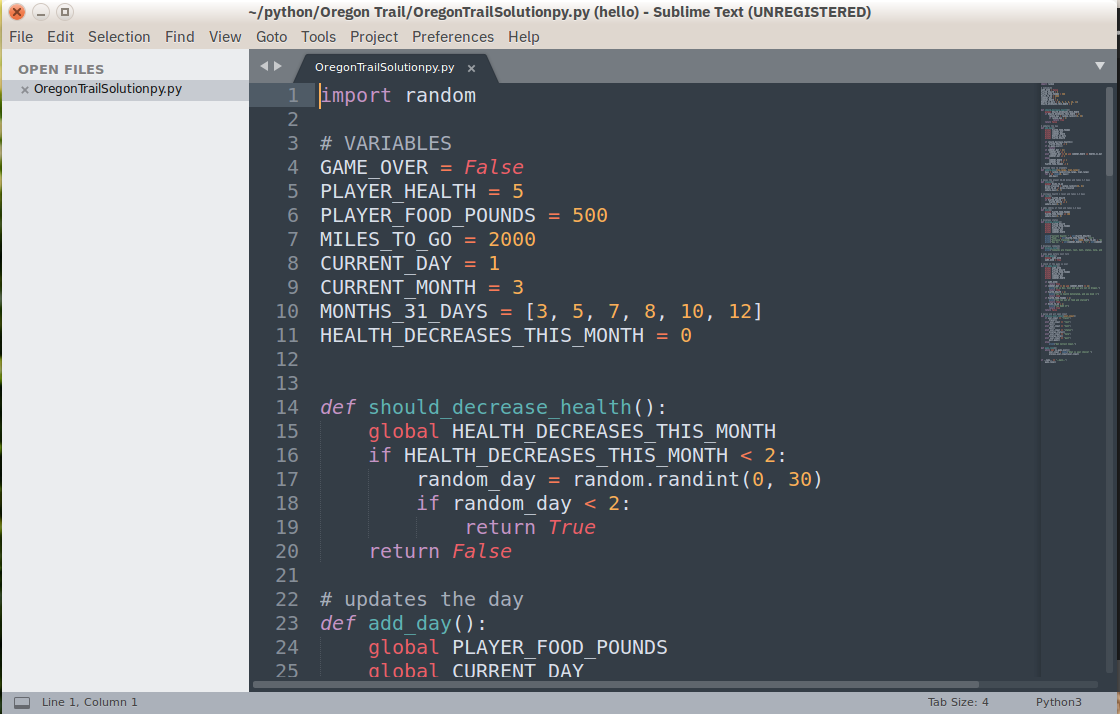
Преимущества:у Sublime Text большое количество поклонников. Как редактор кода, Sublime Text быстрый, лёгкий и имеет хорошую поддержку.
Недостатки: Sublime Text не является бесплатным, хотя вы можете использовать пробный период сколько угодно. Установка расширений может превратиться в тот ещё квест. Кроме того, в редакторе нет поддержки отладки и запуска кода.
Доступный на всех платформах Atom называют «хакабельным текстовым редактором 21 века». Atom написан с использованием Electron — фреймворка для создания кроссплатформенных приложений для десктопа средствами JavaScript, HTML и CSS — и имеет множество расширений. Поддержку Python можно также можно подключить с помощью расширения, которое можно установить прямо в Atom.
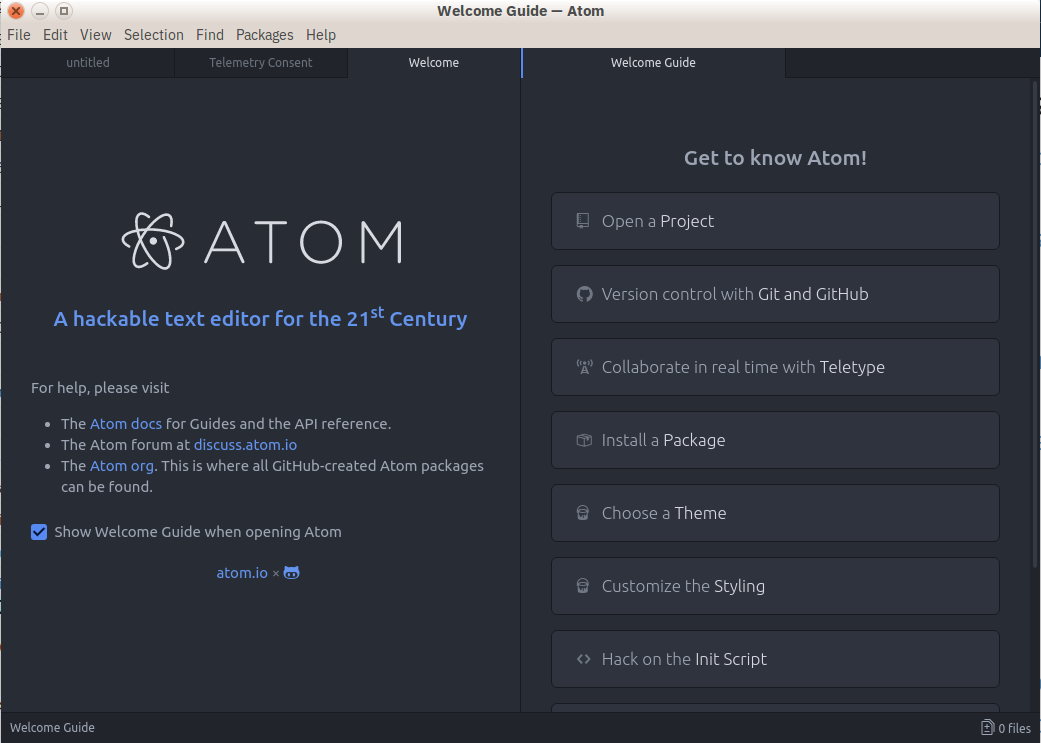
Преимущества: поддержка на всех платформах благодаря Electron. Atom лёгкий и быстро скачивается и загружается.
Недостатки: поддержка сборки и отладки не встроенная, а добавляется с помощью расширений. Поскольку Atom написан с помощью Electron, он всегда работает как JavaScript-процесс, а не как нативное приложение.
GNU Emacs
Задолго до войны iPhone с Android, до войны Linux с Windows, даже до войны PC с Mac была война редакторов с GNU Emacs в качестве одного из участников военных действий. Описываемый как «расширяемый, настраиваемый, самодокументированный текстовый редактор», GNU Emacs существует почти столь же долго, сколько и UNIX, и успел завоевать немало поклонников.
Доступный бесплатно на каждой платформе (в той или иной форме) GNU Emacs использует язык Lisp для кастомизации. Само собой, для Python тоже найдутся скрипты кастомизации.
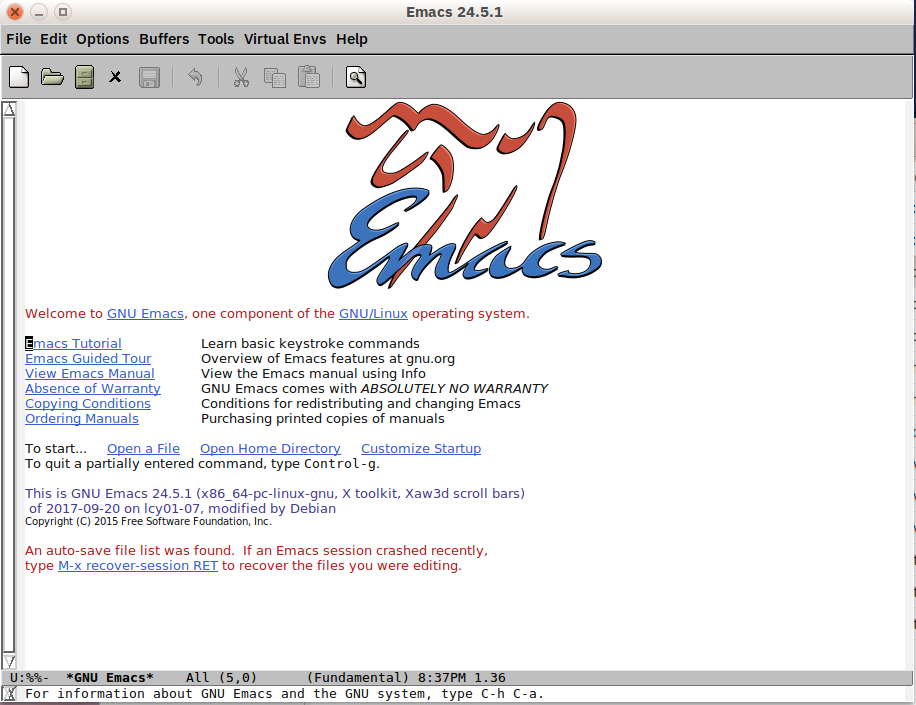
Преимущества: вы знакомы с Emacs, вы используете Emacs, вы любите Emacs. Lisp — ваш второй язык, и вы знаете, что с ним вы способны на всё.
Недостатки: кастомизация подразумевает написание (или копипасту) Lisp-кода в различные скрипты. Если таковых не имеется, то вам, возможно, придётся изучить Lisp, чтобы со всем разобраться.
Vi / Vim
По другую сторону баррикад в войне редакторов находится VI/VIM. Доступный по умолчанию на почти каждой UNIX-системе и Mac OS X, VI завоевал не меньшее количество поклонников. VI и VIM — модальные редакторы, которые отделяют просмотр файла от его редактирования. VIM включает в себя всё, что есть в VI, плюс некоторые усовершенствования вроде доступности расширений. Для разного рода Python-задач можно воспользоваться VIMScripts.
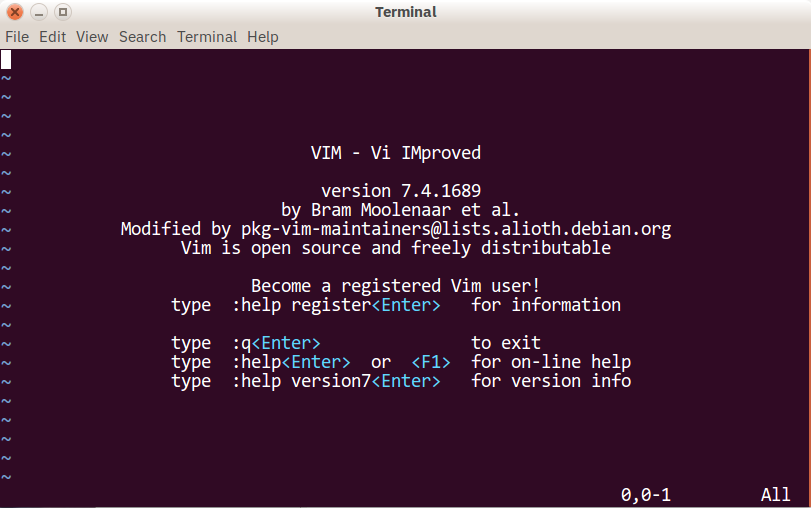
Преимущества: вы знакомы с VI, вы используете VI, вы любите VI. VIMScripts вас не пугают, и вы знаете, как подчинить их своей воле.
Недостатки: как и в случае с Emacs, вам не очень удобно искать или писать скрипты для добавления возможности разработки под Python, и вы не имеете ни малейшего понятия, как вообще должен работать модальный редактор.
Visual Studio
Тип: IDE
Сайт: https://www.visualstudio.com/vs/
Python-расширение: Python Tools for Visual Studio, aka PTVS
Visual Studio — полнофункциональная IDE от Microsoft, которая во многом сопоставима с Eclipse. Доступная на Windows и Mac OS, Visual Studio представлена как в бесплатном (Community), так и в платном (Professional и Enterprise) вариантах. Visual Studio позволяет разрабатывать приложения для разных платформ и предоставляет свой собственный набор расширений.
Python Tools for Visual Studio (PTVS) позволяет писать на Python в Visual Studio и включает в себя Intellisense для Python, отладку и другие инструменты.
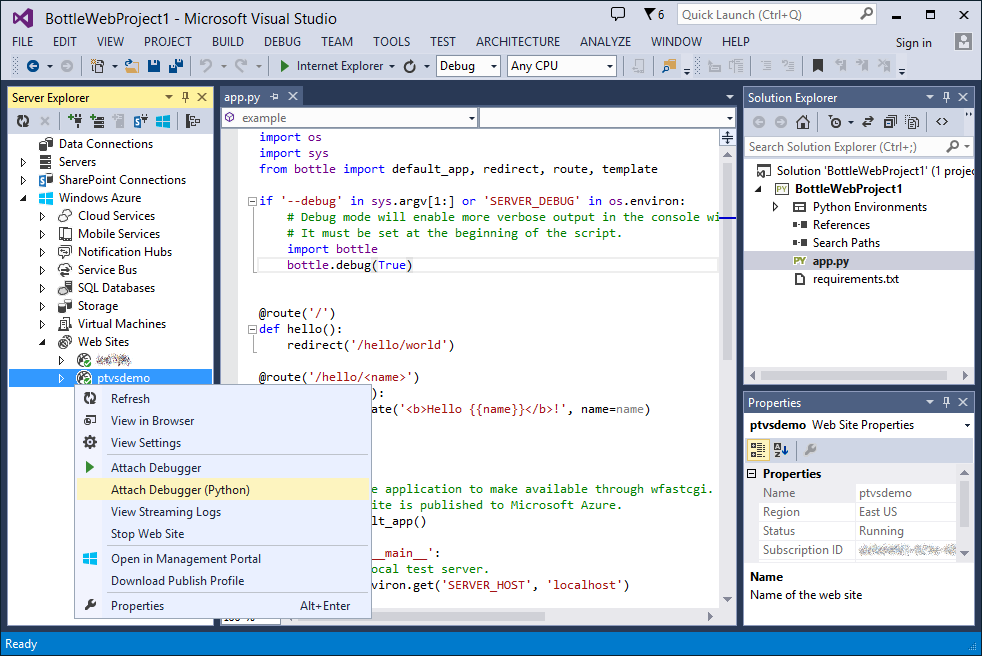
Преимущества: как и в случае с Eclipse, если у вас уже установлена Visual Studio для других задач, установка PTVS пройдёт без проблем.
Недостатки: как и в случае с Eclipse, Visual Studio будет многовато, если вам нужен только Python. Кроме того, если вы пользуетесь Linux, то вы в пролёте — Visual Studio для этой платформы нет.
Visual Studio Code
Visual Studio Code (не путать с Visual Studio) — полнофункциональный редактор кода, доступный на Windows, Linux и Mac OS X. VS Code является расширяемым open-source редактором, который можно настроить под любую задачу. Как и Atom, VS Code построен на Electron, поэтому у него есть те же преимущества и недостатки.
Добавить поддержку Python в VS Code проще простого — выполните поиск по запросу «Python» в Marketplace, нажмите «Install» и перезапустите редактор, если потребуется. VS Code автоматически определит интерпретатор Python и установленные библиотеки.
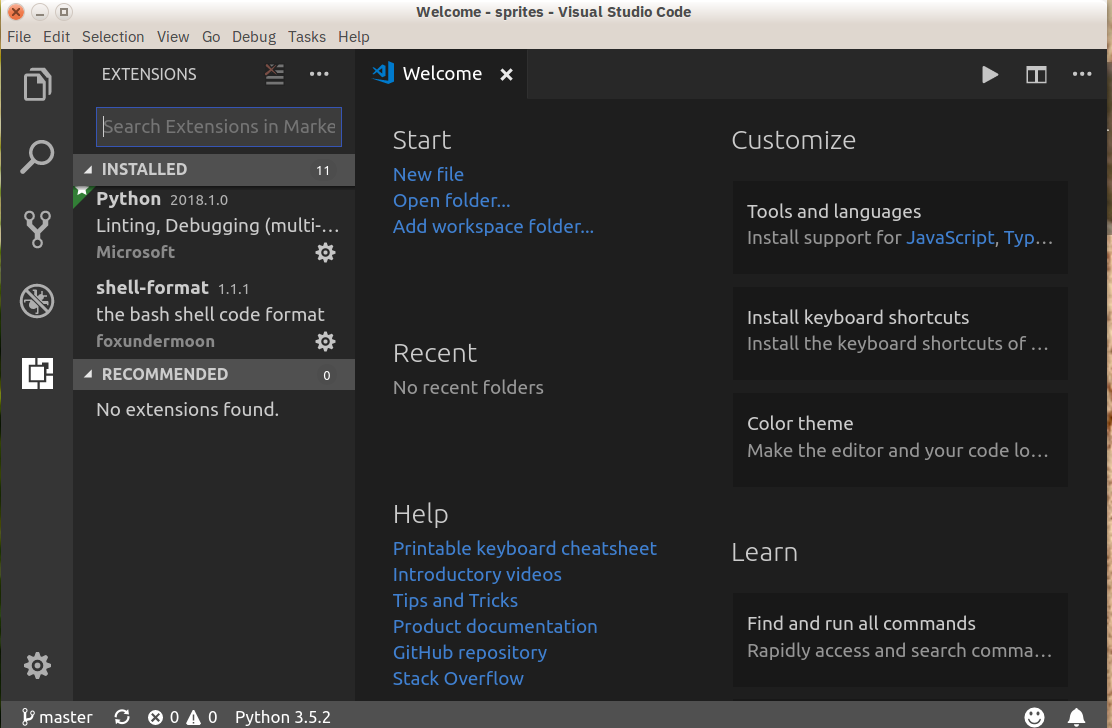
Преимущества: благодаря Electron, VS Code доступен на всех платформах с удивительно большой функциональностью. Кроме того, исходники можно найти в открытом доступе.
Недостатки: раз замешан Electron, значит VS Code не нативное приложение. Кроме того, некоторым людям религия не позволяет пользоваться продуктами Microsoft.
Редакторы и IDE, разработанные для Python
PyCharm
Одной из лучших полнофункциональных IDE, предназначенных именно для Python, является PyCharm. Существует как бесплатный open-source (Community), так и платный (Professional) варианты IDE. PyCharm доступен на Windows, Mac OS X и Linux.
PyCharm «из коробки» поддерживает разработку на Python напрямую — откройте новый файл и начинайте писать код. Вы можете запускать и отлаживать код прямо из PyCharm. Кроме того, в IDE есть поддержка проектов и системы управления версиями.
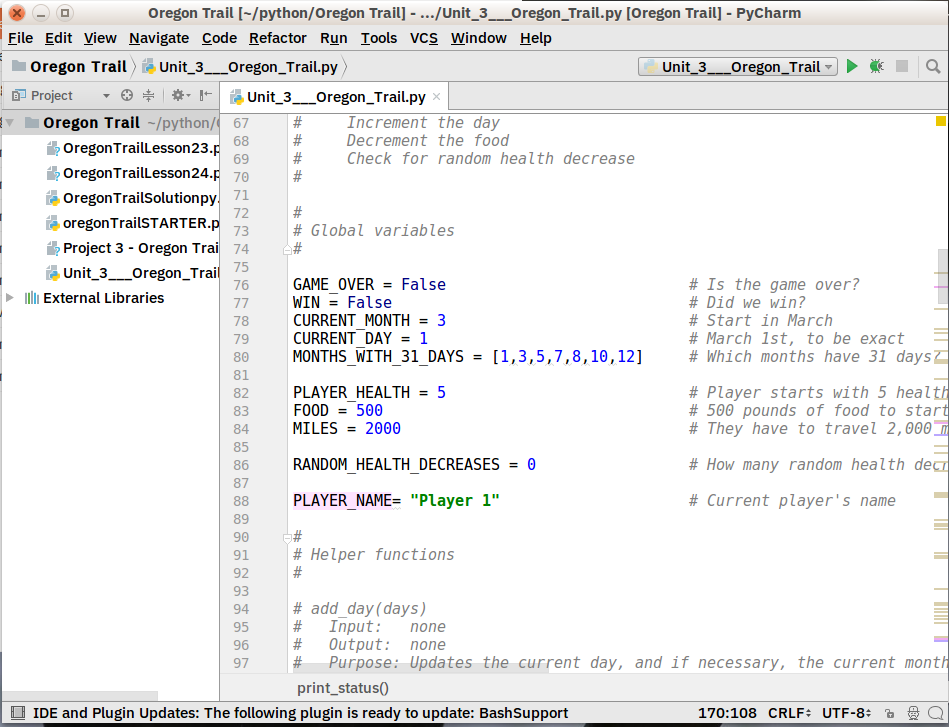
Преимущества: это среда разработки для Python с поддержкой всего и вся и хорошим коммьюнити. В ней «из коробки» можно редактировать, запускать и отлаживать Python-код.
Недостатки: PyCharm может медленно загружаться, а настройки по умолчанию, возможно, придётся подкорректировать для существующих проектов.
Spyder
Spyder — open-source IDE для Python, оптимизированная для data science. Spyder идёт в комплекте с менеджером пакетов Anaconda, поэтому вполне возможно, что он у вас уже установлен.
Что в Spyder интересно, так это то, что его целевой аудиторией являются data scientist’ы, использующие Python. Например, Spyder хорошо взаимодействует с такими библиотеками для data science, как SciPy, NumPy и Matplotlib.
Spyder обладает той функциональностью, которую вы можете ожидать от стандартной IDE, вроде редактора кода с подсветкой синтаксиса, автодополнения кода и даже встроенного обозревателя документации.
Отличительной особенностью Spyder является наличие проводника переменных. Он позволяет просмотреть значения переменных в форме таблицы прямо внутри IDE. Также хорошо работает интеграция с IPython/Jupyter.
Про Spyder можно сказать, что он более «приземлённый», чем другие IDE. Его можно рассматривать как инструмент для определённой цели, а не как основную среду разработки. Что в нём хорошо, так это, что он бесплатный, open-source и доступный на Windows, macOS и Linux.
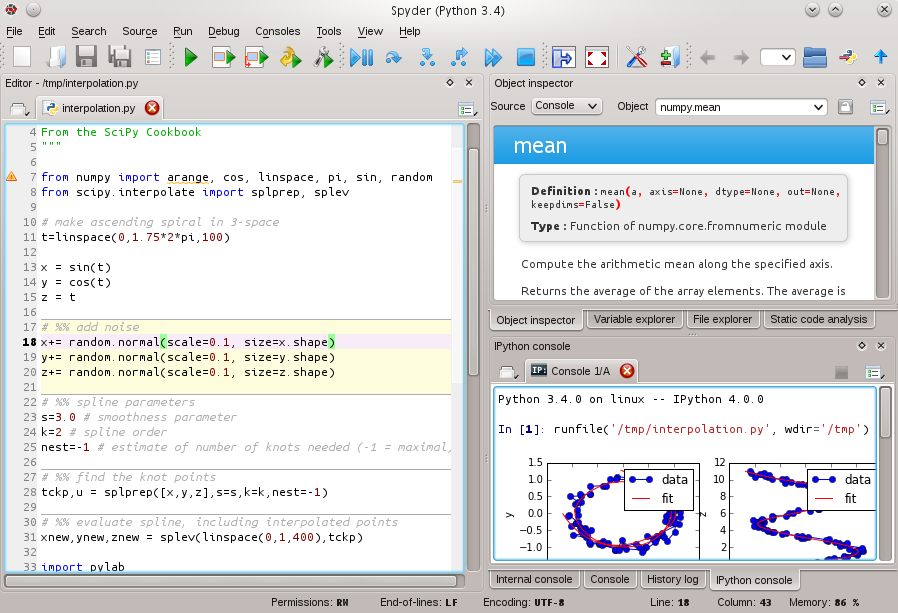
Преимущества: вы data scientist, который пользуется Anaconda.
Недостатки: более опытные разработчики на Python могут найти Spyder недостаточно функциональным для повседневной работы и сделают свой выбор в пользу более функциональной IDE или редактора.
Thonny
Thonny называют IDE для новичков. Написанный и поддерживаемый Институтом информатики Тартуского университета в Эстонии, Thonny доступен на всех основных платформах.
По умолчанию Tonny устанавливается с версией Python, идущей в комплекте, поэтому вам не понадобится устанавливать ещё что-нибудь. Продвинутым пользователям, возможно, придётся изменить эту настройку, чтобы IDE нашла и использовала уже установленные библиотеки.
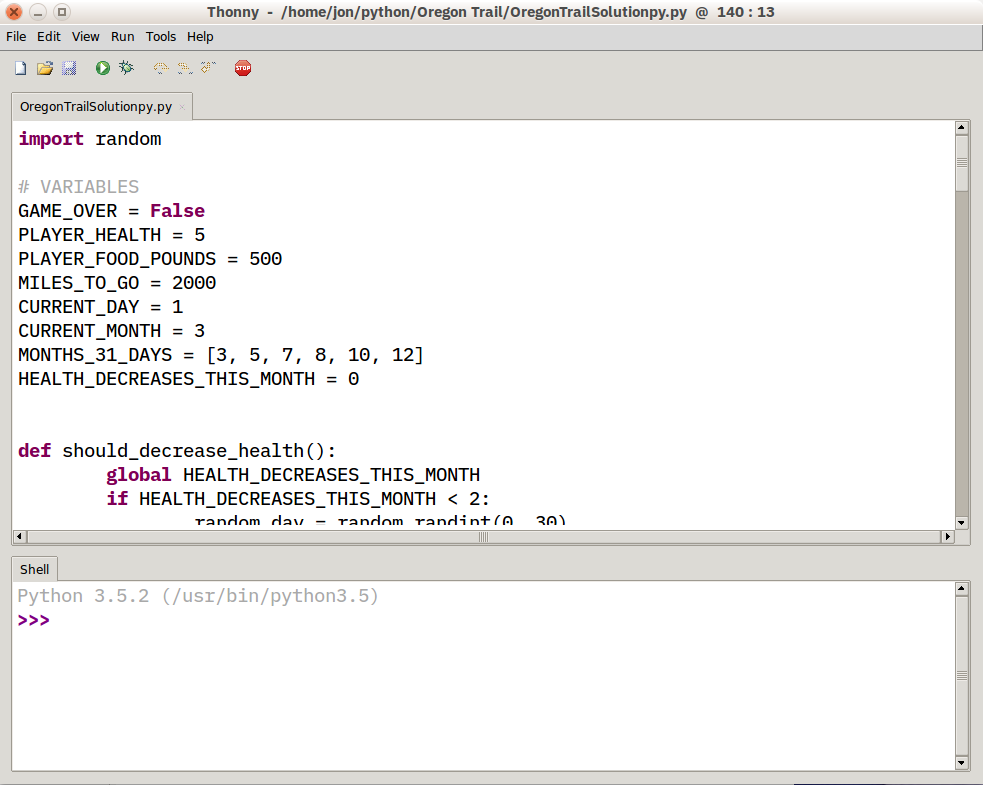
Преимущества: вы начинающий Python-программист и вам нужна IDE, с которой можно сразу идти в бой.
Недостатки: продвинутым пользователям будет недостаточно функциональности, а встроенный интерпретатор они заменят. Кроме того, учитывая новизну IDE, могут возникнуть проблемы, решения которых на данный момент нет.
Так что из этого выбрать?
Решать только вам, но вот пара рекомендаций:
Интересуетесь ещё и вебом? Тогда загляните в нашу аналогичную подборку IDE для веб-разработки.
IDE для работы Python
Введение в тему
Перед любым программистом рано или поздно встаёт вопрос: в какой программе писать код? Дело в том, что программы на Пайтоне можно писать и в «Блокноте», но это не удобно. Существует большое количество специализированных оболочек для программистов, которые упрощают и ускоряют процесс кодинга. Какую именно из них использовать зависит во многом от личных предпочтений, но есть несколько наиболее популярных инструментов.
Какие редакторы и ide можно считать подходящими для разработки на Python
Интегрированная среда разработки (Integrated Development Environment (IDE)) — программа с графическим интерфейсом, содержащая большой набор инструментов, помогающих программисту (линтер, дебаггер и т. д.).
IDE различаются набором встроенных и подключаемых функций, но есть обязательный набор, который является необходимым минимумом, который Вы встретите в каждой из них. В этот набор входят: редактор кода, компилятор или интерпретатор и отладчик (дебаггер).
Специализированные IDE включают более специфические инструменты, к примеру, продвинутую работу с математическими операциями.
У IDE есть и альтернатива – редакторы кода. Это те же IDE, но с минимальным функционалом.
Необходимый функционал в редакторах кода и ide для работы с python
Подсветка синтаксиса. Этот функционал «разукрашивает» код. Другими словами, синтаксически разные части кода подсвечиваются разным цветом. Это необходимо для лучшего восприятия кода.
Автоматическое форматирование кода. Этот функционал приводит Ваш код в более оптимальный формат. Самостоятельно выставляет отступы слева, пустые строки между функциями. В идеале, IDE должна автоматически приводить код в соответствие PEP-8 – рекомендации по оформлению кода.
Дебаггер. Семейство инструментов по поиску и исправлению ошибок в коде.
Автоматизация сборки. Вы должны иметь возможность запускать код в том же окне в котором Вы его пишете.
10 самых лучших ide и редакторов кода для python
При выборе среды разработки придётся делать выбор между простотой настройки и гибкостью настройки среды.
Ide и редакторы кода общего назначения
Atom редактор кода
Atom — редактор, в котором уже всё настроено. Расширить функционал можно при помощи плагинов. Он легковесный, имеет открытый исходный код. Имеет очень красивый дизайн. Разработали Atom в GitHub и, естественно, в него встроена система контроля версий. Однако, стоит отметить, что у данной среды разработки есть существенные проблемы со стабильностью работы.
Достоинства
Недостатки
Use Case
Хороший бесплатный инструмент для работы с несколькими языками и системой контроля версий.
Codespaces редактор кода
Codespaces — отличный редактор кода, разработанный Microsoft и выпущенный в мае 2020 года. Является облачным решением, а значит, даёт возможность разрабатывать с любой платформы. Позволяет писать код из браузера или из редактора VS Code.
Кроме прочего, функционал можно расширить с помощью плагинов. Поддерживает систему контроля версий Git. Можно так же работать без доступа к интернету. Когда связь с серверами Microsoft появится вновь, редактор синхронизируется автоматически. Планируется, что этот редактор будет бесплатным при использовании ограниченного функционала.
К сожалению, на данный момент (август 2021 года) эта IDE находится на стадии Бета-тестирования.
Достоинства
Недостатки
Use Case
Подойдёт для командной разработки, а также для тех, кто часто путешествует (ездит в командировки).
Visual studio ide
Visual Studio — «монстр» в мире IDE. Здесь настраивается всё. Здесь есть всё. Писать можно почти на любом языке. Из-за этого данную среду тяжело настраивать. Не хватает функционала? Его можно расширить с помощью плагинов.
Естественно, у такой среды разработки есть все необходимые инструменты: встроенная система контроля версий, консоль, инструменты тестирования, автодополнение, поддержка фреймворков Flask и Django.
Существует платная и бесплатная версии этого продукта. У бесплатной, естественно, ограниченный функционал. Существует и реализация как редактора кода – VS Code, которая по сути является десктопным Codespaces.
Достоинства
Недостатки
Use Case
Подойдёт программисту с большим опытом и богатым набором используемых инструментов (языков, фреймворков и т. д.)
Sublime text 3 редактор кода
Sublime Text — классика с большой историей. Отличительная особенность – уникальная скорость работы. Ещё один плюс – функционал можно расширить, используя плагины. И, благодаря системе плагинов, редактор очень гибок в настройке. Однако, этот редактор платный.
Достоинства
Недостатки
Use Case
Подойдёт опытному программисту, который знает, чего именно хочет от IDE.
Vim редактор кода
Vim — ещё одна классика разработки. Об этом говорит и то, что данный редактор предустановлен во многих операционных системах по умолчанию. Является кросплатформенным. Настраивать его крайне сложно, поскольку настраивается здесь всё. На столько обширные возможности настройки могут дать Вам шанс заполучить идеальную среду разработки, «заточенную» именно под Вас и имеющую высокую производительность. И да, у него практически нет графического интерфейса.
Достоинства
Недостатки
Use Case
Подойдёт тем, кто готов потратить много времени на настройку и изучение IDE, ради того чтобы получить идеальный инструмент.
Ide заточенные под python
Idle ide
IDLE — редактор, поставляемый вместе с Python. Это базовый, упрощенный режим программирования на Python. Тем не менее, IDLE хороший редактор для начала программирования и понимания основ языка. В нем есть оболочка Python — интерактивный интерпретатор. Есть самые необходимые инструменты: автозавершение кода, подсветка синтаксиса, автоматическое форматирование и базовый встроенный отладчик.
Плюсы:
Минусы:
Use Case
Идеально подходит для новичков, которым надо изучать сам язык, а не тонкости настройки среды разработки.
Thonny ide
IDE Thonny предустановлена на операционные системы семейства Linux. Это среда разработки, предназначенная для начинающих. Включает в себя базовые функции: подсветка синтаксических ошибок, дебаггер, автозавершение кода, пошаговое вычисление выражений.
Плюсы:
Минусы:
Use Case
Подходит новичкам, которые переросли IDLE, но всё ещё не чувствуют в себе сил перейти на профессиональную среду разработки.
Spyder ide
Spyder — среда разработки, предназначенная для научных проектов. Имеет открытый исходный код и оптимизирован для data science, а значит, отлично взаимодействует с модулями SciPy, NumPy и Matplotlib. Поставляется в комплекте с менеджером пакетов Anaconda.
Spyder обладает уникальным сочетанием возможностей. Продвинутое редактирование, анализ, отладка и профилирование сочетается с возможностями исследования данных, интерактивного выполнения, глубокой инспекции кода и красивой визуализацией.
Плюсы:
Минусы:
Use Case
Подходит учёным и всем кто связан с изучением данных.
Pydev ide
Eclipse – ещё один «монстр» в мире IDE. Включает в себя множество инструментов. Имеет обширные возможности по настройке. Язык Python по умолчанию не поставляется, но его можно добавить используя соответствующий плагин – PyDev.
Имеет функции автодополнения, интерактивной консоли и дебаггера для Python.
Достоинства
Недостатки
Use Case
Подходит тем разработчикам, которые уже знакомы с Eclipse.
Pycharm ide
PyCharm — «Маст Хев» среди разработчиков Python. Создана легендарной в своей области компанией JetBrains.
Здесь Вы найдёте оптимальный баланс между дефолтными настройками, включёнными по умолчанию инструментами и возможностью расширить функционал плагинами, а также кастомизировать всё, начиная от внешнего вида и заканчивая стилем оформления кода. В PyCharm встроена система контроля версий, подсветка и автодополнение кода, автоматическое форматирование, оптимизация импортов, поиск ошибок ещё до запуска скрипта и много-много чего ещё.
Не даром именно эту IDE выбирает абсолютное большинство програмистов на Питоне. Существует как платная версия (в которой есть дополнительные инструменты для веб разработки, DevOps и т. д.), так и бесплатная, которая тоже весьма неплоха. Одним из недостатков этой среды можно назвать требовательность к производительности Вашего ПК.
Достоинства
Недостатки
Use Case
Является оптимальным выбором для разработчиков Python. Именно эту IDE мы рекомендуем использовать в Ваших проектах.
Также стоит упомянуть
Emacs — это бесплатный, расширяемый, настраиваемый кроссплатформенный текстовый редактор. Emacs уже имеет встроенную поддержку Python через «python-mode». Если вы поклонник Emacs, вы можете создать полную IDE для программирования на Python, интегрировав необходимые пакеты.
Jupyter Notebook — это веб-приложение с открытым исходным кодом, позволяющее создавать документы с выполняемым интерактивно кодом, уравнениями, визуализациями, простым текстом. Jupyter Notebook используется для очистки и преобразования данных, численного и статистического моделирования, визуализации данных, машинного обучение и многого другого. Этот редактор — хороший вариант для начала работы с наукой о данных и машинным обучением. Файлами можно поделиться с кем угодно, они помогают эффективнее работать с кодом. Я настоятельно рекомендую Jupyter Notebook, поскольку можно работать с каждым блоком кода отдельно. Также есть возможность использовать разметку. Среда Jupyter Notebook широко используется во многих успешных компаниях.
Notepad++ — это редактор текста и исходного кода. Поддерживается редактирование с вкладками, что позволяет работать с несколькими открытыми файлами в одном окне. Notepad++ распространяется как свободное программное обеспечение. Редактор поддерживает множество языков программирования и может быть полезным. Кроме того, нужно установить дополнительные пакеты, чтобы сделать редактор функциональным для программирования на Python.
Выбираем самый удобный редактор кода Python

Примечание автора: каждый упомянутый в этой статье редактор хорош по-своему. Список — это только краткое руководство, основанное на моем личном опыте. Одни редакторы могут нравиться вам больше других. В конце концов, выбор редактора или среды разработки за вами. Нет неправильного или правильного выбора.
1. Python IDLE

IDLE — редактор, поставляемый вместе с Python. Это базовый, упрощенный режим программирования на Python. Тем не менее, IDLE хороший редактор для начала программирования и понимания основ языка. В нем есть оболочка Python — интерактивный интерпретатор. Его возможности обширны: автозавершение кода, подсветка синтаксиса, подбор отступа и базовый встроенный отладчик.
2. Sublime Text
Sublime Text — свободное программное обеспечение с широкой поддержкой сообщества. Редактор работает с несколькими языками программирования. В большинстве случаев можно использовать незарегистрированный Sublime Text, но время от времени вы будете получать всплывающее окно с просьбой зарегистрировать продукт и приобрести лицензию. Sublime Text тонко настраивается и дополняется пакетами для отладки, автозавершения кода, линтинга и т.д.
3. Visual Studio Code
Visual Studio Code — бесплатный редактор кода от Microsoft для Windows, Linux и MacOS. Его возможности — отладка, подсветка синтаксиса, интеллектуальное завершение кода, предопределённые фрагменты кода, рефакторинг и интеграция с Git. Поддерживаются различные языки программирования. Для начала работы с Python может понадобиться несколько дополнительных пакетов, но установить их довольно просто. Редактор постоянно обновляется. Visual Studio Code — один из лучших редакторов не только для Python, но и для других языков программирования. Я часто пользуюсь VSC и очень рекомендую его.
4. Jupyter Notebook
Jupyter Notebook — это веб-приложение с открытым исходным кодом, позволяющее создавать документы с выполняемым интерактивно кодом, уравнениями, визуализациями, простым текстом. Конечно, такими документами просто поделиться. Jupyter Notebook используется для очистки и преобразования данных, численного и статистического моделирования, визуализации данных, машинного обучение и многого другого. Этот редактор — хороший вариант для начала работы с наукой о данных и машинным обучением. Файлами можно поделиться с кем угодно, они помогают эффективнее работать с кодом. Я настоятельно рекомендую Jupyter Notebook, поскольку можно работать с каждым блоком кода отдельно. Также есть возможность использовать разметку. Среда Jupyter Notebook широко используется во многих успешных компаниях.
5. PyСharm
PyCharm — это интегрированная среда разработки специально для Python. Разработана чешской [прим. перев. — автор ориентируется на расположение головного офиса] компанией JetBrains. Редактор разработан специально для Python, так что имеет широкий набор возможностей, таких как автозавершение и инспекции кода, подсветка ошибок, исправления, отладка, система контроля версий и рефакторинг. IDE доступна на Microsoft Windows, Linux и MacOS. Есть бесплатная и платная профессиональная версии. Профессиональная IDE имеет несколько дополнительных функций, но бесплатной версии достаточно для большинства задач. Я настоятельно рекомендую PyCharm, если у вас есть как минимум 8 Гб оперативной памяти.
6. Thonny
IDE Thonny предустановлена на системы Linux и системы на ее основе. Мой опыт работы с этим редактором в основном связан с Raspberry Pi. Это отличная, простая среда разработки для начинающих. Thonny хорошо подходит Raspberry Pi. Некоторые возможности: подсветка синтаксических ошибок, отладчик, автозавершение кода, пошаговое вычисление выражений.
7. Spyder
Spyder — это мощная научная интегрированная среда программирования, написанная на Python, для Python. Она разработана учеными, инженерами и аналитиками данных для них самих. Spyder обладает уникальным сочетанием возможностей. Продвинутое редактирование, анализ, отладка и профилирование сочетается с возможностями исследования данных, интерактивного выполнения, глубокой инспекции кода и красивой визуализацией. Установить Spyder просто: скачайте его как часть дистрибутива Anaconda. Разработчики рекомендуют последнюю 64-битную версию Python 3, если у вас нет особых требований.
8. Atom
9. VIM
Vim — это текстовый редактор, предустановленный в системах MacOS и UNIX. Большинство экспертов любят vim за развитые вычислительные возможности и легкую, компактную среду разработки. Он не рекомендуется начинающим, так как изучать его трудно. Можно добавить плагины подсветки синтаксиса, автозавершения кода, отладки, рефакторинга и другие к Vim и использовать его как Python IDE. [Прим. перев. На скриншоте GVim — версия Vim с графическим интерфейсом].
10. Notepad++
Notepad++ — это редактор текста и исходного кода, работающий на Microsoft Windows. Поддерживается редактирование с вкладками, что позволяет работать с несколькими открытыми файлами в одном окне. Название проекта происходит от оператора инкремента языка С. Notepad++ распространяется как свободное программное обеспечение. Редактор поддерживает множество языков программирования и может быть полезным. На мой взгляд, есть и лучшие варианты. Кроме того, нужно установить дополнительные пакеты, чтобы сделать редактор функциональным для программирования на Python.
11. Онлайн редакторы
На Programiz, tutorials point, w3schools и некоторых других сайтах есть редакторы с удивительными возможностями.
Расскажите, в каком редакторе для Python вы пишете код и почему?

Получить востребованную профессию с нуля или Level Up по навыкам и зарплате, можно, пройдя онлайн-курсы SkillFactory: