
Как сканировать QR-код и зарегистрировать телевизор Самсунг
Самсунг Смарт ТВ — это многофунциональное цифровое устройство с выходом в сеть интернет. С помощью этого девайса на большом экране можно смотреть любое видео, а также скачивать любимые игры в онлайн-магазине. Но прежде чем получить доступ ко всем функциям, необходимо создать учетную запись и зарегистрировать телевизор на сайте signin.samsung.com.

Как создать учетную запись Самсунг для телевизора
Как сканировать код
Еще один вид регистрации: Scan QR code (Сканировать), Scan Wi-Fi (Поиск Wi-Fi) или Use barcode (Использовать штрихкод).
Все вышеперечисленные коды устройства расположены на боковой или задней панели телевизора или коробки. Их также можно найти, используя пульт : Home > Settings > Support > About this TV (Главная> Настройки> Поддержка> Об этом телевизоре).
Вход в Samsung Account
Для входа в аккаунт Самсунг перейдите по ссылке https://signin.samsung.com и введите код, отображаемый на устройстве, на котором вы хотите выполнить авторизацию.
Если все было выполнено верно, вы войдете в свою учетную запись.
Как зарегистрировать телевизор
Для регистрации телевизора необходимо выполнить следующие действия:
Вход в личный кабинет
Чтобы войти в личный кабинет нужно следовать пошаговой инструкции:
Итак, зарегистрировать техническое устройство оказалось не так сложно и не заняло слишком много времени. От вас только требуется внимательность и четко следовать указаниям инструкции, приложенной в комплекте с девайсом. Приятного просмотра!
Как зарегистрировать телевизор Samsung
У вас новый телевизор Samsung Smart TV? Обязательно зарегистрируйте свой телевизор и наслаждайтесь дополнительными услугами для наших клиентов. Мы расскажем о преимуществах регистрации вашего продукта и о том, как его зарегистрировать. Зарегистрировать телевизор можно двумя способами: непосредственно на телевизоре или в приложении Samsung Members.
Преимущества регистрации вашего телевизора
Регистрация ваших продуктов обеспечивает более быструю поддержку и доступ ко всем службам для ваших зарегистрированных продуктов с помощью одной учетной записи. Ваша учетная запись предлагает следующие дополнительные преимущества:
Регистрация продуктов 2020 года выпуска
После регистрации телевизора вам больше не нужно каждый раз проверять и сообщать серийный номер. Модели телевизоров 2020 года предлагают новую удобную функцию регистрации, которая позволяет вам регистрироваться непосредственно на телевизоре. Возможно, вам понадобится серийный номер телевизора, чтобы задать вопросы о телевизоре или обратиться в службу поддержки. Выполните действия, указанные ниже, чтобы зарегистрироваться на телевизоре.
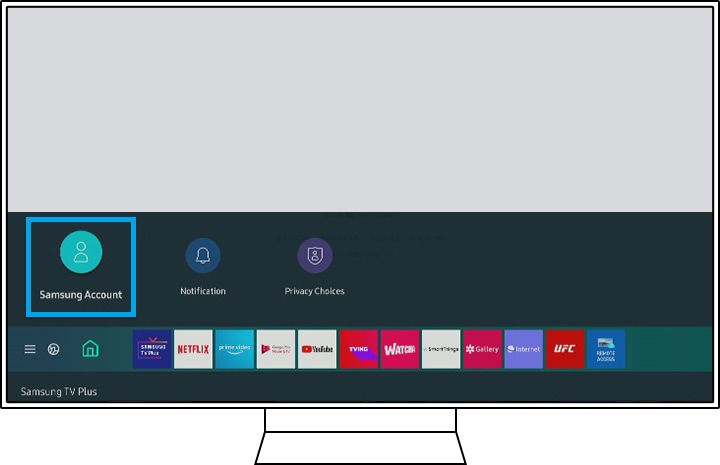
Шаг 1. Нажмите Home (Главная) на пульте дистанционного управления, а затем выберите Samsung Account (Учетная запись Samsung).
Шаг 2. Войдите в учетную запись Samsung. Вы можете использовать ту же учетную запись Samsung, которую вы зарегистрировали на своем мобильном устройстве.
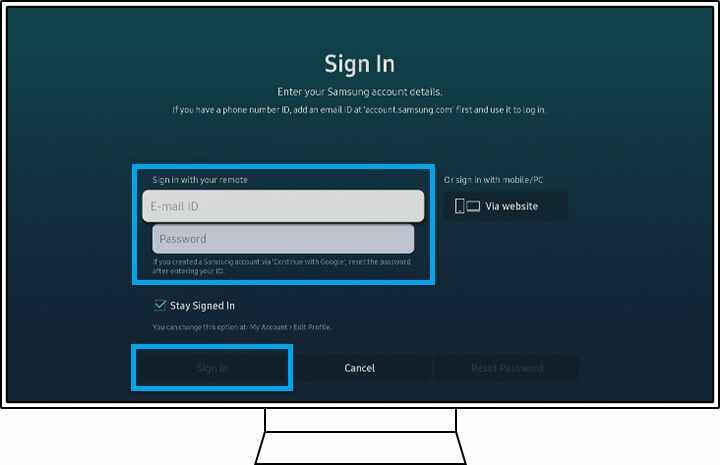
Примечание. Если у вас нет учетной записи Samsung, вам необходимо создать ее, чтобы продолжить регистрацию продукта.
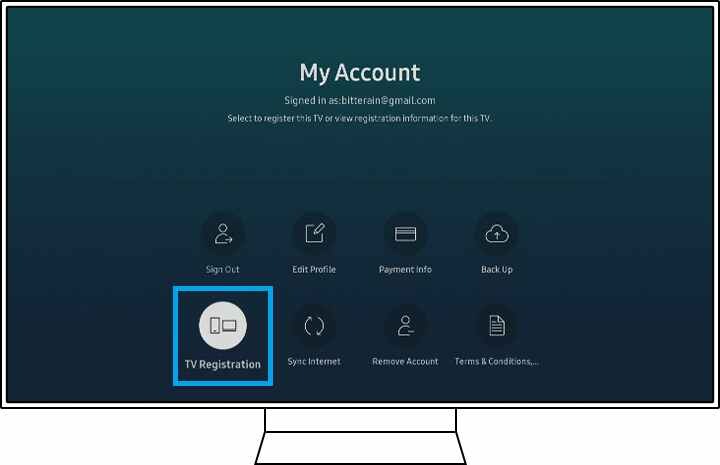
Шаг 3. Выберите TV Registration (Регистрация телевизора) в My Account (Моя учетная запись).
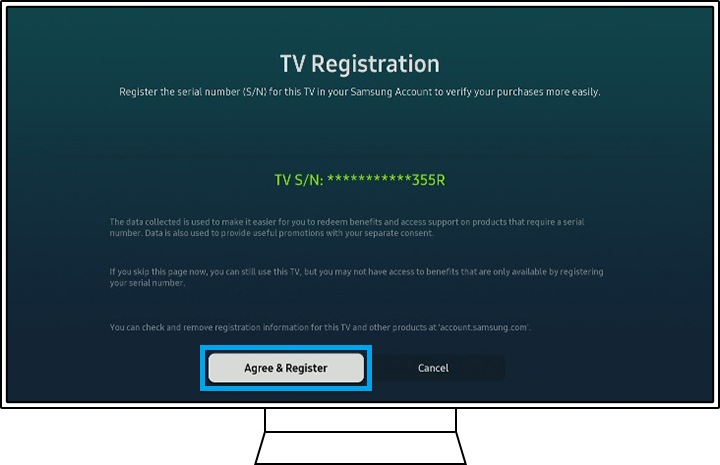
Шаг 4. Нажмите кнопку Agree & Register (Согласиться и зарегистрировать) после прочтения условий на экране телевизора.
Шаг 5. После завершения регистрации нажмите кнопку ввода, чтобы закрыть.
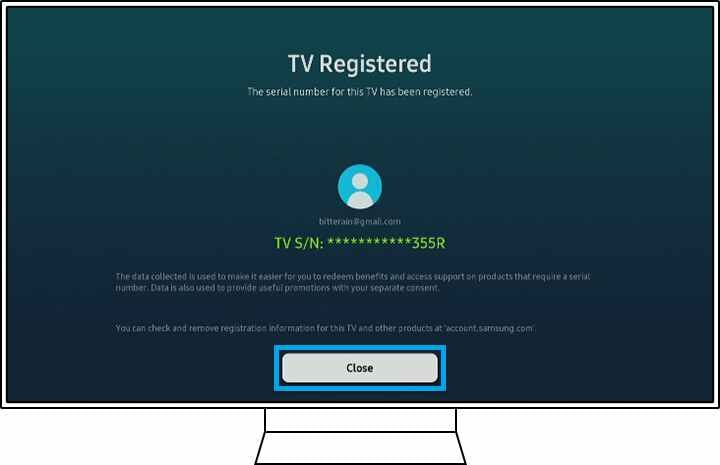
Примечание. Снимки экрана и меню устройства представлены только на английском языке — они также доступны на языке вашей страны.
Мы здесь, чтобы помочь вам
Рады видеть вас среди пользователей продукции Samsung. Рекомендуем зарегистрировать ваше устройство.
Войти через аккаунт Samsung
Войдите в свой аккаунт Samsung, чтобы получить доступ к персональным функциям
Нет аккаунта? Зарегистрируйте!
Регистрация аккаунта Samsung проста, бесплатна и открывает доступ к сервисам Samsung

Популярные сервисы

Мои устройства
Зарегистрируйте ваше устройство сейчас, чтобы мы могли помогать вам быстрее и эффективнее.

Заказать обратный звонок
Нужна консультация по вашему устройству? Оставьте заявку и мы перезвоним вам.

Проверить статус обращения
Проверьте статус вашего обращения или ремонта.
Если нужна поддержка по принтерам, пожалуйста, посетите сайт компании HP https://www.hp.com/support/samsung

Рекомендуем войти или зарегистрировать аккаунт Samsung, чтобы воспользоваться всеми доступными сервисами. Чтобы войти в гостевом режиме, нажмите «Продолжить»
Создание учетной записи на Samsung Smart TV и регистрация телевизора
С развитием аппаратуры растет и сложность управления. Многие современные функции «умного телевидения» требуют постоянного взаимодействия онлайн с удаленным сервером, для чего требуется заводить учетку. В этой статье будет разобрано, как создать учетную запись Samsung Smart TV и какие преимущества она дает.
Возможности
На современных телевизорах Самсунг OrsayTV и TizenOS предустановлена платформа Smart Hub, которая расширяет возможности «умного» телевидения. Но для использования его в полной мере требуется зарегистрировать пользователя.

Как видно, без таких опций само использование телевизора со Smart TV для просмотра контента теряет смысл. Поэтому регистрация профиля Samsung обязательна. О самих возможностях платформы Smart Hub можно прочитать в теме ниже.
Читайте также: Samsung Smart Hub: настройка и управление.
Создание


Рекомендуется воспользоваться именно первым вариантов, а второй использовать только как запасной (например, если «слетело» приложение Samsung Account из-за устаревшей прошивки или телевизор без интернета).
Для начала регистрации требуется войти в меню Смарт Хаб (кнопка Smart в центре пульта), открыть виджет Samsung Account (или в меню ТВ), и нажать кнопку A.
Стандартная
В меню необходимо нажать на кнопку «Создать учетную запись» и откроется окно для регистрации пользователю.
Будет предложено ввести данные:

При создании аккаунта на официальном сайте сначала потребуется принять условия использования, а уже после ввести данные пользователя.
Через соцсети
Данный способ предусматривает привязку учетной записи к одному из аккаунтов социальной сети Facebook или др.
Этот способ создания учетной записи Самсунг недоступен на WEB-сайте.
Личный кабинет
Для авторизации требуется снова войти в меню Smart Hub, после чего ввести логин (электронную почту) и пароль. Будет произведен вход в систему, на что укажет появление логина в левом нижнем углу.
Эта процедура выполнит выход с учетной записи о можно выполнить авторизацию под другим пользователем.

Изменение пароля
На электронную почту придет сообщение со ссылкой и кодом. Необходимо перейти по ней и на WEB-странице ввести комбинацию, после чего нажать на «сбросить пароль». Откроется другая страница, в которой можно указать новый пароль и использовать для входа в Samsung аккаунт.
Синхронизация и настройка параметров
Теперь требуется привязать аккаунты используемых приложений к учетной записи Samsung. Это позволит получить доступ ко всем профилям виджетов (например, логинов кинотеатра для просмотра фильмов), а также обновлять их при выходе новой версии.
Теперь остается открыть приложение Tenet-TV (TENET у телевизоров Samsung OrsayTV), в котором требуется своя учетная запись (другая, не та, что для Smart Hub). В ней в качестве логина используется наименование телевизора, а пароль можно найти в руководстве по использованию устройства. При утрате документации восстановить его можно только в сервисном центре.
После авторизации нажать на появившуюся кнопку «Подтвердить по Email» и в электронном письме перейти по ссылке – регистрация будет подтверждена. Осталось дело за малым – настроить привязку профилей виджетов к учетке Samsung. Для этого в настройках Смарт Хаб необходимо выбрать «Привязка учетных записей» и в новом окне включить программы, для которых нужна синхронизация.
Сброс данных
Если в процессе создания учетной записи на телевизоре Самсунг Смарт ТВ или после возникнет сбой в работе,
В новом окне ввести PIN код (по умолчанию 0000) и подтвердить сброс. Телевизор отключится и будет выполнена перезагрузка, требуется подождать несколько минут.
Произойдет выход со всех учеток, поэтому после отката до заводских настроек потребуется авторизация аккаунта Samsung и в приложении Tenet-TV.
Как сканировать QR-код и зарегистрировать телевизор Самсунг

Как создать учетную запись Самсунг для телевизора
Запуск в эмуляторах вендоров
Как запустить приложение в эмуляторе Samsung
Для запуска приложения в последней версии эмулятора вам необходимы: сам эмулятор, который является образом для VirtualBox и доступен для скачивания на странице SDK. После импорта образа, вам необходимо указать путь до директории с Вашими проектами и запустить виртуальную машину. Главное что не стоит забывать — название директории в виртуальной машине должно быть Apps с соблюдением регистра. На скриншотах вы найдёте пояснения. (картинки кликабельны)
Как запустить приложение в эмуляторе Samsung(старое SDK)
Если вы разрабатываете приложение с помощью официального SDK, то проблем быть попросту не может, там есть большая кнопка запуска. В случае, когда вы хотите просто запустить приложение, вам необходимо поместить проект в директорию приложений SDK и запустить эмулятор, выбрав нужное приложение. На картинках видно как это сделать. (картинки кликабельны)
Как запустить приложение в эмуляторе LG
После запуска эмулятора, который устанавливается вместе с SDK, и фактически является виртуальной машиной с OS телевизора, Вы сможете указать URL вашего приложения (да приложение должно быть доступно по http, это может быть и локальный сервис на apache/denwer/nginx). Картинки демонстрируют последовательность действий. (картинки кликабельны)
>
Как запустить приложение в эмуляторе Philips
Пожалуй, самое «чудесное», что могло случиться с разработчиками GUI, это получить при запуске эмулятора консоль. Не буду ничего говорить, смотрите сами (картинки кликабельны)
Как запустить приложение в Remote Test System Samsung
Как сканировать код
Еще один вид регистрации: Scan QR code (Сканировать), Scan Wi-Fi (Поиск Wi-Fi) или Use barcode (Использовать штрихкод).
Все вышеперечисленные коды устройства расположены на боковой или задней панели телевизора или коробки. Их также можно найти, используя пульт : Home > Settings > Support > About this TV (Главная> Настройки> Поддержка> Об этом телевизоре).
Библиотека Smartbox
Всем спасибо и хорошей недели!
Как зарегистрировать телевизор
Для регистрации телевизора необходимо выполнить следующие действия:
Возможности
На современных телевизорах Самсунг OrsayTV и TizenOS предустановлена платформа Smart Hub, которая расширяет возможности «умного» телевидения. Но для использования его в полной мере требуется зарегистрировать пользователя.
Использование аккаунта Samsung Smart TV открывает доступ к следующим опциям телевизора:
Загрузка виджетов. (Установка происходит в фирменном магазине Samsung Apps, который открывается только после регистрации.)
Совершение покупок. (Некоторые подписки, услуги и даже сами приложения требуют разовой или периодичной оплаты. Ее можно внести только через учетку пользователя.)
Удаленное управление программами. (Используя свой профиль, можно устанавливать виджеты на телевизор без доступа к нему, с помощью гаджета Самсунг.)
Как видно, без таких опций само использование телевизора со Smart TV для просмотра контента теряет смысл. Поэтому регистрация профиля Samsung обязательна. О самих возможностях платформы Smart Hub можно прочитать в теме ниже.
Вход в личный кабинет
Чтобы войти в личный кабинет нужно следовать пошаговой инструкции:
Итак, зарегистрировать техническое устройство оказалось не так сложно и не заняло слишком много времени. От вас только требуется внимательность и четко следовать указаниям инструкции, приложенной в комплекте с девайсом. Приятного просмотра!
Input with num keyboard and maximum 4 signs
Самое важное, что стоит тут отметить — организация навигации. Все
видимые
элементы с классом nav-item могут получить на себя фокус и позже инициировать события (focus, click, etc). Для оптимизации навигации, в боковом меню и на сцене видео используется data-nav_type=»vbox», что говорит плагину навигации » перестать использовать поиск направления согласно положению элементов на странице, и фокус начинает перемещаться от одного sibling элемента к другому, что гораздо быстрее» (с) Документация по навигации. Другой хак — это аттрибут data-nav_loop=»true», что позволяет зацикливать навигацию в рамках данного элемента.
Главный объект приложения App
Тригеры изменения легенды
Во время работы приложения, мы хотим показывать пользователю подсказки по использованию тех или иных клавиш пульта. Самый простой способ — это обновлять легенду в зависимости от произошедшего события. Этим собственно и занимается файл js/legendTriggers.js. При фокусе nav_focus или потери фокуса nav_blur мы задаем элементам легенды window.$$legend.keys различные значения, которые тот час же выводятся с соответствующим значком.
Коллекция видео потоков
Как и любое приложение, наше должно иметь источник данных для отображения, взаимодействия с пользователем или внутренней настройки. Все наши данные для сцены videos хранятсяв файлике videos.js. Это лишь пример, а потому реальное приложение, вероятно, будет получать данные иным способом. Всё что делает этот кусок кода — сохраняет массив объектов (со ссылками на потоки и их назвния) в глобальный объект приложения window.App.videos = […]. Далее, в файле сцены, этот массив будет развёрнут и вставлен в html в div.scene_video.
Сцены приложения
Сцены это всего навсего объекты одной структуры, хранящиеся в глобальном объекте window.App, которые показываются и скрываются в зависимости от того, на какой элемент меню был сделан click
Код отвечающий за показ сцен
videos.js
Как и говорилось выше, коллекция видео-потоков, после разворачивания в html this.renderItems(App.videos);, становится доступной для навигации за счёт класса в элементе nav-item. При инициализации сцены, все видео-потоки получают обработчик события this.$el.on(‘click’, ‘.video-item’, this.onItemClick);, где и происходит запуск потока Player.play(…). Документация по плееру.
input.js
Для демонстрации работы клавиатуры в сцене input, каждому отдельному полю ввода подключается клавиатура через метод SBInput. Документация по клавиатуре также содержит информацию о способах добавления своих языков и раскладок.
Пример подключения клавиатуры
Например, следующий код отобразит клавиатуру для ввода email на поле с классом js-input-2, естественно, после события click: //js/scene/input.js this.$el.find(‘.js-input-2′).SBInput( < keyboard: < type: ’email’ >>);
navigation.js
Сцена, демонстрирующая события nav_focus и nav_blur для элементов с классом navigation-item, не отличается спецификой навигации и просто реализует подмену информационного блока при смени элемента в фокусе.
Основной код сцены
Как скачать приложение
Различные приложения на Smart TV показывают насколько телевизоры становятся умнее. У фирмы Samsung бесплатных виджетов очень большое количество и они выполняют различные функции и тем самым расширяют возможности.
Компания запрещает устанавливать сторонние приложения, так как идет расчет на то, что такого количества хватит для обычного пользователя. Всех их также можно найти и скачать в официальном магазине Apps. Несмотря на это ограничение, все же есть шансы устанавливать программы с других сайтов. Также их можно размещать на облако, что значительно уменьшит место на устройстве.
Дополнительная информация! Компания заблокировала возможность установки приложений с флешки и обойти эту ситуацию непросто.
Каждый владелец Smart TV не догадывается, какой мир перед ним открывается с помощью виджетов. В зависимости от своего назначения они делятся на категории, в которых можно найти и выбрать что угодно.
В основном список таков:
Обратите внимание! Часть производителей вместе с Play Market, предлагают своим пользователям собственные магазины с приложениями, например, у Samsung в меню присутствует Apps, в Sony есть Fork Player, а LG владеет Game World.
Сначала рассмотрим как проходит процесс скачивания виджета на смарт тв:
Важно! Перед тем как скачать приложение на свой телевизор нужно проверить наличие памяти на устройстве.
Описание товара часто можно встретить на английском языке, если вы им не владеете, то лучше обращать внимание на количество скачиваний, отзывы и оценки. Даже если поймете, что оно вам не нужно, можно запросто его удалить.