
Двухфакторная аутентификация в ВК
Один из самых эффективных методов повышения безопасности Вашей страницы Вконтакте, это подключение механизма двухфакторной авторизации (двойной аутентификации).
Что это за технология?
И здесь проблемы не заканчиваются. Несмотря на рекомендации по составлению парольной комбинации, люди не особо заморачиваются, и устанавливают их максимально короткими и простыми.
Это позволяют свести вероятность взлома практически к нулю. Даже если злоумышленнику удастся узнать Ваш пароль и логин, для входа ему еще нужен будет уникальный код. Без него ничего не получиться.
Как включить двухфакторную авторизацию Вконтакте?
Войдите на свою страницу. Откройте меню в правом верхнем углу экрана, и выберите пункт » Настройки «. На следующем шаге откройте вкладку » Безопасность «.
Здесь нам нужен блок » Подтверждение входа «. Следует нажать на кнопку » Подключить «.
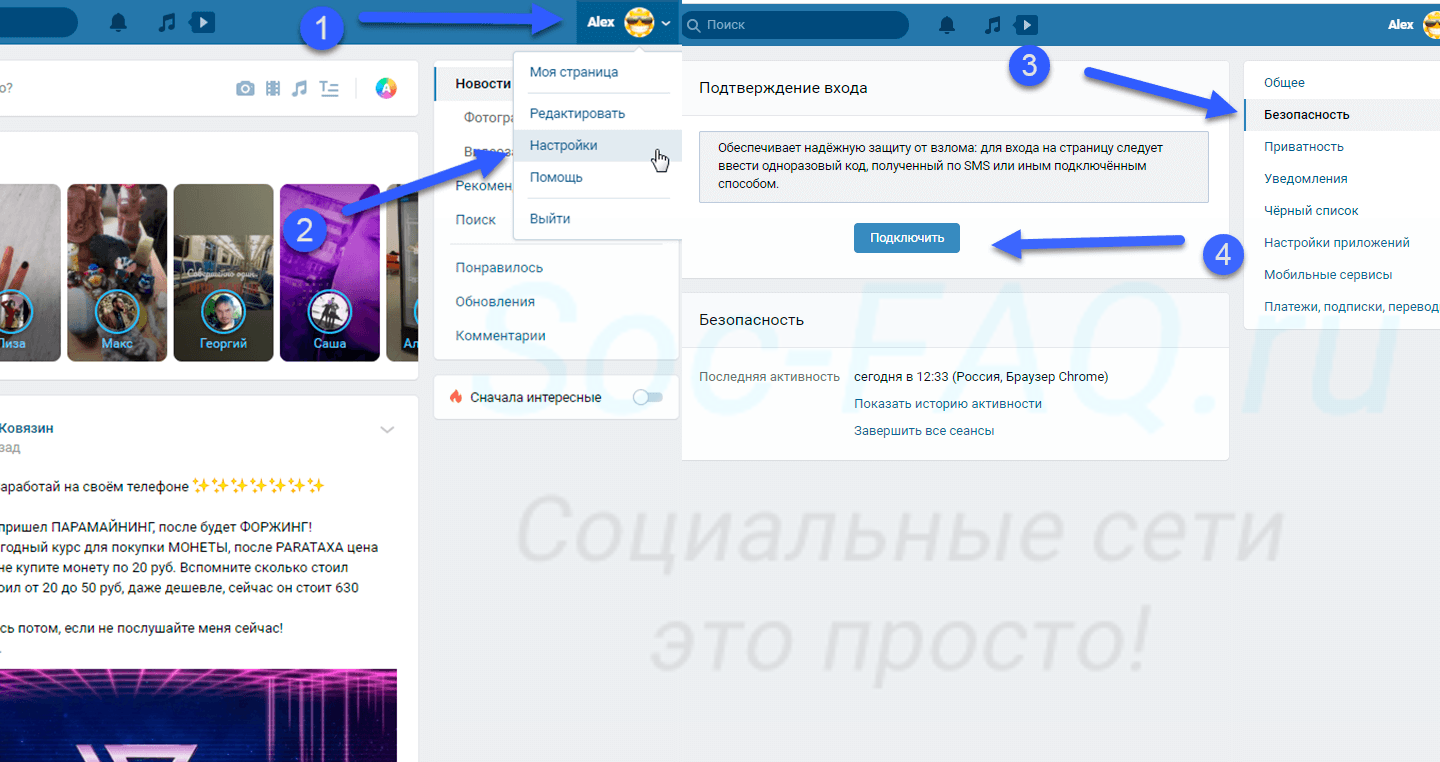 Начинаем подключение двойной авторизации
Обратите внимание. После активации этой функции, восстановление страницы по номеру телефона, будет недоступно. Рекомендуется привязать рабочий Email, указать реально ФИО. Иначе в случае проблем, профиль восстановить не получиться.
Нажимаем на кнопку » Приступить к настройке «. Вводим повторно свой пароль. После этого нам нужно получить код на телефон, ввести его в форму и отправить данные. Для завершения операции нажимаем на кнопку » Завершить настройку «.
Можно остановиться на этом. Теперь уникальные коды будут приходить Вам в СМС.
Но я рекомендую дополнительно подключить приложения для генерации кодов. ВК автоматически предлагает нам сделать это.
Скачать и настроить приложение для генерации кодов Google Authenticator
Есть ряд приложений подобного типа. Мы разберем процесс на примере Google Authenticator.
Ссылка для скачивания.
Скачайте нужную версию, и установите приложение в обычном режиме.
После запуска нужно нажать на кнопку » Начать «, а затем пропустить предложение о настройку Google-аккаунта. Далее нажимаем » Сканировать штрих-код «, разрешаем приложению доступ к камере. Подносим ее к экрану компьютера, где на странице настройки, нам показан штрих-код. После успешного считывания, наш аккаунт готов к работе.
Теперь осталось завершить настройку. Возьмите код из приложения Google Authenticator, и введите его в форму. Затем нажимаем на кнопку » Подтвердить «. Мы получим уведомление о том, что процедура выполнена успешно.
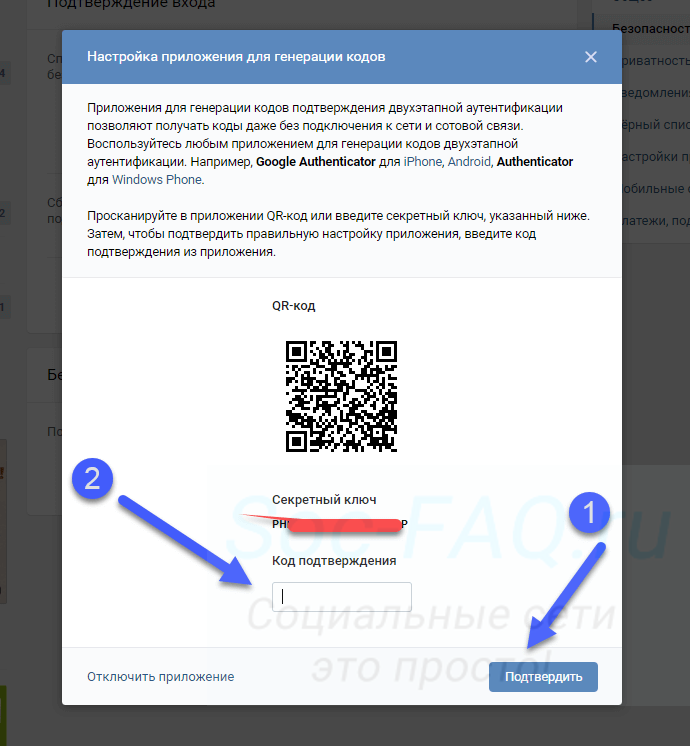 Завершаем настройку двойной авторизации
Обратите внимание. Иногда при считывании штрих-кода, код подтверждения не подходит. Когда в приложении выберите вариант ввести секретный ключ, и сделайте эту процедуру вручную.
Прочие настройки
Теперь в блоке » Подтверждение входа «, мы видим несколько доступных параметров.
Как отключить подтверждение входа через СМС или генерацию кода?
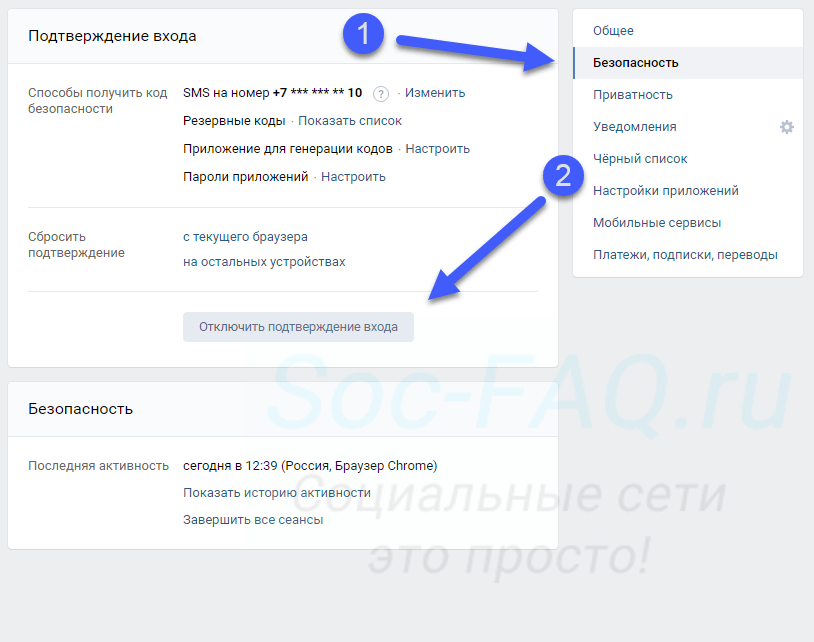 Отключение двухфакторной аутентификации
Как теперь входить в социальную сеть?
Проблема с Google Authenticator, когда не подходят коды
Иногда возникает следующая ситуация. Вы настроили двухфакторную авторизацию ВКонтакте, подключили Google Authenticator для генерации кодов. Все прошло без проблем.
Но при попытке входа, вы постоянно получаете сообщение об ошибке » Коды не подходят «. Как быть в такой ситуации?
Придерживайтесь следующих рекомендаций.
Процесс настройки аналогичен. Запускаем, считываем QR-код, начинаем получать сгенерированные коды.
Как узнать резервные коды в вк. Подтверждение входа ВКонтакте: усиления защиты аккаунта
Мы с вами уже говорили про взлом страницы вконтакте (см. ). Злоумышленники могут узнать ваш логин, и подобрать пароль (см. ). И тогда им удасться зайди на вашу страницу.
Как включить двухфакторную авторизацию вконтакте?


Настройка приложения для генерации кодов
Следующий шаг — настройка приложения для генерации кодов. Вам предлагают установить приложение, которое позволит генерировать коды для входа, даже без подключения к сети сотовой связи.
Используйте Google Authenticator для Iphone и смартфонов на базе андроид. И Authenticator — для телефонов в Windows Phone. Установите соответствующее приложение на ваш гаджет.
Вот так выглядит окно с QR кодом, и секретным кодом в ВК.

Теперь запустите установленное приложение, и сканируйте указанный код.


Приложение для генерации кодов успешно настроено!

Видео урок: двухфакторная авторизация вконтакте
Заключение
Когда вы защитите свою учетную запись Google при помощи двухэтапной аутентификации, вам необходимо ввести код для завершения входа. Вы сможете получить этот код из текстового сообщения, голосового вызова, приложения Google Authenticator, а также ключа безопасности.
Бывают случаи, когда у вас нет телефона или ключа безопасности с вами. Для этих чрезвычайных ситуаций будьте готовы; распечатайте список кодов резервных копий Google и сохраните их в безопасном месте, о котором вы только знаете.
После того, как вы настроили свою учетную запись Google с двухэтапной аутентификацией, распечатайте или загрузите набор резервных кодов.
1. Войдите в свою учетную запись Google.
3. Прокрутите вниз до раздела «Резервные коды » и выберите «Создать ».
5. Если ваши резервные коды потеряны или вы использовали все коды, выберите «Получить новые коды ». У вас будет новый список кодов для работы, а старый набор резервных кодов станет неактивным.
Создание резервных кодов Google на Android
Шаги по созданию резервных кодов на телефоне или планшете Android несколько отличаются:
1. Откройте в телефоне «Настройки », затем откройте «Учетные записи » > «Google » > «Управление учетной записью Google ».
2. Выберите Безопасность.
4. В разделе «Коды резервных копий » выберите «Показать коды ».
Найдите коды Google на своем компьютере
Как использовать резервные коды Google Authenticator для входа в систему
Когда вам нужно использовать резервный код для входа в свою учетную запись Google, найдите свой список резервных кодов перед входом в систему.
Вот как войти в систему с резервным кодом:
2. Выберите свою учетную запись или введите адрес электронной почты Gmail.
3. Введите свой пароль и выберите «Далее».
Внимание: когда вы используете код, его нельзя использовать снова. Не забудьте вычеркнуть его из своего списка.
Сегодня мы с вами будем разговаривать об одном из самых действенных методов защиты своей странички Вконтакте. Мы будем настраивать авторизацию на сайте таким образом, что на вашу страничку невозможно будет попасть, пока вы не введете код, полученный из смс, которая придет на ваш номер телефона, привязанный к аккаунту. То есть все будет происходить аналогично тому, как вы пользуетесь Интернет-банкингом.
Функция достаточно полезная, если вы боитесь за свою страницу, то проделанные действия увеличат ее безопасность в разы.
Давайте преступим к практике
Как включить подтверждение входа в вк
В верхнем меню в правом углу нажимаем на кнопочку со своей миниатюркой и из выпавшего списка выбираем пункт «Настройки»:
На следующем этапе переходим во вкладку «Безопасность». В самом верху находим раздел «Подтверждение входа» и нажимаем на кнопочку «Подключить»:

Далее нам предоставляется целая петиция про подтверждение пароля с помощью мобильного телефона. Пишут, как это хорошо для вас и как плохо для злоумышленников. Также предупреждают о том, что если включить данную функцию, то восстановление пароля по номеру телефона станет недоступным, в связи с чем нам предлагают привязать актуальную почту и указать все правдивые данные на странице. Чтобы ее потом с легкостью можно было восстановить. ().
Мы все это читаем и нажимаем на кнопку «Приступить к настройке»

Выскакивает всплывающее окошко, в котором нам необходимо ввести пароль от странички и нажать на кнопку «Подтвердить»:


Вводим код подтверждения, который должен был прийти к нам на телефон, и жмем на кнопочку «Отправить код»:

Выскакивает следующее окошко, в котором нам пишут про резервные коды и просят, чтобы мы не забыли их распечатать.
Резервные коды – список из 10 кодов доступа. Это постоянные цифры, они не меняются и могут пригодиться, если вы захотите зайти на страничку, а телефон в это время будет недоступен. Вы сможете ввести один из таких кодов и попасть на страничку. Поэтому так и важно распечатать этот список и иметь его при себе.
Жмем на кнопочку «Завершить настройку»:

Резервные коды можно посмотреть в том же разделе «Безопасность». Находим словосочетание «Резервные коды» и напротив него нажимаем на ссылку «Показать список» возле него.

Все, функция отключена, мы выполнили задачу.
А на этом я буду заканчивать данную статью, надеюсь, полученные знания вам пригодились и вы внедрили их тем самым обезопасив свой аккаунт Вконтакте.
Покажу как обезопасить ваш аккаунт вконтакте. Заходим в настройки Вконтакте, далее во вкладку безопасность и включаем двухэтапную аутентификацию вконтакте. Чтобы никто не мог взломать вашу страницу ВКонтакте.

Если у вас еще не подключена двухэтапная аутентификация ВКонтакте, то тут будет предложено включить Подтверждение входа. Обеспечивает надежную защиту от взлома: для входа на страницу следует ввести одноразовый код, полученный по SMS или иным подключенным способом.

Подтверждение входа обеспечивает дополнительный уровень защиты Вашей страницы ВКонтакте. Вы можете защитить свою страницу с помощью мобильного телефона.
Внимание: когда подтверждение входа включено, услуга восстановления пароля по номеру телефона становится недоступной. Поэтому настоятельно рекомендуем привязать к странице актуальный e-mail, указать истинные имя и фамилию и загрузить свои настоящие фотографии в качестве главных, прежде чем продолжить настройку.
Проверка Вас не утомит: для получения доступа к своему аккаунту с нового браузера или устройства достаточно ввести код подтверждения всего один раз.
Даже если злоумышленник узнает Ваш логин, пароль и использованный код подтверждения, он не сможет попасть на Вашу страницу со своего компьютера.
Нажимаем Приступить к настройке.

Вводим свой пароль от вконтакте и нажимаем подтвердить.

Подтверждения действия. Для подтверждения мы вышлем на ваш мобильный телефон бесплатное SMS-сообщение с кодом.
Нажимаем получить код.

Спустя пару секунд на ваш номер на который зарегистрирована ваша страница Вкотнакте придёт код активации.

Вводим то число которое нам пришло в SMS-сообщении и нажимаем отправить код.

Проверка подтверждение входа успешно активирована. Не забудьте распечатать резервные коды. Они позволят вам подтверждать вход, когда у вас нет доступа к телефону, например, в путешествии.
Нажимаем завершить настройку.

В это время на ваш email придет письмо с уведомлением о том, что включена функция подтверждения входа.

К сожалению, некоторые приложения пока не работают с кодами подтверждения. Например, мобильные клиенты iPhone, iPad и Windows Phone.
Для таких приложений необходимо создать специальные пароли. Такой пароль вводится всего один раз для каждого приложения, вам не нужно запоминать его.
Нажимаем справа сверху Закрыть.

Слева сверху в интернет браузере нажимаем Обновить, чтобы обновить страницу.
Теперь нажимаем Показать историю активности.

История активности показывает информацию о том, с каикх устройств и в какое время вы входили на сайт. Если вы подозрреваете, что кто-то получил доступ к вашему профилю, вы можете в любой момент прекратить эту активность.
Здесь отображена вся недавняя активность вашей страницы ВКонтакте и все устройства через которые вы (или не вы) входили в ваш аккаунт вконтакте.
Нажимаем слева снизу Завершить все сеансы, чтобы выйти со всех устройств кроме интернет браузера, в котором мы сейчас.

Все сеансы, кроме текущего, завершены.


Вводим ваш email или телефон на который зарегистрирована страница вконтакте и пароль от страницы и нажимаем Go.

В этом время на вашей странице в интернет браузере появится уведомление о том, что произведена попытка входа в ваш аккаунт с такого-то iP.
Это вы вошли с мобильного приложения.

Мобильное приложение ВКонтакте переадресует вас на мобильный интернет браузер и откроет страницу проверка безопасности.
Чтобы подтвердить, что вы действительно являетесь владельцем страницы, пожалуйста, введите код подтверждения из SMS, отправленного на номер +7 и тут ваш номер.

Вводим код подтверждение пришедший нам по SMS и нажимаем отправить код.

Чтобы войти в приложение, используйте для входа специальный пароль.
Запоминать этот пароль не нужно. Скопируйте его и введите вместо своего основного пароля при входе в приложение. Ввести его потребуется только один раз.

Копируем этот одноразовый пароль для входа ВКонтакт.
Нажимаем Вернуться в приложение.

Вводим одноразовый пароль в мобильное приложение ВКонтакте и нажимаем Go.
Выйдя из Вконтакте и набрав свой логин и пароль от страницы вас попросят подтвердить, что вы действительно являетесь владельцем страницы. На ваш номер придёт смс сообщение с кодом, который надо будет ввести.

Другие уроки на сайте по теме ВКонтакте:
Крупнейшая социальная сеть ВКонтакте ввела на сайте двухэтапную авторизацию. Теперь, по желанию пользователя, помимо ввода логин-пароля, он может защитить свой аккаунт вводом PIN-кода. Пин- код Вконтакте обеспечит лучшую защиту ваших данных от взлома. Как активировать и правильно настроить функцию «Подтверждение Входа» VK. А также как правильно пользоваться данной функцией — вы сможете узнать, прочитав нашу статью.
Что такое PIN-код для VKontakte?
Итак, введем вас в курс дела. Разработчики всерьез озаботились проблемой защиты личных данных своих пользователей VK уже давно. Поначалу взломать страницу было проще простого, но со временем методы защиты становились все более сложными. А теперь в битве взломщиков против Контакта произошел серьезный перевес в сторону последнего.
После привязки аккаунта к номеру мобильного телефона, разработчикам удалось значительно уменьшить волну вскрытия страниц. Вскоре те же разработчики оптимизировали все наработанное годами — вводом Пин-кода для ВК. Теперь каждый, кто имеет аккаунт VKontakte, может настроить функцию пин-кода. Тем самым пользователь получает как-бы двойную защиту своего аккаунта.
Для авторизации помимо заполнения полей логина и пароля, нужно будет вводить специальный код, который будет присылаться вам через бесплатное смс сообщение. Естественно, это смс будет привязано к номеру вашего мобильного оператора. Если вы не хотите возиться с смс сообщениями, то вы сможете воспользоваться специальным приложением для смартфона — генератором кодов для ВКонтакте. Так же настоятельно рекомендуется скопировать себе список резервных кодов, которые можно будет использовать в случае отсутствия под рукой телефона. Следует сразу успокоить некоторых «ленивых» пользователей — PIN-код приходит только по вашему запросу и только после Вашей активации этой функции.
Как включить подтверждение входа PIN-кодом?

Теперь при входе в свой аккаунт ВК вам будет предложено «Введите код». Что, собственно говоря, вам и следует сделать.

Сообщение: «Произведена попытка входа в ваш аккаунт с IP»
Pin-код будет действовать только один раз. Один вход — один пин-код. Даже если «злым людям» удастся заполучить ваш PIN-код и логин с паролем от «ВКонтакте», то воспользоваться ими они не смогут. А вы получите в виде всплывающего окна сообщение «Произведена попытка входа в ваш аккаунт с IP в котором будет содержаться IP-адресс компьютера, с которого пытались незаконно войти в ваш аккаунт.

В таком случае паниковать не следует, т.к. Контакт уже предупредил попытку взлома вашей страницы. А вы сможете вычислить и наказать попавшегося на горячем человека по IP адрессу его компьютера.
«Запомнить браузер» ВКонтакте или как отключить ввод пин-кода
Если вы не хотите использовать функцию ввода пина, так как, к примеру, вы находитесь дома и входите со своего ПК. То вам следует воспользоваться функцией «Запомнить браузер», для её активации просто нужно поставить галочку в всплывшем окошке. Функция позволит вам запомнить место и ваш родной браузер с которого вы авторизуетесь и вам больше не потребуется ввод пин-кода для данного браузера на вашем PC. В любой момент вы сможете обнулить все настройки либо на текущем устройстве, либо на всех проверенных устройствах.

ВАЖНО! Просто отключить данную функцию подтверждения входа PIN-кодом вы не сможете. Вам следует при первом входе с вашего браузера на компьютере, ноутбуке, смартфоне или телефоне, внести один раз PIN-код и обязательно поставить галочку против «Запомнить браузер». После этого вам не потребуется каждый раз вводить пин-код при входе в VK с этих устройств.
В случае если ваша SIM-карта будет утеряна, либо выйдет из строя, а функция подтверждения PIN-кодом будет активирована, вы сможете воспользоваться формой восстановления через email. Введение двухэтапной авторизации позволит защитить ваши личные данные, а ваш аккаунт будет всегда под защитой «службы безопасности» VK.
Где найти резервный код подтверждения для вк. Как настроить подтверждение входа вконтакте
Если у вас подключена двойная авторизация ВКонтакте, и вы не знаете, куда вводить код из личного сообщения администрации, тогда прочитайте статью.
ВКонтакте — это социальная сеть, где ведутся важные личные переписки: любовные, деловые, партнерские и так далее.
Двойная авторизация ВКонтакте — что это такое?
Смысл такой двухфакторной функции заключается в том, что после авторизации на сайте ВК, необходимо ввести еще дополнительно код, полученный в СМС на телефон владельца страницы или из личного сообщения администрации этой соцсети.
Благодаря такому приему вероятность взлома страницы уменьшается в десятки раз. Даже если злоумышленникам известна информация о вашей учетной записи, им не узнать код, который придет к вам в личном сообщении от администрации или в СМС на телефон.
Как включить функцию двойной авторизации ВК?
Для того подключить опцию двойной авторизации, нужно зайти на свою страницу ВК. Затем сделайте следующее:
Теперь осталось только завершить настройку, нажимая на соответствующую кнопку на следующей странице.
 Завершение настроек
Также вам будет порекомендовано записать резервные коды на случай, если под рукой не будет смартфона.
Код из личного сообщения от администрации ВКонтакте: как получить код, куда его вводить?
Часто бывает так, что вы сидите за компьютером или вам нужно зайти ВК через ПК, а не с телефона. В этом случае, если у вас стоит функция двойной авторизации, в личном сообщение к вам придет сообщение от администрации сайта с кодом. Его нужно ввести в форму на странице компьютера. Чтобы войти ВК и получить код, сделайте следующее:
На телефоне вы сразу услышите характерный сигнал, заявляющий о получении сообщения, а на следующей странице ВК откроется форма, в которую нужно ввести код, полученный от администрации. Зайдите в приложение ВК на смартфоне и откройте сообщение. Код из него впишите на компьютерную страницу соцсети. Нажмите «Готово».
 Так выглядит сообщение от администрации в приложении ВК на смартфоне
После этих действий перед вами откроется ваша страница ВКонтакте. Теперь вы знаете, что такое двойная авторизация ВК и как она важна для безопасности личных данных. Удачи!
Видео: Безопасность ВКонтакте — двухэтапная аутентификация ВКонтакте
В последнее время приложение для генерации кодов ВКонтакте пользуется особенной популярностью, поскольку юзеры стремятся максимально обезопасить свой аккаунт от сетевых мошенников. Подобрать пароль, созданный специальной программой, фактически невозможно, поэтому взломать страницу не удастся даже самому опытному и профессиональному хакеру.
Что такое двойная аутентификация?
Двухфакторная авторизация (аутентификация) — это метод защиты своей страницы в социальной сети, который подразумевает двойное подтверждение своих прав на аккаунт. Первый — с помощью логина и пароля, а второй — на выбор пользователя, с помощью:
Для того чтобы подключить двухфакторную авторизацию к своему аккаунту, необходимо войти в раздел с настройками. Затем:


Далее система напомнит Вам о необходимости сохранить перечень резервных кодов, которые пригодятся в ситуации, когда нужно будет войти в социальную сеть, а телефона под рукой не окажется.
После этого вход в аккаунт станет возможным только после ввода кода из резервного списка или полученного SMS-сообщения, а безопасность страницы повысится на порядок. Разумеется, подтвердить вход можно и с помощью специального мобильного приложения, обо всех возможностях которого мы расскажем ниже.
Настройка Google Authenticator
Для того чтобы защита страницы была максимальной, нужно правильно настроить приложение, которое будет создавать код для идентификации в сети. Но сначала эту программу нужно установить на свой смартфон.
Рекомендуем: Заработок в ВКонтакте на своей странице
После того как настройка профиля в социальной сети будет завершена, на экране появятся QR-код и секретный ключ для работы с приложением. С помощью камеры мобильного телефона и через программу следует отсканировать данный код, а полученный в результате ключ вставить в специальное поле. По завершению остается лишь нажать кнопку «Подтвердить».
Справка. Далее система перебросит Вас в раздел «Безопасность», где представлен широкий функционал по управлению страницей.
Двойная идентификация через SMS, резервные коды или генератор кодов позволяет минимизировать риски, связанные со взломом или угоном личной страницы в ВКонтакте. Согласитесь, обойти два механизма аутентификации, особенно если пароли для каждого из них представляют собой случайный набор символов и не имеют отношения к личной информации владельца аккаунта, весьма проблематично. Даже если злоумышленники попытаются подобрать пароли с помощью Protectvk Tk, описанная выше система убережет профиль от всевозможных махинаций.
Мы с вами уже говорили про взлом страницы вконтакте (см. как взломать страницу вконтакте). Злоумышленники могут узнать ваш логин, и подобрать пароль (см. как узнать пароль зная логин вконтакте). И тогда им удасться зайди на вашу страницу.
Чтобы этого не случилось, вконтакте была введена дополнительная мера безопасности — двойная авторизация (двухфакторная). Смысл этой функции в том, что после введения логина и пароля, вам необходимо еще указать секретный код, полученный через смс или иным способом. Таким образом, вероятность взлома снижается в разы. Даже если злоумышленники знают ваши учетные данные, у них не будет кода, чтобы войти на страницу.
Сейчас я покажу вам, как активировать двойную авторизацию вконтакте, и настроить приложение для генерации кодов.
Рекомендую всем настроить данную функцию. Так вы существенно повысите безопасность своей страницы Вконтакте!
Вам помогла эта информация? Удалось решить возникший вопрос?
Пожалуйста, задайте свой вопрос в комментариях, с описанием возникшей проблемы
Мы и наши пользователи, регулярно обсуждаем возможные неполадки и сложности. Вместе мы разберемся с Вашей проблемой.