
Резервный код ps4 где найти
Вы не авторизованы.
Не знаешь с чего начать? Зайди сюда
Купить
Прокат
Как использовать резервный код для входа в АКК
Что такое резервный код и зачем он нужен.
На всех аккаунтах которые продаются на данном ресурсе установлена двухфакторная авторизация.
Иногда у Sony бывают проблемы с отправкой кодов для успешной авторизации, вот на этот случай и предусмотренны резервные коды.
Или бывает что пользователь может добавить акк на консол глубокой ночью, а АДМИН тоже человек, и не бужет ночью ждать когда ему придет код на телефон.
В таком случае, пользователь заранее просит АДМИНа прислат ему резервный код, что бы войти в аккуант.

Регистр букв важен! Вводить код точно в соответствии с прислынным. Код присылается всего один раз в сутки. Если вы запороли код, то это ваши проблемы. Следующий код только через сутки!
Как использоват резервный код?
1. После того как ввели данные аккаунта, которые получили от продавца, вам продложут ввести код подтверждения.
Игнорируем это предложение и выбираем пункт » Не удается получит код» (кнопка треуголник на DS)

2. В следующем шаге выбираем указанный пункт.

3. В следующем шаге выбираем указанный пункт.

4. Вводим резервный код в ПОЛНОМ соответствии с прислынным (регистр букв важен)
Не приходит СМС с кодом двухэтапной аутентификации в Sony Playstation Network
Двухэтапная аутентификация является способом повышения надежности аккаунта в Sony Playstation Network. При выборе такой авторизации вероятность взлома хакерами сокращается в разы. Но иногда пользователи могут столкнуться с проблемой при входе. Например, когда на мобильный телефон не приходит код двухфакторной аутентификации.
Что это такое?
Двухэтапная аутентификация – это метод идентификации владельца аккаунта, который помогает защититься от взломов. Кроме указания логина и пароля, сервис запрашивает дополнительные данные для успешной авторизации. Это специальный код, который приходит в виде СМС на мобильный телефон, привязанный к учетной записи. 
Такая защита не является панацеей от угона аккаунта. Однако это надёжный барьер для мошенников. Если злоумышленники завладеют логином и паролем, то для взлома им потребуется также получить доступ к телефону.
Почему не приходит SMS с подтверждением?
При входе в учетную запись Sony Playstation Network код двухэтапной аутентификацией может не приходить по нескольким причинам:
Что делать?
Если SMS не приходит на мобильный номер, то необходимо попробовать отправить его повторно. Для этого требуется нажать на кнопку «Отправить код снова». Если было плохое соединение интернета или слабая сотовая связь, то это может решить проблему.
Важно! Короткий код подтверждения действует 10 минут. Только по истечении этого времени его можно запросить еще раз.

Если пройти двухфакторную аутентификацию не удается в течение дня, то лучше обратиться в службу поддержки сервиса. Специалисты должны помочь в решении вопроса.
При наличии резервных кодов можно восстановить доступ к учетной записи Sony Playstation Network. Для этого на странице авторизации необходимо нажать на значок треугольника и выбрать «Нет доступа к мобильному телефону». После понадобится ввести резервный код. Его можно использовать всего 1 раз. Если он подойдет, то вход в личный профиль будет успешно осуществлен.
Решение проблем с двухэтапной аутентификацией в PlayStation™Network
Узнайте, как использовать резервные коды двухэтапной аутентификации для восстановления вашей учетной записи и что делать, если вы потеряли свой телефон.
Если вы записали резервные коды при настройке двухэтапной аутентификации, восстановить доступ к учетной записи очень просто:
На экране входа с двухэтапной аутентификацией нажмите кнопку «Треугольник», затем выберите Нет доступа к мобильному телефону > Войти в сеть с помощью резервного кода.
Введите один из ваших 10 резервных кодов. Каждый код можно использовать только один раз.
Если вы потеряли телефон, на который настроена двухэтапная аутентификация
Если вы не можете получить СМС с кодом двухэтапной аутентификации и не сохранили резервные коды двухэтапной аутентификации, проверьте, не выполнен ли вход в сеть в браузере, на консоли PS5 или PS4. Если вход в сеть выполнен, вы можете изменить зарегистрированный номер мобильного телефона и восстановить доступ:
Браузер: отключение двухэтапной аутентификации
Перейдите на страницу управления учетной записью на подключенном устройстве и выберите вкладку Безопасность.
Выберите Изменить рядом со статусом двухэтапной аутентификации > Деактивировать. Затем нужно Активировать двухэтапную аутентификацию на вашем новом устройстве.
Активировав заново двухэтапную аутентификацию с правильным номером телефона, обязательно запишите свои резервные коды двухэтапной аутентификации:
Если вы не можете войти в сеть ни на одном устройстве
Вам понадобится помощь для восстановления доступа к учетной записи. Свяжитесь с нами и сообщите свой сетевой идентификатор (имя пользователя) и идентификатор входа в сеть (адрес электронной почты).
Если вы не получили код подтверждения
Если вы не активировали двухэтапную аутентификацию, но получили сообщение о двухэтапной аутентификации
Если ваша консоль PlayStation запрашивает код подтверждения, хотя вы не включали двухэтапную аутентификацию, как можно скорее сделайте следующее:
Если вы получили сообщение: «Этот адрес электронной почты уже связан с другой службой группы компаний Sony»
К сожалению, вы не можете войти в сеть в другой службе группы компаний Sony с использованием двухэтапной аутентификации. Это означает, что если вы связали свой идентификатор входа в сеть PSN (адрес электронной почты) с другой службой группы компаний Sony, вы не сможете использовать двухэтапную аутентификацию для входа в сеть PlayStation Network. Так мы сможем обеспечить для вас доступ ко всем вашим учетным записям Sony. Если вы хотите активировать двухэтапную аутентификацию, необходимо отвязать ваши учетные записи. Свяжитесь с нами, и мы поможем вам это сделать.
Если вы получили сообщение о неправильном пароле
Перечисленные в таблице ниже службы не поддерживают двухэтапную аутентификацию, и при попытке войти в них при включенной двухэтапной аутентификации вы будете получать сообщение о неправильном пароле. Для использования этих служб отключите двухэтапную аутентификацию, чтобы выполнить вход, а затем снова включите.
Настройка двухэтапной аутентификации в PSN
Узнайте, как настроить и деактивировать двухэтапную аутентификацию и где найти резервные проверочные коды двухэтапной аутентификации.
Что такое двухэтапная аутентификация (2SV)?
При входе в сеть PlayStation™Network (PSN) на консоли PlayStation®5 или PlayStation®4 с активированной двухэтапной аутентификацией игроку будет предложено:
Ввести пароль учетной записи и идентификатор входа в сеть (адрес электронной почты).
Ввести код подтверждения, отправленный на мобильный телефон, зарегистрированный в этой учетной записи*.
* Код подтверждения действителен в течение 10 минут после попытки входа в сеть. Если срок действия кода истек, выберите Отправить код заново на экране входа в сеть, чтобы получить новый код.
Если двухэтапная аутентификация включена*, то игроку, впервые выполняющему вход на консоли PS3 или PS Vita/TV, будет предложено:
Когда следует использовать двухэтапную аутентификацию?
Обычно выход из учетной записи не выполняется, но вам будет отправлен код подтверждения, если:
вы выполняете вход впервые после включения двухэтапной аутентификации,
вы вручную вышли из учетной записи PlayStation Network и хотите снова войти,
вы сбросили пароль учетной записи,
вы изменили идентификатор входа в сеть (адрес электронной почты) или сетевой идентификатор.
Как настроить двухэтапную аутентификацию и сохранить резервные коды
Выберите ниже устройство для настройки двухэтапной аутентификации.
Приложение-аутентификатор
Запустите приложение-аутентификатор на своем мобильном устройстве и отсканируйте QR-код. Если QR-код не сработает, скопируйте и вставьте код из цифр и букв. Вы увидите код подтверждения в приложении.
СМС
Введите номер мобильного телефона или выберите существующий – вам будет отправлен код подтверждения.
Приложение-аутентификатор
Запустите приложение-аутентификатор на своем мобильном устройстве и отсканируйте QR-код. Если QR-код не сработает, скопируйте и вставьте код из цифр и букв. Вы увидите код подтверждения в приложении.
СМС
Введите номер мобильного телефона или выберите существующий – вам будет отправлен код подтверждения.
Вы не можете включить двухэтапную аутентификацию на консоли PS3 или PS Vita/TV. Включить ее можно только на странице управления учетной записью, на консоли PS5 или PS4, используя приведенные выше инструкции.
*Если вы авторизуете одно и то же устройство дважды, оно будет связано с двумя паролями в вашем списке паролей настройки устройства, но вы можете удалить пароль и создать новый в любое время.
Как настроить двухэтапную аутентификацию PSN | PS4 | НОВЫЙ 2020!

Не могу войти в Call Of Duty Mobile из-за ошибки авторизации
Простые шаги для удаления родительского контроля PS4 | 2020 | НОВЫЙ учебник!
Лучшие настройки ПК для Call Of Duty Warzone для увеличения FPS
Настройка мер безопасности для онлайн-учетной записи всегда должна быть приоритетом для всех, особенно сейчас, когда киберпреступники могут легко взломать учетные записи при взломе паролей. Playstation Network (PSN) предоставила двухэтапный процесс проверки для защиты учетных записей пользователей в Интернете. Этот дополнительный уровень безопасности обеспечит безопасность вашей учетной записи. Узнайте, как использовать двухэтапную аутентификацию ниже.
Что нужно сделать перед активацией двухэтапной аутентификации на PS4
Перед активацией функции двухэтапной аутентификации PSN убедитесь, что вы подключены к Интернету и у вас есть учетная запись в сети Playstation. В этом случае выйдите из своей учетной записи PSN на всех своих устройствах и запишите свой идентификатор PSN и пароль, чтобы полностью настроить активацию.
Как активировать двухэтапную аутентификацию PSN на PS4
Двухэтапная проверка (2SV) защищает учетные записи PSN игроков от любого, кто попытается получить к ним доступ без их ведома. После активации владелец учетной записи получает уведомление и текстовое сообщение с кодом подтверждения, который необходимо ввести после входа в систему. Шаги приведены ниже.
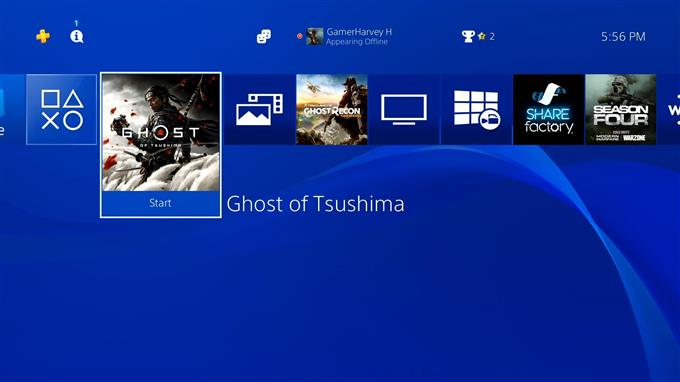
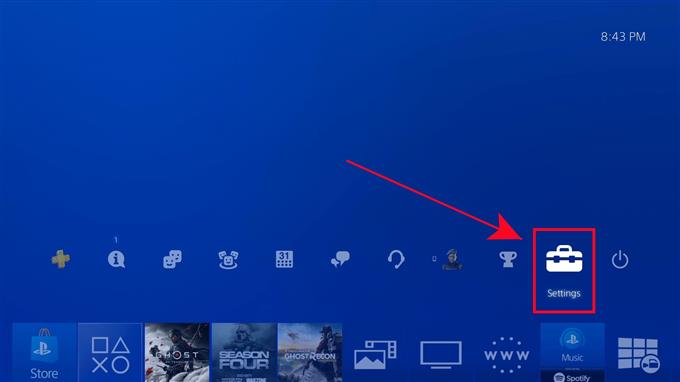
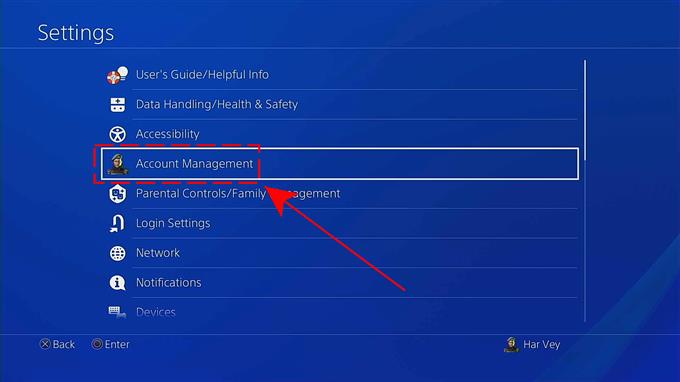
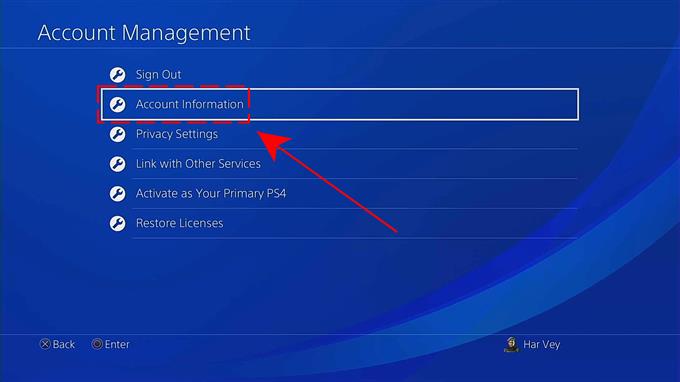
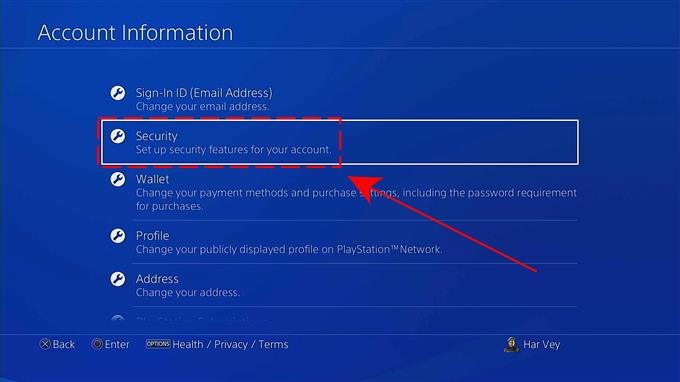
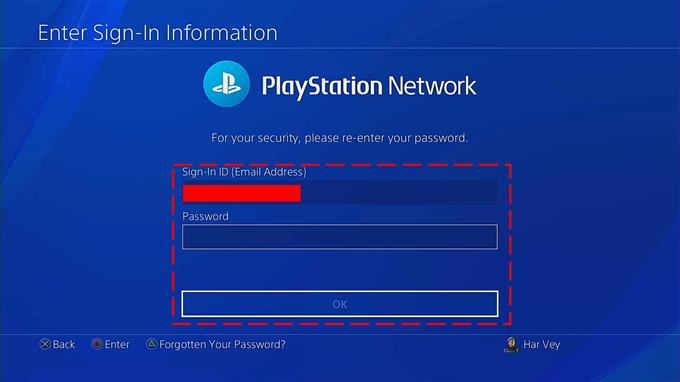
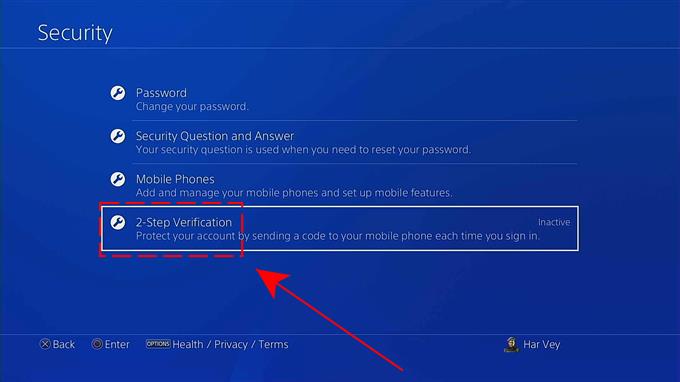
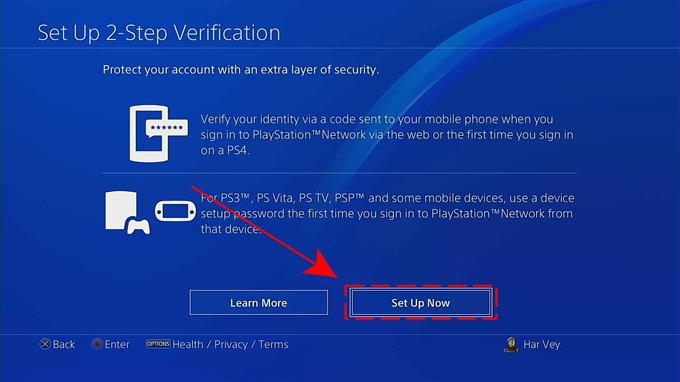
Убедитесь, что вы ввели правильный номер, так как именно на него будет отправлен проверочный код.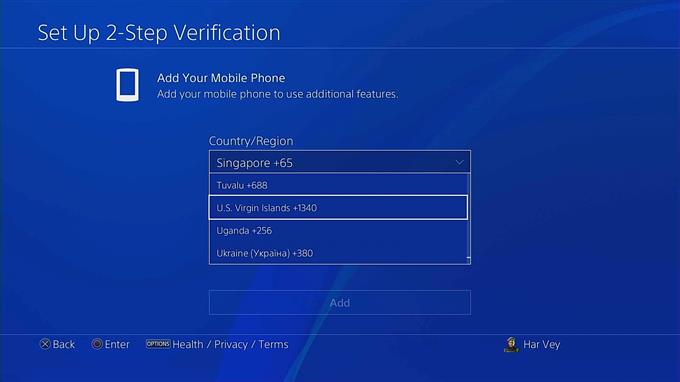
Затем вы получите текстовое сообщение с кодом подтверждения на свой телефон.
После того, как вы ввели проверочный код на PS4, на ваш телефон будет отправлено еще одно текстовое сообщение, подтверждающее, что двухэтапная проверка PSN полностью активирована.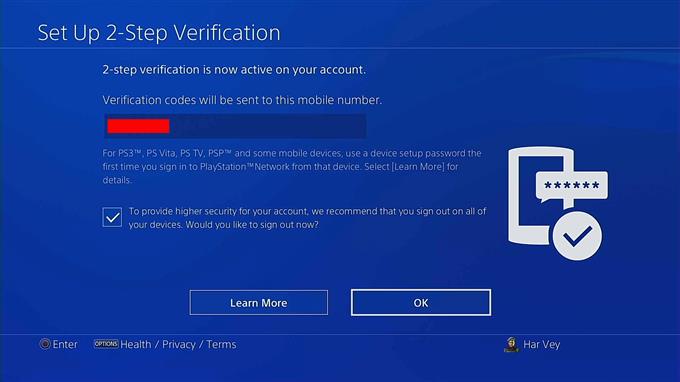
Сделайте это после того, как прочтете информацию, отображаемую на экране. Выберите лучший вариант для вас.
Это необходимо, если ваш мобильный телефон не работает и не принимает текстовые сообщения, он поврежден, утерян или батарея разряжена.
-Перейти к двухэтапной аутентификации.
-Выберите резервные коды, которые вы легко запомните, но никому трудно угадать.
После активации двухэтапной проверки PSN вы сможете получать проверочный код каждый раз, когда входите в свою учетную запись на любом из ваших устройств.
Как отключить двухэтапную аутентификацию на PS4
Если вам нужно отключить двухэтапную аутентификацию на PS4 из-за определенных обстоятельств, выполните следующие действия.
На номер телефона, связанный с вашей PS4, будет отправлено текстовое сообщение с подтверждением деактивации двухэтапной аутентификации.
ВАЖНЫЙ: Мы настоятельно рекомендуем вам постоянно обеспечивать высокий уровень безопасности своей учетной записи с помощью двухэтапной аутентификации. Если вы хотите удалить свой текущий номер, как можно скорее замените его новым.
Предлагаемые чтения:
Посетите наш канал androidhow на Youtube, чтобы увидеть больше видео и руководств по устранению неполадок.