
Последнее обновление: 30.07.21.
Причина: Мод обновлен до версии 24.07.21
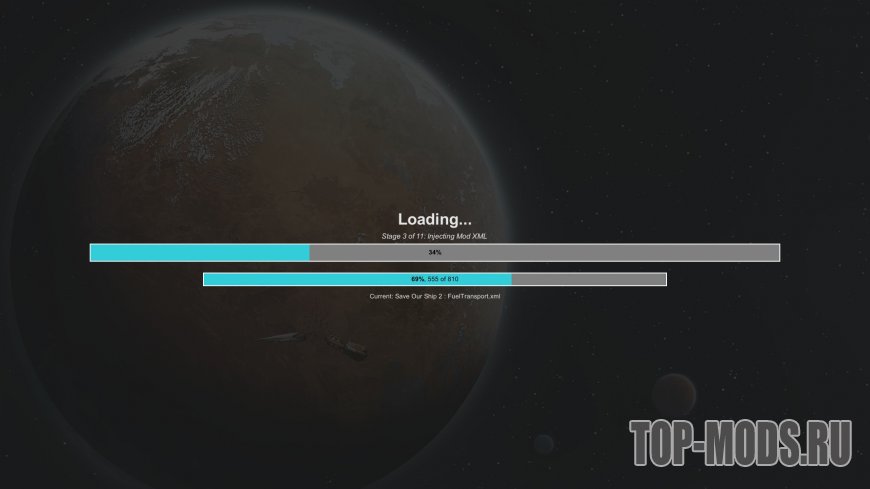
BetterLoading нацелен на улучшение процесса загрузки вашей игры.
В ванильном RimWorld, как только вы пройдете около 50 модов, процесс загрузки игры в основном состоит из просмотра повторяющегося запроса «. » в течение нескольких минут.
Сейчас это лучше, чем раньше, но в крайних случаях это все равно может занять до получаса. И в течение этих получаса ты просто смотришь на это «. «.
Этот мод не улучшает время загрузки. Но что он делает, так это дает вам действительно полезный экран загрузки, чтобы вы могли видеть, что на самом деле что-то происходит.
Это также уменьшает (хотя и не устраняет из-за технических ограничений) фризы (тормоза), которые могут наблюдаться в конце процесса загрузки.
Для того, чтобы установить мод для игры Rimworld необходимо скопировать папку из скачанного архива по пути Путь к установленной игре\Rimworld\mods и включить мод в меню.
Рекомендуем ознакомиться с полным руководством на тему: «Как установить моды для Rimworld?»
Информация о файле
- Добавил: Den Martin Автор: Samboy063 Формат файла: ZIP Размер: 2.0 mb Источник: Перейти
Вы можете войти в свой аккаунт или зарегистрироваться на сайте, чтобы скачивать моды без ожидания.
ТОП группа по RimWorld
Помощь по игре и масса полезного контента. Подписывайся!

Последнее обновление: 29.09.21.
Причина: Мод обновлен до версии 23.09.21
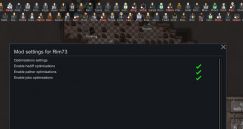
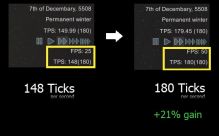
Улучшает производительность игры за счет перекодирования некоторых частей игры.
В среднем производительность должна увеличиться примерно на 20%, это увеличивает количество пешек, которые у вас есть, и может достигать 50%.
Загружайте последним в списке модов.
Для работы требуется: Harmony
Мод проверен на версии игры: 1.3
Версия 05.09.21 для Rimworld (v1.3)
Версия 16.08.21 для Rimworld (v1.3)
Для того, чтобы установить мод для игры Rimworld необходимо скопировать папку из скачанного архива по пути Путь к установленной игре\Rimworld\mods и включить мод в меню.
Рекомендуем ознакомиться с полным руководством на тему: «Как установить моды для Rimworld?»
Информация о файле
- Добавил: Dmitry6 Автор: Ghost_Rolly Формат файла: ZIP Размер: 0.3 mb Источник: Перейти
Вы можете войти в свой аккаунт или зарегистрироваться на сайте, чтобы скачивать моды без ожидания.
ТОП группа по RimWorld
Помощь по игре и масса полезного контента. Подписывайся!
RimWorld → Оптимизация для слабых ПК

RimWorld — научно-фантастический симулятор выживания на чужой планете с элементами стратегии в реальном времени и видом сверху. Под вашим. Подробнее
Оптимизация для слабых ПК RimWorld
Существует много способов улучшить работу игр на не самом слабом компьютере. Далее мы рассмотрим их в порядке от простых к сложным и расскажем, что делать, если RimWorld тормозит.

Простое решение тормозов в RimWorld
Освободить место на диске
Прежде чем переходить к активным действиям нужно убедиться, что на компьютере есть хотя бы 10-15 Гб свободного места на жестком диске, на который установлена операционная система.
Обычно это диск «C». Этот минимальный запас необходим для того, чтобы система могла без каких-либо проблем создавать временные хранилища файлов RimWorld, кэши и так далее.
Посмотрите системные требования RimWorld и убедитесь, что на вашем жестком диске достаточно места для нормальной работы игры.
Отключить ненужные программы
Каждая программа, которая запущена в ОС, занимает определенный процент оперативной памяти и загружает процессор. Убедиться в этом легко, достаточно просто открыть диспетчер задач с помощью сочетания клавиш Ctrl+Alt+Del:

Если в компьютере установлен не самый мощный процессор, а оперативной памяти меньше 8-16 Гб, то перед запуском RimWorld нужно отключить ненужные программы. Например, Skype, Discord, Telegram, Google Chrome и так далее.
Отключить оверлеи
Речь идет о тех программах, которые способны отображать свой интерфейс поверх игры. Часто на компьютере есть такие — Fraps, Steam, Origin и так далее. Даже когда оверлей скрыт, он обрабатывается компьютером, снижая FPS в RimWorld.
Поэтому все оверлеи нужно отключить. Почти всегда это можно сделать в настройках программы без необходимости ее удаления. Например, оверлей Steam, легко отключается через меню:

Обновить драйвера видеокарты, скачать драйвера для RimWorld
Вне зависимости от того, какая видеокарта стоит в системном блоке, ее драйвера нужно поддерживать в актуальном состоянии. Поэтому перед запуском RimWorld следует зайти на сайт производителя и проверить, не вышли ли новые драйвера:
После установки драйвера следует перезагрузить компьютер, чтобы исключить возможность сбоев. Также стоит учитывать, что для многих старых видеокарт новые драйверы уже не выходят.

Изменить параметры электропитания
По умолчанию в компьютере установлен сбалансированный режим электропитания, который, а в некоторых ноутбуках, в целях увеличения времени работы, и вовсе установлена экономия энергии.

Это не дает компьютеру раскрыть свой потенциал в RimWorld полностью, поэтому первым делом нужно открыть панель управления, которую можно найти с помощью поиска. После нужно сделать следующее:
Включить режим производительности Nvidia
После установки драйвера для видеокарты от компании Nvidia можно ускорить работу RimWorld с помощью режима производительности. Это немного упростит графику в игре, но повысит FPS. Обратите внимание, что этот метод доступен только в случае, если у вас видеокарта с чипом от Nvidia. Вот как это сделать:

Далее необходимо запустить RimWorld и убедиться, что все отображается корректно. Если возникают проблемы, то нужно вместо «Пользовательские настройки с упором на:» выбрать «Настройки согласно 3D-приложению».
Отключить эффекты Windows
Если RimWorld работает не в полноэкранном режиме, а в окне, в том числе и без рамки, то повысить FPS можно, если отключить эффекты Windows. Для этого нужно проделать следующие действия:

При необходимости на последнем шаге можно выбрать опцию «Особые эффекты». В таком случае можно самостоятельно выбрать, какие эффекты оставить, а какие — отключить.
Увеличить файл подкачки, если не хватает оперативной памяти для RimWorld
Чтобы компенсировать недостаток оперативной памяти, можно увеличить файл подкачки. Это позволит системе хранить часть необходимых RimWorld данных прямо на жестком диске. Вот что нужно сделать:
Например, если в системном блоке установлена «плашка» на 4 Гб, то есть 4192 Мб, в поля выше нужно вписать число 2048. Можно сделать файл подкачки больше, но никакого прироста это не даст.

Следует понимать, что файл подкачки эффективен только тогда, когда системе не хватает оперативной памяти. Если компьютер имеет 8-16 Гб, то файл подкачки практически не используется. А при использовании SSD-диска в качестве системного наличие файла подкачки и вовсе может замедлить производительность RimWorld, поэтому не следует бездумно задавать большое значение файла подкачки.
Если RimWorld запускается, но сильно тормозит, то перед началом всех процедур следует снизить графику до минимума через настройки игры. Если это не помогло, то придется прибегнуть к помощи сторонних программ для настройки видеокарты:
Загрузив программу, запускаем ее. В случае с NVIDIA Inspector нужно запускать файл nvidiaProfileInspector.exe, а не nvidiaInspector.exe. Сверху, в строке «Profiles:» можно выбрать любую игру, которая поддерживается драйверами Nvidia.

Ниже представлены все доступные настройки. Их много, но для того, чтобы ухудшить графику в игре до «картофельной», вполне достаточно всего нескольких, которые находятся в разделе «Antialiasing».
Наибольший прирост производительности дает изменение этих двух параметров:
Каждая из этих настроек имеет разные значения. Некоторые из них могут делать картинку в RimWorld неудобоваримой, поэтому следует попробовать разные комбинации значений, которые дают более-менее сносное играбельную картинку.

В случае с RadeonMod все аналогично: нужно найти настройки, отвечающие за отображение текстур и снижать их до тех пор, пока FPS в игре не станет достаточно высоким.
Как разогнать видеокарту для RimWorld
Все, что связано с «разгоном», направлено на увеличение производительности, но это довольно обширные темы, о которых в двух словах рассказать сложно. К тому же это всегда довольно рисковое дело. Если что, мы вас предупредили.
Чтобы добиться большего значения FPS в RimWorld, сначала можно попробовать разогнать видеокарту. Самый простой способ сделать это — воспользоваться встроенными функциями ПО от производителя видеокарты.

Например, в комплекте с некоторыми видеокартами от GIGABYTE поставляется программа Graphics Engine, в которой есть несколько уже готовых профилей разгона. Это позволяет выжать из видеокарты 5-10 дополнительных кадров в секунду.
Если программы от производителя нет, то всегда можно воспользоваться универсальным решением — MSI Afterburner. Это одна из лучших программ для разгона, в ней множество разных настроек.

Но тут придется все настраивать вручную. Повышать следует в первую очередь частоту самого видеочипа («Core Clock») и частоту памяти видеокарты («Memory Clock»). Слева находятся базовые значения этих параметров. Справа отображаются температура и увеличение вольтажа — эти характеристики позволяют следить за «здоровьем» видеокарты.
При повышении частоты возрастает нагрев видеокарты. Если температура переходит отметку в 85 градусов, то следует увеличить скорость оборотов вентиляторов («Fan Speed»). Если температура повысилась до 100 градусов, то следует немедленно прекратить разгон, иначе чип может расплавиться. Мощный «разгон» требует водяного охлаждения, поэтому не следует повышать частоты более чем на 10%.
Разогнать процессор
В то время как «разгон» видеокарты вполне осуществим прямо в Windows, для того, чтобы улучшить работу процессора и тем самым увеличить быстродействие RimWorld, придется лезть в «Биос».
Геймерский «разгон» процессора обычно предполагает увеличение процессорного множителя (Core Ratio). Сделать это можно далеко не на каждом процессоре, а только на том, где этот множитель разблокирован. Обычно такие процессоры помечаются особым образом. Например, компания Intel использует маркировки «K» и «X‘. То есть, например, i7-4790 нельзя разогнать с помощью множителя, а вот i7-4790K — вполне.

Но как узнать точное название модели процессора? Проще всего воспользоваться программой CPU-Z. Запустив ее, нужно открыть вкладку «CPU» и посмотреть на самую первую строчку — «Name». Это и есть название процессора. Кстати, там же можно увидеть из сам множитель. Он в разделе «Clocks», в строке «Multiplier». Если процессор поддерживает «разгон», то этот множитель можно изменить.
Чтобы изменить коэффициент Core Ratio, нужно сначала попасть в оболочку BIOS. Для этого нужно нажать особое сочетание клавиш во время загрузки компьютера (до того, как появится экран Windows).

Сочетание может различаться в зависимости от материнской платы. Часто BIOS можно вызвать с помощью клавиши «F8» или «Del». На экране «Биоса» нужно найти раздел, посвященный процессору. Тут тоже все сложно, так как оболочек у BIOS много. Практически каждый производитель материнский плат использует свою собственную, поэтому без знания английского языка найти нужное место не так-то просто.
Изменять множитель нужно постепенно, повышая его на 2. После каждого изменения следует перезапускать компьютер и тщательно проверять работоспособность и температуру процессора. Если она становится выше 80 градусов во время игры, то нужно немедленно выключить RimWorld, перезагрузить компьютер, зайти в BIOS и снизить значение Core Ratio. Иначе процессор может сгореть.
Подпишитесь, чтобы загрузить
Smart Speed

Updated 11/08/20: Allows the use of ultra speed and change event speed multiplier.
— Enables ultra fast speed without developer mode
— Adds ultra speed icon
— Allows you to set Event speed multiplier by right clicking the speed arrows. Event speed multiplier defines at which speed the game should run when an event happens. The vanilla game locks you at normal speed during hostile events (eg. combat)
— Right click on speed control UI
— Slow : x0.5 speed (half of normal speed)
— Normal : x1 speed (default setting)
— Fast : x2 speed (same as fast speed)
— Half : Half of current game speed
— Ignore : Ignore force event speed
It has been reported that No Forced Slowdown produces an incompatibility
Soft incompatibility with Dub’s Performance Analyzer, since both mods modify the same code. Reported by Kriger: I discovered it’s a conflict with Dubs Performance Analyzer mod, more especifically a setting called «Reduce stutters while panning». Disable that (you can have all the others enabled). Close your game and re-open (VERY IMPORTANT!). If still doesn’t work deactivate Dubs mod and activate again, open dubs settings in-game and enable everything except for «reduce stutters while panning».
Original mod created by AlcoholV. Maintained in B18 by Kartel’.
Smart Speed и Easy Speedup и Better Speed

Мод Smart Speed для Rimworld — добавляет дополнительную скорость в игру (самая быстрая). Также скорость можно настроить в «Настройки» — «Настройки модов».

Автор мода — AlcoholV
http://steamcommunity.com/sharedfiles/filedetails/?id=803734444
Мод Easy SpeedUp — добавляет 4 скорость в игру. Автор утверждает, что мод совместим со старыми сохранениями. Для активации скорости нажмите клавишу «4».
Мод Better Speed — изменяет скорость работы разных объектов, а также добавляет новую механику штрафа за перенос большого веса.
у меня 3 неиграбельна, а тут 4 в минимализм запихнули.
Если у вас не работает Smart Speed, то скорее всего ваше количество тиков недостаточно высоко для этого и игра не сможет вытянуть.
Подробно о нововведении смотрите здесь


Добрый день. А какой порядок модов для версии 1.3?…
Уменя у одного проблема, что когда я нажимаю на…
Извините, если не в этой теме, но почему-то не…
О. Я понял в чём дело. Всё хорошо работает,…
Вопрос тупой и скорее даже не имеет дела к…