
Лучшие моды для Saints Row 3
Внимание: Для некоторых из рассмотренных модов вам потребуется раскрыть большую часть данных игры. Сохранение с полностью пройденной игрой можно скачать здесь
Super Fast Cars and VTOLs+

Автор: supermodder
Модификация Super Fast Cars and VTOLs+ дает вашим машинам больше мощности, а F-69 ускоряет достаточно, чтобы он стал нормальным истребителем. Ваша жажда молниеносной скорости будет удовлетворена также настройкой крутящего момента, передаточных чисел, скорости дрифта и других параметров. Еще эта модификация устраняет раздражающую тряску камеры, когда вы носитесь по Стилпорту на максимальной скорости, и не позволяет вашему полету прекратиться, когда вы выходите из машины, чтобы навалять ребятам, которые не уважают Святых.
Постоянная разблокировка временного оружия
Автор: Snipe
Eradicator 1.0
Автор: FlyingMan
«Дедал», «Фермопилы» и КАБАН в конце игры

Автор: Nyx2k
После прохождения Saints Row: The Third по выполнении миссий из города убирают некоторые интересные места. В частности, авианосец организации КАБАН «Фермопилы» и их летающую базу «Дедал», которые эта модификация возвращает в игру. А если вам нужно больше живых мишеней для проверки своего арсенала, этот мод возвращает патрули КАБАНа вокруг вашей штаб-квартиры. Кроме того, в модификации есть ряд других улучшений игры, с которыми можно познакомиться на ее странице.
ExcessiveSR3
Авторы: Luckz и др.
Please log in or register
To enjoy the benefits of Nexus Mods, please log in or register a new account
Top Lists
Most endorsed files in the last two weeks
Most endorsed recently added files
Most endorsed files of all-time (non-adult)
Top 30 Files in past two weeks:

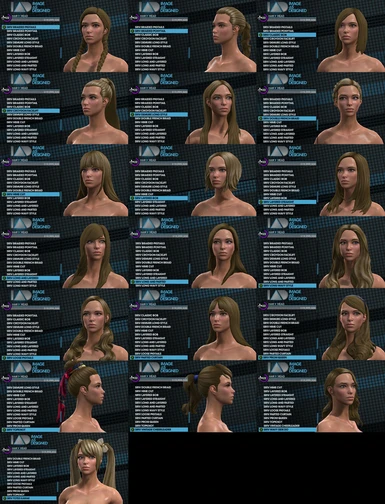
Replaces 19 SR3 hairstyles with «better» looking SR4 hairstyles. Works exactly like in SR4 and has physics.
Replaces 19 SR3 hairstyles with «better» looking SR4 hairstyles. Works exactly like in SR4 and has physics.
This save isn’t just your ordinary 100% completed save but it has rare vehicles, unobtainable outfits, has no custom character and vehicle fluff people usually include in their 100% saves, etc.
This save isn’t just your ordinary 100% completed save but it has rare vehicles, unobtainable outfits, has no custom character and vehicle fluff people usually include in their 100% saves, etc.
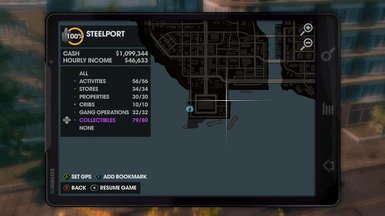
a 99.9% and 100% save file. Perfect for those who had this on Xbox or playstation and don’t want to do some of the more tedious tasks to get 100%.
a 99.9% and 100% save file. Perfect for those who had this on Xbox or playstation and don’t want to do some of the more tedious tasks to get 100%.
Saints Row: The Third «Оптимизация для слабых ПК»




А где описание, хотя-бы примерное, что с игрой произойдет после применения данного bat файла?

Mr.Virus Ну тут же написано «оптимизация», какое описание должно быть еще?
Mr.Virus вот именно
а что с файлом делать?

а буква «А» русская или англиская

куда кидать и где А нажимать?
а какая буква английская или русская «A»

Оптимизация на пк. В display.ini вписал под MotionBlur такое и реально избавился от каких то невнятных фриз.На слабых пк возможно дает 10-20 фпс.Вероятно подойдет и для Saints Row 4. Больше не искал.Но можно скачать SweetFX для игры там также множество настроек ( https://www.saintsrowmods.com/forum/threads/sweetfx-for-srtt-by-viper-venom-and-plagueofmidgets.8447/ ) Опция Preset = 5 должна быть 5.Это включает «свои» настройки. GridsToLoad = 3 должна быть 1,3,5,7 и т.д Ambient Occlusion = 0 Ambient Occlusion = false AntiAliasingMode = 0 AntiAliasingMode = false MultiSample = 0 AntiAliasing = 0 AnisotropicFiltering = 0 AnisotropicFiltering = false PostEffectsQuality = 0 PostEffectsQuality = false ApexParticles = 0 ApexParticles = false PostFX = 0 PostFX = false MotionBlur = 0 MotionBlur = false Bloom = 0 Bloom = false Anisotropic = 0 Anisotropic = false Еще опции но сам незнаю эффекта(с опциями выше).Где 0.5 в оригинале 1.0 Ambient Occlusion = 0 Ambient Occlusion = false AntiAliasingMode = 0 AntiAliasingMode = false MultiSampleType = 0 MultiSampleType = false MultiSample = 0 AntiAliasing = 0 DoSpecularPass = 0 AnisotropicFiltering = 0 AnisotropicFiltering = false Anisotropic = 0 Anisotropic = false OceanQuality = 0 OceanQuality = false ShadowQuality = 0 ShadowQuality = false EnvironmentQuality = 0 EnvironmentQuality = false ReflectionQuality = 0 ReflectionQuality = false TextureQuality = 0 TextureQuality = false PostEffectsQuality = 0 PostEffectsQuality = false ApexParticles = 0 ApexParticles = false ApexTurbulence = 0 ApexTurbulence = false AdvancedDynamicLighting = 0 AdvancedDynamicLighting = false Layers = 0 Layers = false GlobalIllumination = 0 GlobalIllumination = false PostFX = 0 PostFX = false Bloom = 0 Bloom = false Tessellation = 0 Tessellation = false DisableHainAniso = 0 DisableHainAniso = false MaxNPCLODLevel = 0 MaxNPCLODLevel = false Particle = 0 Particle = false LODBlend = 0 LODBlend = false DistanceLODEnabled = false DistanceLODEnabled = 0 DistanceLOD = 0 DistanceLOD = false UseVolumetricFog = 0 UseVolumetricFog = false VolumetricFog = 0 VolumetricFog = false UseGodRays = 0 UseGodRays = false Godrays = 0 Godrays = false CharacterQuality = 0 CharacterQuality = false DynamicDecals = 0 DynamicDecals = False DepthOfField = 0 DepthOfField = False Distortion = 0 Distortion = False AllowRadialBlur = 0 AllowRadialBlur = False AllowPostprocessMLAA = 0 AllowPostprocessMLAA = False MaxAnisotropy = 0 StaticDecals = 0 StaticDecals = False DynamicDecals = 0 DynamicDecals = False UnbatchedDecals = 0 UnbatchedDecals = False AllowOpenGL = 0 AllowOpenGL = False FloatingPointRenderTargets = 0 FloatingPointRenderTargets = False DropParticleDistortion = 0 DropParticleDistortion = False CompositeDynamicLights = 0 CompositeDynamicLights = False MotionBlurSkinning = 0 MotionBlurSkinning = false DynamicLights = 0 DynamicLights = false DynamicShadows = 0 DynamicShadows = False LightEnvironmentShadows = 0 LightEnvironmentShadows = False DirectionalLightmaps = 0 DirectionalLightmaps = False CompositeDynamicLights = 0 CompositeDynamicLights = False SecondaryLighting = 0 SecondaryLighting = False AllowLightShafts = 0 AllowLightShafts = False FilteredDistortion = 0 FilteredDistortion = False LensFlares = 0 LensFlares = False FloatingPointRenderTargets = 0 FloatingPointRenderTargets = False AllowHighQualityMaterials = 0 AllowHighQualityMaterials = False MaxFilterBlurSampleCount = 0 MaxFilterBlurSampleCount = false ParticleLODBias = 0 ParticleLODBias = false CompositeDynamicLights = 0 CompositeDynamicLights = False UseBlurShader = 0 TransparencyMultisampling = 0 DecalCullDistanceScale = 1.0 FractureCullDistanceScale = 0.5 MaxDrawDistanceScale = 1 MaxMultiSamples = 1 DetailMode = 1 TexMipMapSkip = 2 GridsToLoad = 3 MaxDecalsPerFrame = 2 MaxDecals = 50 TreeLoadDistance = 2000 BlockLoadDistance = 3000.0

Работает! До установки патча было 30 fps,после стало 45

Алексей Bliss and Cross для не знающего, как установить?
Алексей Bliss and Cross а куда кидать?
Алексей Bliss and Cross Графоний сильно урезан?
я так и не понял на какую кнопку надо нажимать для активации

Патч действительно работает и отлично подходит владельцам ноутбуков! +

garrett сделаешь такой же для gat out of hell и еще для saints row IV?

Он кстати баг убирает когда изображение встаёт а игра продолжается
Saints Row: The Third Sr3 City Mods
Steelport ненавидит святых:отряд кабана блокирует пути проезда (в случайных местах), а так же люди стоят с плакатами «нет святых в Стилпорте», и между святыми и полицейскими идут войны.
Установка: содержимое архива распаковать в папку с игрой.
М. Ээ. Зачем? Сввятые же в конце выгнали всех врагов с города. Хотя. Идея гуд! )

2012killa этот мод на любителя

а можно сделать чтобы вместо копов КАБАНы были. и технику КАБАН вместо машины копов.
FBI_team это норма т.к. из-за миссии где падает самолёт на этот остров ядерные отходы бомбанули и всё вот тебе карантин)


_Postal_Dude_ Ты тут что, «Поле Чудес» устроил? Мы должны угадывать буквы на месте пропусков? На счёт мода: ну после прохождения всей игры это показалось бы странным. Что это люди так неожиданно озверели и пошли мочить сильнейшую (После 100% прохождения) банду? Но всё же это разнообразит игру)
Для веселощів можна і поставити

Нет место для Балласов (Святых)? мда

ху*ня полная хоть и автор крутой
А я игру полностью прошол у меня теперь беда! Если выйтиA279; от дома(чердак шаунди), и повернуть налево-дойти до моста и повернуть налево, пройти шагов 10 и посмотреть на остров справа-там карантийная зона! Кто знает как это исправить чобы их там небыло! Мне очень страшно! Я боюсь в игру заходить!
Saints Row: The Third → Оптимизация для слабых ПК
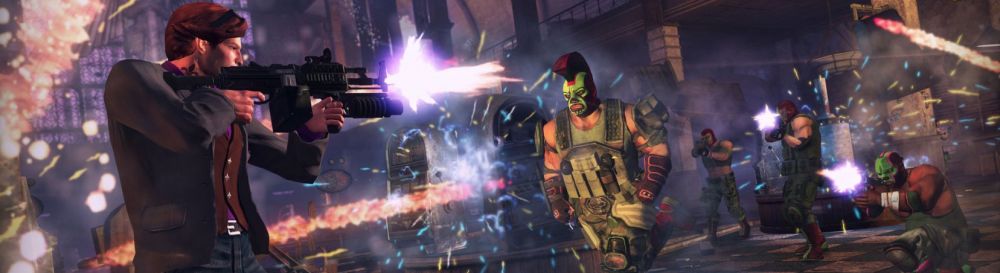
Saints Row: The Third — продолжение весёлого экшена с видом от третьего лица в открытом мире. В этом мире возможен профессиональный реслинг. Подробнее
Оптимизация для слабых ПК Saints Row: The Third
Существует много способов улучшить работу игр на не самом слабом компьютере. Далее мы рассмотрим их в порядке от простых к сложным и расскажем, что делать, если Saints Row: The Third тормозит.

Простое решение тормозов в Saints Row 3
Освободить место на диске
Прежде чем переходить к активным действиям нужно убедиться, что на компьютере есть хотя бы 10-15 Гб свободного места на жестком диске, на который установлена операционная система.
Обычно это диск «C». Этот минимальный запас необходим для того, чтобы система могла без каких-либо проблем создавать временные хранилища файлов Saints Row: The Third, кэши и так далее.
Посмотрите системные требования Saints Row: The Third и убедитесь, что на вашем жестком диске достаточно места для нормальной работы игры.
Отключить ненужные программы
Каждая программа, которая запущена в ОС, занимает определенный процент оперативной памяти и загружает процессор. Убедиться в этом легко, достаточно просто открыть диспетчер задач с помощью сочетания клавиш Ctrl+Alt+Del:

Если в компьютере установлен не самый мощный процессор, а оперативной памяти меньше 8-16 Гб, то перед запуском Saints Row: The Third нужно отключить ненужные программы. Например, Skype, Discord, Telegram, Google Chrome и так далее.
Отключить оверлеи
Речь идет о тех программах, которые способны отображать свой интерфейс поверх игры. Часто на компьютере есть такие — Fraps, Steam, Origin и так далее. Даже когда оверлей скрыт, он обрабатывается компьютером, снижая FPS в Saints Row: The Third.
Поэтому все оверлеи нужно отключить. Почти всегда это можно сделать в настройках программы без необходимости ее удаления. Например, оверлей Steam, легко отключается через меню:

Обновить драйвера видеокарты, скачать драйвера для Saints Row 3
Вне зависимости от того, какая видеокарта стоит в системном блоке, ее драйвера нужно поддерживать в актуальном состоянии. Поэтому перед запуском Saints Row: The Third следует зайти на сайт производителя и проверить, не вышли ли новые драйвера:
После установки драйвера следует перезагрузить компьютер, чтобы исключить возможность сбоев. Также стоит учитывать, что для многих старых видеокарт новые драйверы уже не выходят.

Изменить параметры электропитания
По умолчанию в компьютере установлен сбалансированный режим электропитания, который, а в некоторых ноутбуках, в целях увеличения времени работы, и вовсе установлена экономия энергии.

Это не дает компьютеру раскрыть свой потенциал в Saints Row 3 полностью, поэтому первым делом нужно открыть панель управления, которую можно найти с помощью поиска. После нужно сделать следующее:
Включить режим производительности Nvidia
После установки драйвера для видеокарты от компании Nvidia можно ускорить работу Saints Row: The Third с помощью режима производительности. Это немного упростит графику в игре, но повысит FPS. Обратите внимание, что этот метод доступен только в случае, если у вас видеокарта с чипом от Nvidia. Вот как это сделать:

Далее необходимо запустить Saints Row 3 и убедиться, что все отображается корректно. Если возникают проблемы, то нужно вместо «Пользовательские настройки с упором на:» выбрать «Настройки согласно 3D-приложению».
Отключить эффекты Windows
Если Saints Row: The Third работает не в полноэкранном режиме, а в окне, в том числе и без рамки, то повысить FPS можно, если отключить эффекты Windows. Для этого нужно проделать следующие действия:

При необходимости на последнем шаге можно выбрать опцию «Особые эффекты». В таком случае можно самостоятельно выбрать, какие эффекты оставить, а какие — отключить.
Увеличить файл подкачки, если не хватает оперативной памяти для Saints Row: The Third
Чтобы компенсировать недостаток оперативной памяти, можно увеличить файл подкачки. Это позволит системе хранить часть необходимых Saints Row 3 данных прямо на жестком диске. Вот что нужно сделать:
Например, если в системном блоке установлена «плашка» на 4 Гб, то есть 4192 Мб, в поля выше нужно вписать число 2048. Можно сделать файл подкачки больше, но никакого прироста это не даст.

Следует понимать, что файл подкачки эффективен только тогда, когда системе не хватает оперативной памяти. Если компьютер имеет 8-16 Гб, то файл подкачки практически не используется. А при использовании SSD-диска в качестве системного наличие файла подкачки и вовсе может замедлить производительность Saints Row 3, поэтому не следует бездумно задавать большое значение файла подкачки.
Если Saints Row 3 запускается, но сильно тормозит, то перед началом всех процедур следует снизить графику до минимума через настройки игры. Если это не помогло, то придется прибегнуть к помощи сторонних программ для настройки видеокарты:
Загрузив программу, запускаем ее. В случае с NVIDIA Inspector нужно запускать файл nvidiaProfileInspector.exe, а не nvidiaInspector.exe. Сверху, в строке «Profiles:» можно выбрать любую игру, которая поддерживается драйверами Nvidia.

Ниже представлены все доступные настройки. Их много, но для того, чтобы ухудшить графику в игре до «картофельной», вполне достаточно всего нескольких, которые находятся в разделе «Antialiasing».
Наибольший прирост производительности дает изменение этих двух параметров:
Каждая из этих настроек имеет разные значения. Некоторые из них могут делать картинку в Saints Row: The Third неудобоваримой, поэтому следует попробовать разные комбинации значений, которые дают более-менее сносное играбельную картинку.

В случае с RadeonMod все аналогично: нужно найти настройки, отвечающие за отображение текстур и снижать их до тех пор, пока FPS в игре не станет достаточно высоким.
Как разогнать видеокарту для Saints Row 3
Все, что связано с «разгоном», направлено на увеличение производительности, но это довольно обширные темы, о которых в двух словах рассказать сложно. К тому же это всегда довольно рисковое дело. Если что, мы вас предупредили.
Чтобы добиться большего значения FPS в Saints Row: The Third, сначала можно попробовать разогнать видеокарту. Самый простой способ сделать это — воспользоваться встроенными функциями ПО от производителя видеокарты.

Например, в комплекте с некоторыми видеокартами от GIGABYTE поставляется программа Graphics Engine, в которой есть несколько уже готовых профилей разгона. Это позволяет выжать из видеокарты 5-10 дополнительных кадров в секунду.
Если программы от производителя нет, то всегда можно воспользоваться универсальным решением — MSI Afterburner. Это одна из лучших программ для разгона, в ней множество разных настроек.

Но тут придется все настраивать вручную. Повышать следует в первую очередь частоту самого видеочипа («Core Clock») и частоту памяти видеокарты («Memory Clock»). Слева находятся базовые значения этих параметров. Справа отображаются температура и увеличение вольтажа — эти характеристики позволяют следить за «здоровьем» видеокарты.
При повышении частоты возрастает нагрев видеокарты. Если температура переходит отметку в 85 градусов, то следует увеличить скорость оборотов вентиляторов («Fan Speed»). Если температура повысилась до 100 градусов, то следует немедленно прекратить разгон, иначе чип может расплавиться. Мощный «разгон» требует водяного охлаждения, поэтому не следует повышать частоты более чем на 10%.
Разогнать процессор
В то время как «разгон» видеокарты вполне осуществим прямо в Windows, для того, чтобы улучшить работу процессора и тем самым увеличить быстродействие Saints Row: The Third, придется лезть в «Биос».
Геймерский «разгон» процессора обычно предполагает увеличение процессорного множителя (Core Ratio). Сделать это можно далеко не на каждом процессоре, а только на том, где этот множитель разблокирован. Обычно такие процессоры помечаются особым образом. Например, компания Intel использует маркировки «K» и «X‘. То есть, например, i7-4790 нельзя разогнать с помощью множителя, а вот i7-4790K — вполне.

Но как узнать точное название модели процессора? Проще всего воспользоваться программой CPU-Z. Запустив ее, нужно открыть вкладку «CPU» и посмотреть на самую первую строчку — «Name». Это и есть название процессора. Кстати, там же можно увидеть из сам множитель. Он в разделе «Clocks», в строке «Multiplier». Если процессор поддерживает «разгон», то этот множитель можно изменить.
Чтобы изменить коэффициент Core Ratio, нужно сначала попасть в оболочку BIOS. Для этого нужно нажать особое сочетание клавиш во время загрузки компьютера (до того, как появится экран Windows).

Сочетание может различаться в зависимости от материнской платы. Часто BIOS можно вызвать с помощью клавиши «F8» или «Del». На экране «Биоса» нужно найти раздел, посвященный процессору. Тут тоже все сложно, так как оболочек у BIOS много. Практически каждый производитель материнский плат использует свою собственную, поэтому без знания английского языка найти нужное место не так-то просто.
Изменять множитель нужно постепенно, повышая его на 2. После каждого изменения следует перезапускать компьютер и тщательно проверять работоспособность и температуру процессора. Если она становится выше 80 градусов во время игры, то нужно немедленно выключить Saints Row: The Third, перезагрузить компьютер, зайти в BIOS и снизить значение Core Ratio. Иначе процессор может сгореть.