
How To Use World Edit To Make/Load Schematics
Hello! I’ll be doing a tutorial on how to use WorldEdit to load or create schematics!
What are schematics? Schematics are kind of like a miniature world save, except they can be downloaded and uploaded much faster to your server using the WorldEdit plugin.
Make sure that you have WorldEdit installed before you begin!
==Uploading Schematics to Your Server==
==Downloading a Schematic==
2. If you are signing up for the first time, enter your username, password, and email address
3. Check your email for the verification link (Check your spam folder too!)
4. After you verify your account, log in with the username and password you had chosen
5. Go to the Search page and type in what ever type of schematic it is that you’re looking for
6. Press the search button of the bottom of the page and click the picture of the schematic you would like to download
7. Scroll down and click Download
8. Once the page has loaded, click Download schematic file
9. Save it wherever you would like
10. Once it has downloaded, click Open folder
==If you are Using a Server Host==
12. Log into your server panel and go to your server FTP
13. Go to your Plugins folder
14. Go to WorldEdit and go into the Schematics folder
==Uploading Your Schematic==
16. Go into your server and type /WE reload
17. Type /schematic load (NOTE: You CANNOT upload schematics if their name has a space in it. You can easily rename it using a _ instead of a space, though!)
18. Now you type //paste
==Creating Your own Schematics==
20. Start by creating your own build that you would like to turn into a schematic
21. Use WorldEdit to select your build (Get a Wooden Axe and left-click one corner then right-click the other corner)
22. After selecting your build, type /copy
23. Now that you have copied your build, type //schematic save (The name can be anything you choose. That part is totally up to you.)
24. Use //schematic load to load your schematic and /paste to paste it!
25. Enjoy downloading and creating schematics!
You can upload your schematic at http://www.minecraft-schematics.com/schematic/add/ once you are logged in!
Feel free to comment, diamond, or subscribe! It would be much appreciated!
WorldEdit

WorldEdit — плагин для Bukkit, который представляет собой простой в использовании редактор мира Minecraft. Поддерживает как одиночную так и многопользовательскую игру и позволяет: изменять сразу тысячи блоков в выбранном регионе, использовать более 100 функций для изменения мира или устранения разных проблем и многое другое. Разработкой плагина занимается студия sk89q
Содержание
Установка
Сетевая игра
Одиночная игра
Для установки WorldEdit в одиночную игру, нужно просто скачать его в виде отдельной модификации: здесь.
Если вы скачиваете WorldEdit в виде отдельной модификации, то вам может пригодиться дополнение к моду WorldEditCUI, которое визуально отображает сетку выделяемого региона.
Выделение регионов
В WorldEdit регион выделяется с помощью обозначения точек кубоида.
Кубоид — это параллелепипед. 
Для выделения региона вы можете использовать 3 способа:
Во время выделения региона в чат выводятся координаты выделенных точек. После выбора 2 точки показывается количество выделенных блоков. Чтобы увидеть выделенный регион, необходимо установить модификацию WorldEdit CUI
Команды и права
С помощью следующих команд вы сможете использовать весь широкий функционал WorldEdit.
Обратите внимание на то что:
Скачать плагин Worldedit bukkit + как пользоваться плагином Worldedit

Все, мы выделили регион для редактирование, теперь о командах плагина WorldEdit или что мы с ним можем сделать.
Forest – лес, Desert – пустыня, Plains – равнина, Swampland – болото, Jungle – джунгли, Ice Plains – снежная равнина, Taiga – тайга, Extreme Hills – горы, Ocean – океан, Mushroom Island – грибные острова, Hell – нижний мир, Sky – биом Края
Команд на много больше чем добавил я сюда, но остальные я считаю не так важны, основные я указал.
Второе:
Скачав schematic, мы открываем FTP (у кого сервер на хостинге знает что это такое, у тех у кого сервер на домашнем компьютере, просто открываем папку с сервером), заходим в папку plugins (папка с установленными плагинами), находим папку плагина WorldEdit, открываем ее, у кого нет папки schematic создаем папку и естественно называем ее schematic, затем закидываем в нее наш скачанный schematic и скопировав название schematic, закрываем ее, сервер перезагружать в этом случае не нужно.
Допустим оно Вам не понравилось или не так встало как бы Вам это хотелось. Что Мы делаем в этом случае?
Мы просто прописываем команду отмена последнего действия //undo, кстати эта команда отменяет все Ваши последние действия на сервере, если нужно отменить 2 или 3 последних изменений просто пишем команду так; //undo 2 или //undo 3, соответственно сколько именно действий нужно отменить.
Все мы отменили, то что встало не так как хотелось бы. Что дальше? Поворот здания в буфере обмена.
Допусти у Вас есть здание которое вы хотите сохранить. Берем визуально здание в квадрат и отмечаем точки деревянным топором, прям как будто приватим.
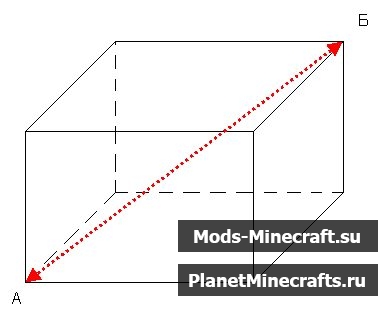
Далее обязательно встаем на землю перед зданием, которое хотим скопировать, и пишем команду //copy нажимаем ENTER,
после пишем команду //schematic save название, название может быть любое, главное английскими буквами. Вот и все! Здание сохранено! Можете зайти в папку schematic в плагине WorldEdit и убедиться, что файл действительно сохранен. Как видите нечего трудного!
Если что не понятно или нужно подробнее описать какую либо команду, пишите в коменты и я обязательно добавлю и постараюсь все предельно четко объяснить. 
 ТАКЖЕ РЕКОМЕНДУЕМ:
Minecraft Forums
Help Transfering schematics from MCEdit to a server.

I have a large structure in a singleplayer world that I would like to transfer to my server. I’ve selected it in MCEdit and exported it as a schematic. Then I uploaded the file to mediafire and downloaded to the server under /home/server/plugins/WorldEdit/schematics.
I thought this is all I had to do, but in-game on the server when I use the command
«//schematic load MCEdit filename»
it gives me the error message
«filename is not of the MCEdit schematic format!»
What do I need to do?
That doesn’t work. There’s an error message that says: «Uknown schematic format: null»

If I do not provide a format and type:
I’m not stupid. Did you even read my post?
The actual file name is 100% irrelevant. I made the name myself and I’m using the name I made. I’m not typing it wrong, if you type it wrong you get a completely different error message. Even if I was typing filename who are you to say that that isn’t the name of my file.
Nobody feels the need to tell strangers the exact name of the file they’re having issues with, why would I tell you something that is irrelevant and just gives you something else to complain about. If I said the file name was «bluescreenofdeath_hackingyouraccount» then I’m sure you would be replying with some completely different babble that doesn’t help solve my issue at all. You’re telling me you’ve been in IT for years and you’ve never heard someone use «filename» to represent the name of their private files? Because if that’s the case, you really weren’t very good at your job.
[Mod] Schematica, или как облегчить строительство
Здравствуй, мой любознательный друг!
Сегодня я бы хотел рассказать тебе о замечательном моде для знакомой тебе игры дядюшки Нотча под названием Schematica. Этот инструмент, как по мановению волшебной палочки, представит перед тобой полупрозрачные модели построек твоей мечты, которые ты, или твой знакомый создали недавно в креативе. Вот так это выглядит:



Кратко о его функционале:
Постройка самых сложных проектов вместе с этим расширением не составит теперь больше труда, чем возведение коробок из булыги. Все что тебе будет нужно, у тебя уже есть: компьютер, интернет-соединение, клиент Minecraft и умение внимательно читать. Особенно последнее.
Проверка внимательности: данный гайд был написан для версии 1.7.10. Если ты используешь более старую, или, наоборот, свежую версию Майна, обратись на сайт разработчика мода за свежими инструкциями.
Для установки этого мода тебе понадобятся два дополнительных: Minecraft Forge и LunatriusCore.
ВАЖНО! Версии клиента и всех модов должны соответствовать друг другу.
Если вы играете на нашем сервере ММ, то этот шаг вы можете пропустить.
Для того, чтобы установить Minecraft Forge, тебе нужно скачать актуальную версию установщика с сайта http://files.minecraftforge.net.
Ссылка на актуальную для 1.7.10 версию:
Тыкни иконку скачанного файла, он запустится.

Поздравляю! Ты отлично справился! Если нет — о всех проблемах пиши в комменты, особенно если тебя в Гугле забанили, а делал всё исключительно по инструкции.
Теперь нужно задать папку, куда ты будешь заливать все супер-пупер схемы храмов, дворцов, и прочих творений гения. Для этого жмякай на кнопку «Mods» в главном меню (или на кнопку «Mods Options» в игровом меню).

В списке модов слева выбери «Schematica» — так называется наше чудо-дополнение. Теперь жми на «Config».

Теперь жми на «General».


Для настройки клавиш управления модом зайди в главном меню в «Options».
Жмякай на кнопку «Controls».

Теперь найди секцию под названием «Schematica» и назначь удобные тебе клавиши. По умолчанию стоят «/» для Загрузки схемы, «*» для сохранения, «-» — для управления схемой. Так как предустановленные моды уже используют слэш, то он по умолчанию работать не будет. На картинке под спойлером ниже можешь видеть мою раскладку. Кстати, можешь также назначить клавиши для переключения между слоями схемы — очень удобно. Когда закончишь, жми «Done» и скорее запускай игру!

Часть III. Использование.
Я не рассчитываю на твоё знание английского, так как с ним ты бы уже сам во всём разобрался, так ведь? Поэтому я здесь, чтобы объяснить тебе, как же всё устроено в «Schematica».

Для того, чтобы поместить схему в нужное место, задай X,Y,Z координаты в поле по центру. Также можешь использовать кнопку «Move here» — она перенесет нижнюю правую вершину кубоида схемы в точку, где вы находитесь.
Также, схему можно вращать: кнопка «Rotate» поворачивает схему на 90 градусов вдоль оси Y.
Возможно, ты захочешь создать свою схему. Для этого нажми на клавишу, которая отвечает за «Save schematic».
Red point — нижняя вершина кубоида твоей схемы. Blue point — верхняя (аналогично привату территории кубоидом). Когда задал две точки, напиши в поле в нижнем правом углу название твоей схемы и жми «Save». Теперь файл со схемой будет доступен в папке, заданной тобой ранее.
Для того, чтобы видеть выделение, нажми на кнопку «Off» в нижнем правом углу экрана.


Важно! Для создания схемы нужно обладать правами админа на сервере. То есть, если ты захочешь скопировать постройку на нашем сервере, тебе нужно стать Фильтром.
Часть IV. Заключение.
Помни, мой дорогой друг, что постройки — это интеллектуальная собственность игроков. Пользуйся данным инструментом с умом и осторожностью.
Также предоставляю ссылки на статьи создателя мода Lunatrius на minecraftforum. Можешь задать там свой вопрос, если обладаешь английским и здесь не смогли тебе помочь.