
sheetcam.com
SheetCam discussion board
Sheetcam not writing g code
Sheetcam not writing g code
Post by Jlengineering » Thu Jan 04, 2018 7:23 pm

Re: Sheetcam not writing g code
Post by Les Newell » Fri Jan 05, 2018 1:15 pm
Re: Sheetcam not writing g code
Post by Jlengineering » Fri Jan 05, 2018 5:58 pm
Thanks for the reply, I am getting green tool paths and I am using mach3 plasma.scpost.
It is only writing about 9 lines of gcode from what I can see in mach3
Re: Sheetcam not writing g code
Post by Les Newell » Fri Jan 05, 2018 6:26 pm
Re: Sheetcam not writing g code
Post by Jlengineering » Fri Jan 05, 2018 8:08 pm
Re: Sheetcam not writing g code
Post by taboocustoms » Sat Jan 05, 2019 11:39 pm
I am having this exact same issue. Was able to make about a dozen files then it started doing the same lines as shown and not writing the part code. I will PM you the same issue.
Machine is a Wright CNC, using Mach 3.
Re: Sheetcam not writing g code
Post by Goldman1 » Sun Jan 20, 2019 3:18 am
Re: Sheetcam not writing g code
Post by Les Newell » Sun Jan 20, 2019 9:20 am
Re: Sheetcam not writing g code
Post by Meighat » Sat Mar 06, 2021 11:36 pm
Re: Sheetcam not writing g code
Post by Les Newell » Sun Mar 07, 2021 10:11 am
3 простых шага по исправлению ошибок SHEETCAM TNG.EXE
В вашей системе запущено много процессов, которые потребляют ресурсы процессора и памяти. Некоторые из этих процессов, кажется, являются вредоносными файлами, атакующими ваш компьютер.
Чтобы исправить критические ошибки sheetcam tng.exe,скачайте программу Asmwsoft PC Optimizer и установите ее на своем компьютере
1- Очистите мусорные файлы, чтобы исправить sheetcam tng.exe, которое перестало работать из-за ошибки.
2- Очистите реестр, чтобы исправить sheetcam tng.exe, которое перестало работать из-за ошибки.

3- Настройка Windows для исправления критических ошибок sheetcam tng.exe:

Всего голосов ( 181 ), 115 говорят, что не будут удалять, а 66 говорят, что удалят его с компьютера.
Как вы поступите с файлом sheetcam tng.exe?
Некоторые сообщения об ошибках, которые вы можете получить в связи с sheetcam tng.exe файлом
(sheetcam tng.exe) столкнулся с проблемой и должен быть закрыт. Просим прощения за неудобство.
(sheetcam tng.exe) перестал работать.
sheetcam tng.exe. Эта программа не отвечает.
(sheetcam tng.exe) — Ошибка приложения: the instruction at 0xXXXXXX referenced memory error, the memory could not be read. Нажмитие OK, чтобы завершить программу.
(sheetcam tng.exe) не является ошибкой действительного windows-приложения.
(sheetcam tng.exe) отсутствует или не обнаружен.
SHEETCAM TNG.EXE
Проверьте процессы, запущенные на вашем ПК, используя базу данных онлайн-безопасности. Можно использовать любой тип сканирования для проверки вашего ПК на вирусы, трояны, шпионские и другие вредоносные программы.
процессов:
Cookies help us deliver our services. By using our services, you agree to our use of cookies.
Как работать в SHEETCAM
В sheetcam загружаем предварительно созданный чертеж в формате *.dxf
File/Open drawing в данном случае это круг диаметром 40мм
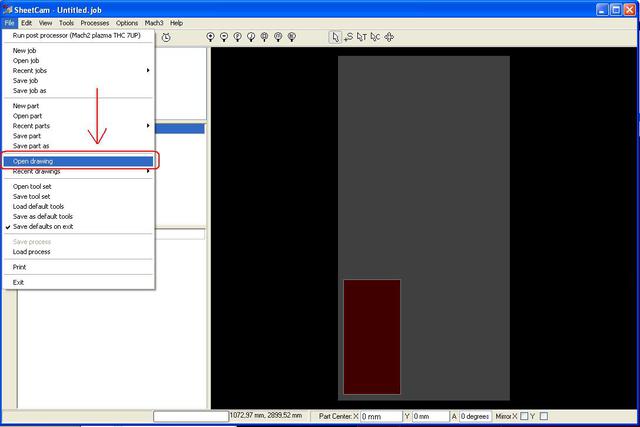
Откроется диалоговое окно, где нужно выбрать необходимые параметры как на фото

После добавления чертежа программа должна выглядеть приблизительно так:

В данном примере мы будем резать металл толщиной 3мм
Для каждой толщины металла нужен свой т.н. «инструмент»
Изначально база инструментов пустая и нужно добавить необходимый нам инструмент.
Для этого нажимаем кнопку добавления инструмента и вводим необходимые параметры:

Такие параметры реза устанавливаются экспериментальным путем. При правильно подобранных параметрах рез будет без грата (или с минимальным гратом), что нам и необходимо.
Далее нажимаем кнопку «Создать процесс плазменной резки» и вводим значения как на фото:

После этого программа должна выглядеть примерно так:

Где красный круг это контур вырезаемой детали; зеленый круг это контур пути плазмы; синяя линия это холостой пробег станка; буква «S» это точка врезки (S1 – врезка №1)
Далее запускаем постпроцессор который сохранит наш g-код (зеленая кнопка «Р» в верхней строке программы.

На этом этапе программу SheetCam можно закрыть.
Далее работа с g-кодом происходит в программе МАСН3
В МАСН3 открываем наш файл (load g-code)
Включаем питание блока управления, питание источника плазмы, включаем компрессор.
На источнике нужно выставить значение тока 65А (это значение было написано в названии инструмента в Sheetcam)
На блоке управления ставим значение 110В (это значение было написано в названии инструмента в Sheetcam)
На этом этапе все операции для раскроя стали на плазморезе чпу подготовлены. Осталось только запустить процесс реза.