
Тарифы: функционал (подробная таблица)
Подробнее о функционале тарифов, можете узнать из таблицы: Тарифы
Мы сделали гибкую линейку тарифов, которая позволит выбрать только нужный функционал для вашего бизнеса.
Тарифы доступны на всех терминалах линейки SIGMA.
Три тарифных плана под каждый тип бизнеса.
Тарификация производится по технологии SaaS, оплата производится сразу на год вперёд.
Тариф «Старт»
Для тех, кому нужно соответствовать ФЗ-54, вести базовый товароучёт и получать простой отчет о своем бизнесе.
Цена: 2 900 рублей (за каждую кассу).
Ограничения 2 кассовых терминала и одно юр. лицо.
Тариф «Развитие»
Для тех, кто хочет избавиться от рутины, начать фокусироваться на своих клиентах и зарабатывать больше.
Цена: 5 900 рублей в год (на первую кассу).
Скидка на тариф/продление тарифа для второй и следующих касс в размере 25%.
Нет ограничений по количеству используемых в одном аккаунте смарт-терминалов и торговых точек.
Тариф «Бизнес»
Для тех, кто хочет выжимать из своего бизнеса максимум.
Цена: 11 900 рублей в год (на первую кассу).
Скидка на тариф/продление тарифа для второй и следующих касс размере 50%.
Нет ограничений по количеству используемых в одном аккаунте смарт-терминалов и торговых точек.
При подключении тарифа «Старт» действует триал-доступ на тариф «Бизнес» на 1 месяц. Подробнее тут: Триал тарифа «Бизнес»
Подробнее о функционале тарифов можно узнать тут:
Sigma старт код активации
Полный и частичный возврат
Отложенные чеки
Создание товаров
Свободная цена
База штрих-кодов
Отображение остатков
Управление клиентской базой
Ручные скидки
Сбербанк
Отличный безналичный
ВТБ и БСПБ
Внешний терминал
Сканер
Весы
Денежный ящик
ТАРИФ «РАЗВИТИЕ»
Добавлены модуль лояльности и отраслевые фишки.
5900 руб в год


Учет мастеров
График работы
Статистика по мастерам
Контроль качества
Настройка записи
Журнал в облаке
Работа на кассе
Защита от потери
Управление складами
Разные каталоги
Учет расходников
Аналитика по услугам/товарам
Плюс все, что в «Старте»

Остатки на кассе
Движения и история по товарам
Управление складами
Импорт и экспорт Excel
Рейтинг сотрудников
Визиты и отзывы клиентов
История посещений
Любимые товары
Интеграция с 1С
Плюс все, что в «Старте»

Товароучет
Вариации
Модификаторы
Технологические карты
Учет ингредиентов
Производство
Разное меню
Управление складами
Цеха
Отправление пречеков на кухню
Рейтинг сотрудников
История посещений
Отзывы
Любимые товары
Интеграция с 1С
Плюс все, что в «Старте»
ТАРИФ «Бизнес»
Модуль лояльности и отраслевые фишки, управленческие отчеты, sms-рассылки и
11900 руб в год

Самозапись
Зарплатный модуль
Модуль Расходы
Автоматические напоминания
Учет абонентов
Маркетинговые инструменты
Управленческие отчеты
Дополнительные интеграции
Плюс все, что в «Равитии»
Отчеты и аналитика
Управленческие отчеты
Выручка/маржинальность
Отчеты по сотрудникам
Сравнение с предыдущим периодом
Экспорт отчетов в Excel
Акции
Накопительные скидки
Счастливые часы
Выпуск карт
Бонусная программа
SMS-рассылка
Экспорт базы клиентов
Плюс все, что в «Равитии»
Управленческие отчеты
Выручка/маржинальность
Отчеты по сотрудникам
Экспорт отчетов в Excel
Работа со столами
Печать пречека
Разделение чека
Акции
Накопительные скидки
Счастливые часы
Выпуск карт
Бонусная программа
SMS-рассылка
Экспорт базы клиентов
Плюс все, что в «Равитии»
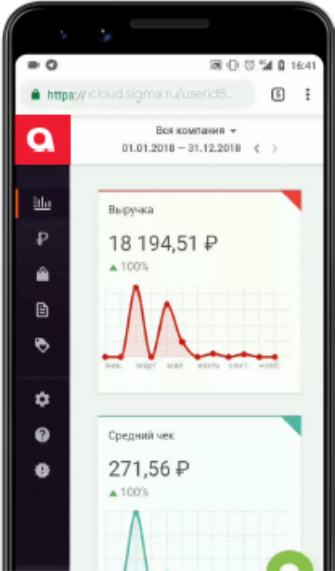
Личный кабинет Sigma.Облако
Управление бизнесом в онлайне на любом устройстве.
Товароучет
Создание товаров и категорий
Приемка товара и учет по поставщикам
Печать ценников
Остатки
Инвентаризация и списания
Финансы и контроль
Журнал смен и операций на кассе
Отчеты по основным показателям бизнеса
Рейтинг товаров
Клиенты
Учет клиентов
Импорт клиентской базы
Часто задаваемые вопросы
Общие вопросы
Для текущих клиентов АТОЛ SIGMA:
Переподключить кассу
Если в ходе работы с SIGMA, Вы по какой-то причине переустановили или обнулили приложение, для возобновления работы вам нужно переподключить кассу.
Возьмите код привязки кассы в SIGMA Облако:

Этот самый код нам и нужен для привязки кассы.
Если вы переподключаете кассу и у Вас не появляется окно «Подключить кассу», воспользуйтесь следующей инструкцией : Как стереть данные приложения
Введите код на Кассе:
Касса переподключена – можно продолжать работу.
Комментарии

Вопрос: как переподключить кассу (или войти в приложение) если при вкл. кассы с картинки улыбается девушка и, видимо, предлагает зарегистрироваться, подкл. новую кассу или ввести код устройства??

Лев_В, к сожалению, мы не проводим диагностику и не можем устранить неисправность удалённо.
Вы можете обратиться в техническую поддержку АТОЛ SIGMA, например, написав на их почту support@sigma.ru или в чат онлайн консультанта (в правом нижнем углу).

Добрый день, Олег!
Спасибо за информацию!
Процесс изменили, добавили способ проще чем переустановка приложения.
Можете ознакомиться с процессом тут: https://support.sigma.ru/hc/ru/articles/360012885233

Столкнулся с проблемой очень частого выхода из строя то сканера штрих кодов, то банковский терминал не реагирует. Звонил ранее где покупал Сигму 10 там помогали хоть что-то советовали сделать. Сейчас на все вопросы один ответ у вас есть расширенная техническая поддержка. Если нет то и ответов тоже нет. Хотя проблема возникает еще в достаточно сыром ПО Сигма. Сейчас и сами специалисты Сигма отправляют на расширенную поддержку. А она мне не нужна. Весь день все работало нормально, вечером закрыли смену все ОК, а утром не работает сканер штрих кодов, и не активен банковский терминал. А мне в итоге плати за годовой абонемент куда по идее должно входить качественное ПО которое должно работать без ошибок, но тут появляется проблема и опять плати. Это не правильно! Есть возможность решать данные проблемы?
Регистрация смарт-терминала SIGMA в ФНС
Ошибки на данном этапе могут быть критическими и привести к порче ККМ и ФН. По вопросу постановки ККТ на учет в ФНС компания АТОЛ SIGMA не даёт консультаций, рекомендаций или советов, не исправляет ошибки и не несёт за них ответственность, а также не компенсирует затраты, возникшие из-за ошибок владельца ККТ на данном этапе.
Рекомендуем не делать этот процесс самостоятельно, лучше обратиться в компанию, которая продала вам кассу, к любому партнёру компании АТОЛ SIGMA или в вашу региональную налоговую инспекцию. Адреса региональных подразделений ФНС можно найти на сайте https://www.nalog.ru. При обращении в ФНС лично не забудьте взять с собой кассу, ФН и все ваши уставные документы.
Далее приведён пример для личного кабинета налогоплательщика – Индивидуального предпринимателя. Информация на картинках носит ознакомительный характер.
При вводе серийного номера и номера фискального регистратора в кабинете налогоплательщика происходит автоматическая проверка на включение в Государственный реестр ККТ. Если номер введен неправильно (или если устройство не включено в реестр), будет показано сообщение об ошибке.
Далее описан процесс постановки на учёт смарт-терминала АТОЛ SIGMA 7 через сервисную утилиту.
Регистрация терминалов SIGMA 8 и 10 проводится по аналогичной схеме.
Если на АТОЛ SIGMA 10 после установки ДККТ 10 не появилась сервисная утилита, можете скачать её из вложения к данной статье.
Далее выполнить следующую последовательность действий:
Ввод даты и времени:
1. Нажать на кнопку вызова главного меню на планшете.
2. Затем на планшете перейти к списку приложений и выбрать Сервисную утилиту.
3. Откроется рабочее окно Сервисной утилиты.
4. В меню Сервисной утилиты выбрать пункт Сервисные операции.

5. В открывшемся списке выбрать пункт Дата, затем задать текущую дату и нажать кнопку Применить.
6. Для ввода времени выбрать пункт Время. В открывшемся окне задать текущее время и
нажать кнопку Применить.
7. Для того чтобы настройка вступила в силу, необходимо нажать
Регистрация ККТ:
1. В рабочем окне Сервисной утилиты выбрать пункт Регистрация ККТ.
2. Откроется окно Регистрация ККТ, в котором нужно ввести параметры регистрации. Для ввода или редактирования параметра нужно нажать на название параметра, в открывшемся окне ввести информацию, или установить/снять флаг напротив названия параметра. Признаки и заполнение полей производится индивидуально под каждого клиента, запрашивается у клиента, либо в ФНС. Информация на картинках является примером.
Для подтверждения ввода нужно нажать ОК, для отмены – Отмена.
Важно. Если касса регистрируется в автономном режиме, то поля «Адрес сайта ФНС» и «E-mail» заполнять не нужно.


3. После ввода всех параметров регистрации нужно нажать на кнопку
4. ККТ выведет на печать Отчет о регистрации ККТ, образец документа приведен ниже.

5. В случае если какой-либо из параметров введен неверно, то Сервисная утилита выведет сообщение об ошибке. После исправления нужно снова нажать на кнопку
6. Далее необходимо завершить регистрацию в личном кабинете ФНС (внести данные из отчёта о регистрации ККТ) и получить карточку регистрации ККТ.
7. Внести данные о ККТ в личный кабинет на сайте ОФД, с которым заключен договор.
После постановки смарт-терминала на учёт необходимо зарегистрироваться в приложении SIGMA:
Ошибка программирования реквизита 1060,1017,1002
Если ККТ регистрируется через сервисную утилиту для работы в автономном режиме, оставляем поле «Адрес сайта ФНС» и «E-mail» пустыми. Поле ИНН ОФД пустым или «000000000000».
База знаний Атол Сигма — инструкция по работе с сервисом
Атол Сигма — информационно-обучающий сервис по использованию программных и аппаратных продуктов одноименной линейки. Пользователям открывается доступ к десяткам статей и инструкций, возможность задавать вопросы консультантам. В этой статье остановимся подробно на обучающем ресурсе и вариантах связи с техподдержкой.
Что такое База знаний Атол Сигма
База знаний Атол Сигма — специализированный ресурс, где представлены подробные сведения по решениям ATOL SIGMA. На сайте размещены информационные статьи, инструкции по использованию облачного сервиса, фирменного кассового ПО. Представлена информация по действующим тарифам, условиям продления подписок, предоставляемым скидкам. Размещены описания и руководства к предлагаемым смарт-терминалам.
Как выполнить вход на сайт Атол Сигма
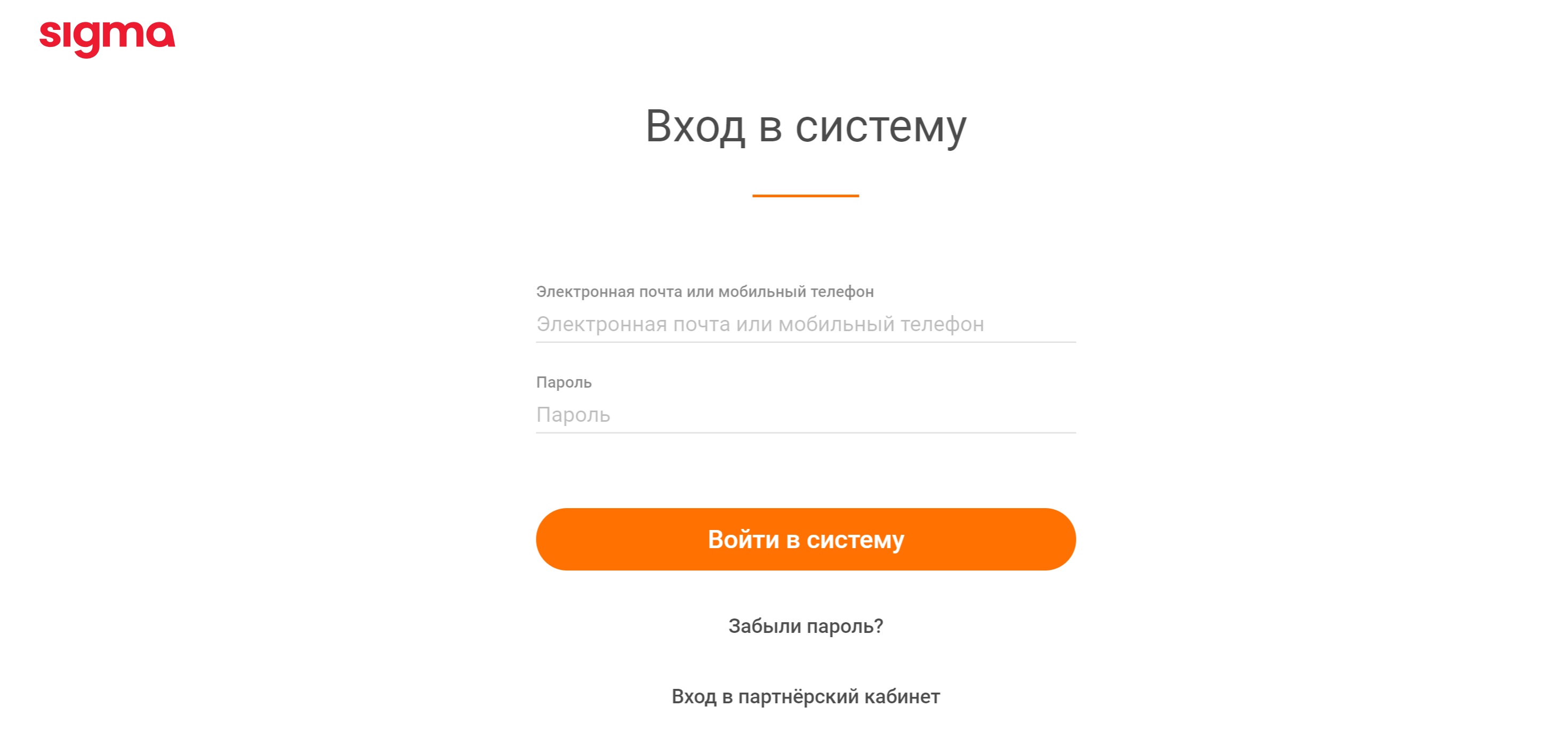
Если вы в первый раз на сайте Атол Сигма, сначала создайте учетную запись. Для этого на главной странице ресурса кликните на кнопку «Войти» — находится вверху справа. Откроется окно, где кликните на ссылку «Регистрация» — расположена внизу слева. Заполните поля предложенной формы, где укажите полное имя и e-mail. Поставьте галочку напротив «Я не робот» и выберите «Зарегистрироваться».
В течение 1-3 минут на указанный e-mail поступит письмо с активной ссылкой — кликните по ней для подтверждения регистрации. Автоматически произойдет перенаправление на обучающий сайт, где будет доступна форма — укажите в ней желаемый пароль для входа на сайт и нажмите на «Продолжить». Вы будете авторизованы, что откроет доступ ко всему функционалу портала и личному кабинету.
При последующих посещениях ресурса для авторизации нажмите кнопку «Войти», введите в форме адрес электронной почты и пароль. В случае утери шифра доступа к аккаунту, можно его восстановить. Для этого в окне для авторизации кликните на «Забыли пароль», впишите адрес электронной почты и нажмите на «Отправить». На e-mail поступит письмо для сброса текущего пароля и ввода нового.
1. Задай вопрос нашему специалисту в конце статьи.
2. Получи подробную консультацию и полное описание нюансов!
3. Или найди уже готовый ответ в комментариях наших читателей.
Атол Сигма: инструкция по работе
Базовая инструкция по Атол Сигма затрагивает особенности и возможности облачного сервиса с изложением процесса добавления информации о хозяйствующем субъекте и каталога товарных единиц. Дополнительно рассматривается процесс активации кассового приложения, интегрированного в ККМ производителя.
Начало работы с SIGMA Облако
SIGMA Облако находится здесь. Работу в облачном приложении начинают с заполнения реквизитов компании для последующего формирования документов и отчетов в правильном формате.
Чтобы указать данные организации, выберите в главном меню «Настройки», далее — «Реквизиты компании». Откроется форма, где пропишите следующие сведения:
На следующем этапе добавляют магазины. В меню слева выберите «Добавить торговую точку». В окне укажите название магазина и адрес. Для внесения данных в систему, активируйте опцию «Сохранить». Если магазинов несколько, вновь выберите «Добавить торговую точку» и внесите сведения по следующему магазину и так по аналогии.
Когда все торговые точки добавлены, заполните каталог продукции. В главном меню перейдите в раздел «Товары». Откроется новая страница, где выберите «Создать товар» и укажите:
Аналогичным образом добавляют другую продукцию. По каждой позиции можно задать дополнительные характеристики. Если есть готовый каталог продукции, импортируйте базу из файла в формате MS Excel. Для выполнения процедуры, следуйте этой инструкции: