
Как установить модификации формата package в Sims 3?
Digital
Содержание
Sims 3 – игра, для которой поклонники сделали большое число дополнительных материалов, делающих её гораздо интереснее и увлекательнее. Новые причёски, одежда, мебель и прочие элементы помогают разнообразить игровой процесс.
Алгоритм их установки понятен не всем, некоторые игроки сталкиваются со сложностями. Давайте разберёмся, как установить файлы формата package в Sims 3.

Устанавливаем модификации package
Моды с таким расширением не видно в лаунчере Sims, процесс инсталляции зависит от того, какая версия игры у вас стоит. Если одна из ранних, до 1.12, найдите в сети файл игры resource.cfg. Скачайте его и скопируйте туда, куда установлена игра. Там же надо создать папку Mods, а в ней – Packages. По этому адресу и следует размещать моды.
Если версия игры относительно новая, механизм установки модификаций будет другим.

Установка файлов формата Sims3pack
Существует более распространённый формат дополнений для игры Sims 3. Это модификации Sims3pack, установить которые несложно. Когда вы скачаете то, что потребовалось, отправляйтесь в раздел с документами, зайдите в каталог Electronic Arts, где найдёте папку The Sims 3. Там вас будет ждать директория Downloads, куда и следует помещать файлы модификаций. Если этого вдруг не оказалось, значит, вы ещё не играли. Данная папка создаётся автоматически при первом старте.
Теперь запускайте программу Sims3Launcher, которая позволит вам установить загруженные модификации. Если вы разместили их по правильному адресу, то они будут отображаться во вкладке «Загрузки». Открываем её, помечаем выбранные файлы, а потом запускаем процесс установки. Перед вами появится окно, отображающее информацию о загрузке модификаций в игру. Когда процесс завершится, останется только подтвердить его. Если ранее уже установили какие-либо дополнения, можете посмотреть на них во вкладке «Состояние».

Как удалить модификации?
Удаление дополнений не вызовет у вас никаких сложностей. Чтобы избавиться от них, откройте вкладку «Установленные материалы». Найдите в списке те, которые вам больше не нужны, и запускайте процесс удаления. Появится окно, в котором будет обозначена информация о стирании файлов. Подтвердите, когда процесс завершится.
Теперь вы знаете, как устанавливать дополнения разных форматов для игры Sims 3. Энтузиасты предлагают большое число разных модификаций, которые сделают игру гораздо интереснее.
Как устанавливать моды для Sims 3?

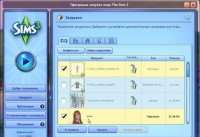
Sims3Launcher (лаунчер) находится в корневой папке игры в The Sims 3\Game\Bin.
1. Откройте вкладку «Загрузки»;
2. Выберите материалы для загрузки и щелкните на кнопке «Установить»;
3. Появится экран, отражающий процесс загрузки материалов в игру The Sims 3. Щелкните на кнопке OK по завершении процесса. Установленные материалы отмечены в колонке «Состояние».
После установки файлы из папки Downloads можно удалить вручную или:
-во вкладке «Загрузки» кнопка «Удалить» удаляет выбранные файлы из папки Donloads. При этом установленные материалы остаются в игре.
1.Для удаления файлов откройте вкладку «Установленные материалы»;
2.Выберите материалы для удаления и щелкните на кнопке «Удалить»;
3.Появится экран, отражающий процесс удаления материалов. Щелкните на кнопке OK по завершении процесса.

Не нужно пытаться запустить программу. Она будет работать всегда.
Установка: Распакуйте файл из скачанного архива в папку Мои Документы/Electronic Arts/The Sims 3/SavedSims.
Удаление: Удалите файл из папки Мои Документы/Electronic Arts/The Sims 3/SavedSims. Название файла соответствует имени сима.
Как добавить дополнительные материалы в игру The Sims 3?
 Наверняка вы часто думали о том, что в вашей любимой игре недостаточно красивой одежды, мебели, текстур. Допустим, вы нашли нужные предметы. Если же нет, то можно воспользоваться поиском и вбить такие ключи, как «одежда для Sims 3» или «прически для Sims 3». Вы получите множество результатов, например, http://sims-real.ru/odezhda-dlja-sims-3/ или http://sims3-modeli.ucoz.ru/load/pricheski_dlja_sims_3_hair/57. Теперь вам нужно установить их в игру. Давайте вместе разберем, какие бывают файлы и как их «заставить» появиться внутри «The Sims 3».
Перед инструкцией – архиватор и его важность.
Во-первых, имейте в виду, что чаще всего скачиваемые вами файлы находятся в архивах: RAR и ZIP. Поэтому, пожалуйста, убедитесь, что на компьютере установлена программа для их извлечения. Ели же ее нет – не беда! Достаточно ввести в поисковике слово «архиватор», и вы сразу получите огромное количество ссылок для их загрузки. Например, http://www.win-rar.ru/download/winrar/ или http://sourceforge.net/projects/sevenzip/files/7-Zip/9.20/7z920.exe/download?use_mirror=ignum.
После того, как архиватор установлен, извлекаем с его помощью файл (или несколько файлов) так, чтобы в них не запутаться. Лучше всего подготовить отдельную папку и переименовывать их сразу после изъятия. Обратите внимание на формат вашего нового контента. Возможен один из вариантов: «sim3pack», «package» или «sim».
Инструкция по установке игрового контента
Контент в формате «sim3pack»
Внимание! Редактор установки может открываться довольно долго, так что наберитесь терпения.
Контент в формате «package»
Затем сохраните документ под названием «Resource» в нужном месте и измените его расширение с «txt» на «cfg».
Контент в формате «sim»
Теперь вы знаете, как правильно разместить новый контент для вашей любимой игры. Но помните, что не стоит увлекаться этим слишком сильно. Перебор с дополнительными материалами может привести к некорректной работе «The Sims 3».
Будьте внимательны и приятной вам игры!
Установка модов
Установка доп.контента, персонажей, домов и общественных лотов в игру.
Помимо описанных способов, можно воспользоваться:
1. Скачайте понравившуюся вещь.
2. Если скачанный файл формата zip, rar или 7z (т.е. в архиве), то разархивируйте его: нажмите правой кнопкой мышки на архив и выберите один из вариантов «Извлечь».
3. Файлы с расширением .package поместите в папку Mods по адресу: Documents\Electronic Arts\The Sims 4. Можете создавать для файлов отдельные папки внутри папки Mods, они тоже прекрасно распознаются игрой.
4. Ищите установленные объекты в соответствующих разделах редактора создания персонажа, режима покупки, строительства и т.д.
Установка персонажей
Установка домов, общ.лотов
Установка скриптовых модов, хаков, модов в виде Package (XML tuning mod)
В отличие от одежды, моды и хаки для Симс 4 могут иметь разные инструкции по установке, в зависимости от типа мода и файла, в котором он подается. Всегда внимательно читайте инструкции авторов модов о том, как правильно установить и удалить их мод! (Обычно мы тоже делаем пометки в посте с загрузкой, но они могут быть не всегда подробными.)
Предупреждения:
1. Моды и хаки могут конфликтовать друг с другом, если затрагивают одни и те же файлы игры. Внимательно читайте замечания авторов модов на этот счет.
2. При выходе обновлений игры (патчей), моды и хаки могут перестать работать или вызывать глюки. Возможно, может потребоваться скачать обновленный мод, следите за страничками авторов ваших модов.
Установка скриптовых модов без извлечения
Установка модов в виде Package (XML tuning mod)
Примечания
Важно:
1. Пользовательские материалы (одежда, моды и т.д.) вы добавляете в игру на свой страх и риск. Несовместимые объекты или неправильная установка или удаление могут вызвать глюки и повредить вашу игру. Внимательно читайте инструкции авторов модов и объектов. Установка скриптовых и глобальных модов может отличаться от обычной вышеописанной процедуры.
2. Будьте внимательны с дефолтами: в игре может быть не больше одной замены одного и того же объекта в один момент времени. Если вы установите два дефолта на замену одному объекту, один из них не отобразится. О более серьезных последствиях пока не сообщалось, но возможны и глюки. (Для справки: разные расцветки одной вещи — это разные объекты.)
3. Объекты, созданные для демо CAS, могут глючить в полной версии Симс 4, и наоборот.
4. В папке Mods находится файл Resource.cfg, его трогать не надо.
Замечено, что третий уровень вложенности папок в Mods игра «не видит». К примеру, файлы в подпапке Mods\Creator\Вещички в игре не появляются. Еще не все варианты изучены, однако если вы столкнетесь, то переложите ваши файлы поближе к корню.
Совет: если вы скачиваете много всего, сортируйте файлы по отдельным папкам и добавляйте вместе с файлами картинки скачанных вещей — так вам будет проще ориентироваться в ваших закачках.
Общие рекомендации:
1. После скачивая архива, открываете его.
2. Смотрите, если там файл (файлы) с расширением «.package«, мод нужно распаковать и кинуть в папку «Mods».
3. Если там файлы с расширением «.pyo«, «.py«, распаковывать ничего ненужно, кидаем архивом в папку «Mods».
4. Очень редко попадаются моды, в основном с расширениями указанными в п.4 (обычно указывается это мододелом), которые нужно кинуть в папку «Mods/unpackedmod»
Внимание! Есть только этих три способа установки модов в этой игре! (по сути, если мододел ничего не накосячил любые файлы с расширением «.pyo», «.py» должны работать в этой папке).
Если у вас что то не работает: кидайте скаченный мод в обе папки в разархивированном и не разархивированном виде, игра выберет сама нужный и понятный ей формат, а так как моды занимают мало места и нерабочие не отображаюися в менеджерах, то это ничем Вам не повредит.
Эти папки находятся по пути:
Windows XP: Документы и Settings \ (Current Account User) \ Мои документы \ Electronic Arts \ The Sims 4 \ Mods \
Windows Vista / 7/8 / 8.1: Users \ (Current Account User) \ Documents \ Electronic Arts \ The Sims 4 \
НЕЗАБЫВАТЬ активировать галочку «Моды для сценариев», которая находится в настройках самой игры в меню «Другое»
Sims 3 куда устанавливать моды package
Запускаем лаунчер (двойной клик левой клавишей мыши по ярлыку последнего установленного дополнения).
В закладке Загрузки мы видим файлы Sim3Pack, которые находятся в папке Downloads
Отмечаем галочкой файлы, которые хотим, установит в игру. Или нажимаем на кнопку «Выбрать все», если хотим установить все файлы. Далее нажимаем кнопку «Установить»
Дальше появится окно показывающие ход установки.
Если с файлом все нормально будет надпись «Процесс завершен успешно!»
Если же файл не был установлен, то появится надпись объясняющая причину
По окончанию установки всех файлов, нажмите «ОК»
В закладке «Установленные материалы» мы можем посмотреть все, что уже установлено.
Для того что бы установить единичный файл Sim3Pack, достаточно по нему кликнуть два раза левой клавишей мыши, лаунчер запустится автоматически и сам установит файл. Правда, для этого нужно, что бы компьютер знал, что файл Sim3Pack устанавливается программой Sims3Launcher (ассоциировал).

Создаем новую папку и называем ее Mods. В этой папке создаем еще две папки и называем их dbcss и Packages. Так же в папке Mods создаем файл Resource.cfg. В папке Packages создаем еще 4 папки, которые называем: Hacks, Patterns, Skins, Misc.
Создаем файл Resource.cfg
Откройте блокнот, скопируйте и вставьте в него текст
Priority 500
PackedFile Packages/*.package
PackedFile Packages/*/*.package
PackedFile Packages/*/*/*.package
PackedFile Packages/*/*/*/*.package
PackedFile Packages/*/*/*/*/*.package
PackedFile dbcss/*.dbc
PackedFile dbcss/*/*.dbc
Файл Resource.cfg
Откройте блокнот, скопируйте и вставьте в него текст
Priority 500
PackedFile Mods/Packages/*.package
PackedFile Mods/Packages/*/*.package
PackedFile Mods/Packages/*/*/*.package
PackedFile Mods/Packages/*/*/*/*.package
PackedFile Mods/Packages/*/*/*/*/*.package
PackedFile Mods/dbcss/*.dbc
PackedFile Mods/dbcss/*/*.dbc