
Как устанавливать моды и текстуры для Skyrim?

 Установить моды и текстуры для Skyrim на самом деле очень легко и быстро.
Ручной способ установки модификаций:
если в архиве с модом для Skyrim вы наблюдаете *.esp/*.esm файлы — их точно так же копируем в папку «The Elder Scrolls V: Skyrim(корневая папка с игрой)/Data/ » и запускаем SkyrimLauncher.exe в лаунчере жмем кнопку « Файлы » —> ставим галочку напротив имени файла который мы поместили в папку Data —> жмем « ок «.
FaQ по различным проблемам с установкой модов и текстур для Skyrim
Проблема: Кнопка «Файлы» в SkyrimLauncher.exe неактивна
Решение: Откройте файл SkyrimPrefs.ini расположенный в C:\Users\имя пользователя\Documents\My Games\Skyrim. В разделе [Launcher] должна быть строчка bEnableFileSelection=1 — если ее нет, создайте, если стоит «0» то поменяйте на «1».
Программы для автоматической установки модов:
За мини-гайд благодарим Win4.
Как устанавливать моды на Скайрим Special Edition
Версия Skyrim Special Edition выпущена в честь 5-летия с даты релиза игры. Как и любая другая сборка, она поддерживает установку модификаций. Существует всего 3 способа установить мод на Skyrim Special Edition, которые давайте разберем в этой инструкции.
Официальный способ
Чтобы воспользоваться им, нужна лицензионная версия игры и учетная запись на сайте Bethesda. Моды копируются в каталог с игрой Skyrim в папку data. Распаковав туда скачанный мод, запустите игру и выберите пункт «Моды» в главном меню. Потребуется залогиниться, выбрав учетную запись Bethesda. Обычно в пиратских сборках, которые вы можете скачать через торрент, возможность связи игры с серверами разработчиков удалена взломщиками.
Выбираете в списке модификации, которые вы хотите активировать. После их установки можно играть, запустив новую игру или загрузив последнее сохранение. Способ подходит игрокам, которым лень возиться со сторонними менеджерами модов и ручной установкой.
Установка модов вручную
Способ подразумевает редактирование конфигурации используемых плагинов. Как сказано выше, обычно все моды на Скайрим устанавливаются в папку data. Кроме того, разработчики модификаций снабжают их детальными инструкциями по установке.
Далее нужно перейти на диск C:, выбрать вашу учетную запись в списке пользователей, и открыть файл, проследовав по пути App Data/Local/Skyrim Special Edition/plugins.txt. Эта папка может быть скрытой. Чтобы отобразить ее, в Windows 10 нажмите кнопку «Пуск», кликните по иконке зубчатого колеса и в строке поиска найдите «Параметры проводника». Во вкладке «Вид» прокрутите список в самый низ и переключите флажок «Показывать скрытые папки и файлы» и нажмите кнопку «Применить». В «Семерке» это можно сделать через Панель управления с помощью опции «Файлы и папки».
Вы делите указанный файл plugins.txt, кликните по нему ПКМ и во вкладке «Общие» снимите галочку «Только чтение». Сюда нужно вписывать моды, которые вы хотите активировать. Вносятся записи типа «*Official Skyrim Supet Puper Ultra Nagib Mod.esp». Учитывайте, что название мода должно совпадать с тем, которое указали его разработчики, и не забывайте поставить звездочку в записи.
Моды, которые работают без файлов формата ESP, не требуют активации через файл плагинов. Обычно они работают сразу после распаковки в папку data.
Сторонние менеджеры модов
Этот способ считается самым простым, так как не требует регистрации, изменения настроек операционной системы или внесения изменений в файлы. Один из самых популярных менеджеров называется Nexus Mod Manager. Приложение подходит не только для «Скайрима», но для серии Fallout и некоторых других игр от Bethesda с похожей файловой структурой.
Важно! Любая сборка этого менеджера требует установленной на компьютере Net.Framework версии не старше 4.5. ПО бесплатное и скачивается на официальном сайте Microsoft, если его на вашем компьютере пока нет.
Пользоваться Nexus Mod Manager очень просто. После запуска приложения выберите игру, для которой вы собираетесь установить модификацию. Если утилита не определила каталог с установленной игрой автоматически, его можно указать вручную в настройках. Далее выбираете архив со скачанным модом, перейдя во вкладку Mods, и нажимаете кнопку Add From File. Распаковывать архив не обязательно. После установки нажмите кнопку Activate.
Если мод оказался вам не по душе или конфликтует с другими, вызывая глюки в игре, его можно не удалять — достаточно просто деактивировать. Доля этого в Nexus найдите его в списке и нажмите кнопку Deactivate.
Как видите, установка модов для Скайрим Special Edition — задача существенно проще, чем может показаться неподготовленному исполнителю. Если вы знаете еще какие-то способы, кроме указанных здесь, пожалуйста, поделитесь ими в комментариях.
Skyrim: Моды – установка, настройка, использование (Гайд для новичков)

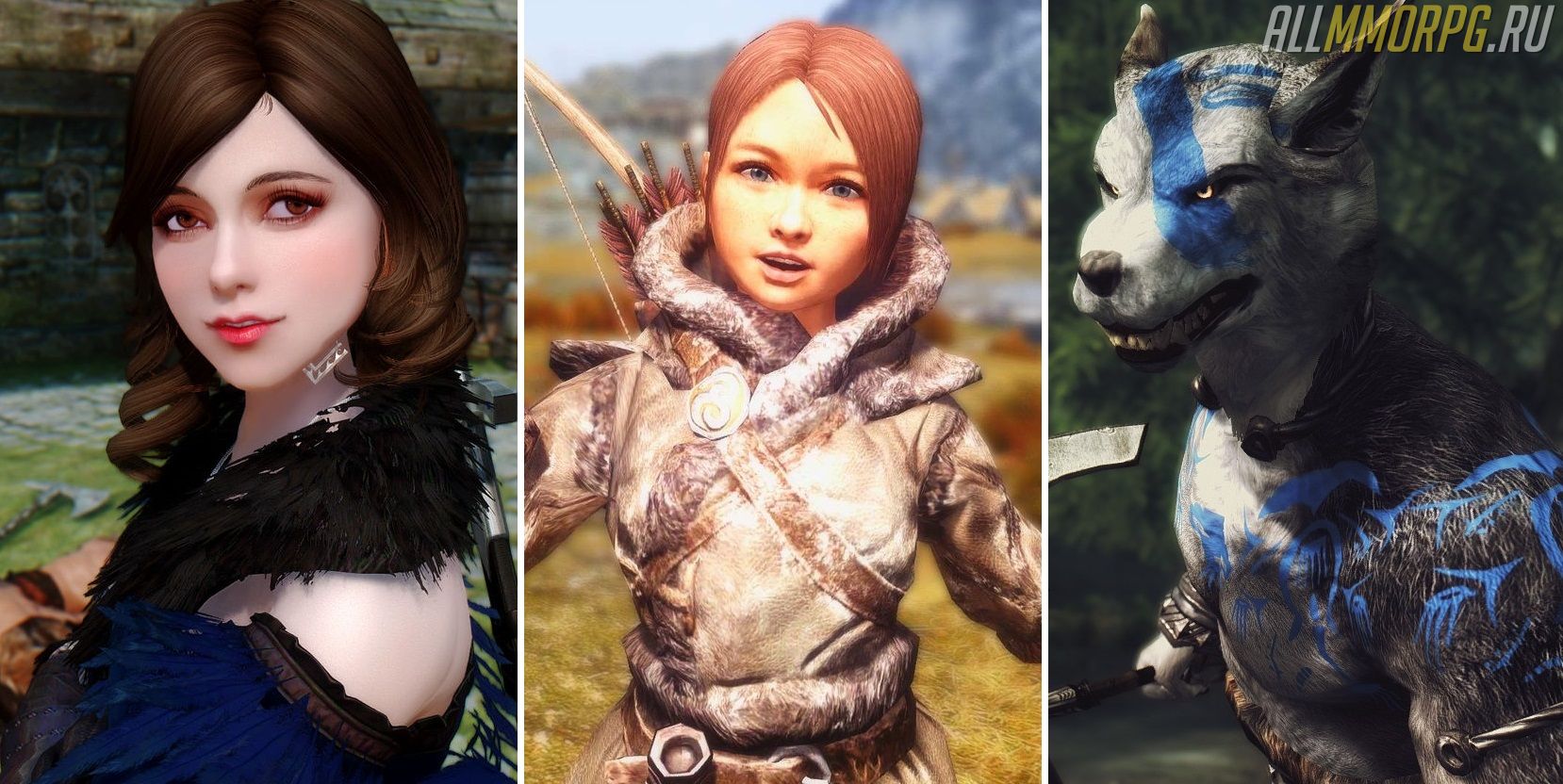

Игры Bethesda любят за многое: открытый мир, приятная графика, интересные квесты и запоминающиеся персонажи. С тех пор, как появился Skyrim, к этому списку можно добавить еще и возможность использовать различные модификации (моддинг). Пользовательские моды могут в корне поменять не только графику, но и сам игровой процесс в соответствии с вашими предпочтениями. С учетом того, сколько всевозможных модификаций выпущено для TES V на данный момент, их установка способна преобразить Skyrim до неузнаваемости и превратить его в совершенно другую игру. В этой статье мы подробно расскажем вам о том, что такое моды для Skyrim, как установить, настроить их и многое другое. Однако обратите внимание, что мы не включили в гайд информацию о дополнениях для Creation Club.
Содержание:
1. Зачем нужно использовать модификации для Skyrim?
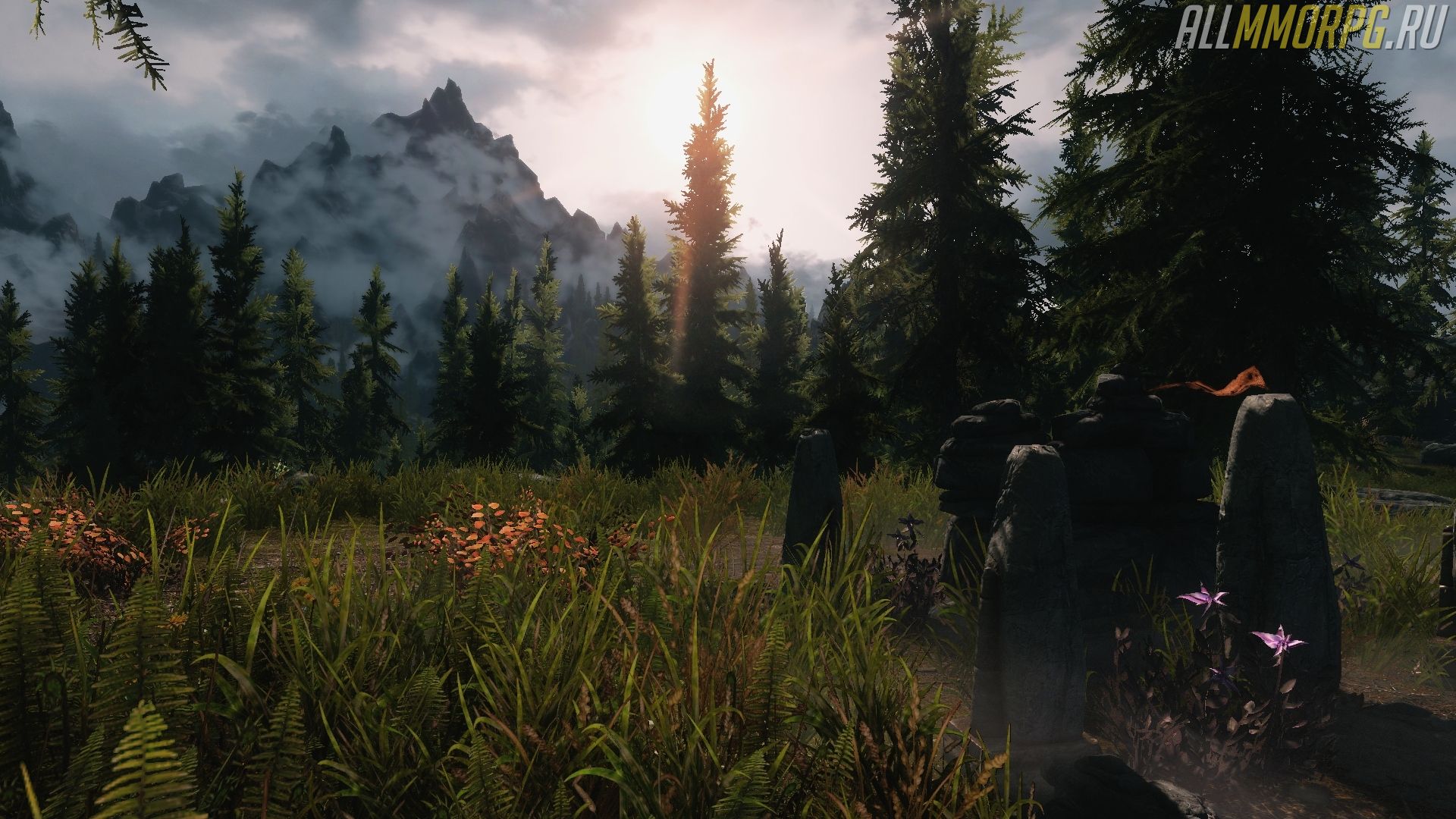
Пользовательские модификации – это не просто добавление новых предметов в игру или замена простеньких текстур. Некоторые из них предназначены для устранения критических ошибок, которые разработчики из компании Bethesda по какой-либо причине так и не смогли исправить за столько лет после релиза Skyrim. Другие моды добавляют в игру тонны нового контента, на подобие официальных DLC.
Проще говоря, если вам хочется новых способностей для героя – установите мод, добавляющий в игру уникальные заклинания, если вы задумались об обновлении графики – скачайте графические модификации. Хотите превратить дракона в любое другое мифическое чудовище? Скачайте мод! Благодаря модификациям вы можете делать в игре все, что вам захочется. Но для начала нужно разобраться, как все это работает.
2. Общая информация для начинающего пользователя модов в Skyrim
Первое использование модификаций для TES V может показаться довольно сложным и запутанным занятием. Особенно тяжело разобраться в этом, когда в описании модов присутствуют непонятные слова. Ниже мы перечислим основные термины, которые часто используют опытные игроки в обсуждениях отдельных аспектов моддинга на форумах и сайтах, предоставляющих доступ к скачиванию модификаций:
3. Где скачать модификации для Skyrim: список проверенных и безопасных сайтов
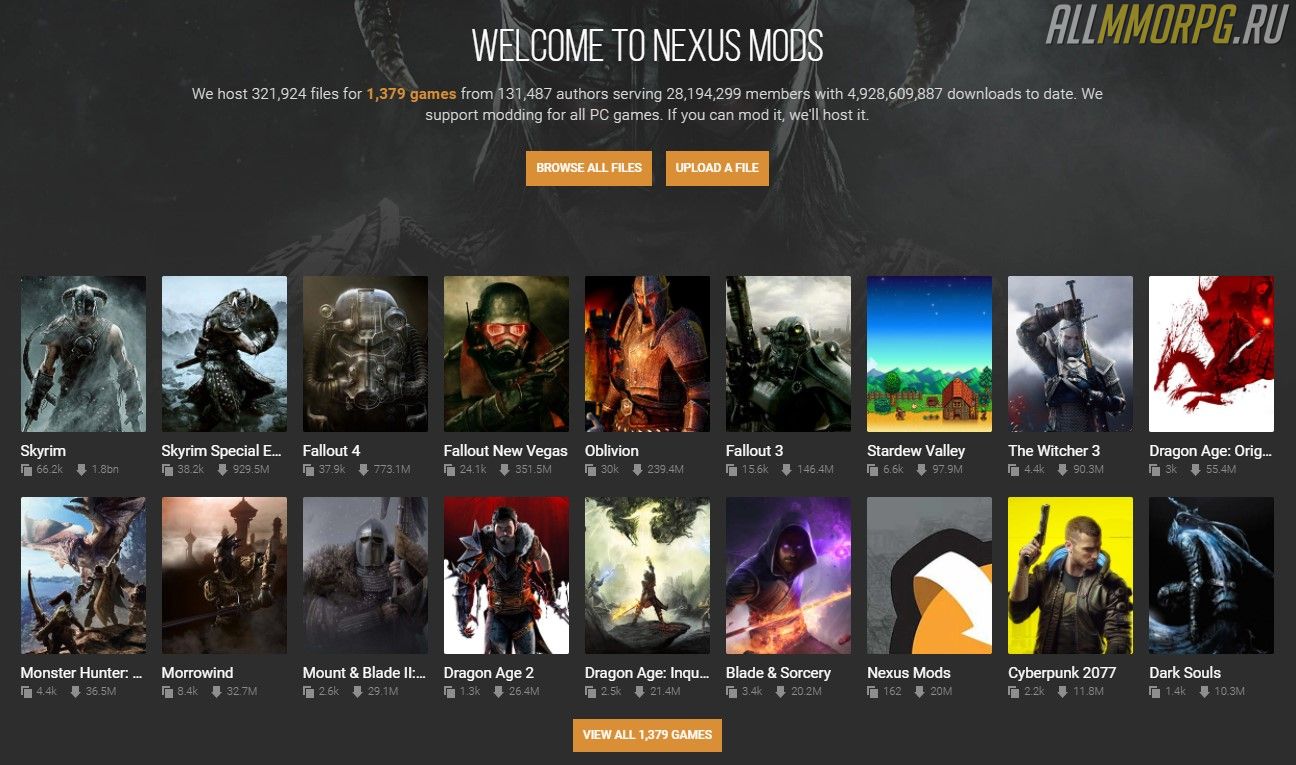
В интернете можно найти сотни сайтов, позволяющих скачать модификации для Skyrim, но мы рекомендуем пользоваться только проверенными ресурсами, на которых публикуют свои работы моддеры со всего мира. Ниже мы укажем три сайта, где вы можете скачать десятки тысяч модов для Skyrim абсолютно бесплатно:
4. Инструкция по установке модов для Skyrim на консоль
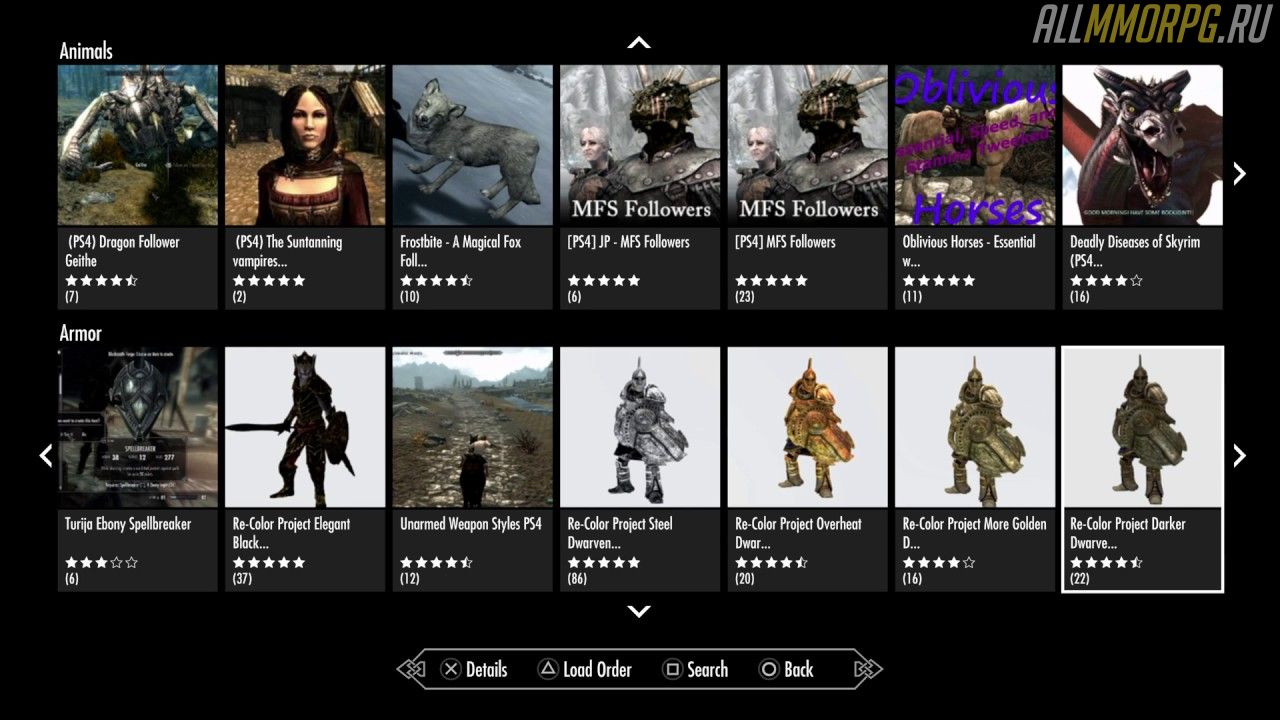
Установить моды для TES V на консоль намного проще, чем на ПК. В этом случае вам не потребуются никакие менеджеры модов и дополнительные инструменты. Ниже вы найдете пошаговую инструкцию, как установить модификации для Skyrim на Xbox и PS:
Если вы хотите удалить скачанный на консоль мод, просто перейдите в раздел с модификациями, найдите ненужный файл и удалите его со своего устройства.
Важно! Если вы планируете зарабатывать в игре достижения, то вам придется отключить все установленные модификации. Дело в том, что при наличии активных модов система достижений недоступна.
5. Инструкция по установке модов для Skyrim на ПК
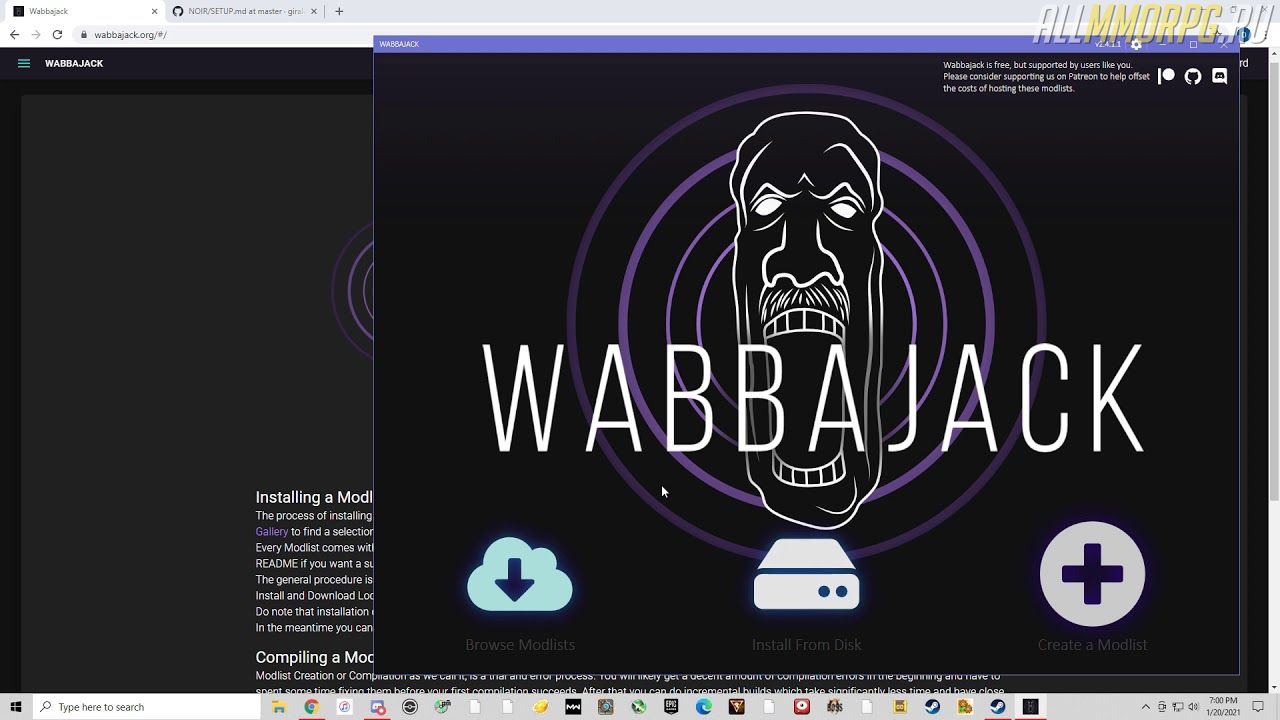
У ПК-геймеров есть несколько способов, как установить моды на Skyrim для компьютера:
Ручная установка модификаций
Видео-инструкция по ручной установке модов для Skyrim
Если вы по каким-то причинам не любите скачивать на свой ПК различные программы, вы можете установить мод на Skyrim вручную. Не бойтесь, это несложно. Все, что вам нужно – следовать инструкции:
Чтобы отключить мод, запустите лаунчер еще раз, откройте «Файлы» и уберите галочку напротив названия модификации.
Дополнительная информация по ручной установке
В архивах с модами могут быть разные папки и файлы. Чтобы вы не ошиблись с их размещением в папке с игрой, мы дадим вам несколько пояснений:
6. Управление модами для Skyrim
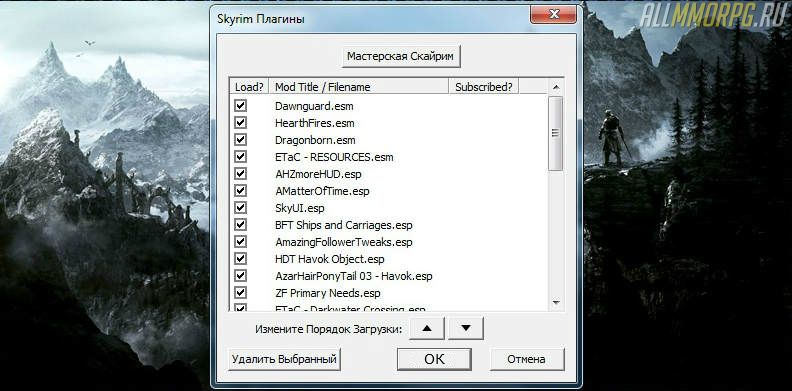
Когда вы устанавливаете модификации для TES V, информация о них автоматически попадает в базу данных, которую использует игра в момент запуска. Процесс запуска DLC-файлов и модификаций принято называть «порядком загрузки». Движок Skyrim имеет жесткое ограничение в 255 основных файлов и файлов плагинов, которые он может загрузить одновременно. Для тех, кто хочет обойти это ограничение, есть решение. О нем мы расскажем в разделе «Список инструментов для моддинга».
Порядок загрузки становится важным при использовании нескольких модификаций. Skyrim загружает свои данные последовательно, а это значит, что моды, находящиеся на нижних позициях в порядке загрузки, имеют приоритет над модификациями и базовыми игровыми файлами, которые находятся на позициях выше. Это может привести к ряду проблем, особенно, если у вас установлено две модификации, изменяющие одно и то же.
Например, если вы скачали два мода на изменение одного города (допустим, Вайтран), то при запуске игры в приоритете будет загружаться мод, который находится на нижней позиции в порядке загрузки. После него начнет загружаться другой мод, изменяющий тот же Вайтран. Это приведет к конфликту файлов игры, что чревато вылетами Skyrim, прерыванию активных квестов, «проваливанию» объектов под текстуры, накладывание объектов друг на друга и т. д.
Чтобы убедиться, что установленные вами модификации работают должным образом, вам нужно проверить их порядок загрузки. Сделать это можно несколькими способами:
Встроенный менеджер модов и лаунчер Skyrim
Доступ к встроенному менеджеру модов можно получить из главного меню Skyrim: Special Edition. При просмотре списка установленных модификаций вы увидите опцию для отображения текущего порядка загрузки. Там вы найдете инструмент для перемещения модификаций по списку вверх или вниз, отключения/включения модов и их удаления.
Если у вас другая версия Skyrim, воспользуйтесь лаунчером (скачайте по этой ссылке). Он работает так же, как и встроенный менеджер модов, только запускается не с главного экрана игры, а с рабочего стола (при условии, что вы вывели ярлык SkyrimLauncher.exe из коревой папки TES V на рабочий стол).
LOOT – бесплатное приложение, которое автоматически управляет порядком загрузки модификаций. К сожалению, он доступен только для ПК. Интерфейс программы довольно понятен и вы разберетесь в нем, даже если впервые пробуете установить моды.
7. Подробная информация о менеджерах модов
Игрокам на ПК мы рекомендуем всегда пользоваться менеджерами модов. Они избавят вас от необходимости думать, куда помещать те или иные файлы из архива с модификациями, а также предотвратят появления большинства ошибок, вызванных несовместимостью или неправильной установкой. Кроме того, они используют виртуальную файловую систему, которая исключает повреждение базовых файлов Skyrim и потерю прогресса.
Самые популярные менеджеры модов для Skyrim:
Исходя из личного опыта, мы советуем вам скачать Mod Organizer 2. Если у вас возникли сложности с его использованием, посмотрите это видео. К сожалению, оно на английском языке, но это не помешает понять, как пользоваться Mod Organizer 2.
8. Поиск и решение проблем
Некоторые модификации для Skyrim не совместимы с другими модами или требуют тщательной настройки для работы. Поскольку проблемы совместимости модов могут быть вызваны разными причинами, очень важно внимательно читать описание каждой модификации на странице ее загрузки. Автор мода обязательно указывает, с чем несовместимо его творение. Если вы не поленитесь и прочитаете информацию о модификации, вы сэкономите много времени на поиск причины, почему возникает конфликт модов.
Если случилось так, что описания к модификации нет, а несовместимость есть, воспользуйтесь таким методом поиска проблемных файлов:
Повторяйте эти действия до тех пор, пока вы не выявите модификацию, вызывающую конфликты и ошибки.
9. Список инструментов для моддинга
Как только вы освоите азы использования модификаций для Skyrim, вы можете приступить к использованию дополнительных инструментов. В этой статье мы не будем вдаваться в подробности, как использовать программы для моддинга, просто перечислим самые популярные и дадим краткое пояснение к каждой из них:
Skyrim как установить моды на броню
Пишите в комментариях перевод какой статьи вы хотели бы видеть, и я обязательно сделаю его.
Моддинг является популярным способом для улучшения геймплея, добавления содержимого, и даже может разрушить вашу игру.
Моддинг для всех игр от Bethesda это просто и понятно, достаточно один раз научится этому.
Разделы руководства, которые следуют далее, научат вас различным способам установки модов на Skyrim.
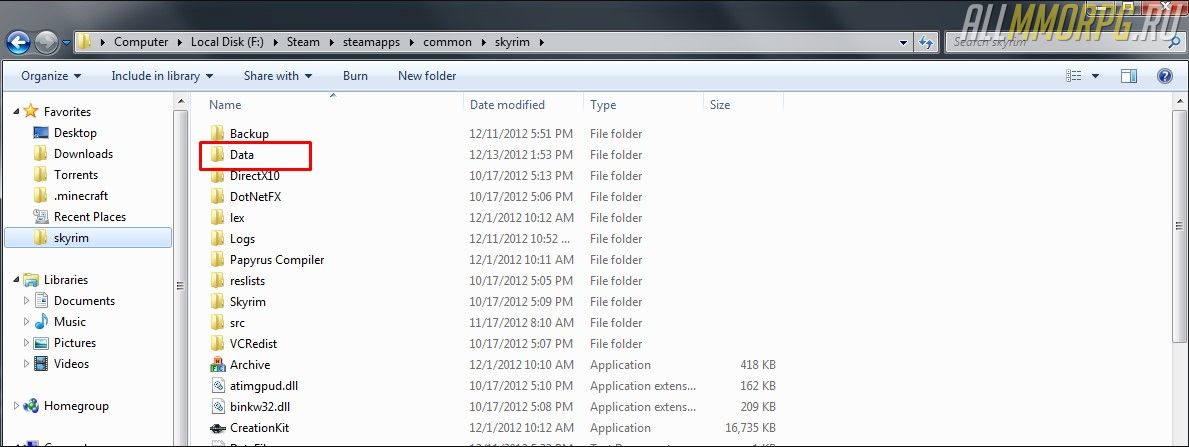
Знание места расположения папки Data это первый важный шаг в установке модов.
Knowing the location of your Skyrim/Data folder is the important first step in installing mods to the game.
Если у вас Steam версия: Ваша папка Data будет находится по адресу C:\Steam\steamapps\common\skyrim (диск С если вы установили Steam по умолчанию и не меняли его в процессе установки)
В противном случае, Skyrim может быть установлен в C:/ProgramFiles/BethesdaSoftworks/Skyrim, или в аналогичную папку.
В папке Skyrim должна быть папка Data.
Если вы нашли папку Data, вы находитесь на правильном пути!
Подробнее узнать о Nexus Mod Manager можно на официальном сайте [skyrim.nexusmods.com]
При первом запуске, программа найдет вашу папку Skyrim, а в ней папку Data, тем самым, упрощая вам использование.
Так же стоит отметить, что Mod Manager МОЖЕТ управлять модами, которые были скачаны из Steam Workshop, так как они располагаются в одной и той же папке.
Существует множество мест, откуда вы можете загрузить моды для Skyrim, но речь пойдет только о двух, самый серьезных ресурсах.
Первый это Steam Workshop, где вы можете подписаться на моды и они загрузятся автоматически в папку Data. Этот метод практически не требует вмешательств с вашей стороны.
Второй это Skyrim Nexus, где имеются две опции. Это:
Когда вы загружаете мод вручную, не забудьте принять во внимание любые прилагающиеся указания автора, иначе мод может работать некорректно.
В любом случае, скопируйте все файлы из архива в папку Data с заменой (если это будет требоваться). Это очень важно для работы мода.
Итак, вы установили мод. Теперь нам остался последний шаг!
Установленным модам требуется активация для работы. Это очень важный шаг.
Просто откройте Skyrim launcher. Оказавшись там, нажмите на пункт Файлы. Далее вы увидите установленные у вас моды.
Установите флажок на тех модах, которые вы хотите использовать сейчас.
Также, вы можете активировать моды в Nexus Mod Manager тем же способом.
НЕ СНИМАЙТЕ ГАЛОЧКУ С РАЗНЫХ ФАЙЛОВ ОДНОГО МОДА! ЭТО МОЖЕТ ПРИВЕСТИ К ВЫЛЕТАМ!
После того, как вы отметили флажками нужные файлы запустите игры. Удачного моддинга!
Как установить моды на Skyrim
Этот гид позволит вам приобрести базовые знания о том, как устанавливать моды для The Elder Scrolls V: Skyrim. При установке модификаций у вас есть два варианта пути:
Стоит сразу же отметить, что совсем без ручной установки обойтись нельзя, однако простые модификации могут быть установлены посредством лишь Steam Workshop.
Установка модов через Steam Workshop
Для установки модификаций через Steam Workshop вам потребуется лицензионная версия игры, установленный Steam и аккаунт в нём.
Попадаем на страницу модификаций в Steam Workshop
У вас есть несколько вариантов развития событий:
Навигация в Steam Workshop
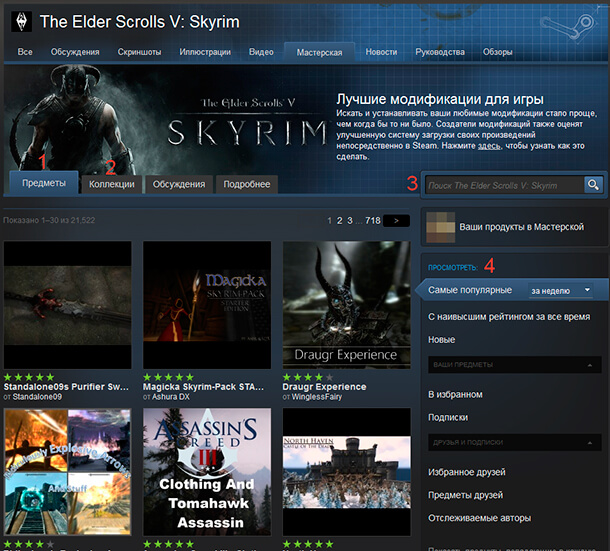
Помимо списка модификаций для The Elder Scrolls V: Skyrim, на главной странице мастерской Steam для The Elder Scrolls V: Skyrim присутствуют интересные меню навигации:
Страница модификации в мастерской Steam
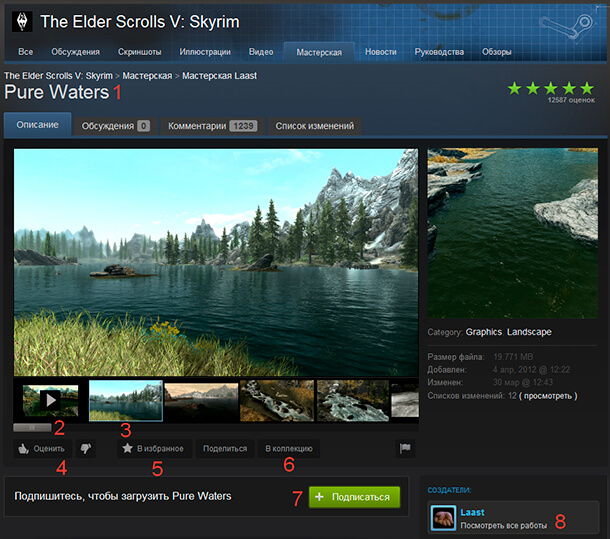
На самой странице модификаций в Steam вы можете осуществить различные манипуляции:
Лаунчер Skyrim
После того как вы подписались на интересные для вас модификации, настал черёд их установки. Для этого вам нужно нажать «Играть» в меню «Библиотека». Запустится лаунчер и начнётся загрузка модификаций:
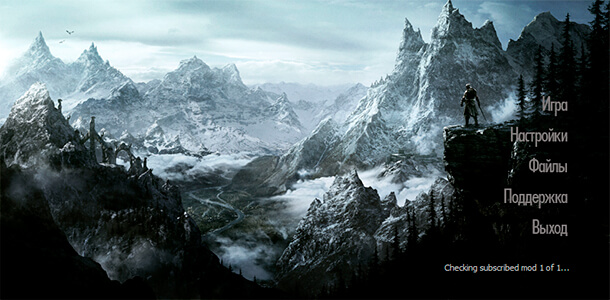
Далее вам будет необходимо активировать установленные модификации. Для этого заходим в меню «Файлы» и поочерёдно выбираем нужные модификации. После этого можно запускать игру — все ваши моды установлены!
Установка модификаций для Skyrim вручную
Вам всегда следует знать, как устанавливать модификации для игры самостоятельно. Эти навыки позволят вам не задумываясь устанавливать новые моды и получать наслаждение от игрового процесса. Однако прежде чем мы приступим к разъяснению проблем, необходимо подготовиться.
Подготовительный этап
Прежде чем вы начнёте устанавливать модификации, вам необходимо установить следующие программы:
Первая позволит открывать запакованные архивы с модификациями, а вторая — обеспечит работоспособность большинства модификаций (которые требуют наличия этой программы).
Установка модов
Практически все моды представлены в виде архивов. В большинстве модов вы обнаружите *.esp или *.esm файлы. В некоторых модах также присутствуют различные папки, типа textures, meshes, music, shaders, video или sound. Иногда встречаются запакованные *.bsa архивы. На нашем сайте мы стараемся сделать единую структуру файлов, чтобы вам было удобнее 😉
Так или иначе вам следует распаковать содержимое архива (кроме файлов Readme, которые в большинстве своем представлены в виде *.txt файла) в папку игры Data
(к примеру: «C:\Program Files\Steam\SteamApps\common\Skyrim\Data»)
Если представлены папки на русском языке, то советую просмотреть Readme-файл мода. Потому что иногда возможны опциональные настройки плагинов.
Если при копировании папок Windows спрашивает вас о замене содержимого в одинаковых папках, смело заменяйте (правда иногда существуют конфликтующие моды, которые вместе не ставятся).
Как заставить моды работать?
Активировать моды можно через стандартный лаучнер игры, в котором в разделе «Файлы» необходимо выбрать нужный плагин, отметив его галочкой. Некоторые моды, которые не содержат esp и esm файлов, не требуют активации.
Дополнительная информация
Как бы то ни было, каждый мод устанавливается по-своему. Вот несколько общих советов по установке модов.
Иногда вам нужно найти ваши сохранения, чтобы спасти их во время переустановки Windows или вообще игры. Сохранения вы сможете найти по следующему пути: