
Я создал эту тему, потому что люди постоянно жалуются на конфликты в модах, не знают что такое LOOT и как правильно отсортировать моды и т.д.
ДРАЙВЕРА: Убедитесь, что у вас установлены последние версии: DirectX, драйверов видео, VC Redist, NET. Frameworks, Java и т.д. Это поможет вам не только c этой игрой!
СОХРАНЕНИЕ ИГРЫ: Отключите функцию автосохранения в игре! Особенно, если игра вылетает при переходах между локациями и быстром перемещении. Сохранить игру можно в консоли(
ЧИТАЙТЕ ВНИМАТЕЛЬНО, чтобы не задавать вопросы, ответы на которые уже описаны здесь!
Установка модов
Множество модов с русскоязычных сайтов имеют более сложную структуру, в отличие от оригинала. Внутри архива часто бывают папка DATA и Опциональные папки с кучей вложений, которые Wrye Bash и Nexus Mod Manager в упор не видят. У Mod Organizer’а таких проблем нет. Проверяйте архивы на наличие патчей для ваших модов, чтобы избежать проблем!
Рекомендую использовать, совместно с NMM или MО, программу Wrye Bash для создания Bashed-патча, который решит множество проблем с совместимостью модов.
Удаление модов
Примечания Игру теперь нужно запускать файлом «skse_loader.exe» (находится он в папке «Skyrim»)!
Не забудьте во Wrye Bash зайти в настройки(шестеренка внизу), затем «Кодировка плагинов» и выбрать «Russian», чтобы избежать такого, например: 
Маленький совет для владельцев стимовской лицензии: создайте копию «SkyrimLauncher.exe»(на всякий случай)
и, затем, переименуйте «skse_loader.exe» в «SkyrimLauncher.exe», предварительно удалив оригинал.
Все! Теперь можно запускать игру из-под стим и вам не нужно будет никаких патчеров качать и другой мути.
Доброго времени суток. В моем первом посту про моды, было мало информации по работе с Mod Organizer и др. Сейчас я все исправлю.
Установив MO, нажимаем сюда
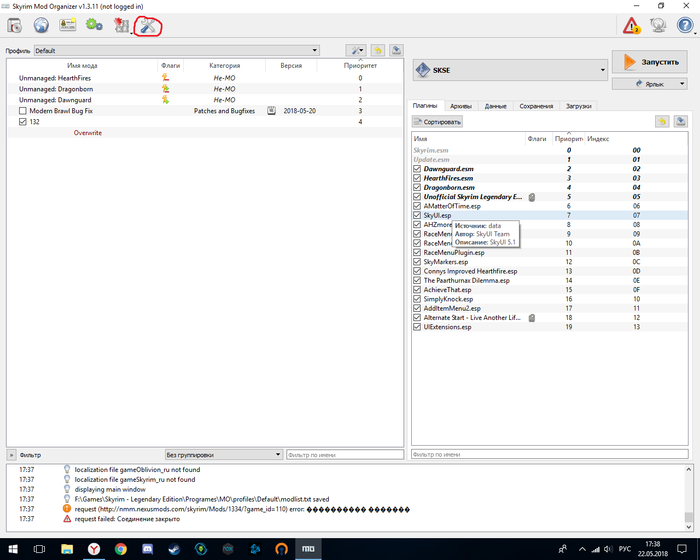
Открываются общие настройки, ставим галочку на дополнительные, и они становятся доступными.
Все пути вы можете поменять как вам вздумается!
Открыв вкладочку Nexus вводим данные регистрации в Nexusmods и выбираем автоматический вход. Теперь мы можем качать моды с MO. Советую нажать «Ассоциировать с ссылками» тогда проблем при скачивание не будет
Теперича открываем способы обхода (Все в тех же настройках) и убираем галочку с отображении установленных вне МО модов. Закрываем настройки, если хотите пошарьтесь в них.
Нажимаем сюда, выбираем архив с модом, ждем и он добавится в список.
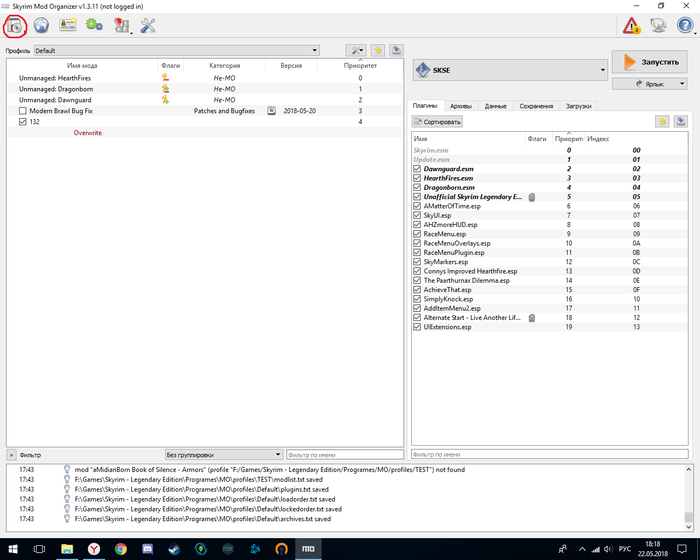
Нажимаем на галочку и все мод установлен. Перед тем как перейти к установке остальных модов, дам пару советов:
1. Соблюдайте порядок загрузки модов.
3. Обязательно просматривайте требования к модам. Даже простой броне может понадобиться с десяток других модов (Реплейсер тела, Анимация, Физика и др.)
4. Полазьте и по разбирайтесь в MO
5. Скажите спасибо k0mm0n за то, что он указал, что я забыл внести в прошлом посту.
Теперь ставим анимацию. Сначала качаем прогу FNIS затем качаем понравившиеся анимации. Стандартно устанавливаем их и подключаем. Теперь нужно сгенерировать FNISPatch, но для этого нужно добавить FNIS в список исполняемых EXE файлов. Для этого над списком подключенных модов нажимаем на данные. Листаем вниз и ищем папку tools\GenerateFNIS_forUsers и добавляем GenerateFNISforUsers в список исполняемых. Есть еще один вариант, но он дольше и пригодится только для приложений установленных вне MO, но я все же рассмотрю его. Нажимаем на шестеренки (Они сверху если что), выбираем исполняемый файл, придумываем для него имя и добавляем. Теперь он у вас в исполняемых
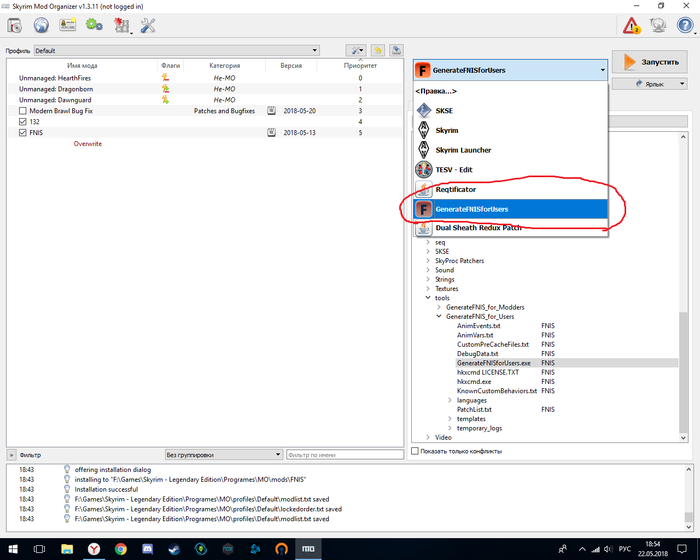
Но рано радоваться, теперь выбираем его и запускаем. При запуске видим окно (Можете сменить язык) Нажимаем Update FNIS Behavior. Обновился? Теперь закрываем его и нажимаем правой кнопкой мыши сюда.
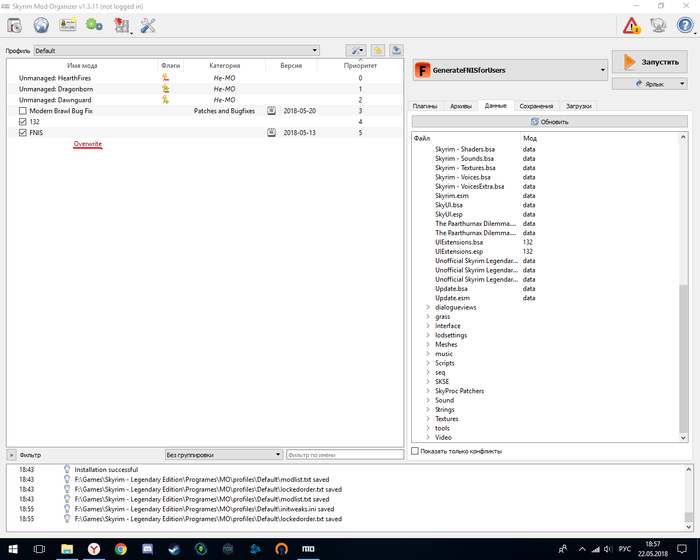
Теперь создаем мод, обзываем его как хотим и жмем ок. Активируем его и анимация работает.
Еще перед обновлением FNIS нужно активировать SKELETON arm fix
Важно! Всегда при установке новых модов на анимации генерируйте FNISPatch и делайте мод.
Вот рекомендованные мной моды:
1. Обязательно скелет XPMS или XPMSE
Есть еще моды, но я больше не знаю
Теперь про DSR (Dual Sheath Redux) патч.
Нам нужно проделать то же самое, что и с FNIS, т.е. добавить в список исполняемых, пропатчить и создать мод.
Важно! Для DSRPatch нужна Java!!
При установке физики, важно: Соблюдать порядок, Иметь скелет, Генерировать FNIS патч
Несколько модов на физику:
Есть моды на прически с физикой, но я ими не пользуюсь.
Важно! На слабом пк физику лучше не ставить!!
К сожалению ENB через МО нельзя установить
Всем привет! Знаю первый пост был мягко говоря плохим. Как ставить моды на скайрим? Наверное все знают, а если нет, то я объясню сейчас. Все «Опытные» не ругайтесь и проходите мимо, конечно если не интересно. Начнем!
Что нам для этого нужно:
1. Сам скайрим версии 1.9+ и все dlc к нему (В общем Legendary Edition)
2.1. Wrye Bash — Менеджер с поддержкой установщика модов в BAIN-формате. Позволяет создавать Bash-патч, объединяющий уровневые списки (необходимо для устранения конфликтов между некоторыми модами). Также имеет менеджер сохранений и редактор ini.
2.2. Nexus Mod Manager — Менеджер с поддержкой установщика модов в NMM-формате. Советую использовать его только для установки тех модов, которые не имеют BAIN-установщика.
— Смотрите внимательно для какого издания качаете
— Не ставьте слишком больше количество модов, если не уверены в их совместимости друг с другом и общей нагрузке на ваш ПК. Иначе технические проблемы могут прервать ваше путешествие в любой момент.
— Всегда читайте описание модификаций.
— Из-за особенностей работы движка игры с модами, особенно содержащими скрипты, крайне не рекомендуется удалять какие-либо моды в процессе игры.
— Для некоторых модов существуют небольшие дополнения/патчи совместимости с Dawnguard, Hearthfire и/или Dragonborn, не забывайте про них.
— Зайдите в лаунчер и настройте игру как вам надо, потом настройте саму игру. (Начните новую игру и зайдите в настройки)
Сайты которыми я пользуюсь:
Для любителей клубнички:
И да, на них всех нужно регаться
Содержимое архива помещаем в папку с игрой (Желательно) и все.
Рассмотрим два варианта установки:
1. Скачиваем понравившийся мод, закидываем его в Data (Только не Data в Data), заходим в лаунчер и все. Но не все так просто, если вы закинете кучу модов без раздумья, то кроме логотипа вы ничего не увидите.
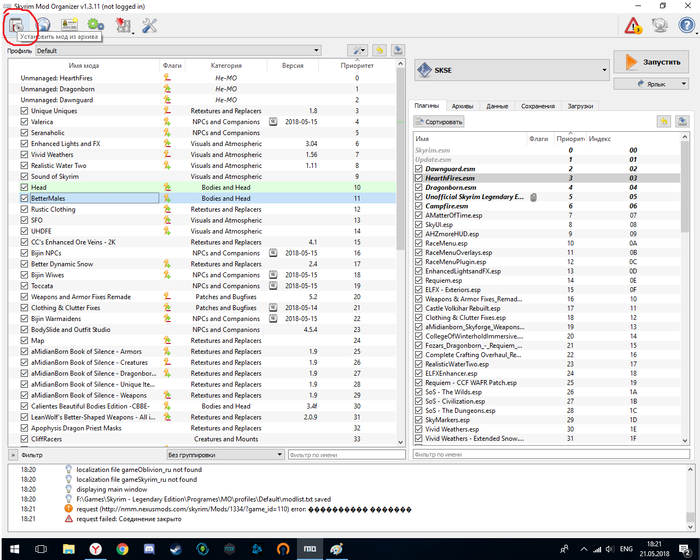
Открывается окно, выбираем нужный мод. Он добавляется в список, вы нажимаете на галочку и все. Похожие моды отмечаются разными цветами, не пропустите.
Есть еще один вариант
На сегодня все! Самая важная информация есть.
Список игр, которые поддерживает Mod Organizer 2:
Возможности:
Профили (2):
С MO вы сможете активировать разные моды при разных прохождениях. Вы можете рассматривать усстановленные моды как некий набор модов, часть из которых (или все) вы можете активировать для каждого профиля.
В дополнение, вы можете настроить фильтр сохраненных игр для каждого профиля, чтобы когда вы стартовали игру с этого профиля, в сохранениях был виден только определенный персонаж.
ПРИМЕЧАНИЕ: Фильтр сохранений является экспериментальной функцией. Он может заставить игру делать сохранения с цифрами, которые уже были использованы, но насколько я могу судить, это не имеет какого-либо негативного влияния.
MO исправляет эту проблему и пока что это единственный инструмент, решающий эту проблему. В интерфейсе отметьте все BSA, которые нужно загрузить и все готово. Файлы из BSA будут иметь приоритет соответственно своему номеру в списке загрузки и будут перезаписывать файлы из модов с более низким приоритетом.
Механизм загрузки:
Для своего колдовства, часть MO должна быть активна пока игра запущена. Чтобы этого достичь, вы можете начать игру прямо через интерфейс MO. Интерфейс также может создать ярлыки, при помощи которых вы запустите одновременно и MO и игру.
ВПРОЧЕМ, этот механизм может не сработать на всех утановках. К примеру, на Steam-версии Oblivion.
MO предлагает два альтернативных метода:
Расширитель скриптов: если он установлен у вас (obse для Oblivion, fose для Fallout 3, nvse для New Vegas или skse для Skyrim) вы можете запускать его через Mod Organizer.
Прокси DLL: в этом режиме органайзер заменяет dll, являющийся частью игры на другой, который запускает оригинальный, и активирует MO. Сейчас я использую для этого steam_api.dll. Учтите, что метод протестирован только со Скайримом и Вегасом.
Если вы запускаете MO этими двумя способами, вам по-прежнему можете, запускать игру через интерфейс программы.
Для Обливиона (Стим): вам нужно активировать расширитель скриптов в качестве механизма загрузки и, к сожалению, вы не сможете запустить игру через MO. Используйте MO для настройки модов, затем выйдите и запустите Обливион через Стим, как обычно.

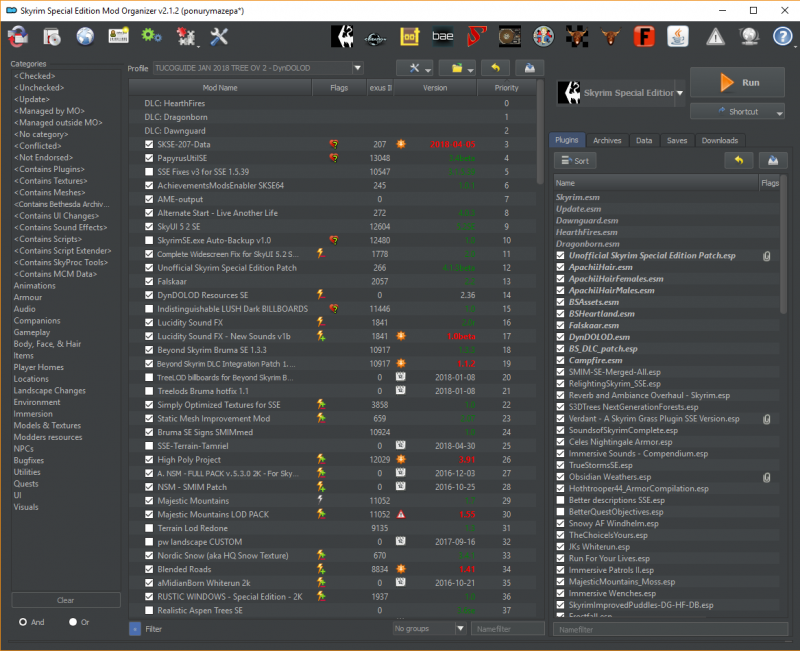
Установка:
Запустите установщик и укажите путь к вашей игре
Обзор менеджеров модов для Skyrim
Iruil
Локализатор
—>

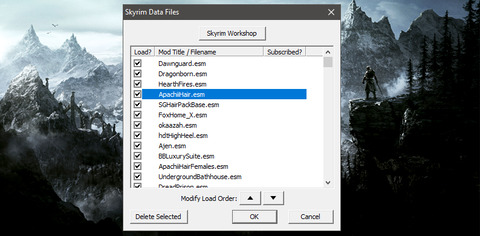
Стандартный менеджер модов, который устанавливается вместе с игрой и является частью лаунчера игры. Список его возможностей сильно ограничен. Он позволяет подключить DLC и моды, а также изменять порядок их загрузки. Перемещение мода по списку осуществляется с помощью кнопок со стрелками. Другие возможности отсутствуют. Впрочем, и этого хватит, если вы используете несколько простых плагинов.
Достоинства:
Устанавливается вместе с игрой; простота использования.
Недостатки:
Всё остальное.
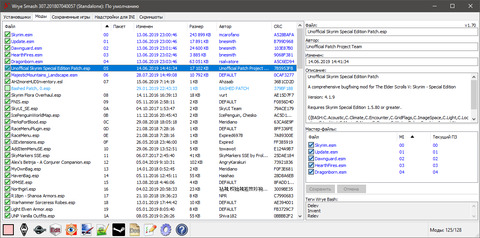
Достоинства:
Простое управление порядком модов и список мастер-файлов для каждого мода; запуск дополнительных программ; установка и удаление модов; возможность создать «башед патч».
Недостатки:
Нет поддержки fomod; для установки мода из программы надо скопировать архив с модом с специальную папку.
Nexus Mod Manager (NMM)
Достоинства:
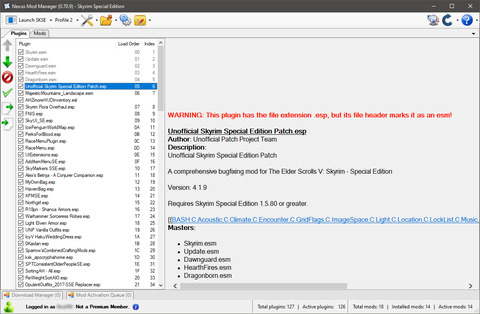
Простое управление порядком модов и список мастер-файлов для каждого мода; установка, удаление и переустановка модов; поддержка fomod; интеграция с nexusmods.com; система профилей; экспорт/импорт списка модов; запуск дополнительных программ; автообновление менеджера.
Недостатки:
При установке большого количества модов, интерфейс программы иногда «тормозит» при работе со списком модов.
Достоинства:
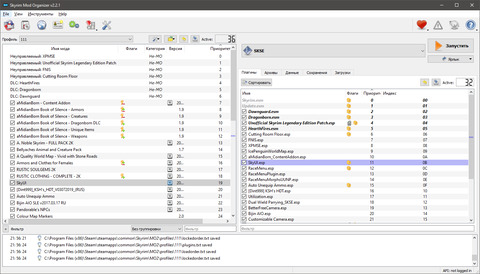
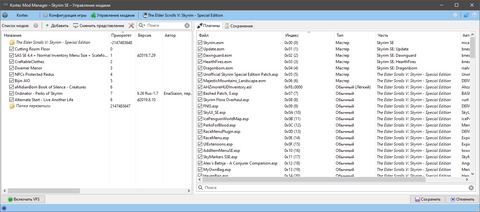
Простое управление порядком модов и список мастер-файлов для каждого мода; установка и удаление модов; поддержка fomod; интеграция с nexusmods.com; экспорт и импорт списка модов; запуск дополнительных программ; виртуальная файловая система; система профилей; распаковщик bsa архивов.
Недостатки:
Относительная сложность настройки; ограничения VFS.
Достоинства:
Простое управление порядком модов и список мастер-файлов для каждого мода; поддержка fomod; экспорт и импорт списка модов; запуск дополнительных программ; виртуальная файловая система; система профилей.
Недостатки:
Относительная сложность настройки; ограничения VFS; возможные проблемы с совместным использованием с другими менеджерами модов; необходимость ручной установки обычных архивов с модами (без fomod установщика).
Достоинства:
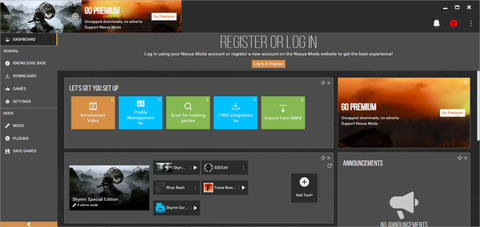
Управление порядком модов и список мастер-файлов; установка, удаление и переустановка модов; поддержка fomod; интеграция с nexusmods.com; система профилей; запуск дополнительных программ; автообновление менеджера.
Недостатки:
Относительная сложность настройки. Необходимость настройки порядка загрузки модов после установки.
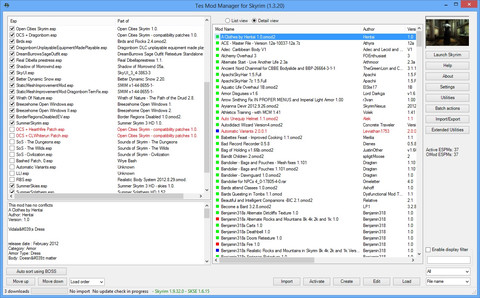
TesModManager (TMM)
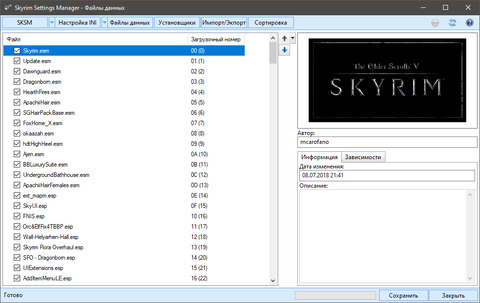
Skyrim Settings Manager (SKSM)
Если вы нашли неточности или ошибке в статье, напишите об этом в комментариях.