
Skyrim: Как пользоваться модами

Игроки на ПК модифицируют игры Bethesda с тех пор, как в 2002 году был выпущен Morrowind, но теперь игроки на консолях могут испытать ту же степень свободы. Создаваемые пользователями модификации, обычно называемые модами, могут радикально изменить игру в соответствии с вашими предпочтениями. С учетом того, сколько модов существует для Skyrim, изучение их может превратить Skyrim в совершенно новую игру. Вне зависимости от того, играете ли вы на консоли или ПК, это руководство охватывает большинство основ. В этом руководстве не рассматриваются дополнения Creation Club.
Зачем Нужен Мод Skyrim?
Условия Моддинга
Модифицирование видеоигры в первый раз может показаться довольно запутанным. Большинство моддеров Skyrim используют сокращенную терминологию для обсуждения определенных аспектов моддинга. Вот несколько общих терминов:
Где Взять Моды
Хотя существуют сотни веб-сайтов, которые предоставляют моды для Skyrim, только некоторые из них используются большинством моддеров. Вот два сайта, с которых большинство фанатов получают свои моды:
Больше веб-сайтов, чем эти два, предоставляют моды для Skyrim, но эти два являются самыми популярными. На обоих веб-сайтах есть панели поиска и теги, которые вы можете использовать для поиска интересующих вас модов.
Как Установить Моды На Консоль
Установить моды на консоль очень просто. Когда вы найдете мод, который хотите установить, нажмите кнопку «установить». Если это будет сделано в игре, Skyrim автоматически загрузит и установит мод для вас. Если вы используете веб-сайт, вы можете нажать «добавить в библиотеку», чтобы установить мод на любую консоль, связанную с вашей учетной записью Bethesda.net.
Как Установить Моды На ПК
У пользователей ПК есть несколько способов установки модов:
Большинство пользователей ПК выбирают второй вариант. Прежде чем приступить к установке, давайте рассмотрим, как управлять своими модами и почему это так важно.
Управление Модами
Когда вы устанавливаете мод для Skyrim, он добавляется в список данных, которые необходимо загрузить игре. Обычно это называется «порядком загрузки». Движок Skyrim имеет жесткое ограничение в 255 основных файлов и файлов плагинов, которые он может загружать одновременно. Моддеры нашли способы обойти это ограничение, о чем мы поговорим в разделе «Полезные инструменты для моддинга». Пока помните об этом ограничении.
Чтобы убедиться, что ваши моды работают должным образом, важно убедиться в правильности порядка загрузки модов. Есть три распространенных способа изменить порядок загрузки:
Встроенный Менеджер
Доступ к нему можно получить из главного меню. При просмотре модов будет присутствовать опция для отображения вашего порядка загрузки. Вы можете перемещать моды вверх или вниз по этому списку по своему усмотрению, отключать моды, которые не хотите удалять, или полностью удалять моды.
ДОБЫЧА
LOOT — это бесплатное приложение, которое автоматически управляет вашим порядком загрузки. Это доступно только для ПК. Здесь можно найти учебник по использованию LOOT.
Менеджеры Модов
Игроки на ПК захотят установить менеджер модов как можно скорее. Менеджеры модов могут устанавливать и поддерживать моды за вас. Что еще более важно, большинство менеджеров модов используют виртуальную файловую систему для применения своих изменений. Это означает, что ошибки совместимости и неудачные модификации не нарушат вашу установку Skyrim.
Два самых популярных менеджера модов:
Поиск Проблемы
Некоторые моды несовместимы с другими модами или требуют настройки для работы. Поскольку проблемы совместимости модов сильно различаются, очень важно читать описания страниц модов. Авторы модов укажут, какие из них несовместимы. Если вы прочитаете немного раньше времени, вы сэкономите часы.
Если такой информации нет, рассмотрите следующий метод:
Это поможет вам быстро определить, какой именно мод вызывает проблемы. Проверка совместимости патчей между модами также является хорошей идеей.
Полезные Инструменты Для Моддинга
Этот раздел предназначен для моддеров ПК.
Как только вы начнете привыкать к моддингу своей игры, вы сможете начать использовать несколько расширенных концепций и программ моддинга. Мы не будем вдаваться в подробности того, как использовать каждую программу в этом руководстве, но эти инструменты заслуживают внимания.
Введение в моддинг. Превращаем TES V: Skyrim в игру мечты
Выход долгожданной игры — это всегда счастье, но счастье не способно длиться вечно, ибо у любой истории есть своё начало, развитие и конец. Справедливо ли это? Я не знаю, но мне отчётливо известно, что у одной из самых популярных серий Ролевых игр это правило не работает. Сегодня пойдёт речь о введение в Мир модификаций для The Elder Scrolls V: Skyrim. Мы узнаем, как устанавливать модификации, как обновлять модификации и какие на данный момент существуют готовые проекты, а также много всего интересного. Приступим.
Автор не является божеством и способен на совершение человеческих ошибок. Все производимые действия вы выполняете на свой страх и риск, автор не несёт никакой ответственности если у вас залагает компьютер ;D.
Подготовка
Для начала необходимо определиться, что за версия игры будет основой для создания нашего идеального Мира.
The Elder Scrolls V: Skyrim Legendary — эта версия игры от 2011 года, которая выходи́ла ещё на бородатых PC и 7 поколении консолей (Xbox 360 и PS3). Является наихудшей версией в плане игровой производительности из-за 32 битного ограничения на потребление оперативной памяти и её утечек, но обладает наибольшим количеством модов и является идеальным выбором для слабых компьютеров.
The Elder Scrolls V: Skyrim Special Edition — эта версия игры от 2016 года, которая обладает уже полноценной возможностью потреблять больше 2 гигабайт оперативной памяти и что выглядит намного лучше из-за большего количества полигонов в моделях. Обладает чуть меньшей модерской базой, но в данный момент все модификации переезжают именно на неё. Является наилучшим выбором для средних пк.
Выбор версии игры полностью зависит от вас, ибо информация представленная ниже будет полностью совместима вне зависимости от версии игры. Я же выберу The Elder Scrolls V: Skyrim Special Edition. Пожалуйста, используйте последнею пропатченную версию для избежания проблем в будущем.
Какие существуют моды и где их брать
Мир модификаций обширен и насчитывает сотни тысяч файлов для удовлетворения потребностей разной аудитории. Не будем касаться нишевых модов, которые приносят только новый меч или броню для лошади, а сразу перейдём к глобальным проектам, что способным подарить не только тысячи часов продуманных приключений, но и способных затмить любой PlayStation эксклюзив.
И сотни десятки тысяч других квестовых модов, что варьируются от простого поди-подай и до сотен часов разнообразного геймплея в новых локациях.
Основные поставщики модов:
Основные актуальные сборки модов:
Автоматизированное создание сборки
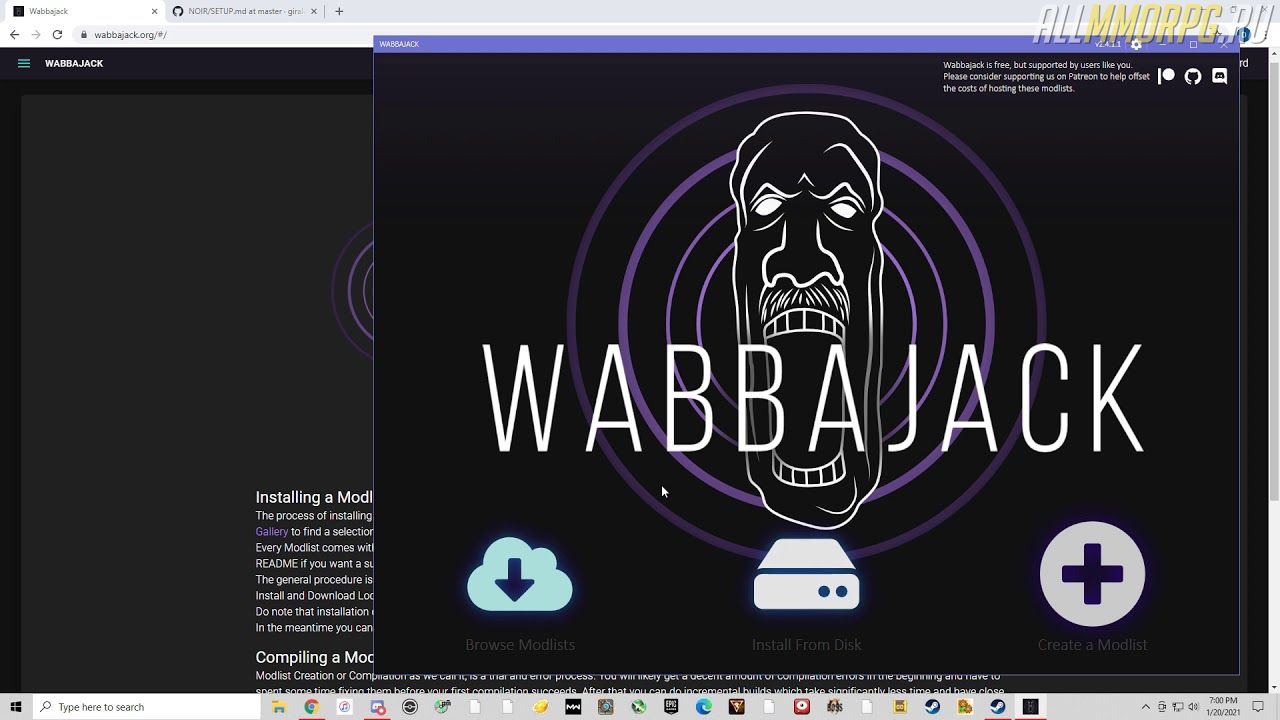
Почему я люблю стареть, так это за то, что со временем перед твоим взором открываются шедевральные решения для упрощения рутинных задач. Одним из таких решений стал Wabbajack Tools.
Wabbajack Tools — автоматизированное средство установки и настройки модов. Программа автоматически использует заранее выбранный список модов и производит скачивание на ваш компьютер. Мод листов тысячи, что уже адаптированы и необходимо их просто найти. Список из листов можно найти на офф сайте проекта или на Nexus.
И десятки других модификация, что доступны через поисковик, но последуйте моему совету и соберите свою сборку, ибо только тогда вы получите истинное наслаждение. Даже если убьёте кучу времени.
Мои эксперименты
Расширение скриптового языка
Игровой движок, что используется компанией Bethesda в играх Fallout и TES, ограничен в плане реализации определённых механик и не позволяет реализовывать разные фишки. Разработчикам Fallout 3 при создании DLC, пришлось реализовывать движение вагона путём создания подземного человека с шапкой в виде этого вагона ;D.
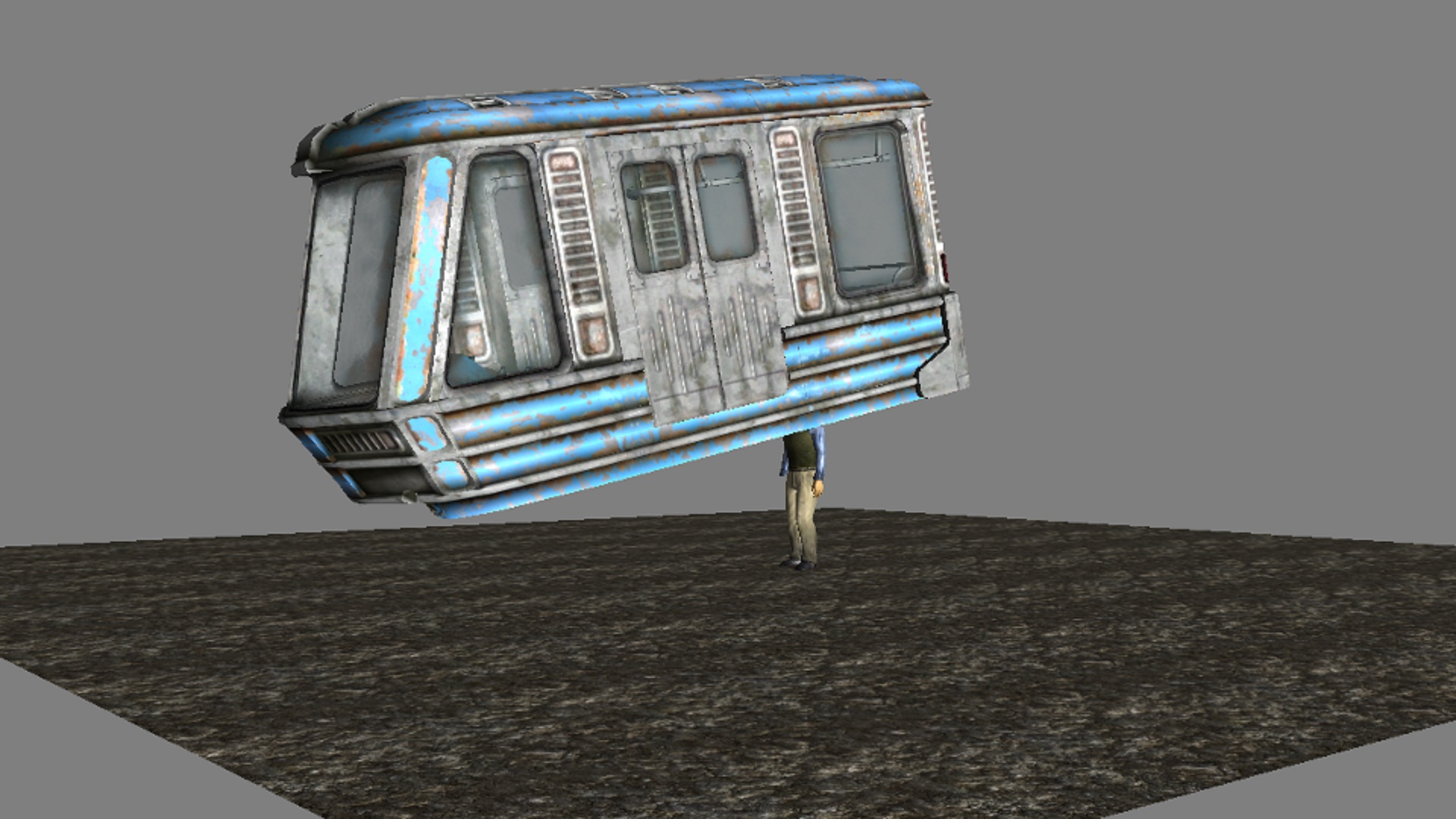 Человек вагон
 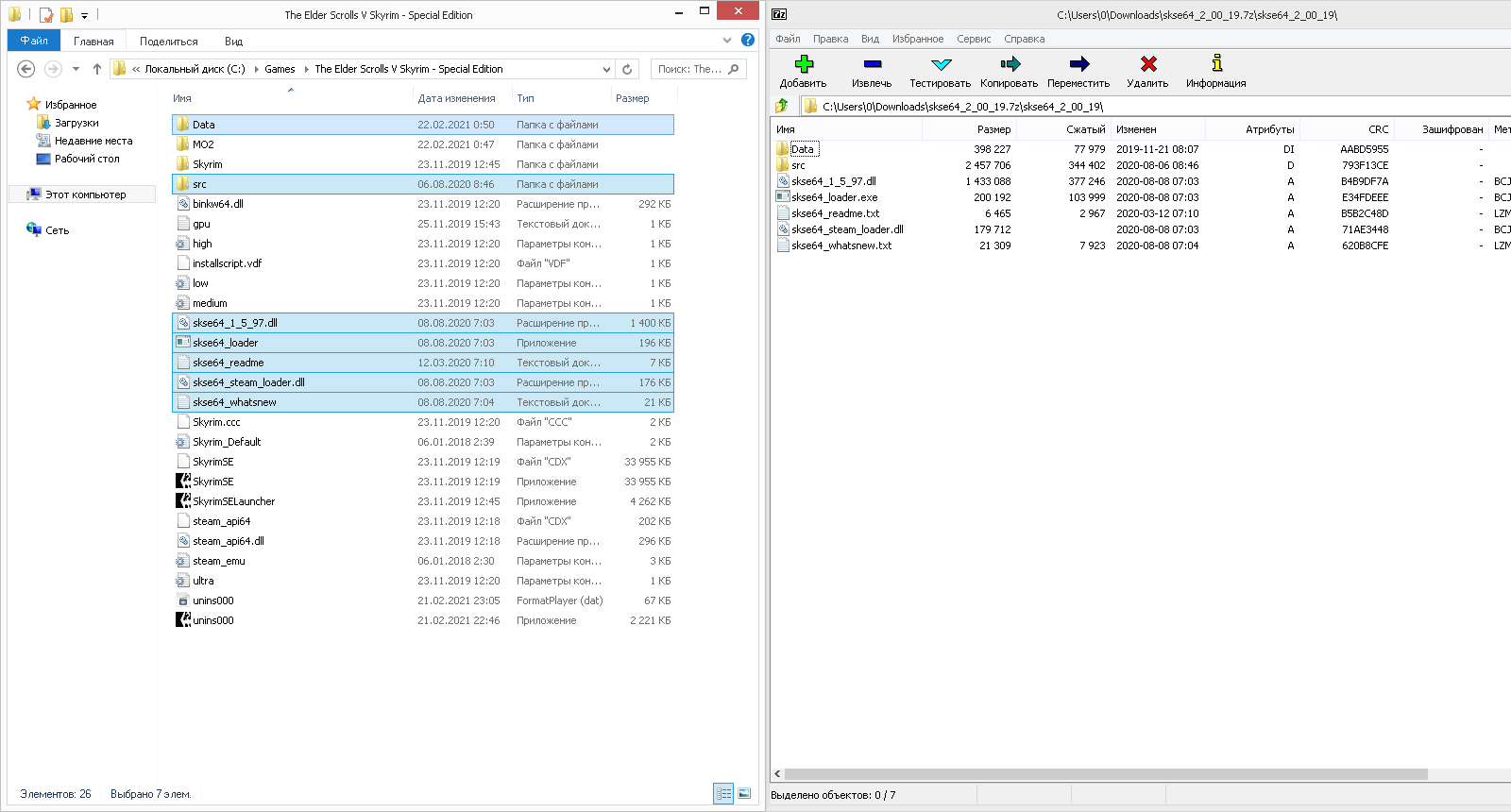 Правильная установка SKSE
Для избежания подобного бреда и было создано отдельное расширение, что позволяет реализовывать самые разнообразные идеи без каких-либо ограничений. Большинство модов требуют SKSE. Скачать и закинуть в папку с игрой.
Менеджер модов
Существует большое количество менеджеров модов, что в той или иной мере выполняют свои функции, но мы же остановимся на Mod Organizer 2, ибо он не только позволяет управляться модификациями, но и является полноценным лаунчером, что позволит объединить в себе уйму программ и избавить нас от лишней работы. Скачиваем (или здесь, если ссылка не работает) утилиту и устанавливаем.
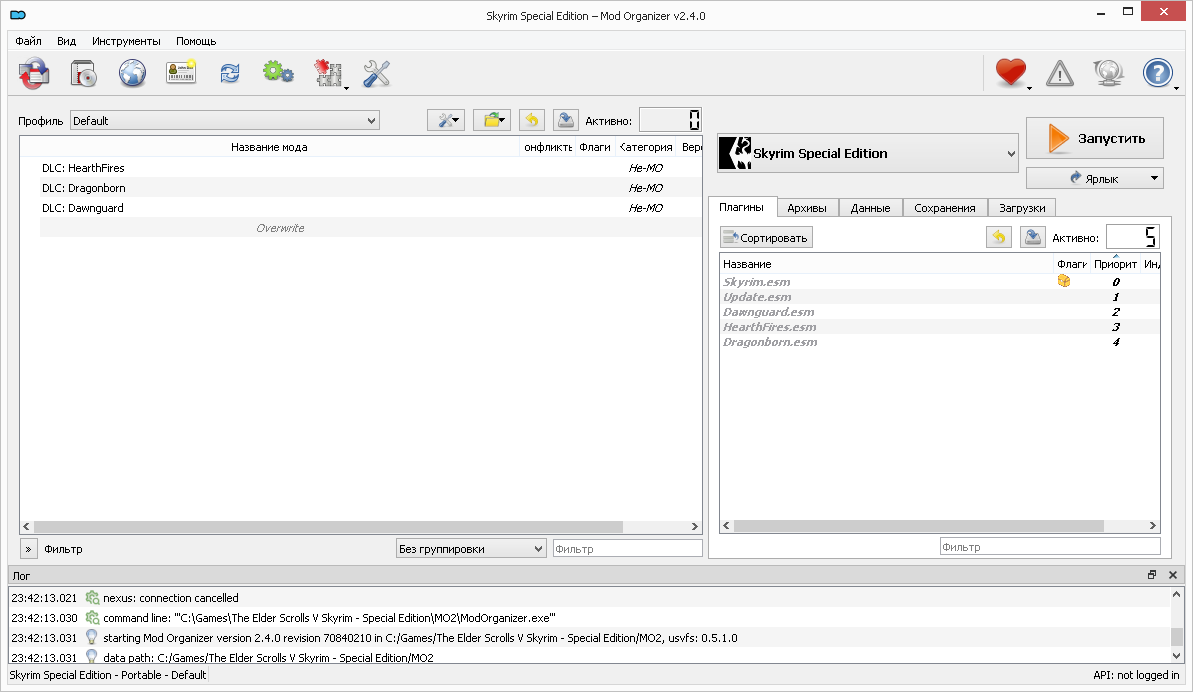
Установка менеджера модов завершена. Возможно, в будущем потребуется добавить в менеджер модов иные программы, что потребуются для модификаций (FNIS,Wrye Bash и т.п).
В скачивание и установке модификаций нет ничего сложного, ибо всё давно автоматизировано, но существую модификации, что требуют ручного вмешательства и дополнительных зависимостей, но такие моды устанавливаются простым переносом в папку mods (Не кидайте моды в папку Data этот метод устарел и может привести к повреждению игры), а все зависимости отображаются в MO2.
Выводы
Как вы видите, мир моддинга обширен и не хватит даже сотен статей для его полного обхвата. Платформа ПК не мертва, а всё ещё является лучшим игровым выбором, если вы не приемлете дурацкий правил и глупых ограничений. С вами был Павел. Удачи.
Всем привет! Знаю первый пост был мягко говоря плохим. Как ставить моды на скайрим? Наверное все знают, а если нет, то я объясню сейчас. Все «Опытные» не ругайтесь и проходите мимо, конечно если не интересно. Начнем!
Что нам для этого нужно:
1. Сам скайрим версии 1.9+ и все dlc к нему (В общем Legendary Edition)
2.1. Wrye Bash — Менеджер с поддержкой установщика модов в BAIN-формате. Позволяет создавать Bash-патч, объединяющий уровневые списки (необходимо для устранения конфликтов между некоторыми модами). Также имеет менеджер сохранений и редактор ini.
2.2. Nexus Mod Manager — Менеджер с поддержкой установщика модов в NMM-формате. Советую использовать его только для установки тех модов, которые не имеют BAIN-установщика.
— Смотрите внимательно для какого издания качаете
— Не ставьте слишком больше количество модов, если не уверены в их совместимости друг с другом и общей нагрузке на ваш ПК. Иначе технические проблемы могут прервать ваше путешествие в любой момент.
— Всегда читайте описание модификаций.
— Из-за особенностей работы движка игры с модами, особенно содержащими скрипты, крайне не рекомендуется удалять какие-либо моды в процессе игры.
— Для некоторых модов существуют небольшие дополнения/патчи совместимости с Dawnguard, Hearthfire и/или Dragonborn, не забывайте про них.
— Зайдите в лаунчер и настройте игру как вам надо, потом настройте саму игру. (Начните новую игру и зайдите в настройки)
Сайты которыми я пользуюсь:
Для любителей клубнички:
И да, на них всех нужно регаться
Содержимое архива помещаем в папку с игрой (Желательно) и все.
Рассмотрим два варианта установки:
1. Скачиваем понравившийся мод, закидываем его в Data (Только не Data в Data), заходим в лаунчер и все. Но не все так просто, если вы закинете кучу модов без раздумья, то кроме логотипа вы ничего не увидите.
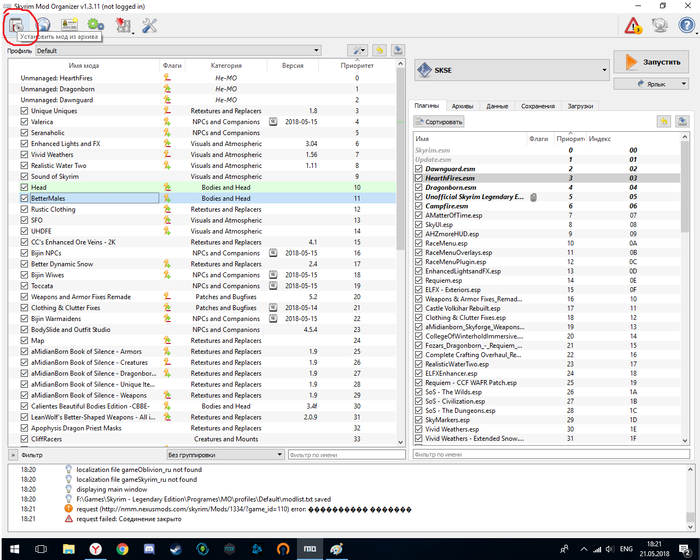
Открывается окно, выбираем нужный мод. Он добавляется в список, вы нажимаете на галочку и все. Похожие моды отмечаются разными цветами, не пропустите.
Есть еще один вариант
На сегодня все! Самая важная информация есть.
Skyrim: Моды – установка, настройка, использование (Гайд для новичков)

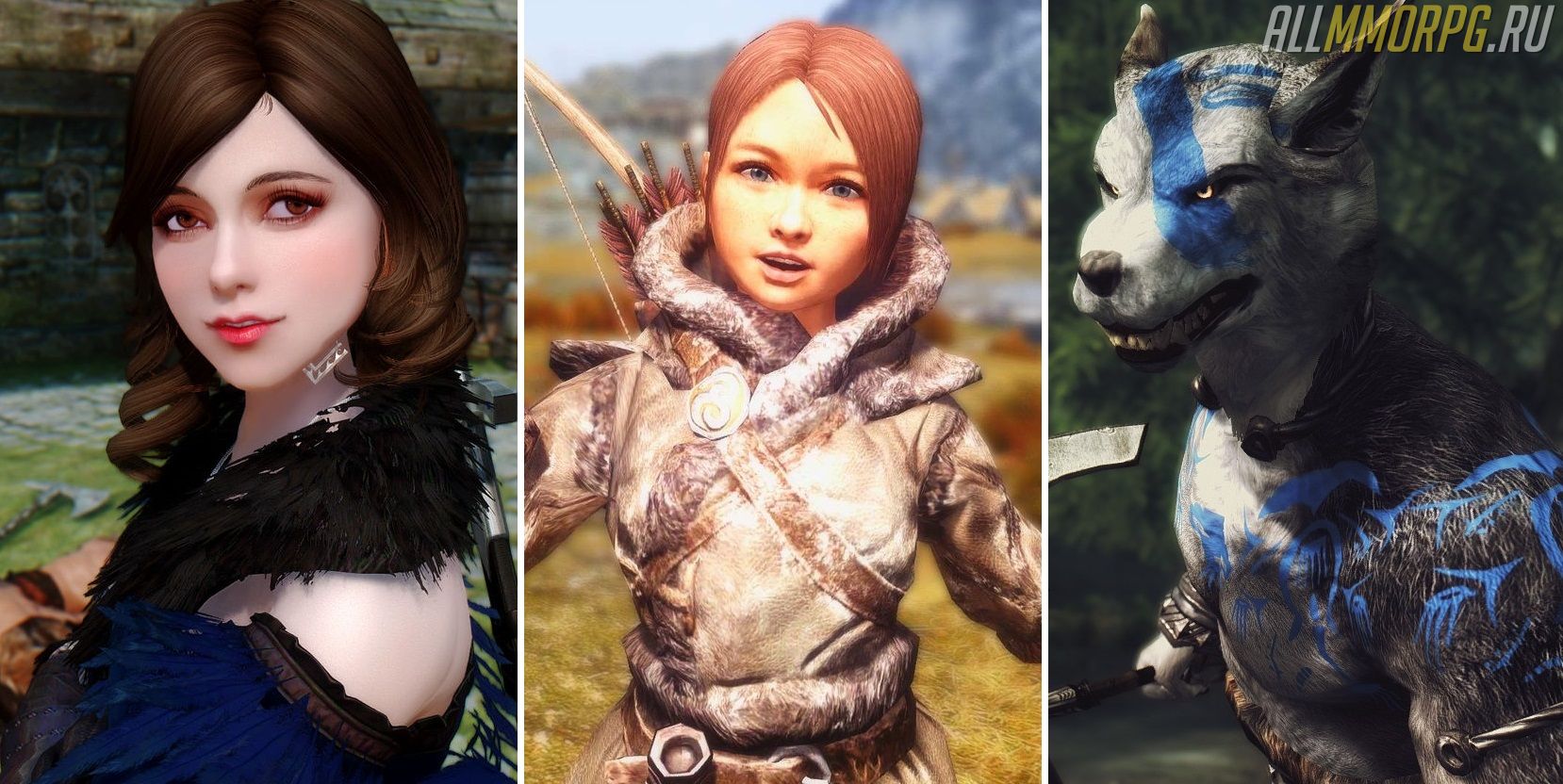

Игры Bethesda любят за многое: открытый мир, приятная графика, интересные квесты и запоминающиеся персонажи. С тех пор, как появился Skyrim, к этому списку можно добавить еще и возможность использовать различные модификации (моддинг). Пользовательские моды могут в корне поменять не только графику, но и сам игровой процесс в соответствии с вашими предпочтениями. С учетом того, сколько всевозможных модификаций выпущено для TES V на данный момент, их установка способна преобразить Skyrim до неузнаваемости и превратить его в совершенно другую игру. В этой статье мы подробно расскажем вам о том, что такое моды для Skyrim, как установить, настроить их и многое другое. Однако обратите внимание, что мы не включили в гайд информацию о дополнениях для Creation Club.
Содержание:
1. Зачем нужно использовать модификации для Skyrim?
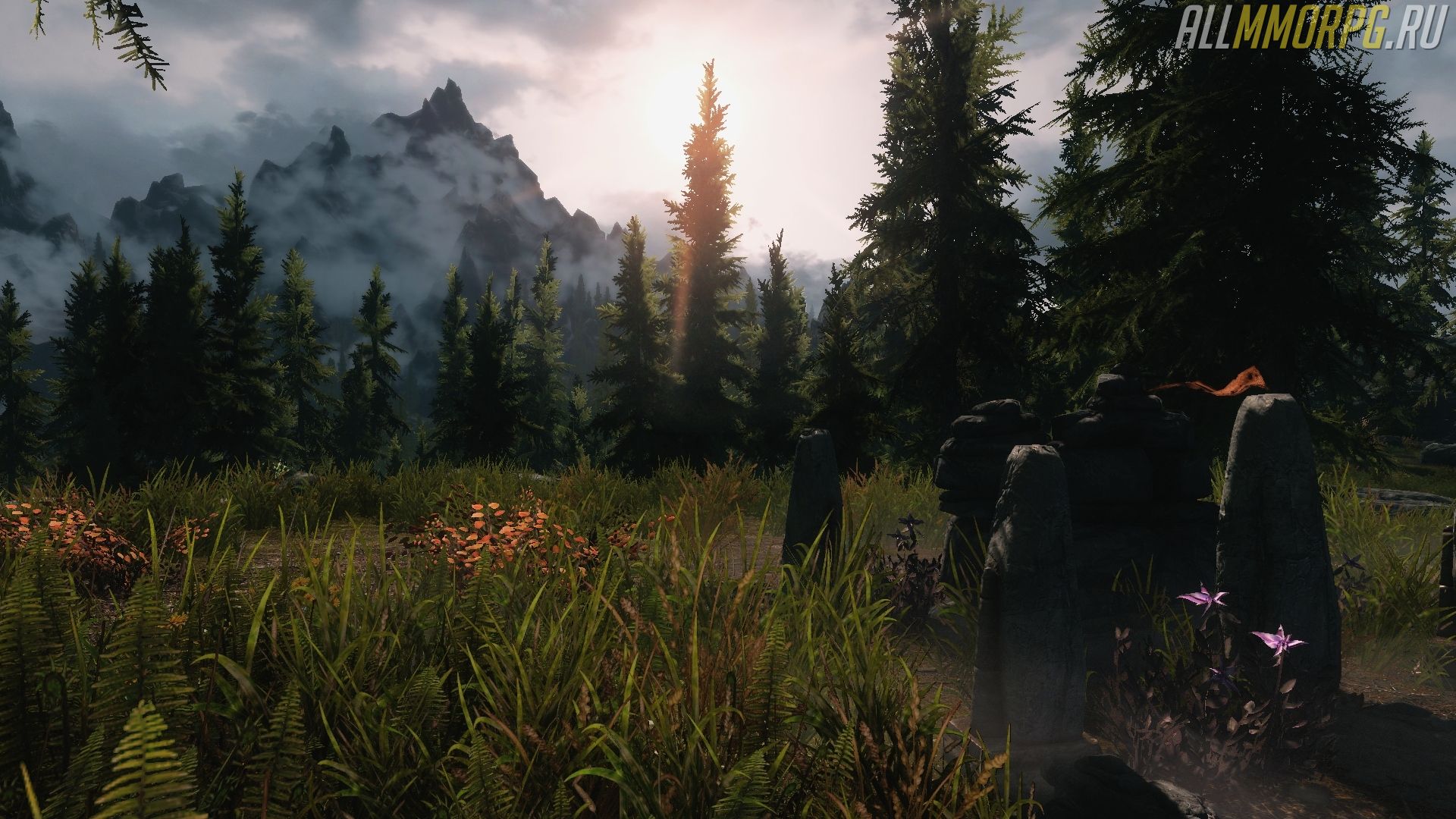
Пользовательские модификации – это не просто добавление новых предметов в игру или замена простеньких текстур. Некоторые из них предназначены для устранения критических ошибок, которые разработчики из компании Bethesda по какой-либо причине так и не смогли исправить за столько лет после релиза Skyrim. Другие моды добавляют в игру тонны нового контента, на подобие официальных DLC.
Проще говоря, если вам хочется новых способностей для героя – установите мод, добавляющий в игру уникальные заклинания, если вы задумались об обновлении графики – скачайте графические модификации. Хотите превратить дракона в любое другое мифическое чудовище? Скачайте мод! Благодаря модификациям вы можете делать в игре все, что вам захочется. Но для начала нужно разобраться, как все это работает.
2. Общая информация для начинающего пользователя модов в Skyrim
Первое использование модификаций для TES V может показаться довольно сложным и запутанным занятием. Особенно тяжело разобраться в этом, когда в описании модов присутствуют непонятные слова. Ниже мы перечислим основные термины, которые часто используют опытные игроки в обсуждениях отдельных аспектов моддинга на форумах и сайтах, предоставляющих доступ к скачиванию модификаций:
3. Где скачать модификации для Skyrim: список проверенных и безопасных сайтов
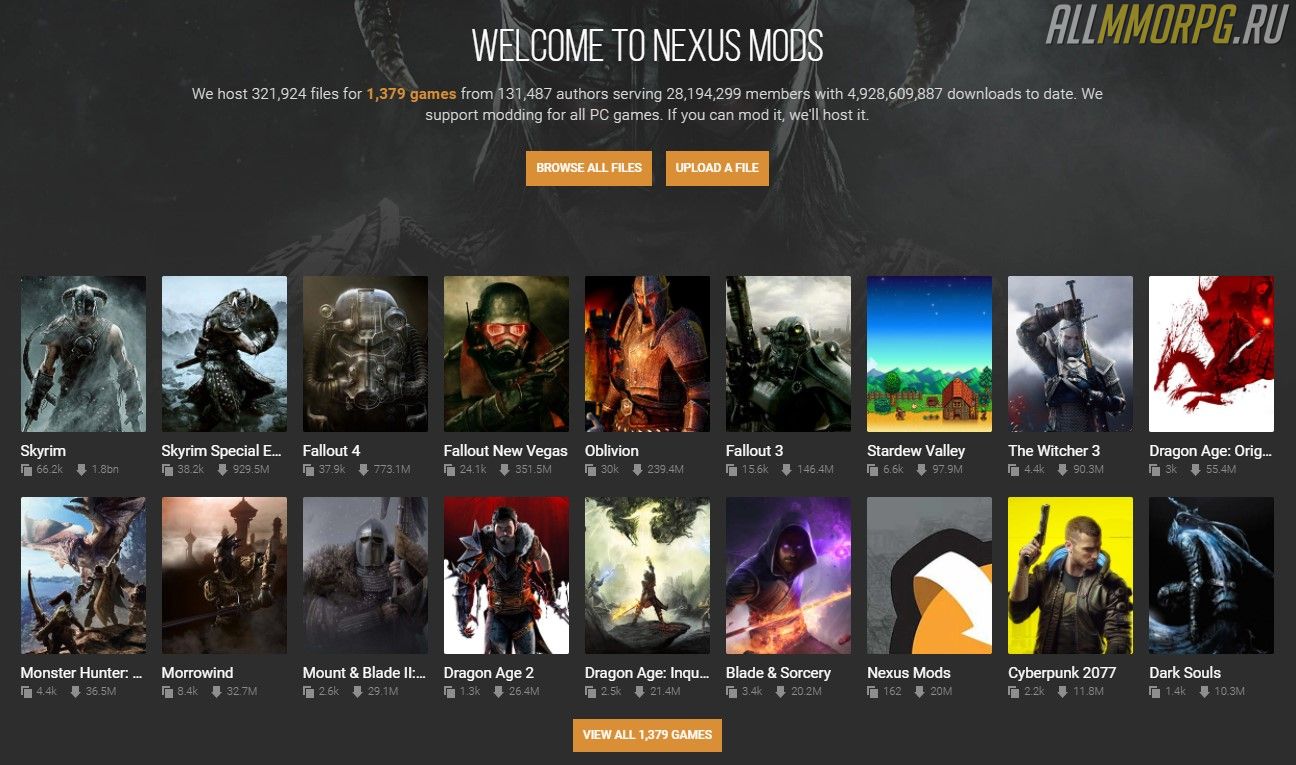
В интернете можно найти сотни сайтов, позволяющих скачать модификации для Skyrim, но мы рекомендуем пользоваться только проверенными ресурсами, на которых публикуют свои работы моддеры со всего мира. Ниже мы укажем три сайта, где вы можете скачать десятки тысяч модов для Skyrim абсолютно бесплатно:
4. Инструкция по установке модов для Skyrim на консоль
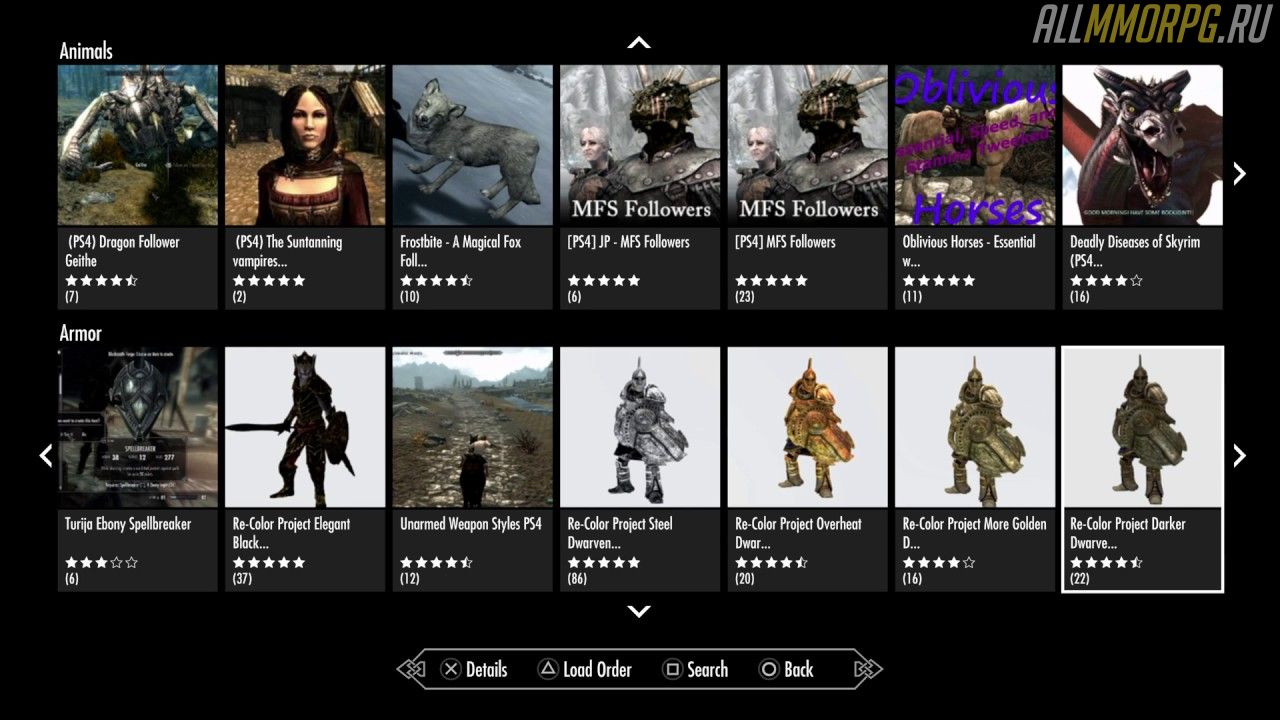
Установить моды для TES V на консоль намного проще, чем на ПК. В этом случае вам не потребуются никакие менеджеры модов и дополнительные инструменты. Ниже вы найдете пошаговую инструкцию, как установить модификации для Skyrim на Xbox и PS:
Если вы хотите удалить скачанный на консоль мод, просто перейдите в раздел с модификациями, найдите ненужный файл и удалите его со своего устройства.
Важно! Если вы планируете зарабатывать в игре достижения, то вам придется отключить все установленные модификации. Дело в том, что при наличии активных модов система достижений недоступна.
5. Инструкция по установке модов для Skyrim на ПК
У ПК-геймеров есть несколько способов, как установить моды на Skyrim для компьютера:
Ручная установка модификаций
Видео-инструкция по ручной установке модов для Skyrim
Если вы по каким-то причинам не любите скачивать на свой ПК различные программы, вы можете установить мод на Skyrim вручную. Не бойтесь, это несложно. Все, что вам нужно – следовать инструкции:
Чтобы отключить мод, запустите лаунчер еще раз, откройте «Файлы» и уберите галочку напротив названия модификации.
Дополнительная информация по ручной установке
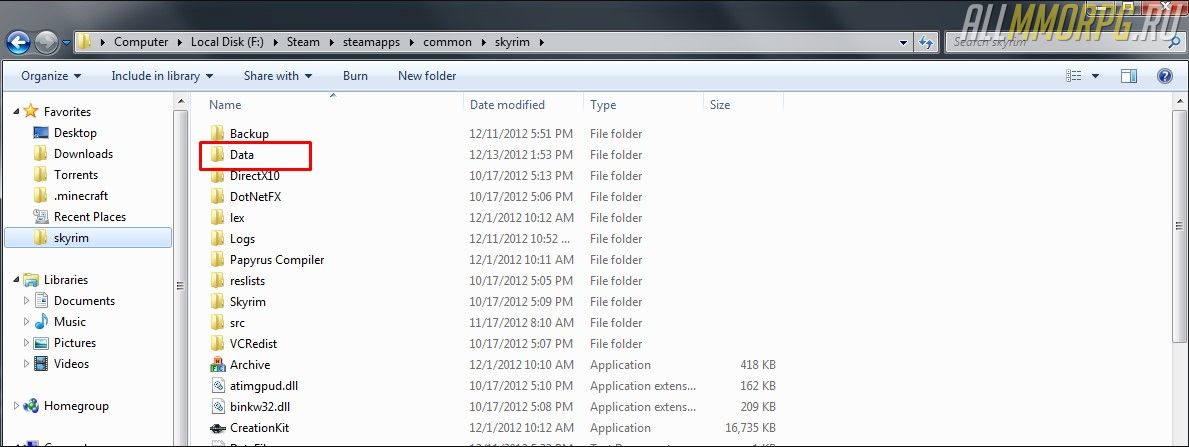
В архивах с модами могут быть разные папки и файлы. Чтобы вы не ошиблись с их размещением в папке с игрой, мы дадим вам несколько пояснений:
6. Управление модами для Skyrim
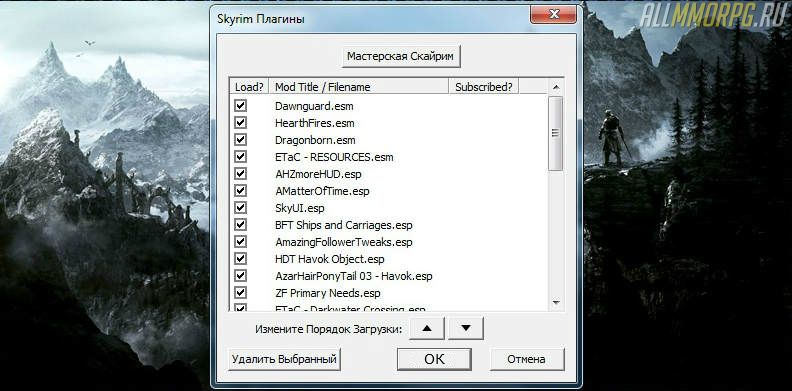
Когда вы устанавливаете модификации для TES V, информация о них автоматически попадает в базу данных, которую использует игра в момент запуска. Процесс запуска DLC-файлов и модификаций принято называть «порядком загрузки». Движок Skyrim имеет жесткое ограничение в 255 основных файлов и файлов плагинов, которые он может загрузить одновременно. Для тех, кто хочет обойти это ограничение, есть решение. О нем мы расскажем в разделе «Список инструментов для моддинга».
Порядок загрузки становится важным при использовании нескольких модификаций. Skyrim загружает свои данные последовательно, а это значит, что моды, находящиеся на нижних позициях в порядке загрузки, имеют приоритет над модификациями и базовыми игровыми файлами, которые находятся на позициях выше. Это может привести к ряду проблем, особенно, если у вас установлено две модификации, изменяющие одно и то же.
Например, если вы скачали два мода на изменение одного города (допустим, Вайтран), то при запуске игры в приоритете будет загружаться мод, который находится на нижней позиции в порядке загрузки. После него начнет загружаться другой мод, изменяющий тот же Вайтран. Это приведет к конфликту файлов игры, что чревато вылетами Skyrim, прерыванию активных квестов, «проваливанию» объектов под текстуры, накладывание объектов друг на друга и т. д.
Чтобы убедиться, что установленные вами модификации работают должным образом, вам нужно проверить их порядок загрузки. Сделать это можно несколькими способами:
Встроенный менеджер модов и лаунчер Skyrim
Доступ к встроенному менеджеру модов можно получить из главного меню Skyrim: Special Edition. При просмотре списка установленных модификаций вы увидите опцию для отображения текущего порядка загрузки. Там вы найдете инструмент для перемещения модификаций по списку вверх или вниз, отключения/включения модов и их удаления.
Если у вас другая версия Skyrim, воспользуйтесь лаунчером (скачайте по этой ссылке). Он работает так же, как и встроенный менеджер модов, только запускается не с главного экрана игры, а с рабочего стола (при условии, что вы вывели ярлык SkyrimLauncher.exe из коревой папки TES V на рабочий стол).
LOOT – бесплатное приложение, которое автоматически управляет порядком загрузки модификаций. К сожалению, он доступен только для ПК. Интерфейс программы довольно понятен и вы разберетесь в нем, даже если впервые пробуете установить моды.
7. Подробная информация о менеджерах модов
Игрокам на ПК мы рекомендуем всегда пользоваться менеджерами модов. Они избавят вас от необходимости думать, куда помещать те или иные файлы из архива с модификациями, а также предотвратят появления большинства ошибок, вызванных несовместимостью или неправильной установкой. Кроме того, они используют виртуальную файловую систему, которая исключает повреждение базовых файлов Skyrim и потерю прогресса.
Самые популярные менеджеры модов для Skyrim:
Исходя из личного опыта, мы советуем вам скачать Mod Organizer 2. Если у вас возникли сложности с его использованием, посмотрите это видео. К сожалению, оно на английском языке, но это не помешает понять, как пользоваться Mod Organizer 2.
8. Поиск и решение проблем
Некоторые модификации для Skyrim не совместимы с другими модами или требуют тщательной настройки для работы. Поскольку проблемы совместимости модов могут быть вызваны разными причинами, очень важно внимательно читать описание каждой модификации на странице ее загрузки. Автор мода обязательно указывает, с чем несовместимо его творение. Если вы не поленитесь и прочитаете информацию о модификации, вы сэкономите много времени на поиск причины, почему возникает конфликт модов.
Если случилось так, что описания к модификации нет, а несовместимость есть, воспользуйтесь таким методом поиска проблемных файлов:
Повторяйте эти действия до тех пор, пока вы не выявите модификацию, вызывающую конфликты и ошибки.
9. Список инструментов для моддинга
Как только вы освоите азы использования модификаций для Skyrim, вы можете приступить к использованию дополнительных инструментов. В этой статье мы не будем вдаваться в подробности, как использовать программы для моддинга, просто перечислим самые популярные и дадим краткое пояснение к каждой из них:
Я создал эту тему, потому что люди постоянно жалуются на конфликты в модах, не знают что такое LOOT и как правильно отсортировать моды и т.д.
ДРАЙВЕРА: Убедитесь, что у вас установлены последние версии: DirectX, драйверов видео, VC Redist, NET. Frameworks, Java и т.д. Это поможет вам не только c этой игрой!
СОХРАНЕНИЕ ИГРЫ: Отключите функцию автосохранения в игре! Особенно, если игра вылетает при переходах между локациями и быстром перемещении. Сохранить игру можно в консоли(
ЧИТАЙТЕ ВНИМАТЕЛЬНО, чтобы не задавать вопросы, ответы на которые уже описаны здесь!
Установка модов
Множество модов с русскоязычных сайтов имеют более сложную структуру, в отличие от оригинала. Внутри архива часто бывают папка DATA и Опциональные папки с кучей вложений, которые Wrye Bash и Nexus Mod Manager в упор не видят. У Mod Organizer’а таких проблем нет. Проверяйте архивы на наличие патчей для ваших модов, чтобы избежать проблем!
Рекомендую использовать, совместно с NMM или MО, программу Wrye Bash для создания Bashed-патча, который решит множество проблем с совместимостью модов.
Удаление модов
Примечания Игру теперь нужно запускать файлом «skse_loader.exe» (находится он в папке «Skyrim»)!
Не забудьте во Wrye Bash зайти в настройки(шестеренка внизу), затем «Кодировка плагинов» и выбрать «Russian», чтобы избежать такого, например: 
Маленький совет для владельцев стимовской лицензии: создайте копию «SkyrimLauncher.exe»(на всякий случай)
и, затем, переименуйте «skse_loader.exe» в «SkyrimLauncher.exe», предварительно удалив оригинал.
Все! Теперь можно запускать игру из-под стим и вам не нужно будет никаких патчеров качать и другой мути.