
Как установить моды для Skyrim Special Edition на Xbox One и PS4
Skyrim Special Edition для Xbox One и PS4 предлагает поддержку мод. Теперь вы можете установить моды Skyrim на консолях так же, как и для Fallout 4. Мы шаг за шагом показываем, как устанавливать моды на консолях, и мы обсуждаем, что такое так называемое. порядок загрузки и порядок его установки.
Установка модов на консолях намного проще, чем на компьютере. Нам не нужны никакие моде-менеджеры, такие как Mod Organizer или Nexus Mod Manager. Вся мода может быть просмотрена и установлена непосредственно с экрана игры. Давайте посмотрим, как это сделать шаг за шагом.
1. Зарегистрируйтесь на Bethesda.net
Первое, что вам нужно сделать, это регистрация учетной записи на Bethesda.net (если у вас его еще нет). Все моды Skyrima Special Edition (а также Fallout 4) хранятся на серверах Bethesda, и игра также связана с этим механизмом. Чтобы вы могли скачать модный, у вас должна быть учетная запись.
2. Загрузите и установите мод на XBOX one и PS4
После того, как у вас есть учетная запись, следующим шагом будет запуск игры на консоли. На экране главного меню вы найдете вкладку «MODS» (или «Mody» — если вы играете на польском языке).

Выберите эту вкладку, а затем войдите в свою учетную запись Bethesda.net. После успешного входа в систему будет показан каталог всех модификаций. Все модификации подразделяются на категории — в самом верху мы найдем новейшую и самую лучшую модель, а если мы сдвинем экран вниз, будут развиваться моды из определенных категорий (например, Crafting — модификации мод).
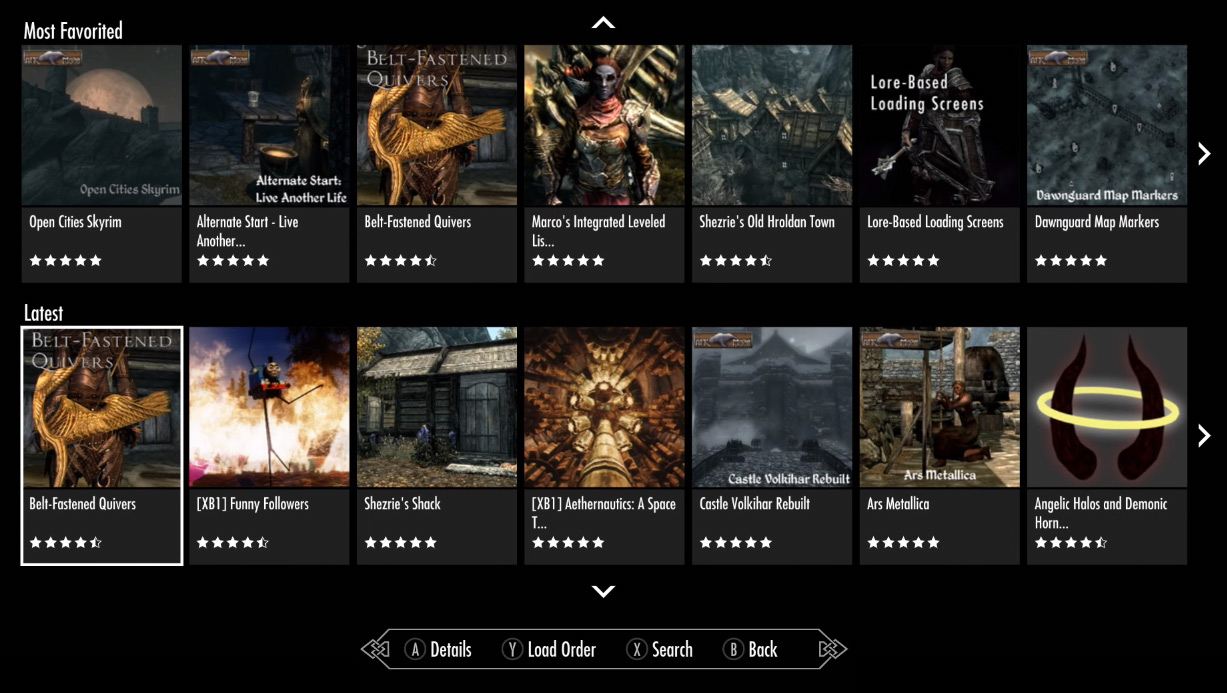
Как только вы найдете мод, который хотите установить, просто выберите его в списке. Появится подробное описание моды вместе с скриншотами. Вы можете добавить модификацию в избранное или просто установить ее с помощью кнопки «Скачать».
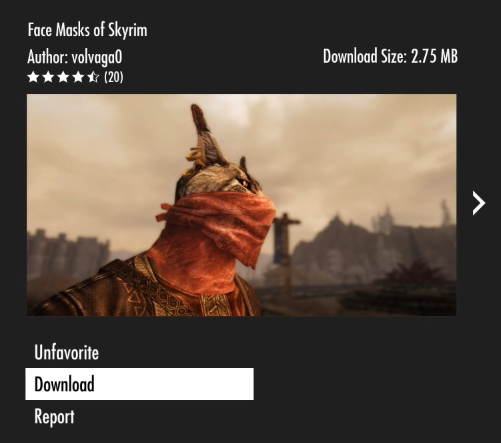
Точно так же вы можете установить больше моды для игры. После загрузки они готовы к запуску. Все загружаемые моды отображаются в списке других изменений, установленных (они отмечены специальным значком). Чтобы удалить их, просто перейдите на страницу моды и используйте параметр «Удалить».
Теперь вы можете вернуться в главное меню игры. В начале появится сообщение о том, что новые изменения были обнаружены, и игра должна быть перезагружена. Подтвердите и дождитесь, пока игра обновит содержимое папки «Данные» и включит все новые изменения. Когда меню снова появится, вы можете загрузить свое сохранение.
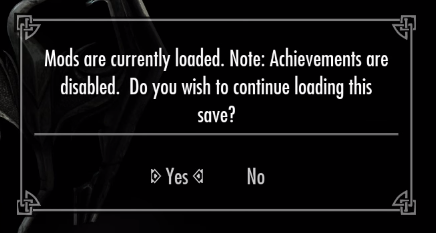
При загрузке статуса сохраненной игры появится другое сообщение, на этот раз сообщив, что достижения в игре были отключены. К сожалению, если мы играем с модами, то мы не сможем получить какие-либо достижения в Skyrim Special Edition — это возможно только в том случае, если мы отключим мод и пройдем игру без изменений.
3. Каков порядок загрузки и как его установить?
На экране загрузки и просмотра модов вы, вероятно, заметили, что в нижней части экрана появляется сообщение о том, что с помощью кнопки Y (Xbox One) или треугольника (PS4) вы можете ввести вкладку «Заказ заказа». Что это такое и какое это имеет значение?
Порядок загрузки — это просто «порядок загрузки» режимов. Все изменения, которые мы устанавливаем в игре, читаются один за другим. Если две моды влияют на одно и то же (например, изменяют текстуру одной и той же брони), то вы знаете, что в конце может быть загружена только одна текстура. И вот какой порядок загрузки модов — этот конфликт «выигрывает» этот мод, который загружается позже, потому что он перезапишет содержимое этого способа, который загружается раньше.
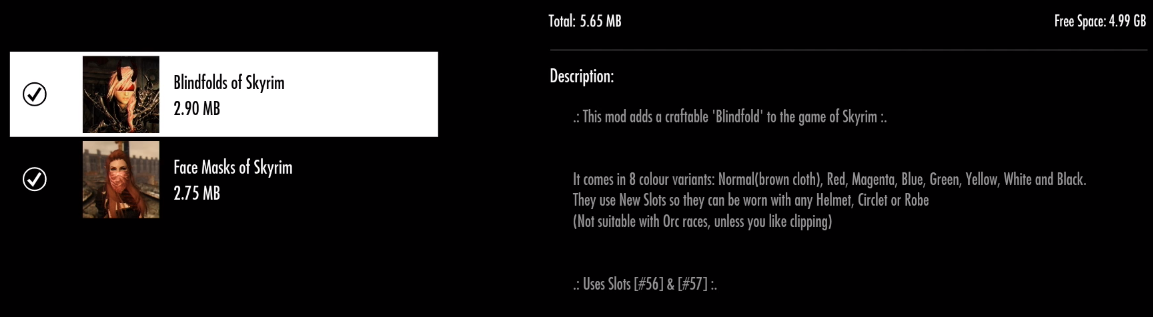
Настройка порядка загрузки очень проста. После входа на вкладку «MODS» просто перейдите в раздел «Порядок загрузки», а затем используйте стрелки, чтобы изменить порядок слева в правильном порядке. Чем ниже мода в списке, тем выше будет приоритет.
Порядок загрузки не только для разрешения конфликтов с текстурами — некоторые моды, которые серьезно влияют на механику игры, часто требуют, чтобы мы установили их в самом конце нашего «порядка загрузки». Примером может служить упомянутый мод «Alternate Start — Live Another Life», который модифицирует все начало игры, предлагая возможность начать приключение в качестве члена гильдии воров, магов Винтерхолда, бандитов, некромантов, вампиров, путешественников или кухню в гостинице. Поскольку он изменяет способ запуска игры, это означает, что он также изменяет способ, которым мы в конечном итоге начинаем (или не) основную сюжетную линию (т. Е. Модифицирует квесты).
Если вы установите этот способ, вам всегда нужно убедиться, что он в самом конце и перезаписывает другие модификации. В противном случае игра может не загружаться. Это связано с тем, что он изменяет много информации в игре, и любой другой мод, который вступает в конфликт с ним, может вызвать проблемы.
Порядок загрузки важен в еще одном случае — во взаимозависимости между модификациями. Некоторые моды требуют различных режимов для правильной работы. Предположим, что у нас есть мода Frostfall (мода для охлаждения и контроля температуры тела), и для этого требуется мода в стиле костра (мод для размещения палаток, огней освещения и т. Д.). В этой ситуации порядок загрузки должен быть следующим:
Поскольку мода Frostfall требует Campfire для запуска, Campfire должен быть установлен до обнаружения Frostfall. Если мы поменяем порядок, Frostfall попытается загрузить без модификации Campfire, на что он рассчитывает, и игра закроется. Поэтому, если вы устанавливаете большое количество модификаций, необходимо обратить внимание на специальные инструкции или проверить, требует ли конкретная модификация другого способа.
Table of Contents:
The Elder Scrolls V: Skyrim это фантастическая игра прямо из коробки, но причина, по которой так много людей все еще играет в нее так много лет после ее первоначального релиза, является массовым сообществом моддинга. Skyrim Моды могут делать почти все, от резкого улучшения графики, создания новых квестов и персонажей без игроков (NPC), до чего-то простого, что делает карты более привлекательными.
Моддинг Skyrim а также Skyrim: специальный выпуск не слишком сложно, но это может быть несколько запутанный процесс. Поскольку существует две разные версии игры, и Skyrim доступен на многих платформах, существует множество различных способов поиска и установки Skyrim модники.
Какая версия Skyrim у вас есть?
Версия игры и используемая вами платформа повлияют на процесс, который вам нужно пройти, если вы хотите изменить свою игру.
Вот основные источники модов для Skyrim и платформы, которые вы можете использовать с ними:
Вот три основных источника модов для Skyrim: специальный выпуск и платформы, которые вы можете использовать с ними:
Моды несовместимы с версиями Skyrim для PS3, Xbox 360 или Nintendo Switch.
Как установить Skyrim: специальный выпуск Моды для ПК, PS4 и Xbox One
Skyrim: специальный выпуск это версия Skyrim, доступная для ПК и консолей, и предназначена для упрощения процесса моддинга. Фактически, Bethesda на самом деле содержит огромное количество модов на своем собственном сайте, и вам не нужно загружать какое-либо дополнительное программное обеспечение для их использования.
Перейдите к Bethesda.net.
Создайте учетную запись и войдите в систему.
Перейдите на страницу модемов Bethesda.net Skyrim.
Нажмите на любой мод, который вы хотите установить.
Нажмите Добавить в библиотеку.
Как только вы Skyrim: специальный выпуск модов, которые вы хотите установить, остальная часть процесса происходит в игре. Вам нужно будет связать свои аккаунты вместе, выбрать некоторые из найденных вами модов и установить их.

запуск Skyrim: специальный выпуск на вашем Xbox One, PlayStation 4 или Steam.
Выбрать Модификации.
Введите адрес электронной почты, который вы использовали при создании учетной записи Bethesda.net, и выберите Создать учетную запись или нажмите Войти.
Вам нужно выбрать Создать учетную запись даже если у вас уже есть учетная запись. Пока вы вводите тот же адрес электронной почты, который вы использовали для настройки учетной записи Bethesda.net, вы получите возможность входа в систему.
Введите свое имя пользователя и пароль Bethesda.net и выберите принимать или ударить Войти.
Выберите мод, который вы хотите установить.
Выбрать Скачать, и дождитесь загрузки мода.
Выбрать назад или нажмите Побег для возврата к главному экрану модов.
Повторите шаги 5-7 для любых дополнительных мод.
Выбрать назад или нажмите Побег, и моды будут загружаться.
Некоторые моды плохо работают с другими модами. Если ваша игра не работает нормально, попробуйте настроить порядок загрузки, выбрав Заказ груза с экрана основных модов. Если это не сработает, вам может потребоваться отключить один или несколько модов, нажав на мод, а затем нажав «Отключить».
Понимание Skyrim: специальные ограничения Mod Edition
В зависимости от вашей платформы могут быть ограничения на количество модов, которые вы можете скачать и установить. Количество модов, которые вы можете установить, также будет ниже, если у вас недостаточно свободного места на консоли.
Ниже приведены ограничения, на которые вы можете столкнуться:
Ограничения по пространству размещаются Microsoft и Sony, а ограничение количества модов, которые вы можете установить, может быть установлено либо изготовителем консоли, либо Bethesda.
Ограничение количества модов может время от времени меняться, если Bethesda решит, что Skyrim способен обрабатывать больше или меньше модов, сохраняя при этом стабильность.
Как установить Skyrim или же Skyrim: специальный выпуск Моды на ПК с помощью модов Nexus

Прежде чем вы сможете использовать Nexus Mod Manager, вам необходимо создать учетную запись на сайте Nexus Mods. Создание учетной записи является бесплатным, хотя на бесплатные счета есть ограничения. Например, скорость загрузки ограничена, если вы не платите за премиум-аккаунт.
Все мотивы Skyrim на сайте Nexus Mods бесплатны, и вы не обязаны платить какие-либо деньги или предоставлять любую платежную информацию в процессе регистрации.
Перейдите на сайт nexusmods.com и создайте учетную запись.
Вам не нужно платить за создание учетной записи. Если вы не хотите платить, не выбирайте ни один из вариантов оплаты в процессе регистрации.
Навигатор на nexusmods.com/mods/modmanager.
Загрузите Менеджер Nexus Mod.
Установите и запустите Менеджер Nexus Mod.
Подождите, пока Nexus Mod Manager найдет вашу копию Skyrim.
Nexus Mod Manager ищет более десятка различных игр. Как только он найдет Skyrim, вы можете щелкнуть Остановить поиск если у вас нет других игр.
Нажмите зеленая галочка для подтверждения местонахождения вашей копии Skyrim.
Если менеджер Nexus Mod Manager размещает несколько игр, вы должны щелкнуть каждую зеленую галочку, чтобы продолжить.
Нажмите Хорошо.
Выберите место, где вы хотите сохранить загружаемые версии, и нажмите Конец.
Если появится другое окно, нажмите Хорошо.
Измените место хранения модов или просто нажмите Конец.
После установки Nexus Mod Manager вам нужно копаться и находить некоторые моды для управления. Это делается через тот же сайт Nexus Mod, где вы сделали учетную запись и загрузили программное обеспечение менеджера.

Следующим шагом будет поиск и загрузка модов Skyrim с сайта Nexus Mods и использование Nexus Mod Manager для их установки:
Перейдите на страницу nexusmods.com/skyrim.
Найдите интересующий вас мод и нажмите на него.
Нажми на файлы Вкладка.
Нажмите на Загрузить с менеджером.
Подождите, пока мода загрузится в Nexus Mod Manager.
Возможно, вам потребуется авторизовать Менеджер Nexus Mod Manager для внесения изменений в вашу систему. Если это не удается, попробуйте запустить Nexus Mod Manager в качестве администратора.
В клиенте Nexus Mod Manager выберите мод, который вы загрузили, и нажмите зеленая галочка слева для установки.
Подождите, пока мода будет установлена.
Повторите шаги 2-7 для установки любых других модов, которые вы хотели бы использовать.
Нажмите Запуск Skyrim.
Вы можете загрузить и установить столько мод, сколько захотите, с Nexus Mod Manager. Фактически, в буквальном смысле можно одновременно запускать сотни модов Skyrim. Однако добавление слишком большого количества модов может замедлить игру, и некоторые моды не работают хорошо друг с другом.
Если вы обнаружите, что ваша игра не работает хорошо или она вообще не запускается, используйте Nexus Mod Manager, чтобы изменить порядок загрузки ваших модов. В некоторых случаях изменение порядка загрузки позволит им работать вместе или работать более оптимально.
Если это не сработает, следующим шагом будет использование Nexus Mod Manager для отключения модов, пока ваша игра не начнет работать снова.
Как установить Skyrim или Skyrim: специальный выпуск Моды на ПК с помощью Steam Workshop

Владельцы версий Steam Skyrim могут использовать моды как от модов Nexus, так и от Steam Workshop, а также от владельцев версии Steam Skyrim: специальный выпуск могут использовать моды от Nexus Mods, Bethesda.net и Steam Workshop. Использование модов из нескольких источников прекрасно работает в некоторых случаях, но вы можете испытывать нежелательные эффекты.
Ниже приведены шаги, которые необходимо предпринять для установки модов для Skyrim или же Skyrim: специальный выпуск через Steam Workshop:
Запустите свой Steam-клиент и войдите в свою учетную запись.
Нажмите Библиотека.
разместить Старшие свитки: Скайрим или же The Elder Scrolls: Special Edition в списке игр на левой стороне клиента и нажмите тот, который вы хотите изменить.
Нажмите Сообщество в разделе «Ссылки» на правой стороне клиента.
Нажми на мастерская Вкладка.
Нажмите на любой мод, который вы хотите установить.
Нажмите Подписывайся установить мод.
Возможно, вам придется закрыть Skyrim и снова запустить его, чтобы успешно установить моды. Некоторые моды и моды Steam Workshop из других источников могут плохо работать вместе.
Три способа сохранить ваши приложения для iPhone в актуальном состоянии

Важно ли получать новые функции или сквоировать ошибки, сохраняя актуальность ваших приложений. С помощью этих советов никогда не нажимайте «Обновить» еще раз.
Три способа заимствовать книги с помощью Kindle Device или приложения

Нужно выяснить, как одолжить книги у Amazon’s Kindle’s Lending Library? Вот краткое изложение.
Три способа копирования VHS-лент на DVD

5 модов для TES V: Skyrim — Special Edition, которые надо поставить прямо сейчас
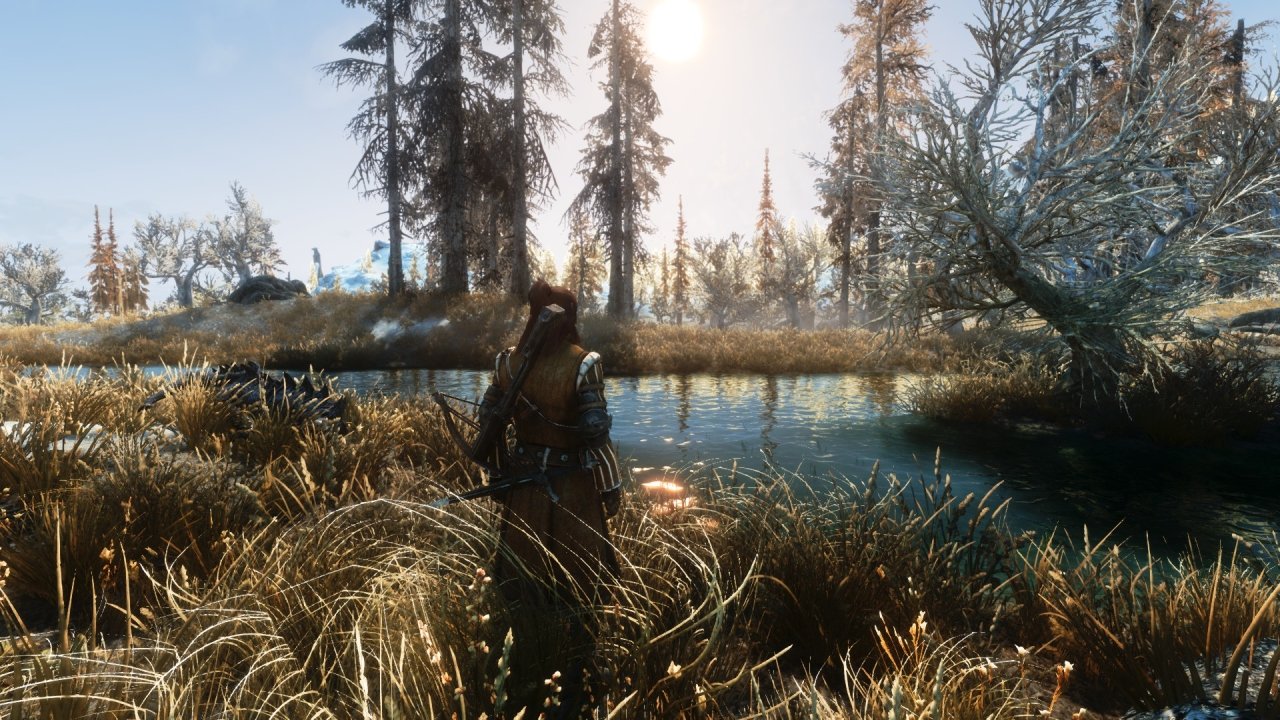
Для возвращения в Тамриэль повод, на самом деле не нужен — даже оригинальная игра 2011 года выпуска на Xbox 360 идеально подходит для того чтобы запустить ее на полчаса, очнувшись через пару суток в полном истощении, но с 10 черепами драконов в рюкзаке и полном магическом сете. Skyrim: Special Edition для PS4 и Xbox One соблазняет другим: полноценной поддержкой модов, библиотека которых уже насчитывает сотни тысяч на PC. Мы собрали 5 модификаций, которые нужно установить в первую очередь — причем работать они будут как на Xbox One, так и на PlayStation 4.
Как устанавливать моды
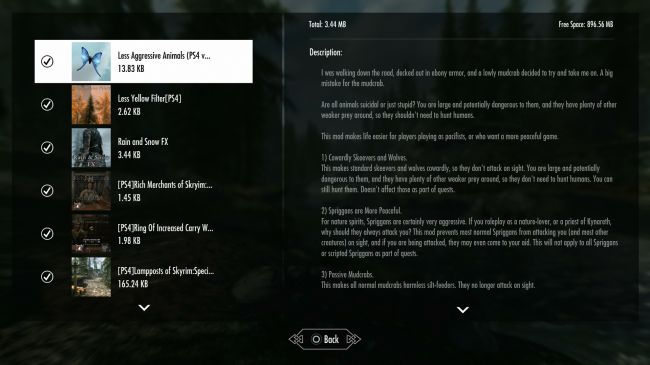
Здесь все просто. Создаем аккаунт на Bethesda.net, заходим в игру, выбираем пункт Mods в меню — игра сделает копию вашего профиля, чтобы осталась возможность играть в “чистую” версию с теми же сохранениями. Обратите внимание, что как только вы поставите кучу модов, за работоспособность ваших сейвов с другими модами разработчики ответственность не несут. Также будьте осторожны с порядком загрузки модов — некоторые моды не совместимы с другими, поэтому внимательно читайте описания модификаций, там будут указания в каком порядке их стоит загружать.
Unofficial Skyrim Special Edition Patch
Первое, что мы рекомендуем поставить — это неофициальный патч для Skyrim, созданный комьюнити и аккуратно перенесенный на движок Special Edition. Это, наверное, единственный мод в подборке, который ничего не добавляет, а наоборот — убирает несколько сотен багов, которые разработчики поленились исправить. На другие моды этот патч никак не влияет, так что рекомендуем ставить его в первую очередь. Все еще скептически настроены по поводу фанатского патча для консольного ремастера игры 5-летней давности? Изучите список изменений.
Faster Leveling
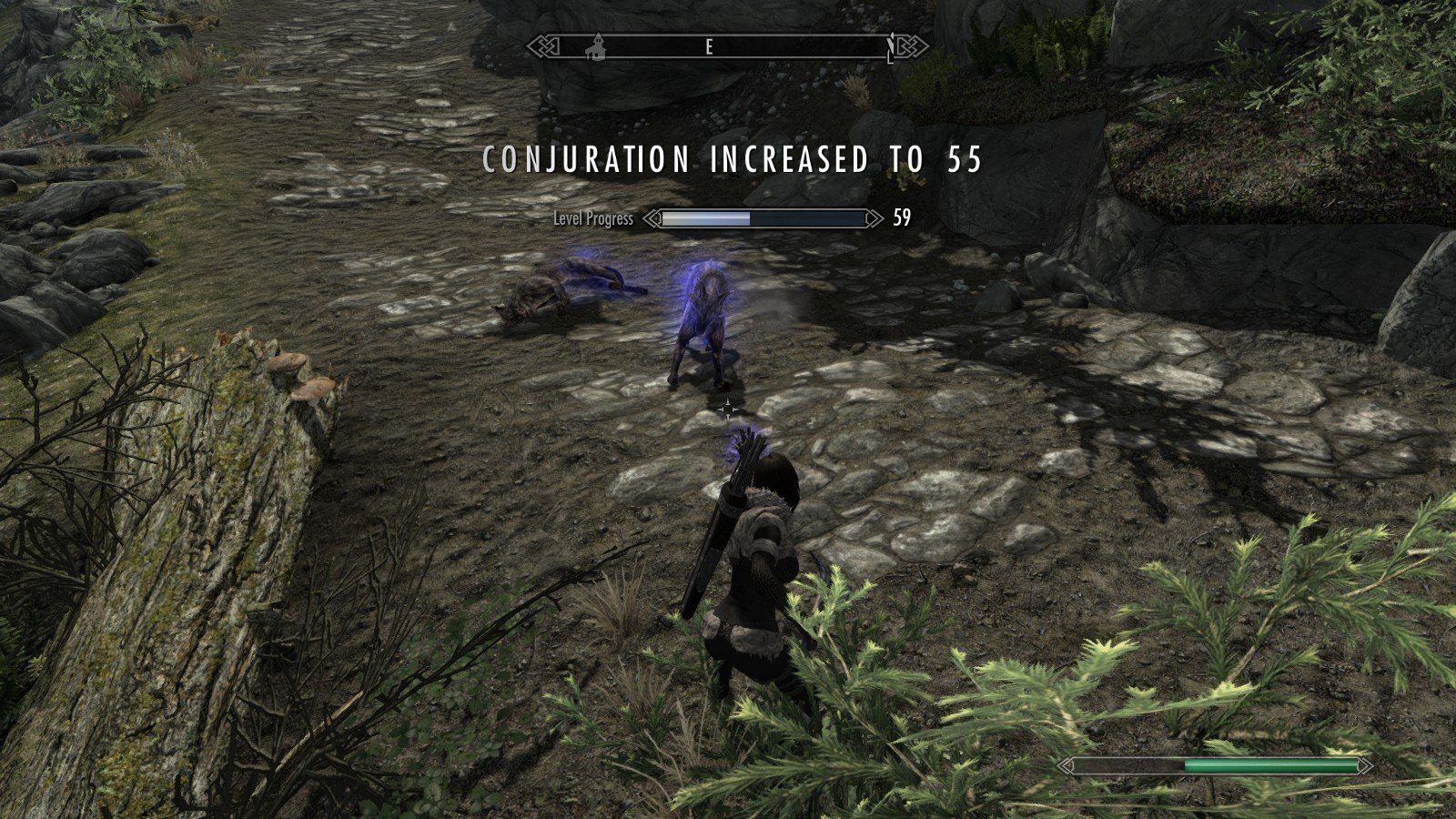
Итак, вы вернулись в Тамриэль — разумеется, персонажем первого уровня, потому что ваши старые сейвы пришли в негодность. Сотни часов, потраченных на изучение древних искусств и драконоборчество — и все впустую. Вы не можете даже запустить сраный файербол. Этот мод призван сгладить ситуацию — все скиллы теперь развиваются в 2,5 раза быстрее (некоторые, например отмычки, — в 5,5 раз). Эти 5,5 килобайт поставят вас на ноги раньше, чем вы успеете добраться до конца сюжетной линии. Чтобы сражаться с драконами по-прежнему было интересно, рекомендуем поставить сложность Expert или выше.
Immersive Citizens — AI Overhaul
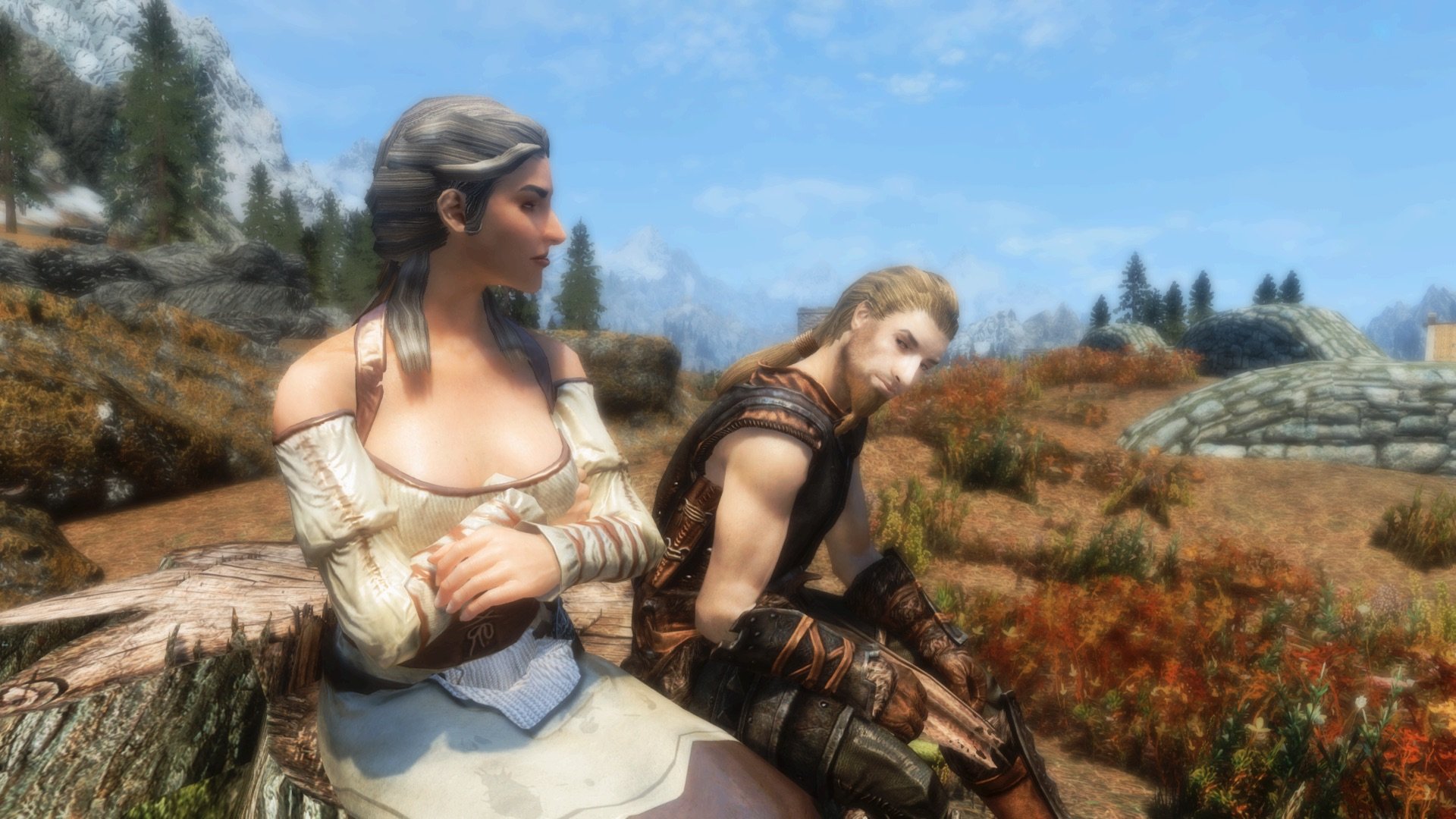
Помните как сильно в Bethesda гордились системой Radiant AI в TES IV: Oblivion, где у каждого жителя было свое расписание и списки дел? Для Skyrim алгоритмы поведения горожан доработали, но они по-прежнему далеки от идеала. Этот мод кардинально улучшает ситуацию: его разработчики немного сошли с ума и изучили каждого NPC в игре, проверив его семейное положение, биографию и профессию. На основе этого в игру добавились десятки новых моделей поведения: персонажи теперь обедают вместе, охотятся на зверей, танцуют, веселятся, даже влюбляются друг в друга — в общем, куда бы вы не сунулись, везде будет что-то происходить. Единственный минус — анимации иногда не такие совершенные, как в оригинальной игре, все-таки речь идет о фанатской модификации.
Rich Merchants of Skyrim
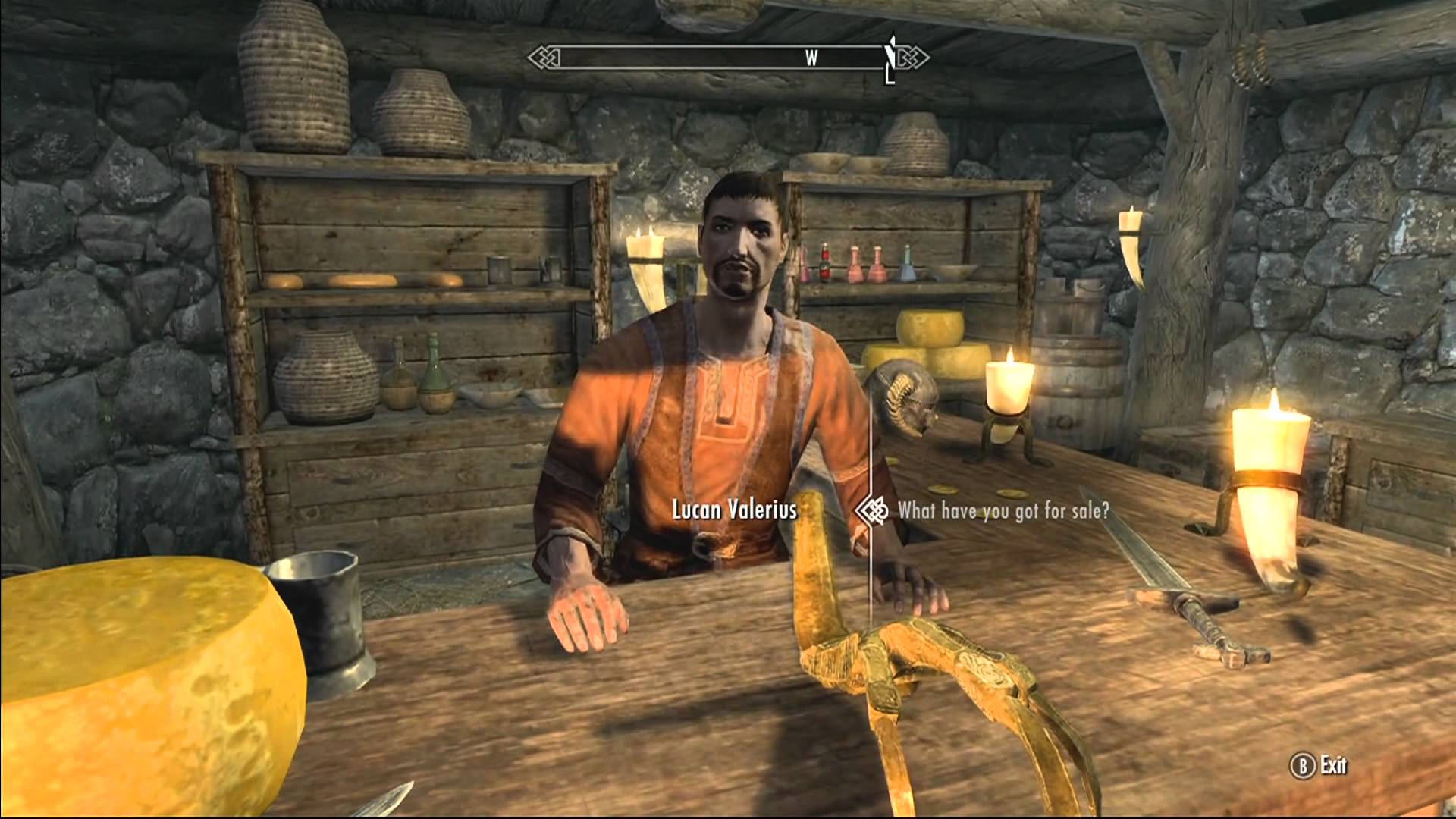
Небольшое, но значительное улучшение вашего качества жизни в Скайриме — все торговцы получают по 10.000 золота, поэтому вам не придется телепортироваться из одного города в другой, просто чтобы распродать весь мусор, найденный за долгие часы приключений. Этот мод практически никак не влияет на глобальный баланс сложности, зато делает вашу предпринимательскую карьеру значительно легче и приятнее.
Less Aggressive Animals
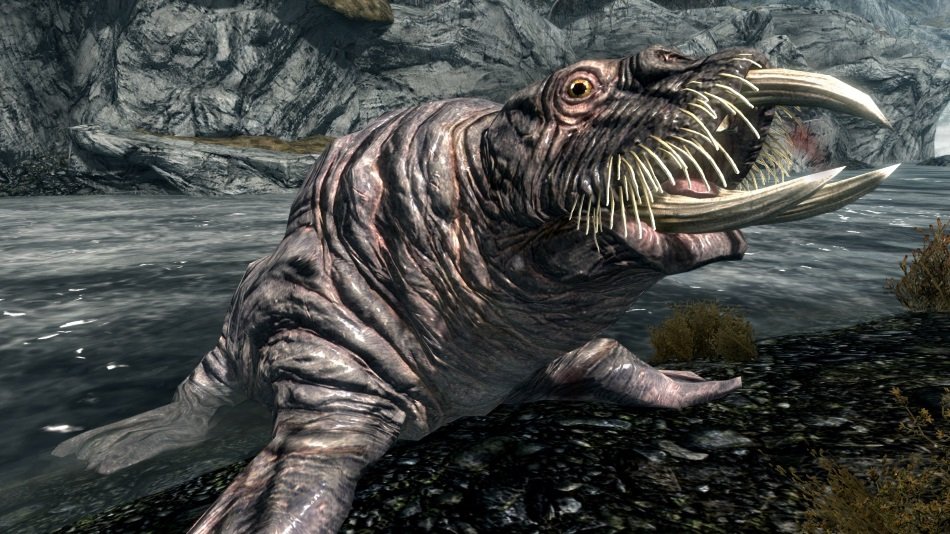
Название мода говорит за себя — мад-крабы, волки, медведи и многие другие агрессивные представители фауны Скайрима получают укол транквилизатора — и, как ни странно, ведут себя более реалистично и осторожно. Медведь не кинется вас атаковать, едва завидев на горизонте. Если вам все-таки хочется разыграть знаменитый эпизод из фильма с Леонардо ди Каприо, вы всегда можете подойти поближе и грозно наорать на зверюгу Криком Драконорожденного.
Если у вас PC или Xbox One, поставьте эти три мода немедленно:
Altenate Start. Мы знаем, что у вас нет никаких сил начинать историю в том же самом месте, что и раньше — по пути на виселицу в телеге. Эта модификация предлагает альтернативное начало. Что интересно, мод не отходит от классического тропа The Elder Scrolls. Вы по-прежнему начинаете в тюрьме, но дальше события развиваются куда быстрее.
Elemental Destruction Magic. 30 новых заклинаний с моднейшими спецэффектами: в этом моде есть водные, земляные и ветряные спеллы, которые нужно будет прокачивать наравне с классическими.
Relationship Dialog Overhaul. 5.000 новых строчек диалогов для ваших компаньонов, потенциальных друзей из городов Скайрима и да, конечно же, романтических интересов. Также вы намного чаще будете слышать разнообразную болтовню горожан. Мод полностью озвучен и делает игру очень атмосферной.
Как установить моды для Skyrim Special Edition на Xbox One или PlayStation 4

Если вы не знакомы с этим термином, моды являются созданными игроком (и в данном случае официально санкционированными) модификациями основной игры. Они могут делать что угодно, от добавления новых костюмов до целых новых веток квестов с предметами, заклинаниями и перками. Модификации всегда были одним из больших преимуществ геймеров для ПК по сравнению с консольными игроками, особенно с такими играми, как серии Elder Scrolls. Но теперь и консольные игроки тоже могут повеселиться. Вот как.
Начало работы с модами в Skyrim

Затем запустите Skyrim на своей консоли. Я использую PlayStation 4, но процесс должен быть очень похож на Xbox One.
В главном меню выберите Mods.

Войдите, используя только что настроенные данные учетной записи Bethesda.

Пока вы входите в систему, вы получите предупреждающее сообщение о том, что моды могут сломать вашу игру в любое время.

Как только вы войдете, вы увидите сетку популярных модов с высоким рейтингом. Отзывы сообщества действительно важны в сообществе моддинга. Модификации с высоким рейтингом, как правило, более захватывающие и с меньшей вероятностью имеют непредсказуемые эффекты

Вы можете просмотреть все моды (их более 5000) или использовать параметры поиска и фильтрации, чтобы найти конкретный мод.
Найдя понравившийся, выберите его и нажмите «Загрузить». Стоит прочитать описание, чтобы узнать, есть ли другие моды, с которыми он несовместим. Bethesda не лгала о том, что моды могут создавать странные ситуации.

Вы можете скачать столько модов, сколько захотите; просто убедитесь, что они не будут мешать друг другу.
Чтобы настроить активные моды или избавиться от тех, которые вы больше не используете, выберите «Порядок загрузки» в меню «Моды». Здесь вы можете увидеть, какие моды у вас активны, или включить, отключить и удалить их.
Вы также можете изменить их порядок. Например, если у вас есть один мод, который изменяет текстуры по всему Skyrim, и один мод, который меняет текстуру только снега, вам нужно убедиться, что мод для снега загружается после мода для Skyrim — иначе вы Вы увидите текстуры из мода Skyrim, а не мода для снега.

Когда вы закончите, вернитесь в главное меню и затем загрузите файл сохранения. В игре появится еще одно предупреждение о том, что моды включены, поэтому трофеи на PlaysStation и достижения на Xbox отключены.

Нажмите Да, и игра начнется. Будут действовать любые изменения, сделанные модами.
Пока вы в игре, вы можете проверить, какие моды у вас запущены, перейдя в меню Пауза и выбрав Моды. Вы должны выйти из игры, чтобы включить или отключить их.

Теперь вы запускаете Skyrim с модами на вашей консоли. Возьми это, геймеры ПК!