
Skyrim se лаунчер для модов




Как включить установку модов для Skyrim SE: (есть 3 способа)
Способ №1: установка через менеджеры модов:
1. Скачайте и установите NMM менеджер или MO/MO2 или Vortex
2. Далее уже все как обычно, добавляем архивы модов и менеджер сам все установит.
Способ №2: активация модов непосредственно в самой игре:
1. Вам нужно обязательно иметь регистрацию и аккаунт на сайте bethesda
2. Далее уже просто скачиваете моды с Нексуса или с сайтов, устанавливаете моды согласно описанию установки, у нас на сайте например в каждом описании мода есть описание установки.
3. Далее запускаем игру, в меню игры заходим в раздел «Модификации», вам предложат ввести логин и пароль (это данные от вашего аккаунта на сайте bethesda), выбираем опцию «Порядок загрузки» и у вас покажется весь список ваших установленных модов, активируйте их если галочки сняты и также можете отсортировать порядок esp. файлов.
4. Всё, можете играть.
Видео туториал как устанавливать моды через меню «Модификации» в самой игре
Спасибо Фролоff_007 за материал
Способ №3: ручная установка модов (если вы не любите менеджеры модов и не пользуетесь активацией модов в самой игре):
1. Скачиваете моды с Нексуса или с сайтов, устанавливаете моды согласно описанию установки, у нас на сайте например в каждом описании мода есть описание установки.
2. После установки мода идём по пути/диск С/пользователи/своя учётка/App Data/Local/Skyrim Special Edition/ plugins.txt (нажимаете правой кнопкой на этот файл и смотрим свойства. Снимаем галочку для чтения, закрываем и сохраняем). В файл plugins.txt вписываем все esp. файлы от устанавливаемых модов, перед каждым esp. должна быть звёздочка. Например:
# This file is used by the game to keep track of your downloaded content.
# Please do not modify this file.
*Unofficial Skyrim Special Edition Patch.esp
*мод №2
*мод №3
*мод №4
*и так далее
3. Сохраните файл и играйте.
Примечание:
При игре с модификациями создается новый список персонажей с отдельными списками сохранений и автосохранений. В названии этих сохранений будет буква [M]. Ваш персонаж и сохраненные игры, которые были у вас до использования модификаций, останутся без изменений, и вы сможете продолжить играть с ними в любой момент.
Существующие сохранения игры
Существующие сохранения оригинальной версии игры для PC будут работать и в PC-версии Skyrim Special Edition. Просто скопируйте свои прежние сохранения из папки My Games/Skyrim в папку My Games/Skyrim Special Edition. Годятся только сохранения оригинальной игры без модификаций. Не используйте сохранения из оригинальной игры, если при загрузке такого сохранения в Skyrim Special Edition появляется такое сообщение об ошибке:
В этом сохранении используются материалы, которые сейчас недоступны (This save relies on content that is no longer present).
Please log in or register
To enjoy the benefits of Nexus Mods, please log in or register a new account
Custom Skyrim SE Launcher
File information
Last updated
Original upload
Created by
Uploaded by
Virus scan
Tags for this mod
About this mod
Launch Skyrim directly with this launcher AND keep your Achievement Enabler!
Author’s instructions
Open permissions, have fun with it, modify as needed. Just let me know (I’m always curious what others can come up with!) and of course, give me credit on the original.
File credits
Hate having to manually go through the default launcher to just play the game?
Wanted to ever rename your main Skyrim executable to get around the issue but hate the fact that you can’t use the Achievements Mods Enabler by xSHADOWMANx?
Well now, you have the best of both worlds!
That specific situation was bugging me and I finally decided to write a custom launcher that solved both of my problems.
Installation is a manual process, like the Achivements Mods Enabler, and cannot be installed via Mod Manager.
To install, simply rename your old launcher (SkyrimSELauncher.exe) in your Skyrim base directory, and drop this one in.
It will then fire off SkyrimSE.exe when launched.
To uninstall, just delete the custom launcher and rename your old launcher back to SkyrimSELauncher.exe.
To make things easier, you know if you are using the custom launcher, because its icon will be inverted (Black dragon on a white background).
Обзор менеджеров модов для Skyrim
Iruil
Локализатор
—>


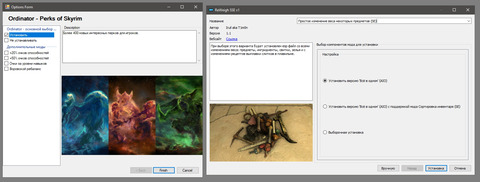
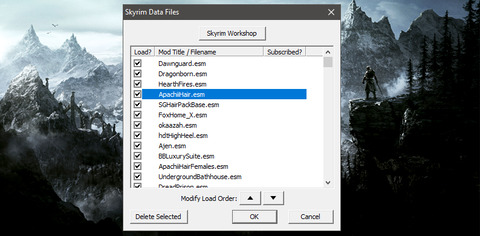
Стандартный менеджер модов, который устанавливается вместе с игрой и является частью лаунчера игры. Список его возможностей сильно ограничен. Он позволяет подключить DLC и моды, а также изменять порядок их загрузки. Перемещение мода по списку осуществляется с помощью кнопок со стрелками. Другие возможности отсутствуют. Впрочем, и этого хватит, если вы используете несколько простых плагинов.
Достоинства:
Устанавливается вместе с игрой; простота использования.
Недостатки:
Всё остальное.
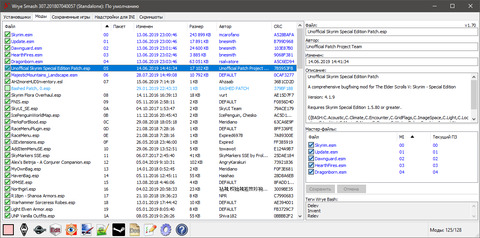
Достоинства:
Простое управление порядком модов и список мастер-файлов для каждого мода; запуск дополнительных программ; установка и удаление модов; возможность создать «башед патч».
Недостатки:
Нет поддержки fomod; для установки мода из программы надо скопировать архив с модом с специальную папку.
Nexus Mod Manager (NMM)
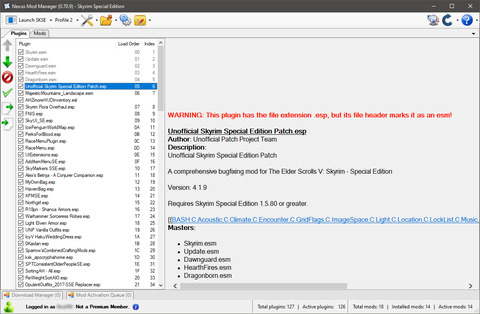

Достоинства:
Простое управление порядком модов и список мастер-файлов для каждого мода; установка, удаление и переустановка модов; поддержка fomod; интеграция с nexusmods.com; система профилей; экспорт/импорт списка модов; запуск дополнительных программ; автообновление менеджера.
Недостатки:
При установке большого количества модов, интерфейс программы иногда «тормозит» при работе со списком модов.
Достоинства:
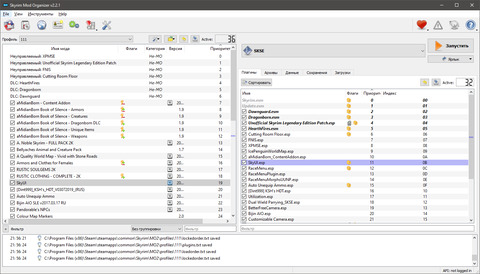
Простое управление порядком модов и список мастер-файлов для каждого мода; установка и удаление модов; поддержка fomod; интеграция с nexusmods.com; экспорт и импорт списка модов; запуск дополнительных программ; виртуальная файловая система; система профилей; распаковщик bsa архивов.
Недостатки:
Относительная сложность настройки; ограничения VFS.
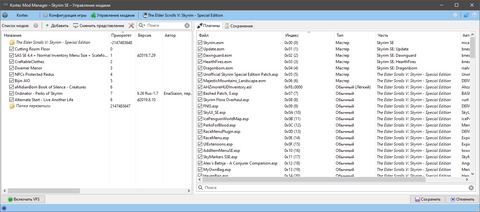
Достоинства:
Простое управление порядком модов и список мастер-файлов для каждого мода; поддержка fomod; экспорт и импорт списка модов; запуск дополнительных программ; виртуальная файловая система; система профилей.
Недостатки:
Относительная сложность настройки; ограничения VFS; возможные проблемы с совместным использованием с другими менеджерами модов; необходимость ручной установки обычных архивов с модами (без fomod установщика).
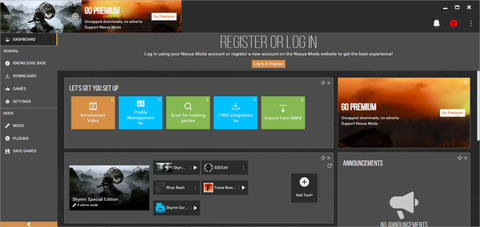

Достоинства:
Управление порядком модов и список мастер-файлов; установка, удаление и переустановка модов; поддержка fomod; интеграция с nexusmods.com; система профилей; запуск дополнительных программ; автообновление менеджера.
Недостатки:
Относительная сложность настройки. Необходимость настройки порядка загрузки модов после установки.
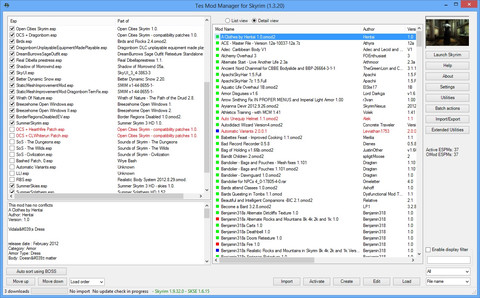
TesModManager (TMM)
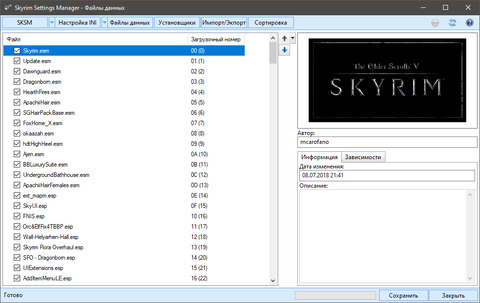
Skyrim Settings Manager (SKSM)
Если вы нашли неточности или ошибке в статье, напишите об этом в комментариях.
Как устанавливать моды на Скайрим Special Edition
Версия Skyrim Special Edition выпущена в честь 5-летия с даты релиза игры. Как и любая другая сборка, она поддерживает установку модификаций. Существует всего 3 способа установить мод на Skyrim Special Edition, которые давайте разберем в этой инструкции.
Официальный способ
Чтобы воспользоваться им, нужна лицензионная версия игры и учетная запись на сайте Bethesda. Моды копируются в каталог с игрой Skyrim в папку data. Распаковав туда скачанный мод, запустите игру и выберите пункт «Моды» в главном меню. Потребуется залогиниться, выбрав учетную запись Bethesda. Обычно в пиратских сборках, которые вы можете скачать через торрент, возможность связи игры с серверами разработчиков удалена взломщиками.
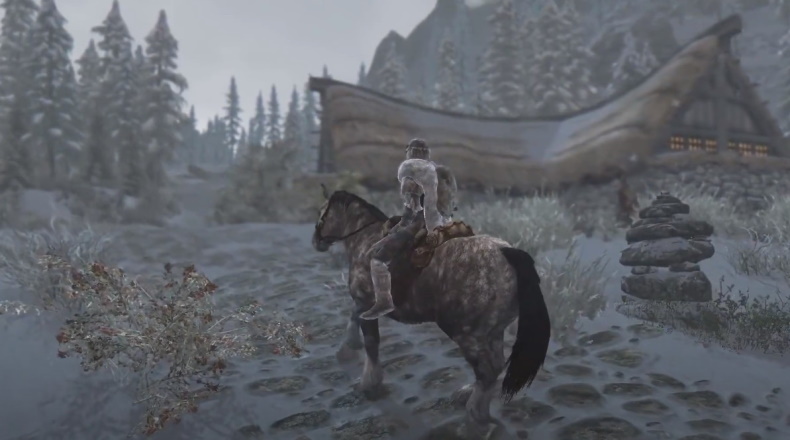
Выбираете в списке модификации, которые вы хотите активировать. После их установки можно играть, запустив новую игру или загрузив последнее сохранение. Способ подходит игрокам, которым лень возиться со сторонними менеджерами модов и ручной установкой.
Установка модов вручную
Способ подразумевает редактирование конфигурации используемых плагинов. Как сказано выше, обычно все моды на Скайрим устанавливаются в папку data. Кроме того, разработчики модификаций снабжают их детальными инструкциями по установке.
Далее нужно перейти на диск C:, выбрать вашу учетную запись в списке пользователей, и открыть файл, проследовав по пути App Data/Local/Skyrim Special Edition/plugins.txt. Эта папка может быть скрытой. Чтобы отобразить ее, в Windows 10 нажмите кнопку «Пуск», кликните по иконке зубчатого колеса и в строке поиска найдите «Параметры проводника». Во вкладке «Вид» прокрутите список в самый низ и переключите флажок «Показывать скрытые папки и файлы» и нажмите кнопку «Применить». В «Семерке» это можно сделать через Панель управления с помощью опции «Файлы и папки».
Вы делите указанный файл plugins.txt, кликните по нему ПКМ и во вкладке «Общие» снимите галочку «Только чтение». Сюда нужно вписывать моды, которые вы хотите активировать. Вносятся записи типа «*Official Skyrim Supet Puper Ultra Nagib Mod.esp». Учитывайте, что название мода должно совпадать с тем, которое указали его разработчики, и не забывайте поставить звездочку в записи.
Моды, которые работают без файлов формата ESP, не требуют активации через файл плагинов. Обычно они работают сразу после распаковки в папку data.
Сторонние менеджеры модов
Этот способ считается самым простым, так как не требует регистрации, изменения настроек операционной системы или внесения изменений в файлы. Один из самых популярных менеджеров называется Nexus Mod Manager. Приложение подходит не только для «Скайрима», но для серии Fallout и некоторых других игр от Bethesda с похожей файловой структурой.
Важно! Любая сборка этого менеджера требует установленной на компьютере Net.Framework версии не старше 4.5. ПО бесплатное и скачивается на официальном сайте Microsoft, если его на вашем компьютере пока нет.
Пользоваться Nexus Mod Manager очень просто. После запуска приложения выберите игру, для которой вы собираетесь установить модификацию. Если утилита не определила каталог с установленной игрой автоматически, его можно указать вручную в настройках. Далее выбираете архив со скачанным модом, перейдя во вкладку Mods, и нажимаете кнопку Add From File. Распаковывать архив не обязательно. После установки нажмите кнопку Activate.
Если мод оказался вам не по душе или конфликтует с другими, вызывая глюки в игре, его можно не удалять — достаточно просто деактивировать. Доля этого в Nexus найдите его в списке и нажмите кнопку Deactivate.
Как видите, установка модов для Скайрим Special Edition — задача существенно проще, чем может показаться неподготовленному исполнителю. Если вы знаете еще какие-то способы, кроме указанных здесь, пожалуйста, поделитесь ими в комментариях.
Новый лаунчер для Skyrim


Новый лаунчер для Skyrim V1.9.32.0.8 final
— Изменил начальную картинку
— Увеличил размеры окна «Плагинов» для лучшего просмотра
— Подправил текст в лаунчере
-Переведены все разделы для настройки графики
Ребят, если появилась проблема с запуском.
Попробуйте сделать так.
Переместить папку Saves (если у вас были сохранки игры) по адресу C:\Пользователи\(Имя вашего компа)\Документы\My Games\Skyrim\ рядом с папкой My Games удалить папку Skyrim запустить SkyrimLauncher.exe потом закрыть, в папке Skyrim заново созданной удалить файл SkyrimPrefs.ini, после запустить SkyrimLauncher.exe внести необходимые настройки, в разделе Файлы установить галочки и разместить плагины в правильном порядке, но если вы не знаете в каком порядке их установить и если у вас стоят ещё и дополнительные моды то лучше воспользоваться прогой BOSS, закрыть SkyrimLauncher.exe. Запустить прогу BOSS при этом должен быть подключен комп к инету для обновления базы плагинов, после сканирования BOSS, запустить SkyrimLauncher.exe зайти в раздел Файлы убедиться, что галочки и плагины выставлены в таком же порядке, как и в проге BOSS нажать ОК. Вернуть папку Saves в папку Skyrim по адресу C:\Пользователи\(Имя вашего компа)\Документы\My Games\ запустить игру.
PS. Ещё хочу напомнить если в папке My Games есть ещё другие папки кроме Saves то нужно переместить и их, в конце вернуть все папки на место, тогда только запустить лаунчер и играть.