
Лаунчер TES:V не видит моды
В этой стать будут рассмотрены способы решения одной единственной проблемы лаунчера игры.
Что делать если Launcher Skyrim не видит модов?
Способ 1:
Если у вас Лаунчер не видит моды (кнопка Data Files затемнена) откройте файл Мои документы\My Games\Skyrim\SkyrimPrefs.ini и в секции [Launcher] (в самом низу) добавьте строку:
bEnableFileSelection=1
bShowAllResolutions=1
uLastAspectRatio=1
Способ 2 (спасибо Lizardmen):
Заходим в реестр. Пуск-выполнить (или Windows + r) и вводим regedit. Ищем в разделе HKEY_LOCAL_MACHINE/SOFTWARE/Bethesda Softworks/Skyrim/.
Находим строку Installed Path. В ней, в колонке «Значение» скорее всего написан путь не соответствующий текущему месту расположения игры. Поэтому лаунчер и не видит файлы.
Меняем путь на реальный (т.е. указываем в значении где у нас находится игра Skyrim например «D:\Skyrim» именно где находиться не посредственно сам файл запуска игры.) Вуаля, лаунчер теперь видит все моды что вы кидаете в папку Data.
Способ 3
Открыть реестр windows, найти: Bethesda Softworks/Skyrim и удалить.
Просто запускаете лаунчер. И если вы сделали всё правильно то такие надписи как: «файлы» и «настройки» буду затемнены. А вместо «Играть» будет «Установить». кликайте на «Установить» и вуаля. Ваш лаунчер теперь видит все ваши моды.
Udp способа №3 от geksagent
МСМ отладчик | Jaxonz MCM Kicker
Описание:
Вы когда нибудь сталкивались с такой проблемой, когда вы устанавливаете мод который имеет настройки через МСМ меню (SkyUI) или загружаете или обновляете мод и в итоге меню МСМ конфигурации не появляется в SkyUI? «MCM отладчик» исправляет это. «MCM отладчик» автоматически обновляет МСМ меню (SkyUI) у проблемных модов!
Почему это происходит?
— Зачастую, это простая и банальная ошибка, которую делают моддеры, они просто забывают реализовать инициализацию и обновление кода скрипта, для меню MCM меню (SkyUI), это можно конечно решить путем открытия консоли и добавления строки: SetStage SKI_ConfigManagerInstance 1, однако автор данной плюшки придумал великую идею и вот результат
Особенности:
— «MCM отладчик» проверяет версию установленного SKSE и правильную установку SKSE
— «MCM отладчик» проверяет версию SkyUI и правильную установку SkyUI
— «MCM отладчик» исправляет отсутствующие МСМ меню модов
— «MCM отладчик» ускоряет подгрузку МСМ меню модов и не заставляет ждать по несколько минут чтобы появилось МСМ
— «MCM отладчик» начинает свою работу только при загрузке игры, затем проверяет и исправляет отсутствующие МСМ меню у модов и прекращает свою работу
Требования:
— Skyrim LE 1.9.32.0.8
— SKSE 1.07.03
— SkyUI 4.1 и выше
Совместимость:
— Совместим со всеми DLC
— Совместим со всеми модами
— Порядок загрузки в лаунчере любой
— Можно удалить в любое время
Установка: (можно через менеджер модов или вручную)
Поместите папку Data из архива в папку с игрой, подтвердите слияние папок и активируйте в лаунчере или менеджере модов, мод состоит всего из 2-х файлов bsa. и esp.
Помогите пожалуйста! Sky UI выдаёт непонятную мне ошибку.
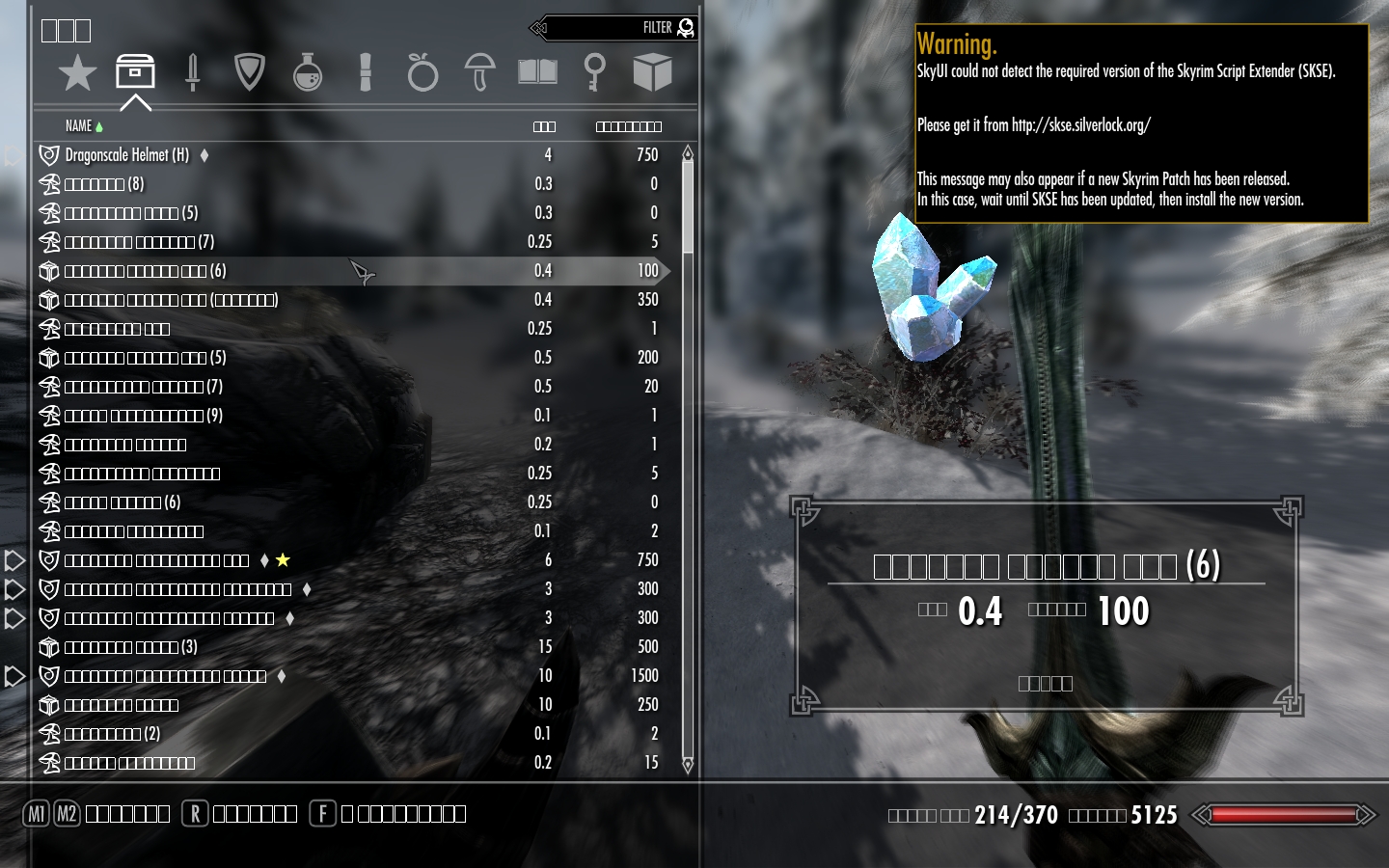
В общем проблемы начались после того,как я решил удалить Sky UI Away. Где-то при удалении я совершил ошибку и у меня вместо букв и цифр сначала были только квадраты,теперь,когда я это исправил в инвентаре появляется(см.ниже) окно с ошибками и всё меню в квадратах.Плюс вылеты через несколько секунд.
Установи обычный SkyUI заново, должно помочь.
Установи обычный SkyUI заново, должно помочь.
Именно это я и делал,даже skse обновлял,но всё тщетно. Скайрим переустановлять не вариант, т.к. слишком медленный для 10 гб.
Именно это я и делал,даже skse обновлял,но всё тщетно. Скайрим переустановлять не вариант, т.к. слишком медленный для 10 гб.
Попробуй сначала найти и удалить эти файлы: inventorymenu.swf и favoritesmenu.swf (скорее всего в интерфейсной папке).
В папке Data\Interface, вот эти файлы нужно удалить.
bartermenu.swf
containermenu.swf
craftingmenu.swf
favoritesmenu.swf
giftmenu.swf
inventorymenu.swf
magicmenu.swf
map.swf
В свежеустановленной копии этих файлов нет вообще.
Попробуй сначала найти и удалить эти файлы: inventorymenu.swf и favoritesmenu.swf (скорее всего в интерфейсной папке).
Проблема была в том,что этих файлов как раз таки и не было,но уже не важно. Я все таки заново скачал скайрим,так что я бы хотел закрыть тему.
Но похоже таки придётся.
И впреть пользовать мод-менеджер, чтоб не было нечаянно удалённых или оставленных лишних файлов.
Я пользовался(и пользуюсь мод-менеджером), и да я все таки переустановил скайрим.
В папке Data\Interface, вот эти файлы нужно удалить.
bartermenu.swf
containermenu.swf
craftingmenu.swf
favoritesmenu.swf
giftmenu.swf
inventorymenu.swf
magicmenu.swf
map.swf
В свежеустановленной копии этих файлов нет вообще.

Короче вручную установил, но аблом(((

Мы рекомендуем использовать менеджер Nexus мод для установки SkyUI.
Он будет пытаться не вмешиваться в любой моды предустановленных шрифтов, и вы сможете выбрать категорию Икона тема, которую вы хотите использовать из установщика.
Поэтому прежде, чем вы можете начать, вы должны выбрать, хотите ли вы сделать ФОММ установка (рекомендуется) или ручной установки.
• Начать NMM и нажмите на моды.
• В панели слева значок, нажмите на добавить мод из файла и выберите файл, загруженный архив.
• Теперь SkyUI появится в списке. Дважды щелкните, чтобы активировать его.
• В окне программы установки, выберите тему пользовательский значок, если вы хотите, а затем нажмите кнопку установить. Если вам предложено перезаписать что-либо, нажмите кнопку Да для всех.
• Сделано!
• Обнаружения данных / папка в вашей директории установки Skyrim. Обычно он находится на файлы/Steam/steamapps/общие/skyrim/данных программы /.
• Извлеките содержимое файла скачанный архив ваших данных / папке. Если вас просят переписать ничего, подтвердите его.
В случае, если вы хотите использовать пользовательский значок тему:
• Найти дополнительные данные/SkyUI / папке. В там, выберите тему вложенную папку и скопировать skyui_icons_cat.swf для интерфейса данных.
• Сделано!
Проблема: Есть сообщение на моем экране, рассказывал мне, что я пропавших Skyrim расширитель сценария (SKSE). Что нужно сделать?
Есть две вещи, которые могут вызвать это:
1. Не установки медиаприставки сценарий Skyrim (или вы установили его неправильно). Получите его здесь и следуйте инструкциям здесь.
2. Все было нормально, а затем Skyrim была исправлена до новой версии и сообщение начали появляться.
Это потому, что каждый новый патч также требует обновление SKSE. Так что просто, вы просто должны ждать до тех пор, пока что освобождается, то получить новую версию, и все должно быть обратно в нормальное русло.
Проблема: Есть знаки доллара ($) в передней части всех слов в главном меню (и во многих других местах, тоже)!
Это происходит, если вы случайно удалили Data/Interface/Translate_ENGLISH.txt.
Скачанный архив SkyUI содержит оригинальная версия этого файла в SkyUI Экстра /. Так что просто скопировать их из там обратно в интерфейс данных /.
Проблема: я изменил что-то в skyui.cfg, теперь он больше не работает.
Если вы сделали ошибку в конфигурации, SkyUI может перестать работать. В этом случае просто вернуться к первоначальной конфигурации от скачанный архив SkyUI.
Вопрос: Как может уже быть часто задаваемые вопросы когда вы только что создали МО?
Хороший момент.
Устанавливай мод менеджером!
И нужно в конфиге править название шрифта.
Как исправить кодовую ошибку SkyUI 1: SKSE не запущен?
Кодовая ошибка SKYUI 1 возникает при первом запуске Skyrim Script Extender (SKSE). Этот расширитель скриптов используется для моддинга и является одной из самых полных мод-программ, которые не предназначены для обычного пользователя.
SKSE находится в стадии разработки, поэтому пользователи время от времени сталкиваются с сообщениями об ошибке каждый раз, когда выпускается новое обновление для Skyrim через Steam. Проблема в основном возникает по двум причинам: либо неправильно выполнена установка, либо есть какая-то проблема с исполняемым SKSE64.
Причины кодовой ошибки SKYUI 1 при запуске Skyrim через SKSE?
С ошибкой SKYUI Error Code 1 можно столкнуться по следующим причинам:
Перед применением решений нужно убедиться, что Skyrim обновлен до последней версии в Steam. Кроме того, войдите в систему под учетной записью администратора.
Запуск SKSE64 от имени администратора
Skyrim Script Extender требует доступа администратора для правильной установки. Также при каждом запуске скрипта требуется больше разрешений, чем для обычного пользователя.
Щелкните правой кнопкой мыши на SKSE64 в каталоге установки приложения и выберите пункт Свойства.
На вкладке Совместимость отметьте флажком поле «Запускать эту программу от имени администратора».
Примените изменения на «ОК». Запустите приложение и проверьте, исчезло ли сообщение об кодовой ошибке SKYUI 1.
Правильная установка SKSE
Если не установили SKSE должным образом на компьютере, скорее всего, увидите сообщение об ошибке. Если отсутствуют какие-либо файлы или некоторые модули, программа не сможет запустится. В этом решении рассмотрим, как правильно установить SKSE с помощью двух способов.
Через диспетчер модов
Загрузите SKSE с официального сайта. Затем откройте папку SKSE64_2_00_04 и перейдите в раздел Data, где увидите папку Scripts. Щелкните на ней правой кнопкой мыши и создайте архив. Можно использовать любое программное обеспечение для архивирования, доступное в интернете.
Присвойте имя созданному архиву, например, SKSE64-Scripts, чтобы было легко его распознать.
Теперь нужно установить архив с помощью любого менеджера, который используете для моддинга. Этот метода работает с Vortex, MO2 или WB. Когда придет время обновления, снимите отметку с созданного архива skse64-scripts перед установкой новой версии.
После того как установили архив, нужно сделать ярлык для SKSE64loader.exe и использовать его, чтобы запустить игру.
Пользователи MO2 не столкнуться с какими-либо проблемами, поскольку загрузчик уже распознан в нем. Тем кто использует WB нужно скопировать созданный ярлык в папку Apps, расположенную в каталоге MOPY.
Как установить вручную?
Если не используете менеджер модов, следуйте этому подходу. Здесь скопируем/вставим несколько строк.
Загрузите SKSE с официального сайта. Извлеките содержимое в доступное место. Перейдите в папку SKSE64_2_00_04 и откройте вторую папку SKSE64_2_00_04.
Выделите следующие файлы:
Скопируйте их и вставьте в папку SSE с игрой. По умолчанию эта папка находится в следующей локации:
X:/Steam/SteamApps/Common/Skyrim Special Edition
Где (X) – диск, на котором установлен Steam.
Теперь вставьте в папку Scripts игры. Эта папка расположена по пути:
Кликните правой кнопкой мыши на exe-файл в папке с игрой и выберите Отправить на – Рабочий стол (ярлык), который будем использовать для ее запуска.
Вот это два метода, которые используются для установки SKSE. Однако рекомендуется использовать первый метод с помощью менеджера модов, поскольку он стабильнее и менее подвержен проблемам.