
Глючит или не запускается SnowRunner? Решение есть! Постоянные лаги и зависания — не проблема! После установки мода SnowRunner начала глючить или НПС не реагируют на завершение задания? И на этот вопрос найдется ответ! На этой странице вы сможете найти решение для любых известных проблем с игрой и обсудить их на форуме.

Игра не запускается
Игра вылетает на рабочий стол без ошибок.
О: Скорее всего проблема в поврежденных файлах игры. В подобном случае рекомендуется переустановить игру, предварительно скопировав все сохранения. В случае если игра загружалась из официального магазина за сохранность прогресса можно не переживать.
SnowRunner не работает на консоли.
О: Обновите ПО до актуальной версии, а так же проверьте стабильность подключения к интернету. Если полное обновление прошивки консоли и самой игры не решило проблему, то стоит заново загрузить игру, предварительно удалив с диска.
Ошибка 0xc000007b.

О: Есть два пути решения.
Первый — полная переустановка игры. В ряде случаев это устраняет проблему.
Второй состоит из двух этапов:
Ошибка 0xc0000142.

О: Чаще всего данная ошибка возникает из-за наличия кириллицы (русских букв) в одном из путей, по которым игра хранит свои файлы. Это может быть имя пользователя или сама папка в которой находится игра. Решением будет установка игры в другую папку, название которой написано английскими буквами или смена имени пользователя.
Ошибка 0xc0000906.

О: Данная ошибка связана с блокировкой одного или нескольких файлов игры антивирусом или “Защитником Windows”. Для её устранения необходимо добавить всю папку игры в исключени. Для каждого антивируса эта процедура индивидуально и следует обратиться к его справочной системе. Стоит отметить, что вы делаете это на свой страх и риск. Все мы любим репаки, но если вас часто мучает данная ошибка — стоит задуматься о покупке игр. Пусть даже и по скидкам, о которых можно узнать из новостей на нашем сайте.
Отсутствует msvcp 140.dll/msvcp 120.dll/msvcp 110.dll/msvcp 100.dll

О: Ошибка возникает в случае отсутствия на компьютере корректной версии пакета Microsoft Visual C++, в который и входит msvcp 140.dll (и подобные ему). Решением будет установка нужной версии пакета.
После загрузки и установки нового пакета ошибка должна пропасть. Если сообщение об отсутствии msvcp 140.dll (120, 110, 100) сохраняется необходимо сделать следующее:

Ошибка 0xc0000009a/0xc0000009b/0xc0000009f и другие
О: Все ошибки начинающиеся с индекса 0xc0000009 (например 0xc0000009a, где на месте “а” может находиться любая буква или цифра) можно отнести к одному семейству. Подобные ошибки являются следствием проблем с оперативной памятью или файлом подкачки.


Размер файла подкачки должен быть кратен 1024. Объём зависит от свободного места на выбранном локальном диске. Рекомендуем установить его равным объему ОЗУ.
Если ошибка 0xc0000009а сохранилась, необходимо проверить вашу оперативную память. Для этого нужно воспользоваться функциями таких программ как MemTest86, Acronis, Everest.
Игра тормозит и лагает
Скорее всего данная проблема носит аппаратный характер. Проверьте системные требования игры и установите корректные настройки качества графики. Подробнее об оптимизации игры можно почитать на форуме. Также загляните в раздел файлов, где найдутся программы для оптимизации SnowRunner для работы на слабых ПК. Ниже рассмотрены исключительные случаи.
Появились тормоза в игре.
О: Проверьте компьютер на вирусы, отключите лишние фоновые процессы и неиспользуемые программы в диспетчере задач. Также стоит проверить состояние жесткого диска с помощью специализированных программ по типу Hard Drive Inspector. Проверьте температуру процессора и видеокарты —возможно пришла пора обслужить ваш компьютер.
Долгие загрузки в игре.
О: Проверьте состояние своего жесткого диска. Рекомендуется удалить лишние моды — они могут сильно влиять на продолжительность загрузок. Проверьте настройки антивируса и обязательно установите в нём “игровой режим” или его аналог.
SnowRunner лагает.
О: Причинами периодических тормозов (фризов или лагов) в SnowRunner могут быть запущенные в фоновом режиме приложения. Особое внимание следует уделить программам вроде Discord и Skype. Если лаги есть и в других играх, то рекомендуем проверить состояние жесткого диска — скорее всего пришла пора заменить его.
Проблемы с модами
Ошибки загрузки/обновления
Проверьте стабильность подключения к интернету, а также скорость загрузки. При слишком высоком пинге или низкой пропускной способности обновление может выдавать ошибки.
Если магазин или лончер SnowRunner не завершает обновления или выдает ошибки, то переустановите саму программу. При этом все скачанные вами игры сохранятся.
Запустите проверку целостности данных игры.
Проверьте наличие свободного места на том диске, на котором установлена игра, а также на диске с операционной системой. И в том и в другом случае должно быть свободно места не меньше, чем занимает игра на текущий момент. В идеале всегда иметь запас около 100Гб.
Проверьте настройки антивируса и “Защитника Windows”, а также разрешения в брандмауэре. Вполне возможно они ограничивают подключение к интернету для ряда приложений. Данную проблему можно решить и полной переустановкой магазина или лончера т.к. большинство из них попросит предоставить доступ к интернету в процессе инсталляции.
О специфических ошибках связанных с последними обновлениями можно узнать на форуме игры.
Вопросы по прохождению
Ответы на все вопросы касающиеся прохождения SnowRunner можно найти в соответствующих разделах Wiki, а также на нашем форуме. Не стесняйтесь задавать вопросы и делиться своими советами и решениями.
Snowrunner не загружаются моды

Доброго времени суток. Это руководство написано для тех, кто столкнулся с какими-либо проблемами в игре SnowRunner и не нашёл способа решения. В данном руководстве собраны все проблемы игры, о которых мне известно, и способы их решения.



Ниже описано 2 скрипта (любой из них нужно сохранить с расширением *.bak). Первый проверяет, запущен ли в данный момент SnowRunner (и только в этом случае создаёт резервную копию). Второй делает резервную копию без каких-либо дополнительных проверок (Вы можете использовать скрипт, чтобы запускать его вручную в любой момент).
Для тех, кто хочет запускать скрипт с проверкой, запущена ли игра (например, чтобы добавить скрипт в планировщик заданий, чтобы запускать раз в 30 минут, но не создавать резервную копию, когда игра не запущена):
12,2% set stamp=remote_%YYYY%%MM%%DD%@%HH%%Min%%Sec% set UserDataPath=D:\Program Files (x86)\Steam\userdata\1234567890 set SnowRunnerDataPath=%UserDataPath%\1465360 cd /d %SnowRunnerDataPath% mkdir %stamp% cd %stamp% xcopy «%SnowRunnerDataPath%\remote\*.cfg» /s
12,2% set stamp=remote_%YYYY%%MM%%DD%@%HH%%Min%%Sec% set UserDataPath=D:\Program Files (x86)\Steam\userdata\1234567890 set SnowRunnerDataPath=%UserDataPath%\1465360 cd /d %SnowRunnerDataPath% mkdir %stamp% cd %stamp% xcopy «%SnowRunnerDataPath%\remote\*.cfg» /s
Сохранения из Epic Games Store находятся в %UserProfile%\Documents\My Games\Snowrunner\base\storage\1638. Эти файлы имеют расширение *.dat.
Сохранения Steam версии Snowrunner находятся в [путь, где установлен Steam]\userdata\[идентификатор профиля]\1465360\remote. Здесь находятся файлы с расширением *.cfg.
Вам нужно скопировать сохранения из одной папки в другую и изменить расширения файлов с *.dat на *.cfg.
Чтобы сэкономить Ваше время изменения всех расширений файлов в папке с *.dat на *.cfg, предлагаю использовать PowerShell скрипт ниже. Просто сохраните его как файл с расширением *.ps1 в той же папке, где и файлы *.dat, и запустите (если, конечно, у Вас Windows 10):
Просто сохраните скрипт как файл с расширением *.ps1 и запустите.
Если Вы не можете присоединиться к друзьям или они не могут присоединиться к Вам, значит (как минимум) у одного из вас закрыты нужные порты или строгий NAT.
Установка модов в игре SnowRunner

Новые варианты дополнений в игре будут появляться каждый день и чтобы уметь ими воспользоваться необходимо, изучить простой и краткий материал по установке модификаций.
Обновляю (07.05.2020) информацию по установке модов, т.к. то, информация написанная ранее была неправильно написано автором от чего многие не понимали правильный порядок установки.
Как установить моды
Рассказываю об установке только отдельных дополнений, которые влияют на улучшение техники, дополнительного оборудования, улучшение ночи и игрового процесса. Называют их XML исправления.
По машинам информация будет дополнена позже. Загрузка через mod.io работает криво и для правильной работы грузовиков нужны отдельные «костыли». Если кто готов пошагово и понятным языком объяснить правильную установку, то напишите через форму обратной связи по ссылке. Ваш гайд будет оплачен по договоренности.
А теперь по инструкции. Скачиваем нужное дополнение на mod io или из раздела моды. После загрузки открываем архив, используя WinRar.
В папке initial находятся основные параметры игры и дополнения.
Открываем архив с помощью: нажимаем правой кнопкой мыши → открыть с помощью… → выбрать WinRar. В открывшемся окне выбираем папку [media] → classes → engines. Теперь переходим к уже открытому (файл, который скачали) архиву, перетаскиваем его с переупаковкой (фото ниже).

Перетаскиваем из архива с модом папку engines в архив classes с установленной игрой
Этап установки завершен. Открываем игру и смотрим на изменения, которые вы внесли. Это может быть улучшение характеристик двигателя, светового дня или ночи и т.д.
Более подробно об установке модов в SnowRunner вы можете увидеть в видео ниже.
В первый раз может, что то не получиться и рекомендуем начать процесс установки с первого пункта. Проделав такую операцию два – три раза, вы в дальнейшем с легкостью сможете пользоваться дополнениями в виде карт, машин и паков.
SnowRunner — гайд по моддингу. Как устанавливать моды и делать свои
Разработчики SnowRunner предвидели потенциальное появление модификаций и упростили возможность их установки и самостоятельного создания. В этом руководстве описан алгоритм создания новых автомобилей для SnowRunner и как устанавливать моды от других игроков. Для того чтобы самому создавать модели, вам потребуется изучить раздел GUIDES, о котором мы расскажем чуть позже.
Перед созданием мода или их добавлением и возможностью доступа к различным режимам необходимо зарегистрироваться на Snowrunner.mod.io, а затем использовать созданную учетную запись для авторизации в игре. Или вы можете использовать существующую учетную запись mod.io, если она у вас уже есть.
Если вы не хотите регистрироваться вручную, игра может зарегистрировать для вас новую учетную запись mod.io. В этом случае вам нужно только указать действительный адрес электронной почты, к которому у вас есть доступ, игра автоматически создаст учетную запись mod.io и отправит вам временный пароль для нее на указанный адрес электронной почты.
В общем, процесс выглядит следующим образом:
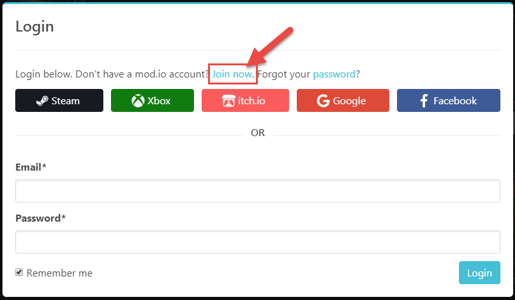
На сайте просто выбираете join in и проходите типовую форму регистрации.
Теперь заходите в игру и выбирайте раздел MODS (Модификации):
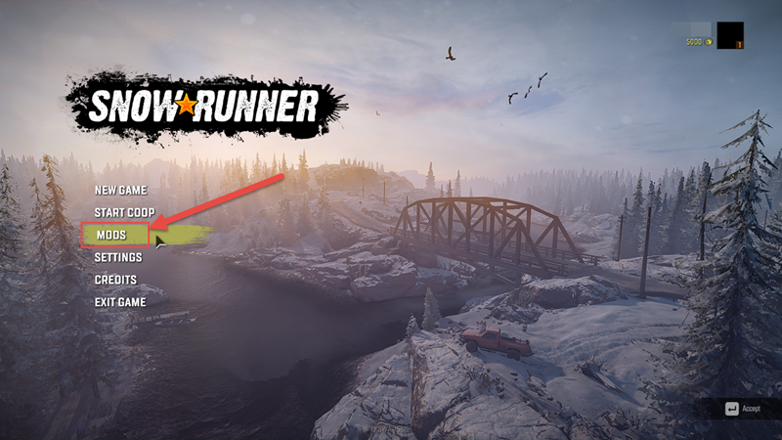
Теперь вы увидите следующее окно:
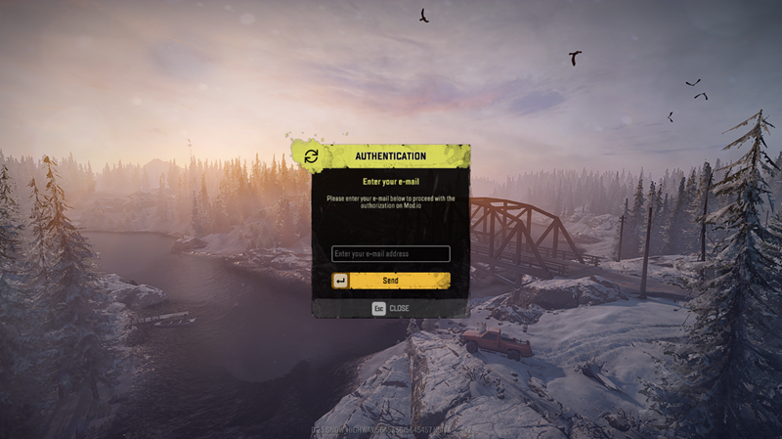
Введите адрес почты, зарегистрированный в mod.io. Учётка подхватится автоматически.
Теперь вы сможете добавлять модификации, так и создавать свои. Основное окно раздела выглядит так:
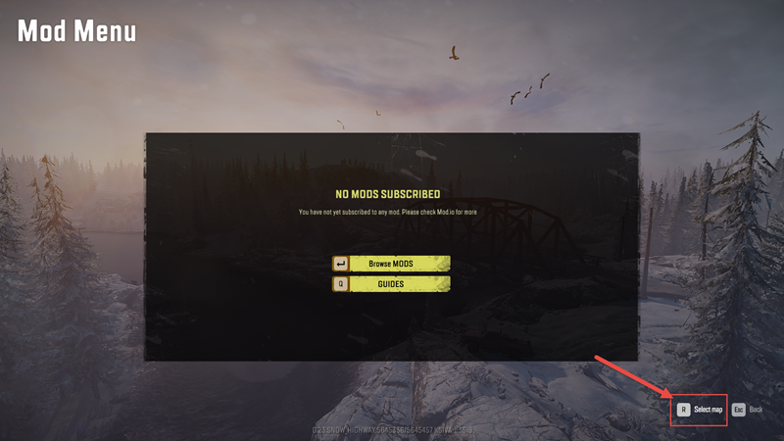
Кнопка Browse MODS позволит вам выбрать модификации с сайта mod.io, включая собственные. Но если вы хотите создать автомобиль, щёлкните R (выбор карты). Это нужно для того чтобы игра смогла подгрузить местность, в которой вы будете создавать автомобиль. Кнопка GUIDES откроет описание по детальной настройке и созданию вашего автомобиля.
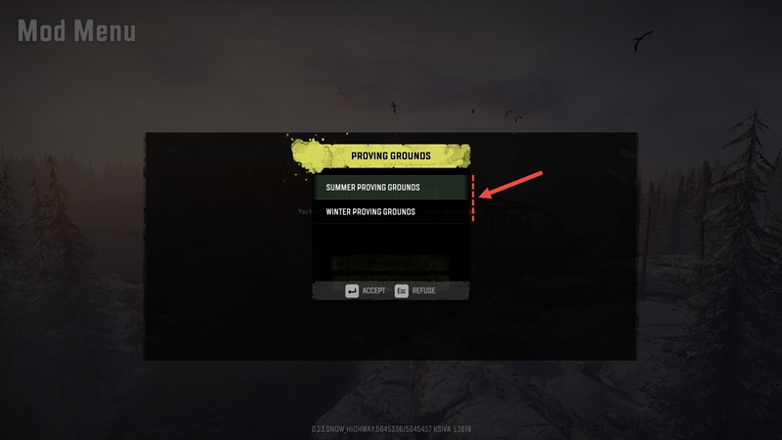
Выбирайте между летней картой и зимней. Подтверждаете.
Далее игра загрузится и вы увидите следующее: автомобиль по-умолчанию и меню редактирования справа вверху.
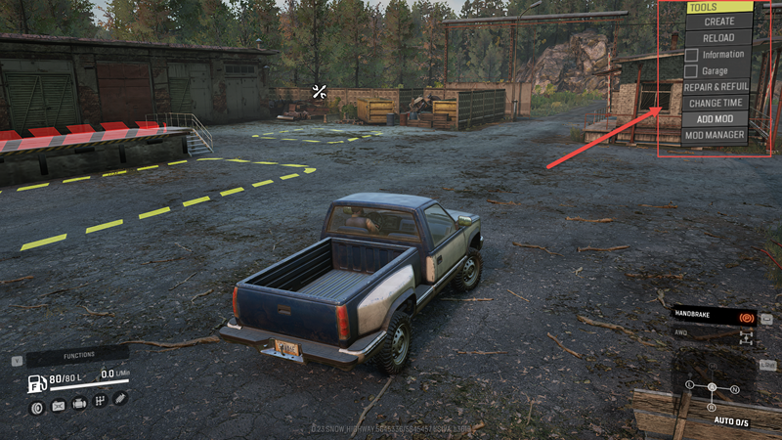
Нажмите на ADD MOD чтобы начать создание вашего первого мода. Придумайте название:
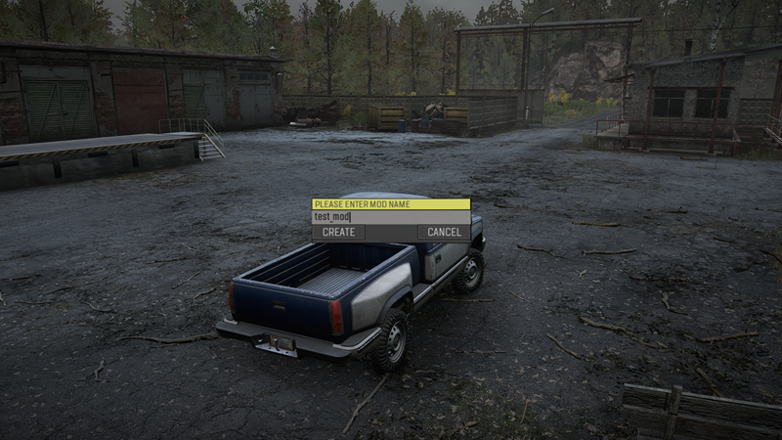
После этого будет создана папка с вашим модом по пути \SnowRunner\base\Mods\
Так вы всегда сможете его найти. После всех манипуляций вам необходимо будет нажать кнопку RELOAD: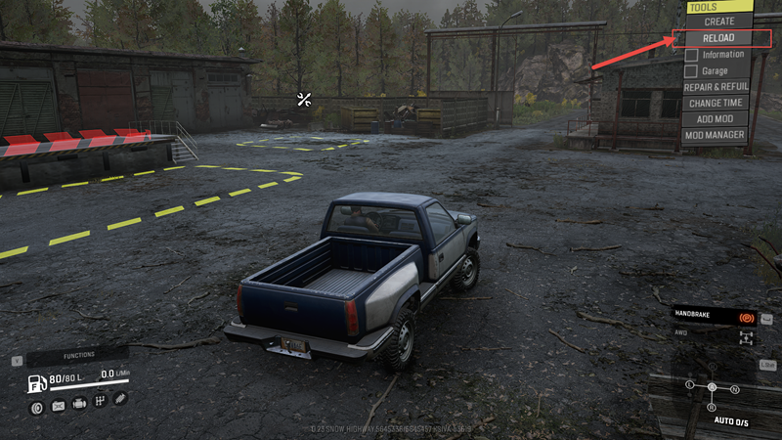
После чего необходима конвертация файлов модификации:
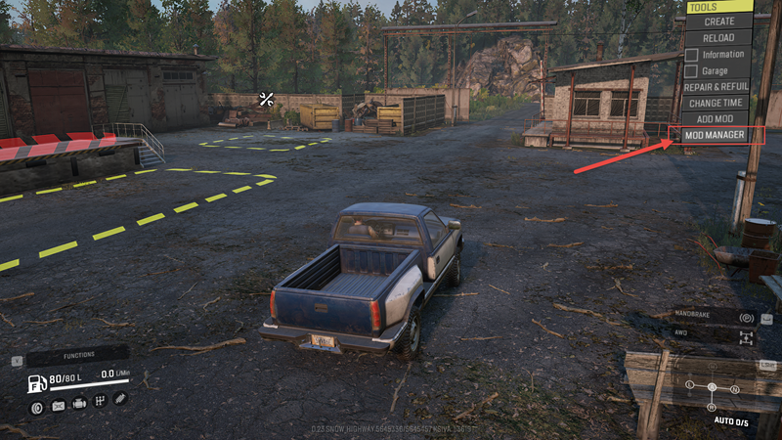
Далее откроется такое окно. Щёлкните CONVERT:
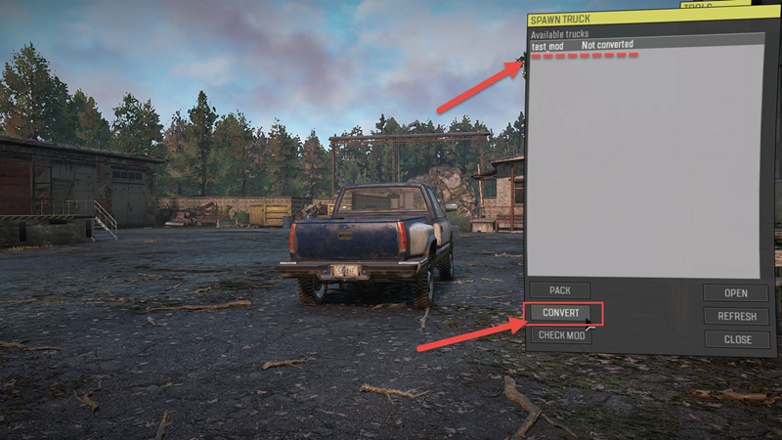
Процесс отобразится на экране и займёт какое-то время. После вы увидите окно об успешном завершении. Можете его закрыть. Теперь вновь щёлкните на RELOAD.
Теперь вам нужно убедиться, что ваш автомобиль работает правильно и все ваши изменения внесены. Щёлкните CREATE:
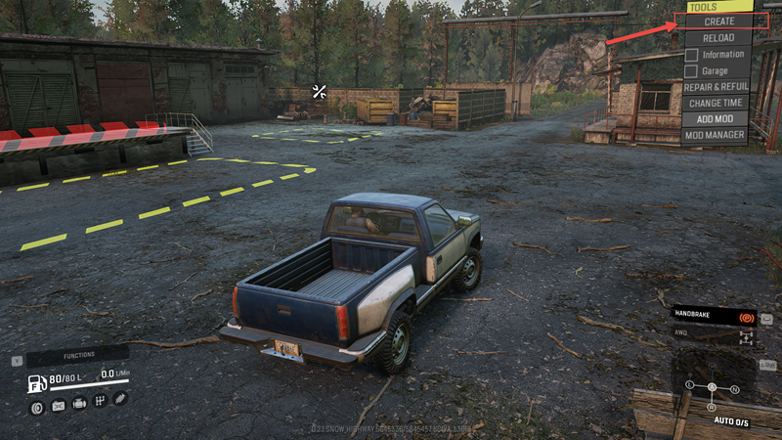
Далее по названию мода найдите его в списке:
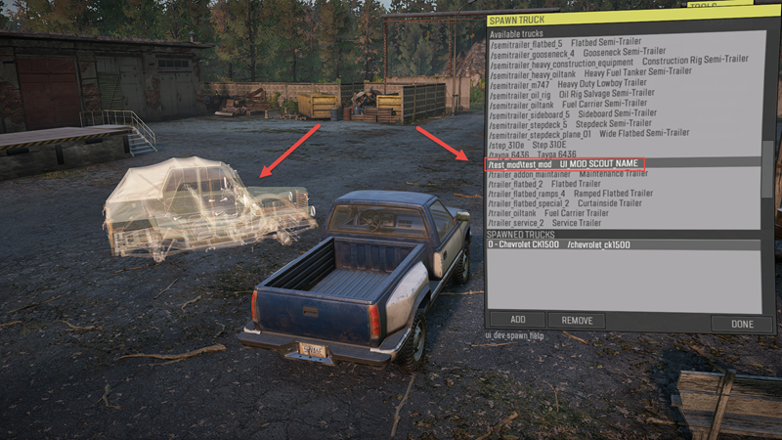
Теперь спавните автомобиль. Постарайтесь расположить его так, чтобы он не задел автомобиль по-умолчанию.
В этом же окне есть кнопка REMOVE, позволяющая убирать с точки спавна ненужные автомобили. Полезно если вы проверяете сразу несколько моделей. Как закончите, нажмите DONE чтобы наконец протестировать ваш новый транспорт.
Помните, что производить конвертацию (CONVERT), а затем RELOAD необходимо при внесении ЛЮБЫХ изменений в ваш мод!
Протестировав машину, выберите пункт MOD MANAGER:
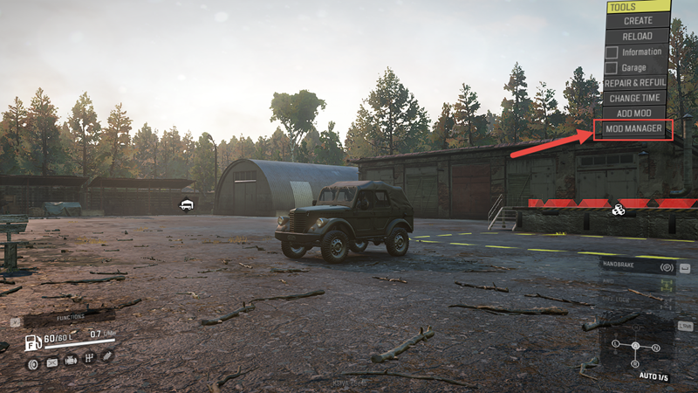
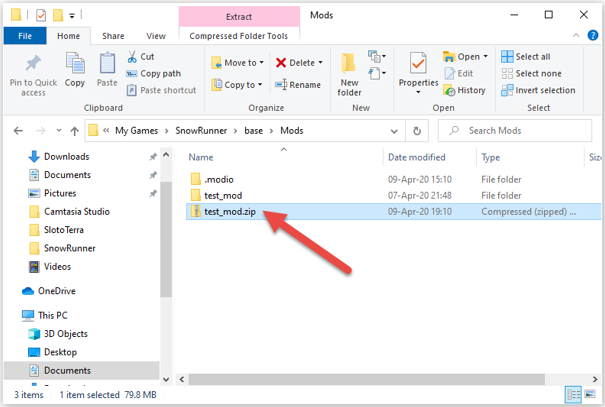
А теперь вам необходимо загрузить мод на Snowrunner.mod.io. Это необходимо, чтобы мод работал в вашей игре. Заходите в учётную запись, загружайте модификацию. После чего по кнопке «подписаться на модификацию» она будет добавлена к вам в игру. Технически, процесс аналогичен мастерской Steam. Там также необходимо «подписываться» на модификацию.
Загрузив модификацию на портал, возвращайтесь в игру (лучше перезагрузить) и зайдите в раздел MODS, и выберите BROWSE MODS:
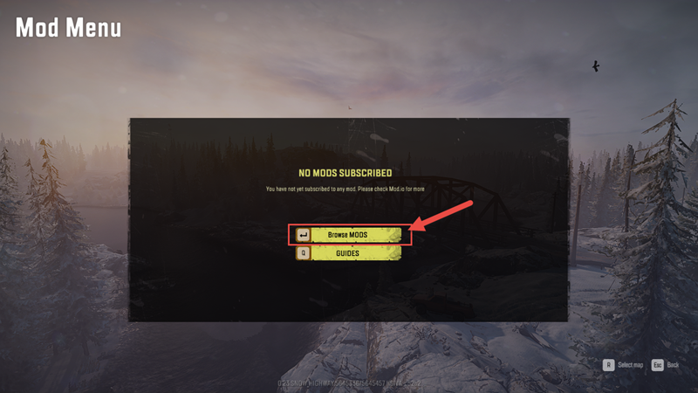
Так вы сможете подписаться, к слову, не только на свои моды, но и на моды любых других пользователей. Помните, нажимая на Browse MODS убедитесь, что вы залогинены в вашем браузере в аккаунт mod.io!
Подписавшись на желаемые модификации, не забудьте переключить тумблер на «включить»:
Лучшие моды для SnowRunner

Гайды SnowRunner
Как установить моды к SnowRunner
Сразу оговоримся, что с релиза игры прошло немного времени. Сейчас мододелы могут добавить в игру лишь новые транспортные средства, но со временем они смогут делать новые карты и миссии. Кроме того, сейчас моды работают только в одиночной игре, но со временем обещают сделать их доступными и в мультиплеере. Чтобы не пропустить новые моды, следите за файловым архивом SnowRunner.

Если моды постоянно скачиваются, но так и не появляются в игре, найдите папку сохранений, зайдите в папку со своим профилем и удалите оттуда папку mod.io. После чего установите их заново.


Перед установкой мода рекомендуется сделать резервную копию заменяемых файлов или каталога целиком, вдруг что-то пойдет не так. В дальнейшем нужно зайти в игру и также включить мод через настройки.
Как создать и загрузить свой мод
Для этого нужно зарегистрироваться на сайте mod.io, пройти авторизацию через игру. В меню скачанных модов нужно нажать R или щелкнуть по этой кнопке в правом нижнем углу. Игра загрузит местность, где вы будете создавать автомобиль. Но сперва в меню стоит прочитать подробный гайд от разработчиков по созданию модификаций.
Созданные моды попадают в каталог «Мои Документы»\MyGames\SnowRunner\base\Mods\, а узнать их вы сможете по имени, которое дадите в игровом конструкторе. Они сразу же пакуются в zip-архив, так что остается только зайти на сайт mod.io и нажать кнопку «Добавить мод». Постарайтесь добавить пару изображений и подробное описание вашего мода. Также можно настроить его видимость (частная или публичная).
Лучшие моды для SnowRunner
На момент написания этой статьи число модификаций для SnowRunner едва превысило 80. Но среди некоторые из них уже пользуются большим успехом у сообщества.